Documentation Charitable

Apprenez à tirer le meilleur parti de Charitable grâce à des instructions claires, étape par étape.

Apple Pay, Google Pay, Cash App dans Square

Ce guide vous aidera à configurer Google Pay, Apple Pay et Cash App pour vos formulaires de don lors de l'utilisation de la passerelle de paiement Square avec le plugin Charitable. Notre plugin gère le codage complexe, mais quelques étapes de configuration sont nécessaires de votre côté pour garantir que ces méthodes de paiement modernes et pratiques soient disponibles pour vos donateurs.

Étape 1 : Activer les portefeuilles numériques dans Charitable

Avant que Google Pay, Apple Pay ou Cash App n'apparaissent sur vos formulaires de don, vous devez d'abord les activer dans votre tableau de bord WordPress.

  1. Accédez à Charitable > Paramètres > Passerelles de paiement.
  2. Assurez-vous que Square est la passerelle activée et cliquez sur sa page de détails.
  3. Assurez-vous que Square est connecté. Sur cette page, vous pouvez cocher les cases pour Apple Pay, Google Pay et/ou Cash App.
  4. Cliquez sur Enregistrer les modifications.

Une fois activé, suivez les instructions spécifiques pour chaque méthode de paiement ci-dessous.

Google Pay

La bonne nouvelle avec Google Pay est qu'il ne nécessite aucune configuration supplémentaire au-delà de son activation dans les paramètres de Charitable. Tant que votre compte Square est connecté, cela fonctionnera automatiquement.

Disponibilité

  • Lieux de commerçants pris en charge : Vous pouvez accepter Google Pay dans tous les pays où Square est pris en charge, y compris les États-Unis, le Canada, l'Australie, le Japon, le Royaume-Uni, l'Irlande, la France et l'Espagne.
  • Devise prise en charge : Les transactions sont traitées dans la devise du pays où votre compte Square est actif (par exemple, USD pour les comptes basés aux États-Unis).

Ce dont vos donateurs ont besoin

  • Un navigateur pris en charge : Google Pay fonctionne sur la plupart des navigateurs modernes, y compris Chrome, Firefox, Safari et Edge.
  • Un moyen de paiement enregistré : Les donateurs doivent être connectés à leur compte Google et avoir un moyen de paiement enregistré. Cela leur permet de finaliser leur don en quelques secondes sans avoir à saisir manuellement les détails de leur carte.

Apple Pay

Pour accepter les dons de manière sécurisée via Apple Pay, Apple vous demande de vérifier la propriété du domaine de votre site Web. Cette étape de sécurité est gérée via le tableau de bord développeur de Square.

Disponibilité

  • Lieux de commerçants pris en charge : Vous pouvez accepter Apple Pay dans tous les pays où Square est pris en charge, y compris les États-Unis, le Canada, l'Australie, le Japon, le Royaume-Uni, l'Irlande, la France et l'Espagne.
  • Devise prise en charge : Les transactions sont traitées dans la devise locale associée à votre compte Square (par exemple, CAD pour les comptes canadiens).
  • Navigateurs pris en charge : Apple Pay n'apparaît que sur les navigateurs Safari.

Comment vérifier votre domaine pour Apple Pay

1. Comprendre le tableau de bord développeur de Square

Le tableau de bord développeur de Square (également appelé Console développeur) est un portail distinct de votre tableau de bord Square principal. Il est utilisé pour gérer les paramètres techniques des applications et services - comme le plugin Charitable - qui se connectent à votre compte Square. Vous utiliserez les mêmes identifiants de connexion Square pour y accéder.
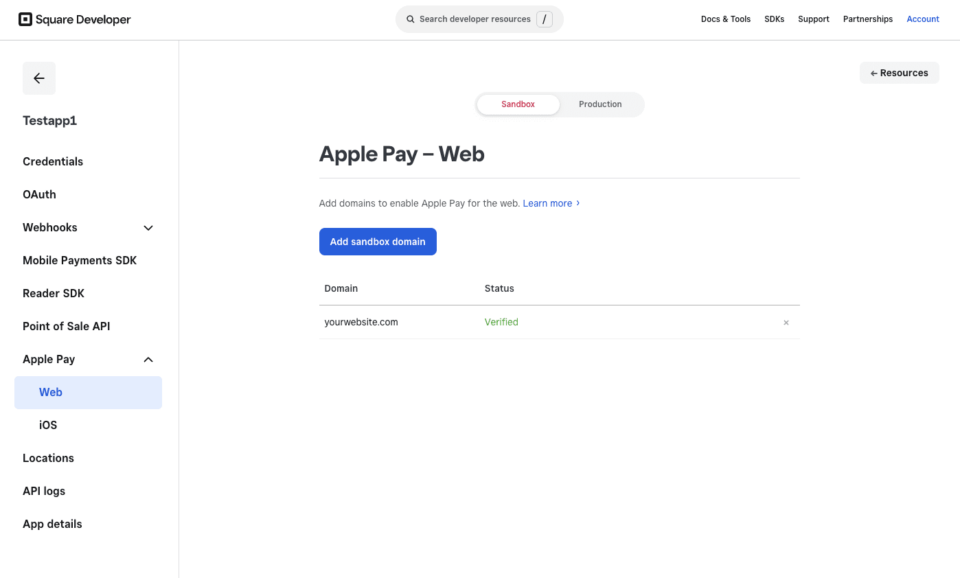
2. Télécharger le fichier de vérification

  1. Ouvrez votre navigateur Web et accédez au Tableau de bord des développeurs Square à l'adresse https://developer.squareup.com/apps. Connectez-vous avec les informations de votre compte Square standard.
  2. Dans le coin supérieur droit du tableau de bord, assurez-vous que le sélecteur est réglé sur Production (ou Sandbox si vous effectuez des tests).
  3. Sur la page principale, vous verrez une liste de vos « applications ». Une application a probablement été créée automatiquement lorsque vous avez connecté Charitable à Square, ou a été créée manuellement par vous ou votre développeur. Cliquez sur l'application que vous utilisez pour votre site Web.
  4. Dans le menu de gauche, cliquez sur Apple Pay.
  5. Cliquez sur le bouton Ajouter un domaine.
  6. Entrez le nom de domaine complet de votre site Web (par exemple, votresite.com) et suivez les instructions à l'écran.
  7. À la dernière étape, cliquez sur Télécharger le fichier de vérification. Cela enregistrera un fichier nommé apple-developer-merchantid-domain-association sur votre ordinateur.

3. Téléversez le fichier de vérification sur votre site Web

  1. Connectez-vous au serveur de votre site Web à l'aide d'un client FTP (comme FileZilla) ou du gestionnaire de fichiers intégré de votre hébergeur Web.
  2. Accédez au répertoire racine de votre site Web (souvent appelé public_html, www ou le nom de votre domaine).
  3. Dans le répertoire racine, créez un nouveau dossier nommé .well-known (le point initial est important).
  4. Téléversez le fichier apple-developer-merchantid-domain-association que vous avez téléchargé dans ce nouveau dossier .well-known.
  5. Retournez à la page Apple Pay dans votre Tableau de bord des développeurs Square et cliquez sur le bouton Vérifier. Square recherchera maintenant le fichier et, une fois trouvé, activera Apple Pay pour votre domaine.

Pour tester l'intégration Apple Pay, vous aurez besoin d'une carte de crédit ou de débit valide enregistrée dans votre portefeuille Apple.

Pour tester, assurez-vous que Charitable est en mode test (Charitable > Paramètres > Général > Mode test). Ensuite, soumettez un don test via votre formulaire. Lorsque la feuille de paiement Apple Pay apparaît, vous pouvez autoriser le don test avec votre appareil. Cela ressemblera à une vraie transaction, mais soyez assuré qu'aucun fonds réel ne sera débité tant que Charitable est en mode test.

Paiement par Cash App

Le paiement par Cash App offre une expérience de paiement rapide et familière pour les millions d'utilisateurs de Cash App. Une fois activé dans les paramètres de Charitable, il est prêt à l'emploi.

Disponibilité

  • Emplacements des commerçants pris en charge : États-Unis uniquement.
  • Devise prise en charge : USD uniquement.
  • Emplacements des donateurs pris en charge : Vos donateurs doivent également être situés aux États-Unis pour utiliser ce mode de paiement.

Comment fonctionne l'expérience du donateur

  • Sur un ordinateur de bureau : Le donateur sélectionne « Paiement par Cash App » sur le formulaire de don. Un code QR unique s'affichera. Le donateur scanne ce code QR avec l'application Cash App sur son téléphone pour approuver le paiement.
  • Sur un appareil mobile : Si un donateur sélectionne « Cash App Pay » sur son téléphone, il sera automatiquement redirigé vers son application Cash pour autoriser le don. Une fois qu'il l'aura approuvé, il sera renvoyé sur votre site web.

Pour les dernières informations

Veuillez noter que les régions, devises et fonctionnalités prises en charge peuvent changer. Les informations contenues dans ce guide sont à jour au 6 juillet 2025. Pour obtenir les détails les plus récents, nous vous recommandons toujours de consulter la documentation officielle de Square.

Vous trouverez plus d'informations sur les méthodes de paiement par portefeuille numérique de Square sur leur site d'assistance : Centre d'aide Square : Accepter les portefeuilles numériques
Vous avez encore des questions ? Nous sommes là pour vous aider !

Dernière modification :

Quoi de neuf dans Charitable

Voir les dernières mises à jour
🔔 Abonnez-vous pour recevoir nos dernières mises à jour
📧 Abonnez-vous aux e-mails

Abonnement par e-mail

Rejoignez notre newsletter

Nous ne vous enverrons pas de spam. Nous envoyons un e-mail uniquement lorsque nous pensons qu'il vous sera réellement utile. Désabonnez-vous à tout moment !

Intégration constructeur de pages

Les fans de Divi se réjouissent ! Module natif de barre de progression de campagne Divi 5 !

Avec notre nouveau module natif Divi 5, vous pouvez ancrer vos microsites avec des statistiques de collecte de fonds en temps réel directement sur la toile visuelle. Voici comment cela fonctionne et pourquoi il est intéressant de l'activer dès aujourd'hui.

Créez des mises à jour de campagne VISUELLES ET EN DIRECT. Vous pouvez également :

📊 Barre de progression de campagne : Insérez une barre de progression en direct dans n'importe quelle mise en page Divi 5 et affichez la progression de l'objectif en temps réel.

🎨 Contrôles de style approfondis : Personnalisez facilement la couleur de la barre et de la piste, la hauteur et le rayon pour qu'ils correspondent parfaitement à votre marque.

👁️ Prêt pour le Visual Builder : Configurez et prévisualisez tout directement sur la toile Divi en tant que module de première classe.

🔁 Rendu identique : Le même moteur exact alimente ce module, ce qui signifie une conception cohérente sans correctifs hérités.

✅ Lancements plus rapides : Ne quittez jamais l'interface Divi 5 pour configurer des shortcodes ou deviner à quoi ressembleront vos étiquettes d'objectif.

En savoir plus ici.

Intégration constructeur de pages

👉🏻 Nouveauté dans Charitable : Widgets Elementor natifs pour une création de campagne transparente

Avec les widgets Elementor natifs, vous concevez vos campagnes de dons aux côtés du reste de votre page, sans toucher au code. Voici comment cela fonctionne et pourquoi il est intéressant de l'activer dès aujourd'hui.

Créez des pages de collecte de fonds VISUELLES, NATIVES ET SANS CODE COURT. Vous pouvez également :

⚡ Mini Don : Ajoutez un widget de don compact et hautement performant avec des montants prédéfinis et un contrôle total des couleurs.

⏳ Compte à rebours de campagne : Créez un sentiment d'urgence pour un appel à l'aide axé sur une date limite, avec des confettis optionnels lorsque l'objectif est atteint.

📣 Flux de dons : Prouvez votre élan en montrant aux visiteurs la preuve sociale de personnes réelles qui donnent en ce moment même.

🏆 Tableau d'honneur des donateurs : Célébrez vos meilleurs supporters avec un style or, argent et bronze pour encourager les dons amicaux.

🖼️ Vitrine de campagne : Présentez plusieurs campagnes dans une grille ou un carrousel de page de destination, avec recherche, filtres et badges.

En savoir plus ici.

Module complémentaire Nouveau

🗒️ Reçus personnalisés… Nouveau module complémentaire !

Avec les reçus personnalisés, vous décidez de la page que vos donateurs voient, pour chaque campagne. Voici comment cela fonctionne et pourquoi il est intéressant de l'activer dès aujourd'hui.

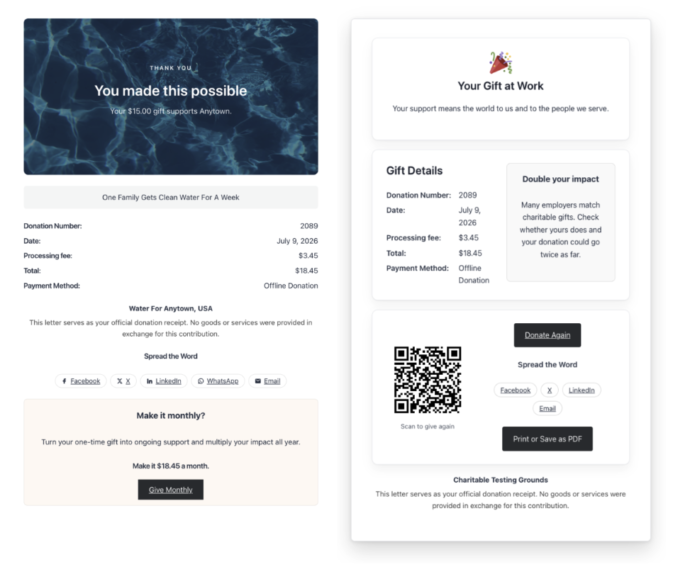
Le côté gauche montre un reçu de don avec le numéro de don, la date, le total et le mode de paiement pour un don à Anywhere, intitulé 'Une famille obtient de l'eau potable pour une semaine.'

Créez des reçus qui sont PERSONNALISÉS POUR LE DONATEUR OU LA CAMPAGNE. Vous pouvez également :

📅 Appel de fin d'année : Renforcez l'objectif et invitez les donateurs à partager pendant que l'élan est fort.

🎗️ Campagne commémorative ou hommage : Offrez un remerciement doux et respectueux qui correspond au moment.

💎 Dons importants : Affichez un message spécial uniquement aux donateurs qui donnent au-dessus d'un certain seuil.

🔁 Croissance récurrente : Invitez les donateurs ponctuels à devenir des supporters mensuels directement sur le reçu.

🌍 Campagnes mondiales : Affichez une note spécifique au pays, comme un rappel de la déduction fiscale, uniquement là où elle s'applique.

En savoir plus ici.

Nouveau modèles

🤩 Nouveaux modèles de campagne Beacon avec bloc « Héros » !

Avec les nouveaux modèles de campagne Beacon pour Charitable Pro, vous pouvez lancer une page de collecte de fonds époustouflante sur toute la largeur qui capte instantanément l’attention des visiteurs au-dessus de la ligne de flottaison.

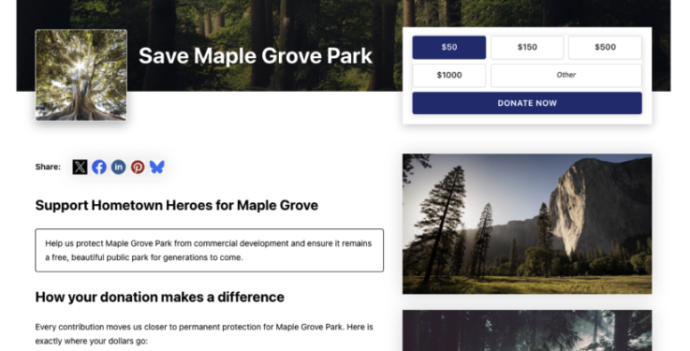
En-tête de la page de collecte de fonds pour Sauver le parc Maple Grove avec un widget de don et une petite photo carrée d'une miniature d'arbre ensoleillé à gauche.

🔦 Impact au-dessus de la ligne de flottaison : commencez avec une image principale sur toute la largeur, votre logo et votre objectif avec un widget de don directement sur la bannière afin que votre demande et votre élan soient enregistrés instantanément sans faire défiler.

📐 Deux mises en page flexibles : choisissez entre une mise en page structurée à deux colonnes pour le récit côte à côte et les détails de support, ou une vue épurée à une colonne conçue pour des récits longs et ininterrompus.

⚡ Champ Héros tout-en-un : alimenté par le nouveau champ Héros de campagne, réunissant les médias d’arrière-plan, les barres de progression en direct, les montants de don personnalisés et les onglets de dons récurrents dans un seul bloc cohérent qui peut être intégré dans n’importe quelle mise en page.

🎨 Correspondance automatique des thèmes : la bannière principale et le widget de don héritent automatiquement des couleurs de bouton et d’accent de votre thème de campagne, garantissant que l’ensemble de votre présentation reste magnifiquement fidèle à la marque sans toucher une ligne de CSS.

En savoir plus ici.

formulaire de don Fonctionnalité Nouveau

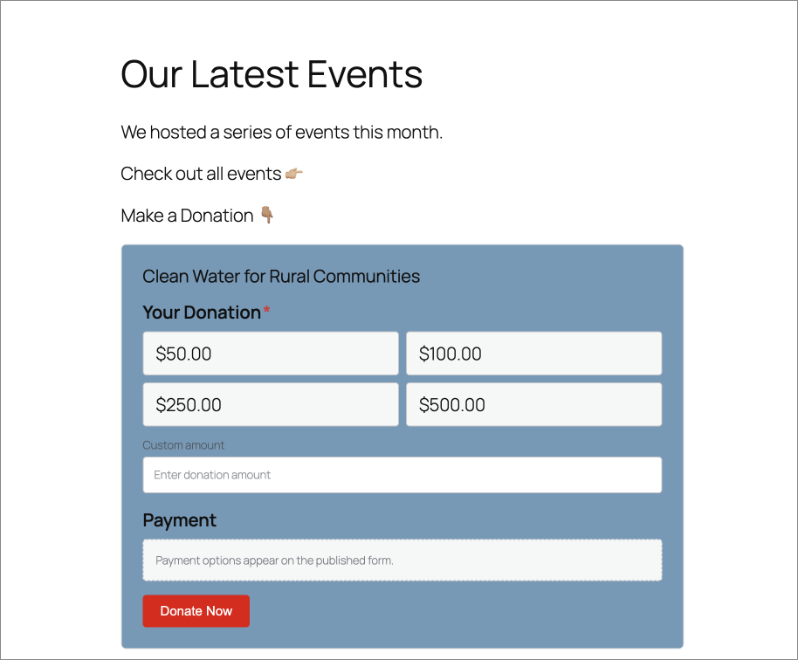
📝 Bloc de formulaire de don : Intégrez un formulaire de don fonctionnel n'importe où

Avec le nouveau bloc de formulaire de don pour Charitable Pro, vous pouvez placer un formulaire de don entièrement fonctionnel directement sur n'importe quelle page ou publication dans l'éditeur de blocs WordPress. Pas de redirections, pas de rechargements de page, et zéro friction entre la lecture de votre histoire et la contribution.

📝 Placez des formulaires n'importe où : Placez un formulaire fonctionnel directement sur votre page d'accueil, à l'intérieur d'une publication de blog axée sur l'histoire, sur une page de destination dédiée, ou dans une annonce de campagne.

🎯 Liaison dynamique de campagne : Choisissez facilement une campagne spécifique dans la barre latérale du bloc ou définissez-la pour qu'elle se lie automatiquement à la campagne en cours de visualisation.

📐 Vues de formulaire complètes vs minimales : Basculez entre une mise en page complète ou une vue minimale compacte pour s'adapter parfaitement aux barres latérales, aux colonnes étroites ou aux larges pages de destination.

🎨 Styles sans code ciblés : Personnalisez la typographie, l'espacement des conteneurs, le rayon des bordures, les boutons de montant et les couleurs d'accent indépendamment pour chaque instance de formulaire sans toucher une ligne de CSS.

En savoir plus ici.