
Si desea que donar sea fácil para sus donantes, aceptar PayPal es imprescindible. Con 277 millones de titulares de cuentas activas, la popular plataforma de pago es la preferida por muchas personas en todo el mundo.
Descubrir cómo aceptar donaciones con PayPal puede parecer una molestia, ¡pero con esta guía no lo será! A continuación, le mostraremos todo lo que necesita saber para configurar PayPal para su organización sin fines de lucro y recaudar donaciones de manera efectiva.
¿Qué es PayPal?
PayPal es una plataforma de pago digital que le permite enviar o aceptar pagos en línea o en persona en todo el mundo, sin que el remitente tenga que revelar la información de su tarjeta de crédito o cuenta bancaria al receptor. Debido a esto, es un método de pago preferido por muchos donantes.
¿Busca la mejor manera de recaudar donaciones con WordPress? Charitable es el plugin de donaciones de WordPress mejor valorado y, lo mejor de todo, ¡puede obtenerlo gratis! Haga clic aquí para empezar ahora.
¿Dónde está disponible PayPal?
Según su sitio web, PayPal está disponible en más de 200 países/regiones. Quizás la mejor pregunta sea: "¿Dónde *no* está disponible PayPal?" No está disponible en ciertos países de Oriente Medio (como Uzbekistán y Pakistán) y África (como Libia y Liberia). Consulte la lista completa de países donde está disponible PayPal.
¿Qué divisas acepta PayPal?
PayPal acepta 25 divisas, entre ellas:
- Dólar australiano
- Real brasileño
- Dólar canadiense
- Corona checa
- Corona danesa
- Euro
- Dólar de Hong Kong
- Forinto húngaro
- Rupia india
- Nuevo shekel israelí
- Yen japonés
- Ringgit malayo
- Peso mexicano
- Nuevo dólar taiwanés
- Dólar neozelandés
- Corona noruega
- Peso filipino
- Zloty polaco
- Libra esterlina
- Rublo ruso
- Dólar de Singapur
- Corona sueca
- Franco suizo
- Baht tailandés
- Dólar estadounidense
Puedes usar PayPal para donaciones en línea y en persona.
PayPal puede servir tanto para donaciones en línea como en persona. Aquí tienes algunas ideas sobre cómo puedes usar PayPal para recaudar donaciones:
- Añade un botón de PayPal a tu sitio web.
- Añade un enlace de donación de PayPal a tu página de recaudación de fondos.
- Incluye un enlace de donación de PayPal en tus campañas de marketing por correo electrónico.
- Usa PayPal Here para procesar tarjetas de débito o crédito en persona en eventos.
Cómo registrarse para obtener una cuenta de PayPal para tu organización sin ánimo de lucro
Paso 1: Ve a www.paypal.com
Paso 2: Haz clic en «Registrarse».
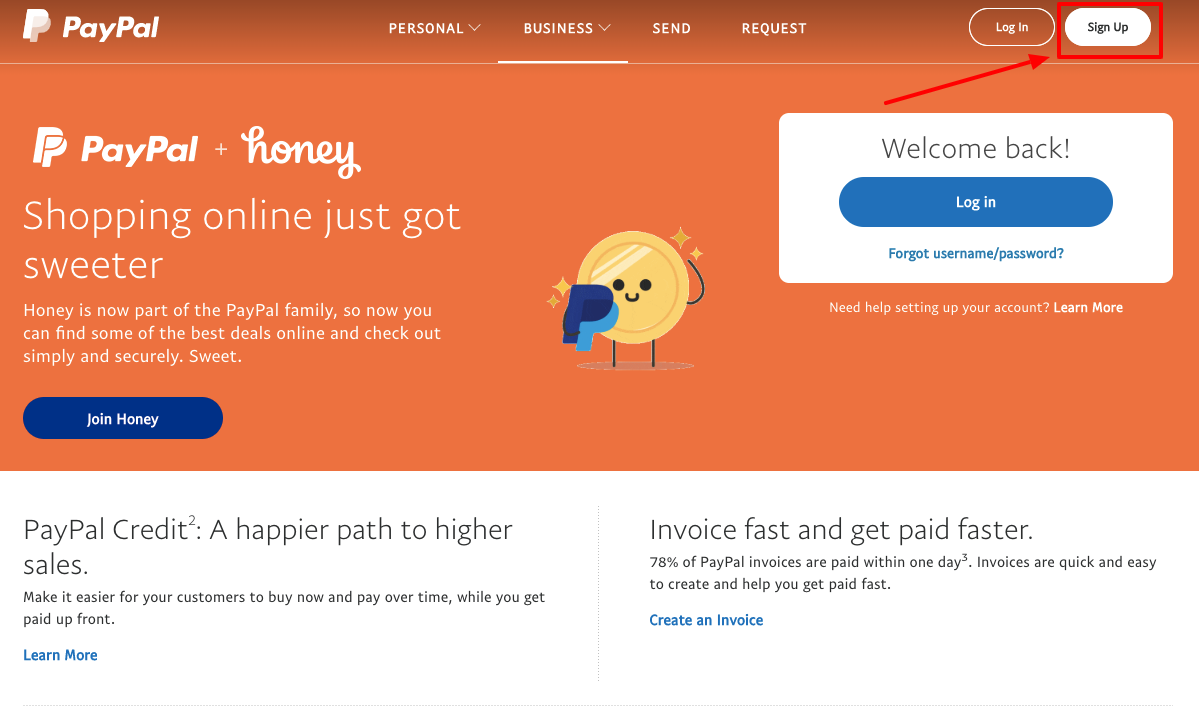
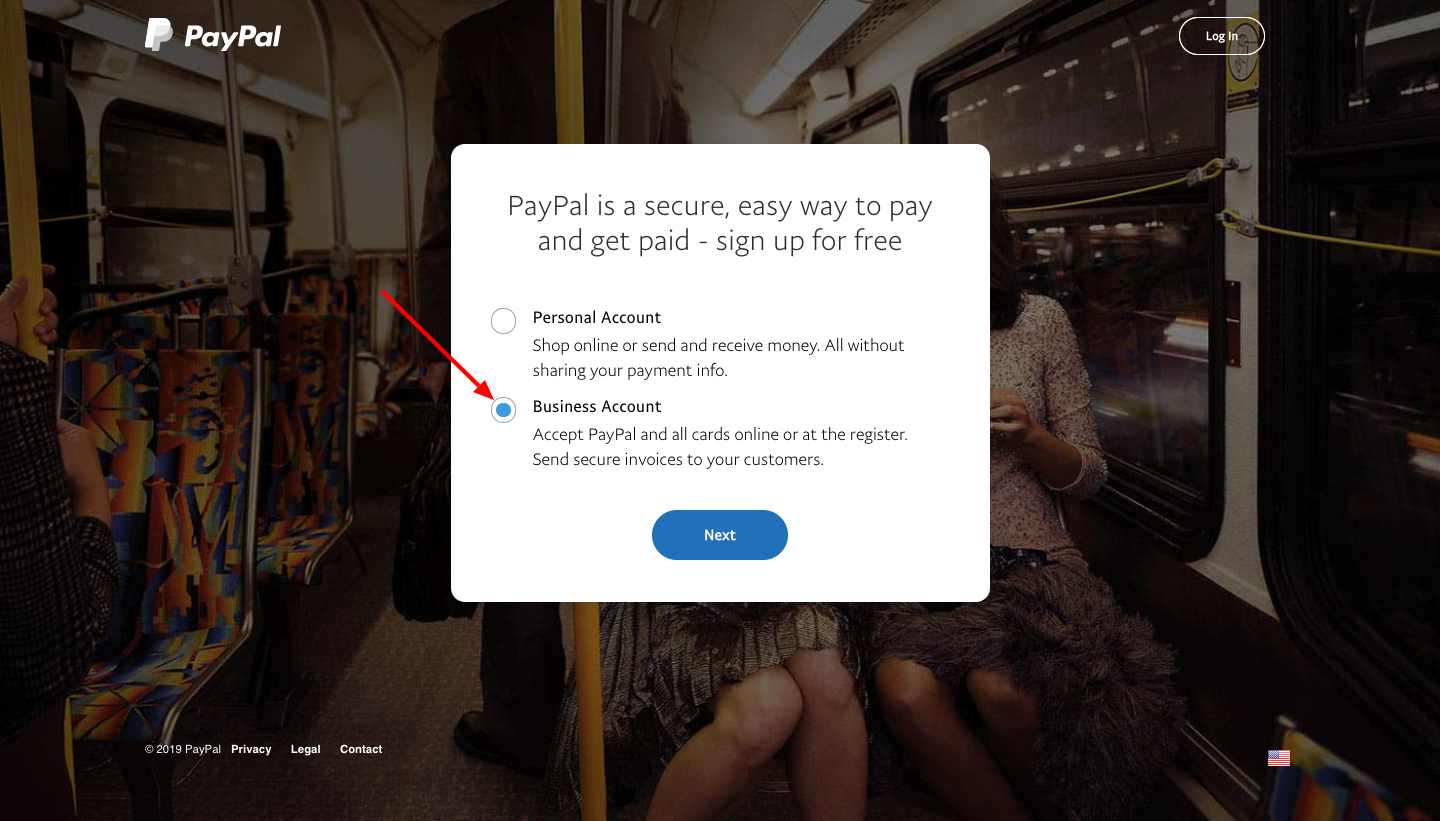
Paso 3: Selecciona «Cuenta de empresa».
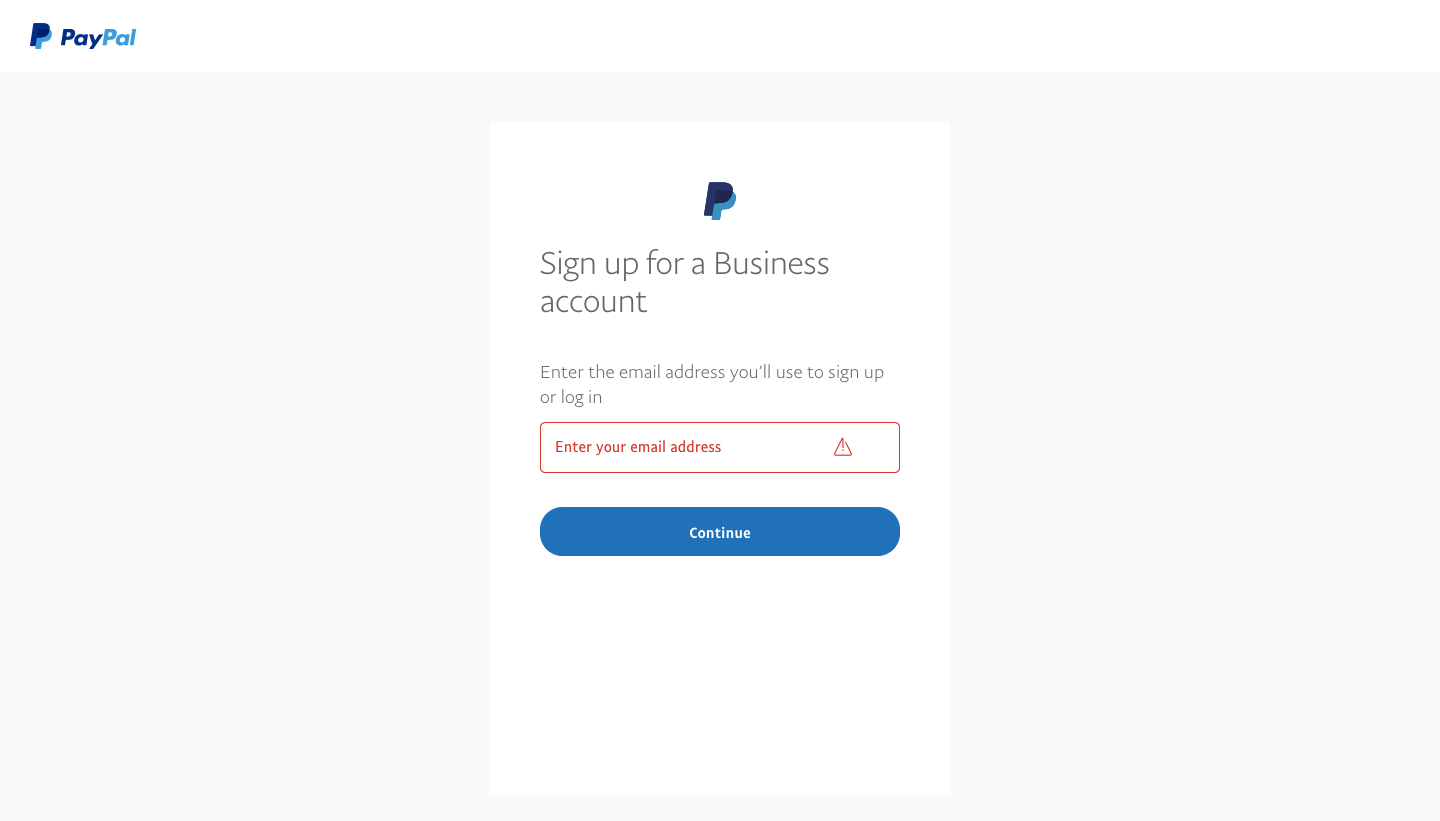
Paso 4: Introduce tu dirección de correo electrónico.
Paso 5: Crea una contraseña.
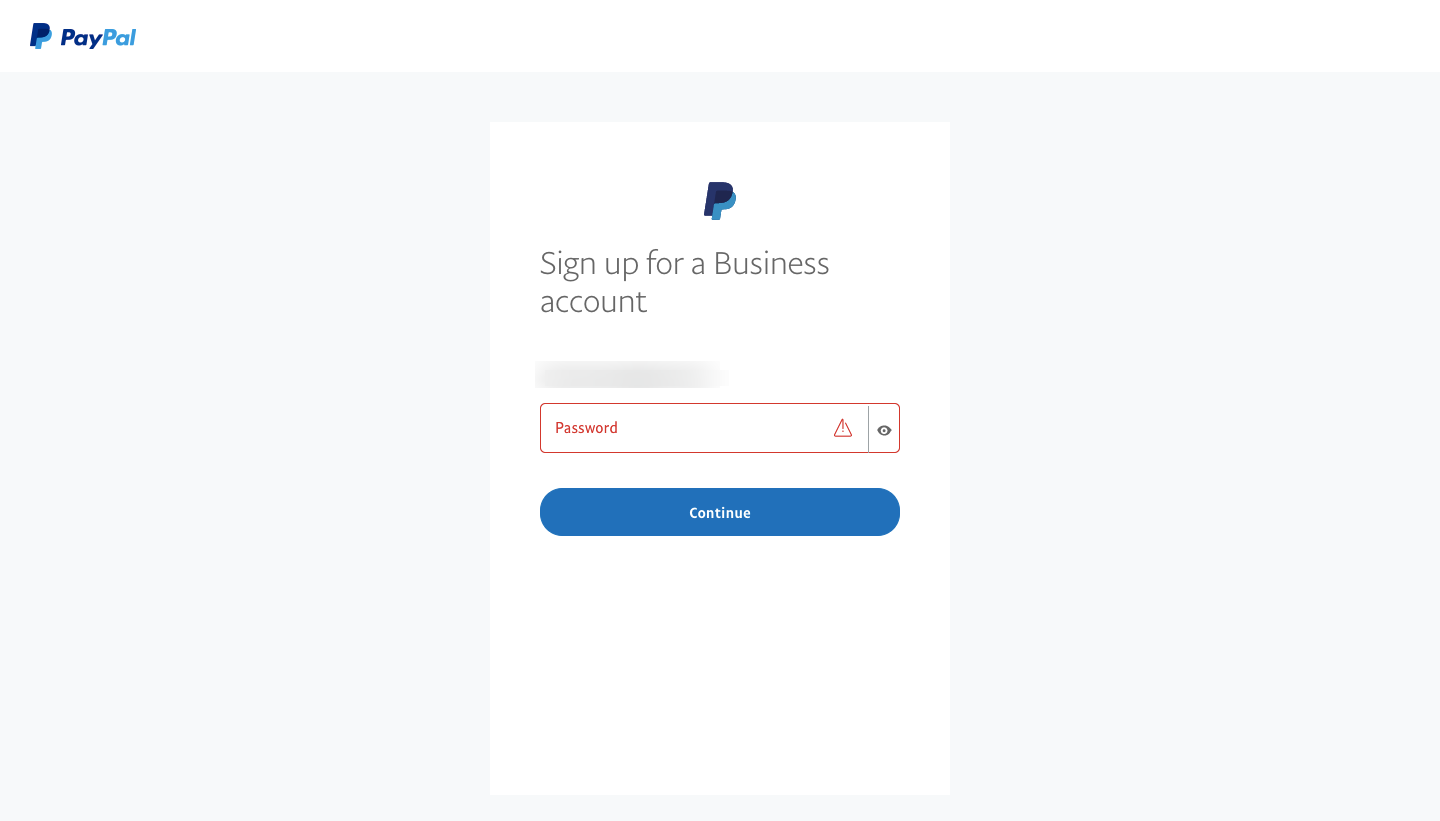
Paso 6: Introduce los datos de tu organización sin ánimo de lucro.
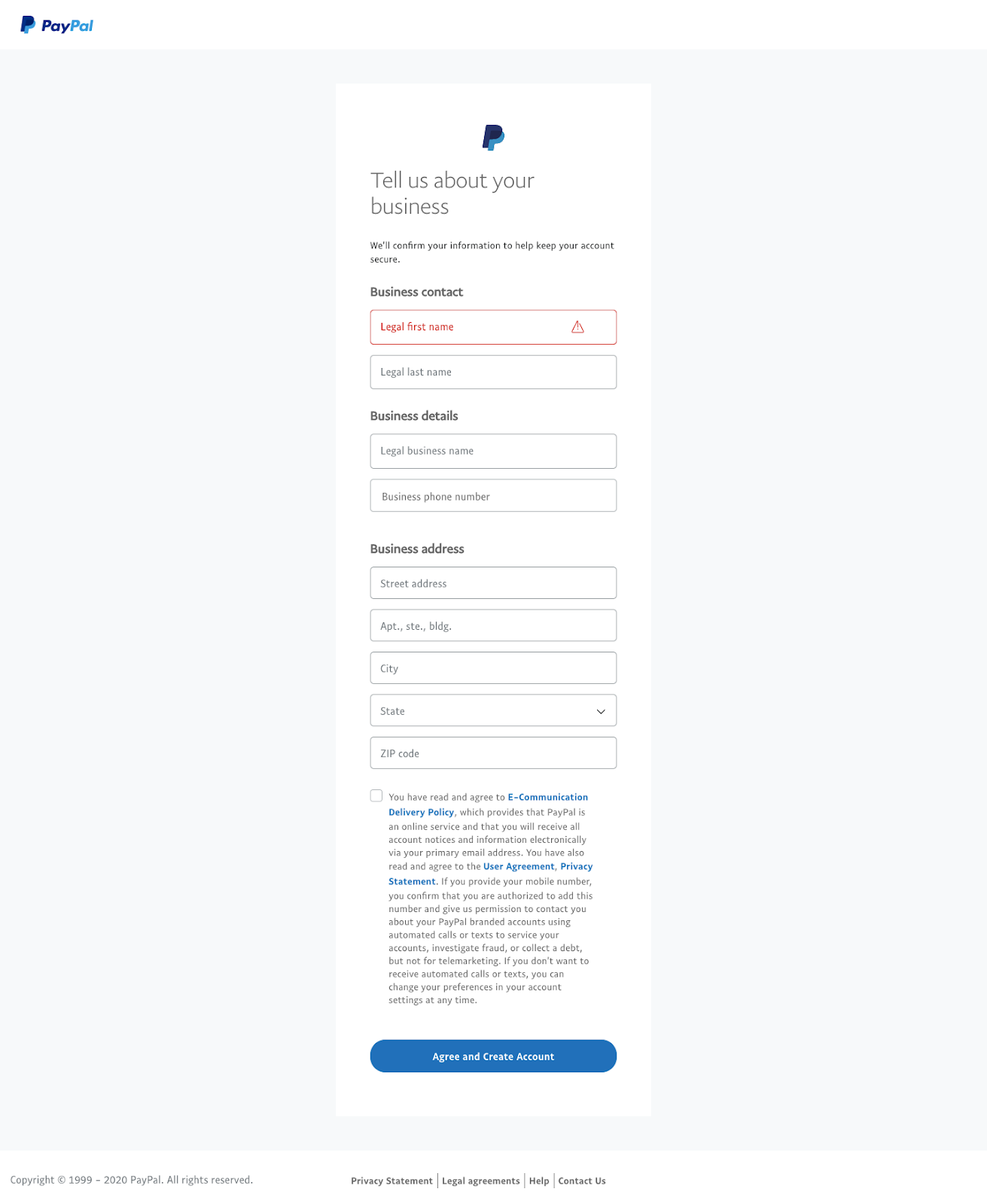
Paso 7: Si procede, verifica que eres una organización benéfica registrada para poder obtener las tarifas de transacción con descuento.
PayPal ofrece tarifas de transacción con descuento a las organizaciones benéficas registradas, pero debes verificar tu estado con ellos antes de poder obtener este descuento. Lo cubriremos con más detalle a continuación.
Desglose de las tarifas de PayPal para organizaciones sin ánimo de lucro
Aunque PayPal es gratuito, se lleva un porcentaje de cada transacción más una tarifa fija por transacción. Tres cosas determinarán cuánto pagará tu organización sin ánimo de lucro en tarifas de transacción de PayPal:
- ¿Es tu organización sin ánimo de lucro una organización benéfica registrada?
- ¿Está tu donante ubicado dentro o fuera de tu país?
- ¿En qué moneda está pagando tu donante?
*Nota: Las siguientes tarifas son específicas para cuentas registradas en EE. UU. Para conocer las tarifas exactas de PayPal para tu organización sin ánimo de lucro, consulta el sitio web de PayPal de tu país.
¿Es tu organización sin ánimo de lucro una organización benéfica registrada?
Lo que constituye una «organización benéfica registrada» depende de tu país, así que consulta los detalles específicos de tu país. Como ejemplo, en EE. UU., una organización benéfica registrada se conoce como 501(c)(3).
Para organizaciones benéficas registradas
Aunque PayPal es gratuito para compradores y donantes, cobra una comisión del 2,9 % + 0,30 $ por cada transacción a los vendedores. Afortunadamente, PayPal ofrece una comisión reducida del 2,2 % + 0,30 $ para todas las organizaciones sin ánimo de lucro registradas como 501(c)(3).
- Para organizaciones sin ánimo de lucro que ingresan menos de 100 000 $ al mes, paga el 2,2 % + 0,30 $ por cada transacción de EE. UU. a EE. UU.
- Para organizaciones sin ánimo de lucro que ingresan más de 100 000 $ al mes, debe llamar al 866-365-6319 para conocer sus comisiones.
Obtenga más información sobre las comisiones de PayPal.
Para todas las demás organizaciones sin ánimo de lucro
Para organizaciones sin ánimo de lucro que no son organizaciones benéficas registradas, se aplican las comisiones de transacción estándar de PayPal (2,9 % + 0,30 $ por cada transacción de EE. UU. a EE. UU.).
¿Está tu donante ubicado dentro o fuera de tu país?
Las comisiones anteriores se aplican a organizaciones sin ánimo de lucro que reciben dinero de cuentas de PayPal dentro de EE. UU. Si la cuenta de PayPal está fuera de EE. UU., la comisión de transacción es del 3,7 % + 0,30 $ para organizaciones sin ánimo de lucro 501(c)(3) y del 4,4 % + 0,30 $ para todas las demás organizaciones sin ánimo de lucro.
¿En qué moneda está pagando tu donante?
La parte de comisión fija de las comisiones de PayPal varía según la divisa en la que el donante esté pagando. Puede consultar la comisión fija para diferentes divisas aquí.
¿Confundido? Aquí tiene algunos ejemplos de comisiones de PayPal para organizaciones sin ánimo de lucro
- Si es una organización sin ánimo de lucro 501(c)(3) verificada y su donante está ubicado en EE. UU. y está pagando en dólares estadounidenses, pagará una comisión de transacción del 2,2 % + 0,30 $.
- Si es una organización sin ánimo de lucro 501(c)(3) verificada y su donante está ubicado fuera de EE. UU. y está pagando en euros, pagará una comisión de transacción del 3,7 % + 0,35 EUR.
- Si es una organización sin ánimo de lucro sin estatus 501(c)(3) y su donante está ubicado en EE. UU. y está pagando en dólares estadounidenses, pagará una comisión de transacción del 2,9 % + 0,30 $.
- Si es una organización sin ánimo de lucro sin estatus 501(c)(3) y su donante está ubicado fuera de EE. UU. y está pagando en euros, pagará una comisión de transacción del 4,4 % + 0,35 EUR.
Cómo obtener el descuento para organizaciones benéficas registradas
Si es una organización benéfica registrada en su país, debe verificarlo con PayPal antes de poder obtener su comisión de transacción reducida. Aquí le explicamos cómo:
Paso 1: Inicie sesión en su cuenta de PayPal.
Paso 2: Haga clic en el icono del engranaje en la esquina superior derecha.
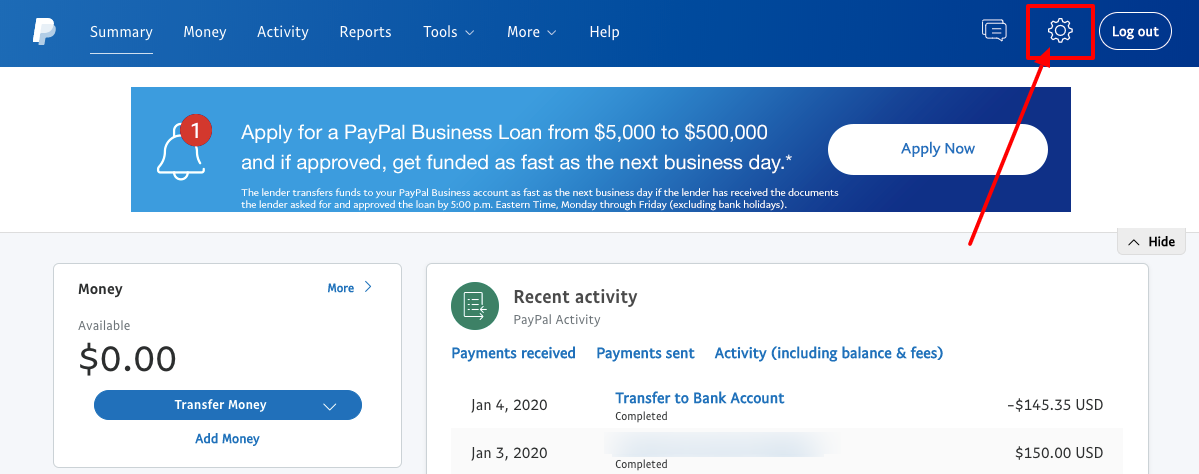
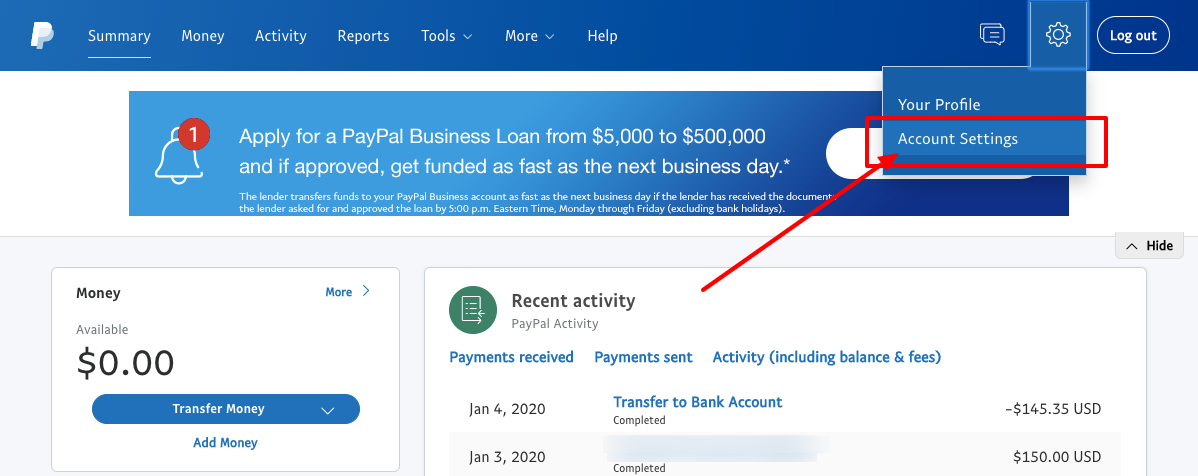
Paso 3: Seleccione “Configuración de la cuenta” en el menú desplegable.
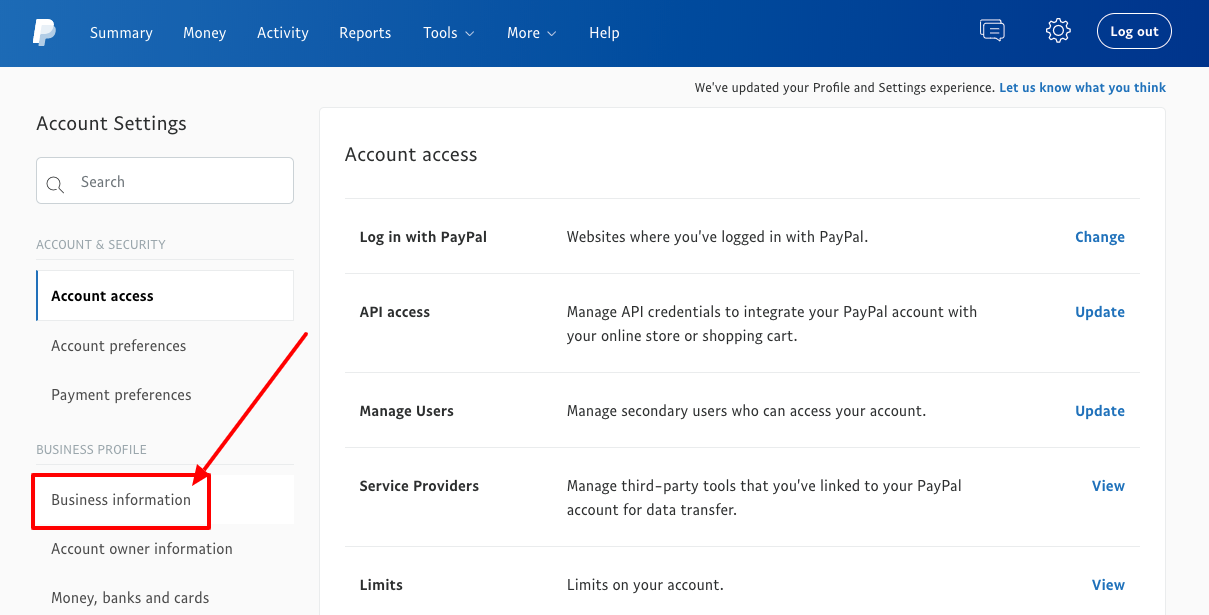
Paso 4: Haga clic en “Información de la empresa” en el menú de la izquierda.
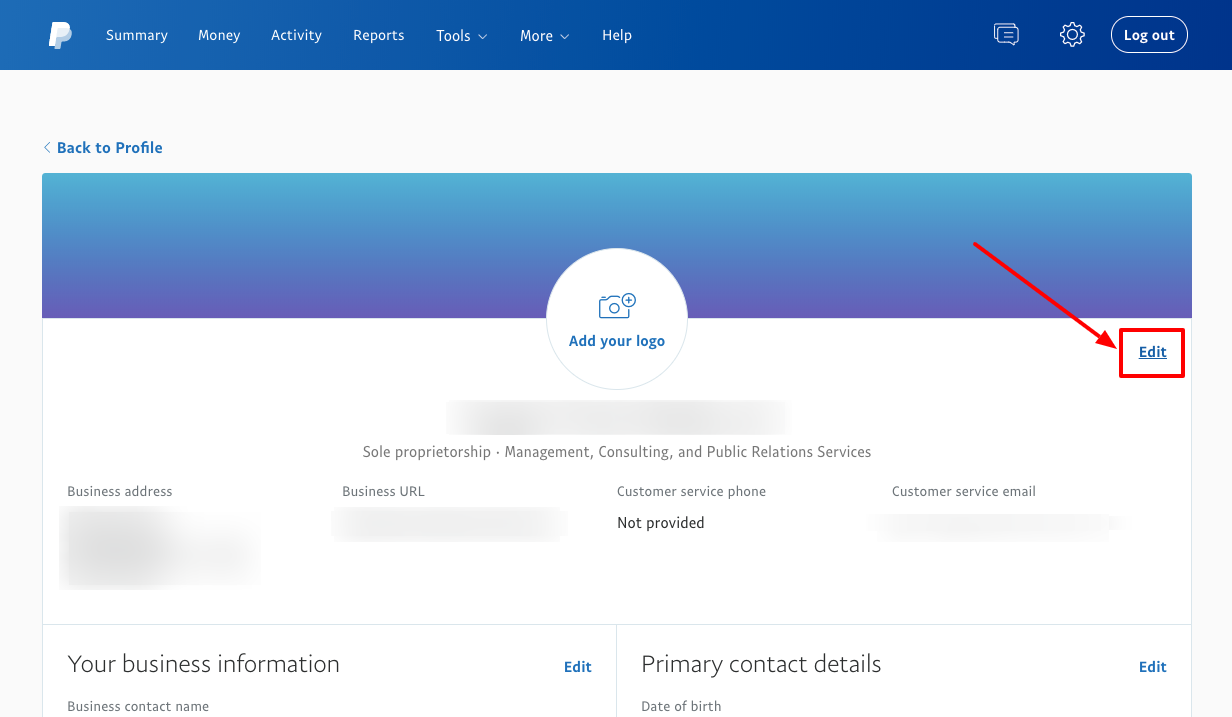
Paso 5: Haga clic en “editar” en la parte superior derecha.
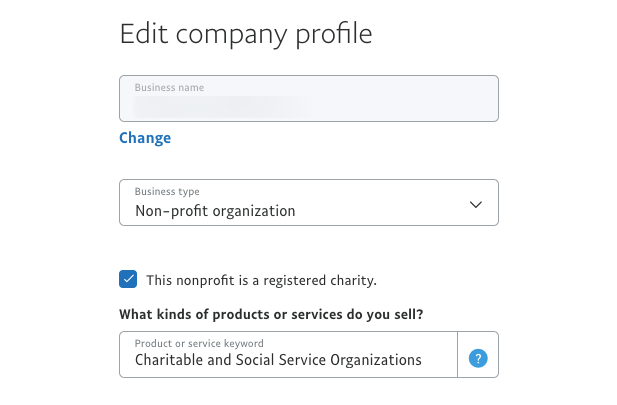
Paso 6: Actualice su tipo de empresa y palabra clave de producto.
- Cambie su tipo de empresa a “organización sin ánimo de lucro”.
- Marque la casilla junto a “Esta organización sin ánimo de lucro es una organización benéfica registrada”.
- Cambie el tipo de producto o servicio a “Organizaciones benéficas y de servicios sociales”
Cómo crear un botón de donación de PayPal
Si desea una forma sencilla de demostrar a los visitantes en línea que acepta donaciones a través de PayPal, cree un botón de donación de PayPal que pueda agregar a páginas web y correos electrónicos. Aquí le mostramos cómo:
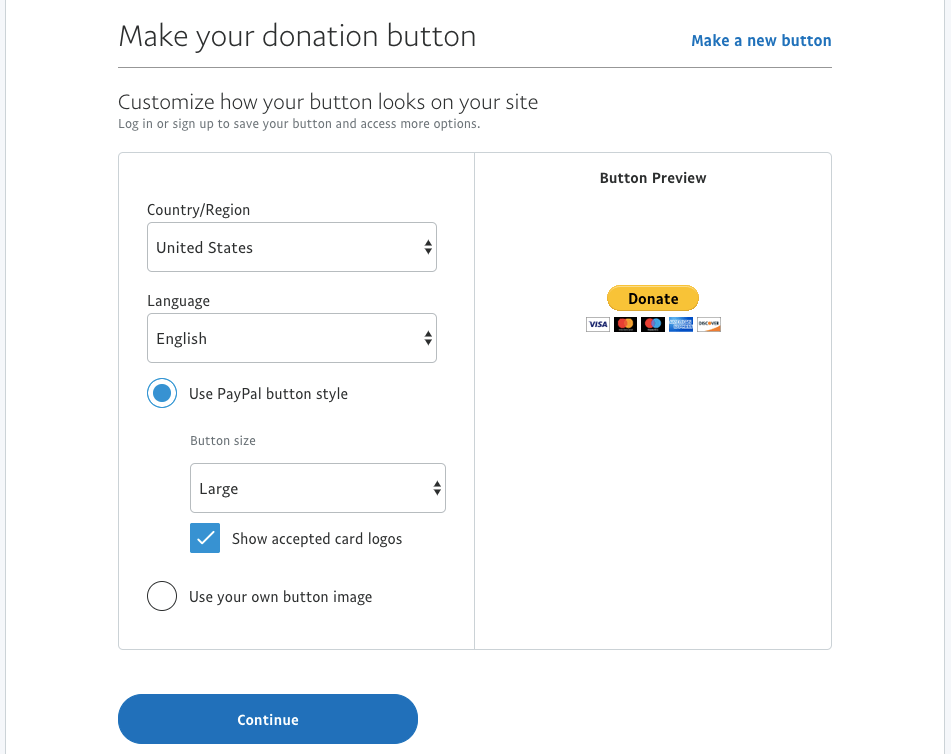
Paso 1: Vaya a www.paypal.com/donate/buttons
Paso 2: Personalice la apariencia de su botón.
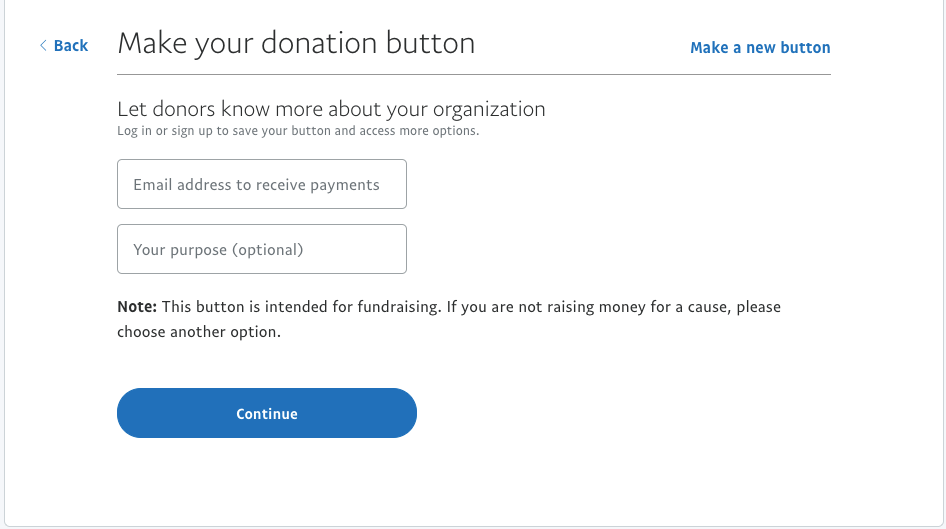
Paso 3: Introduzca la dirección de correo electrónico que recibirá las donaciones.
Tenga en cuenta que la dirección de correo electrónico debe estar conectada a una cuenta de PayPal existente.
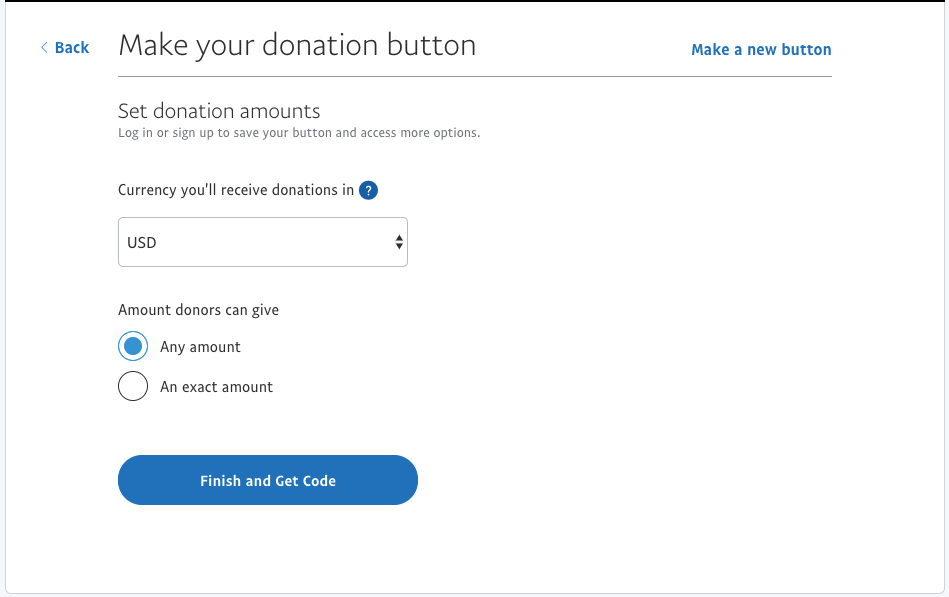
Paso 4: Elija la moneda y establezca los importes de las donaciones.
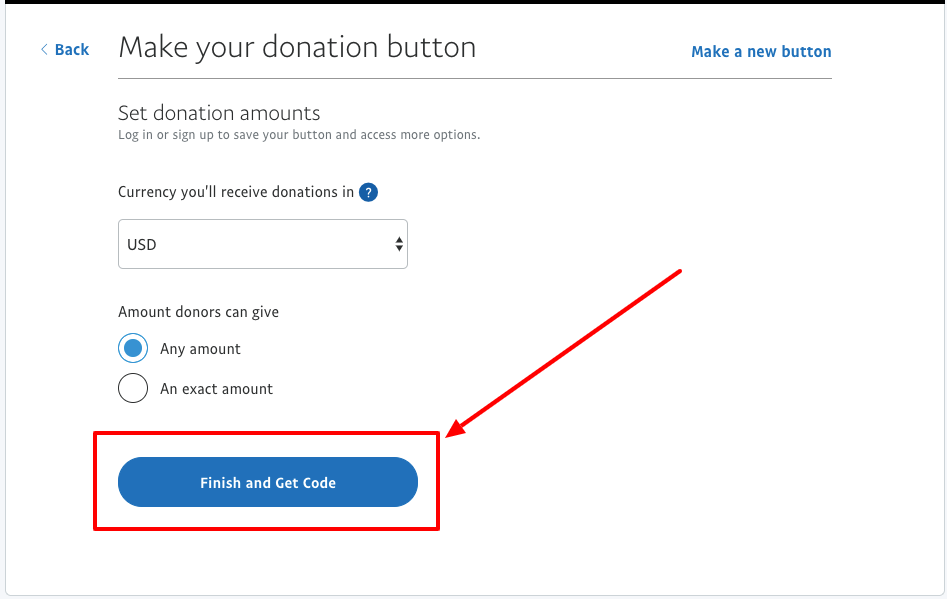
Paso 5: Haga clic en el botón “Finalizar y obtener código”.
Cómo añadir un botón de donación de PayPal a su sitio web
Después de hacer clic en “Finalizar y obtener código” como se describe en los pasos anteriores, verá una pantalla que se parece a esto:
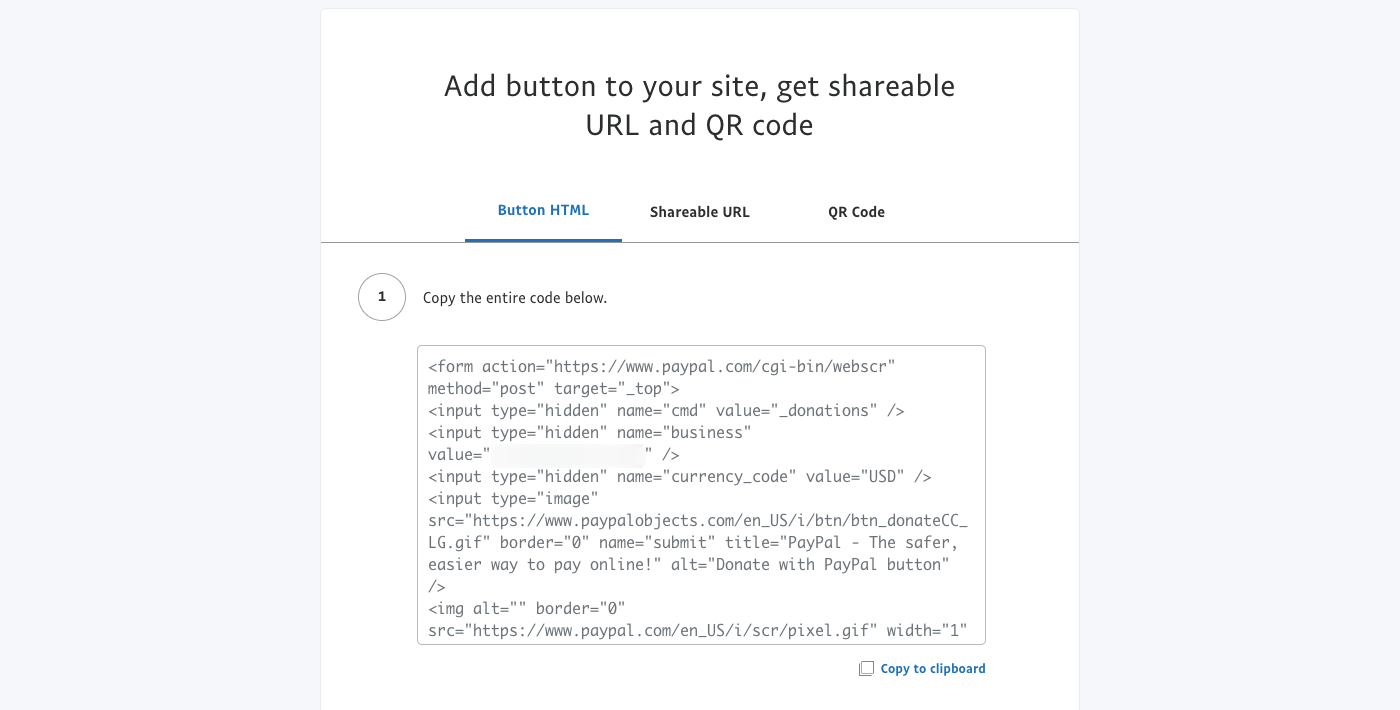
Para añadir el botón de donación de PayPal a su sitio web de WordPress:
Paso 1: Copie el código generado en los pasos anteriores.
Paso 2: Vaya a la página o publicación donde desea añadir el código.
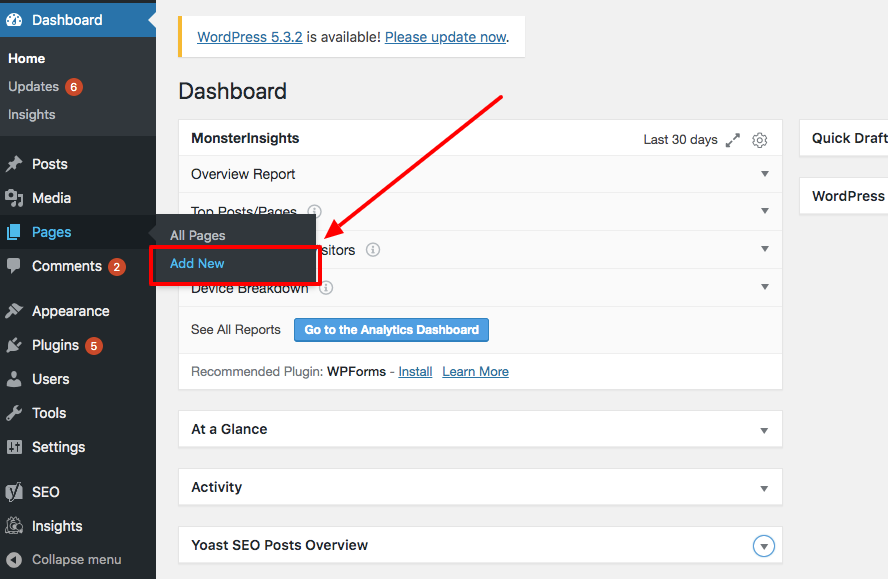
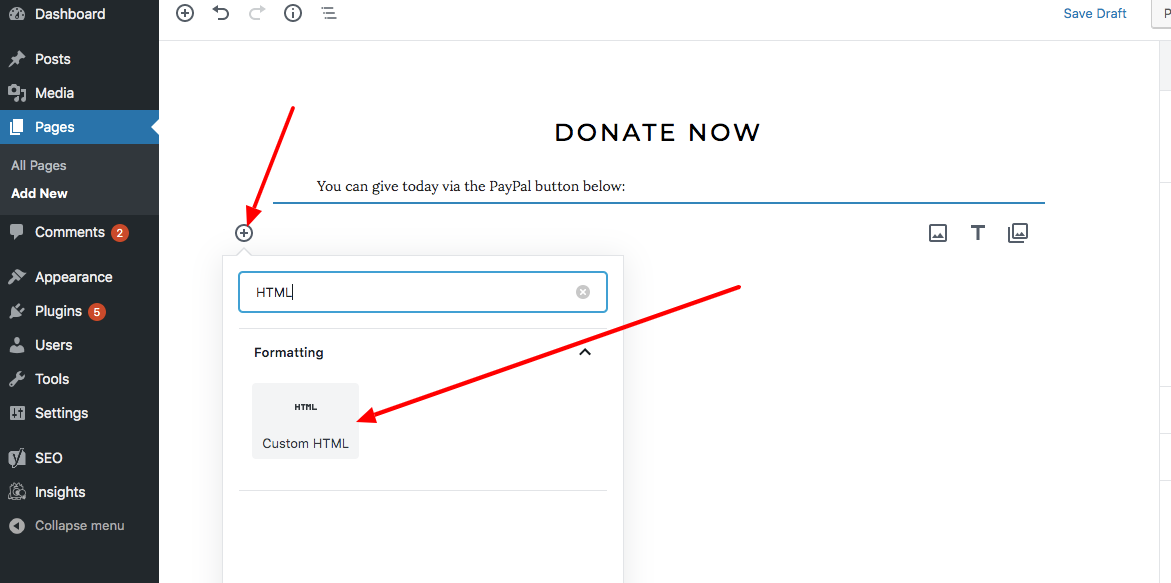
Paso 3: Añada un bloque de HTML personalizado.
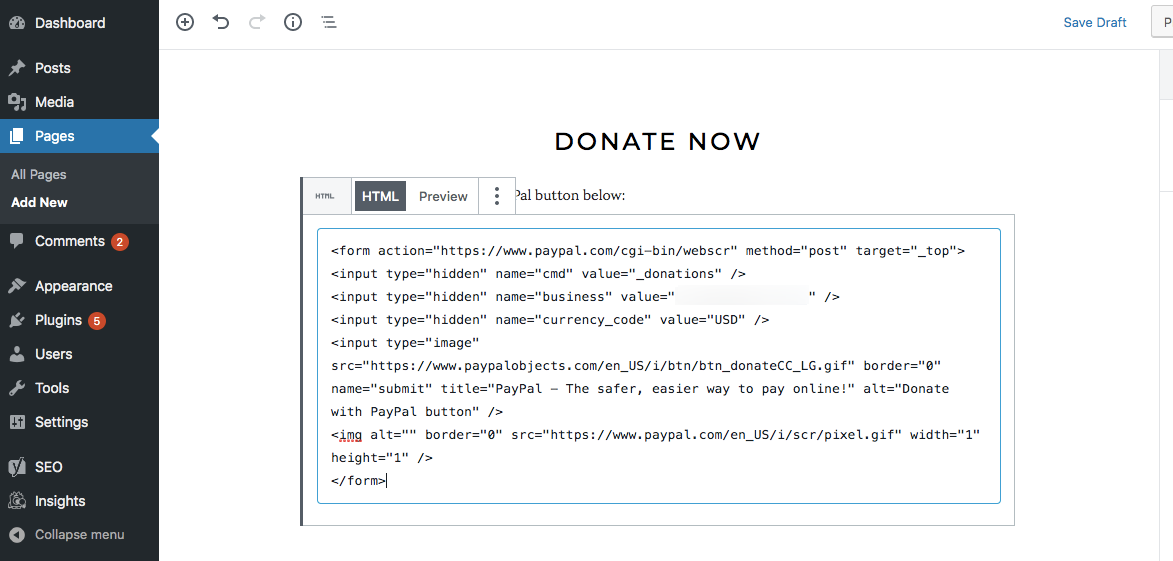
Paso 4: Pegue el código HTML del botón.
Paso 5: Publique.
Al hacer clic en publicar, debería poder ver su botón de donación de PayPal en la página o publicación. Haga clic en el botón para asegurarse de que dirige correctamente a su página de donaciones de PayPal.
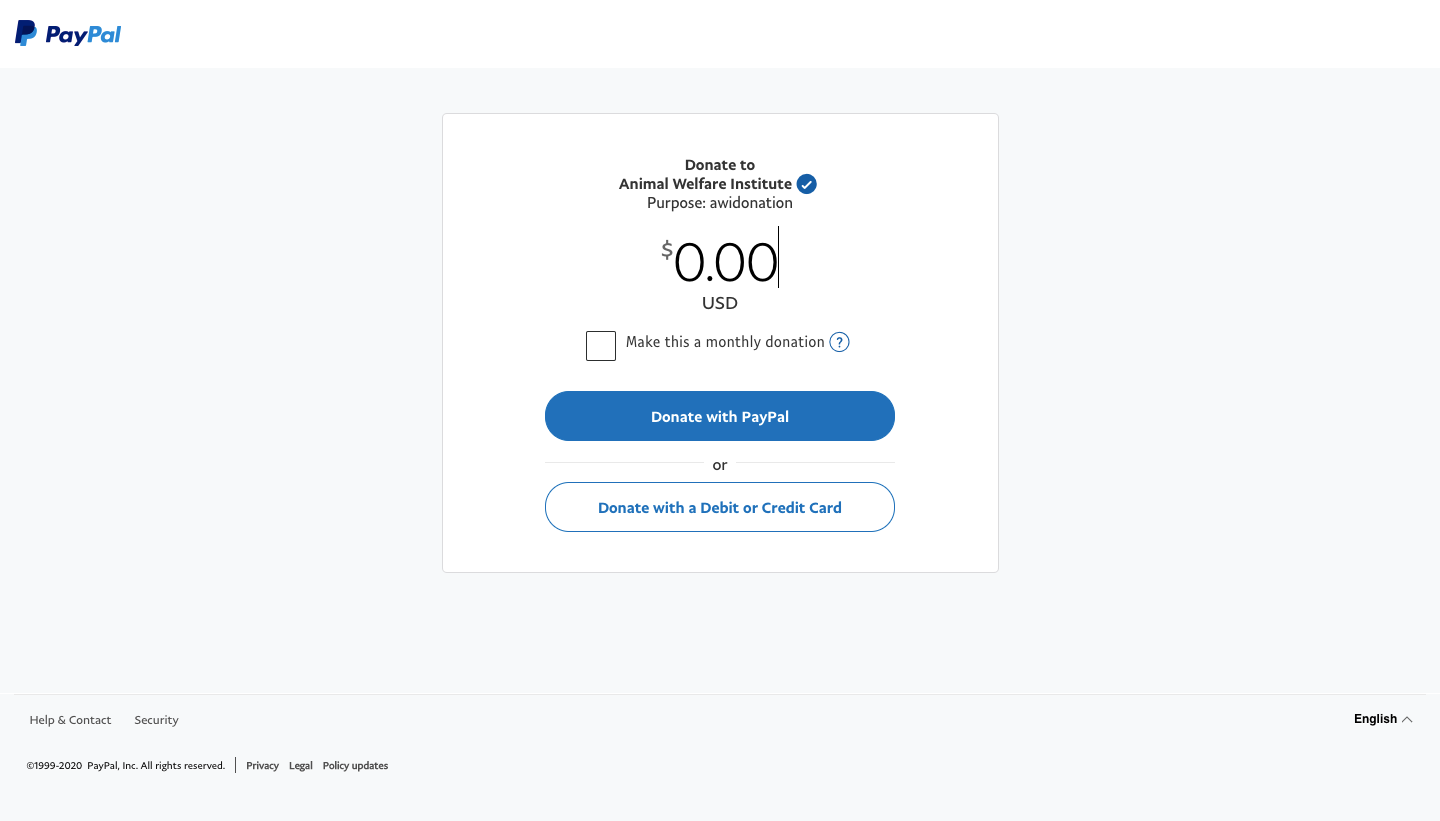
¿Quiere verlo en acción? Aquí tiene un ejemplo del botón de donación de PayPal en el sitio web de Animal Welfare Institute:
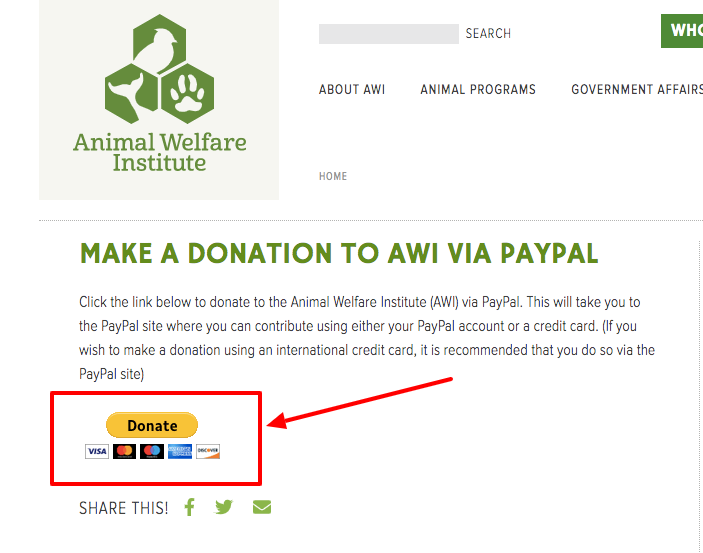
Después de que un usuario haga clic en el botón de donación, verá la siguiente página:
Cómo configurar donaciones recurrentes en PayPal
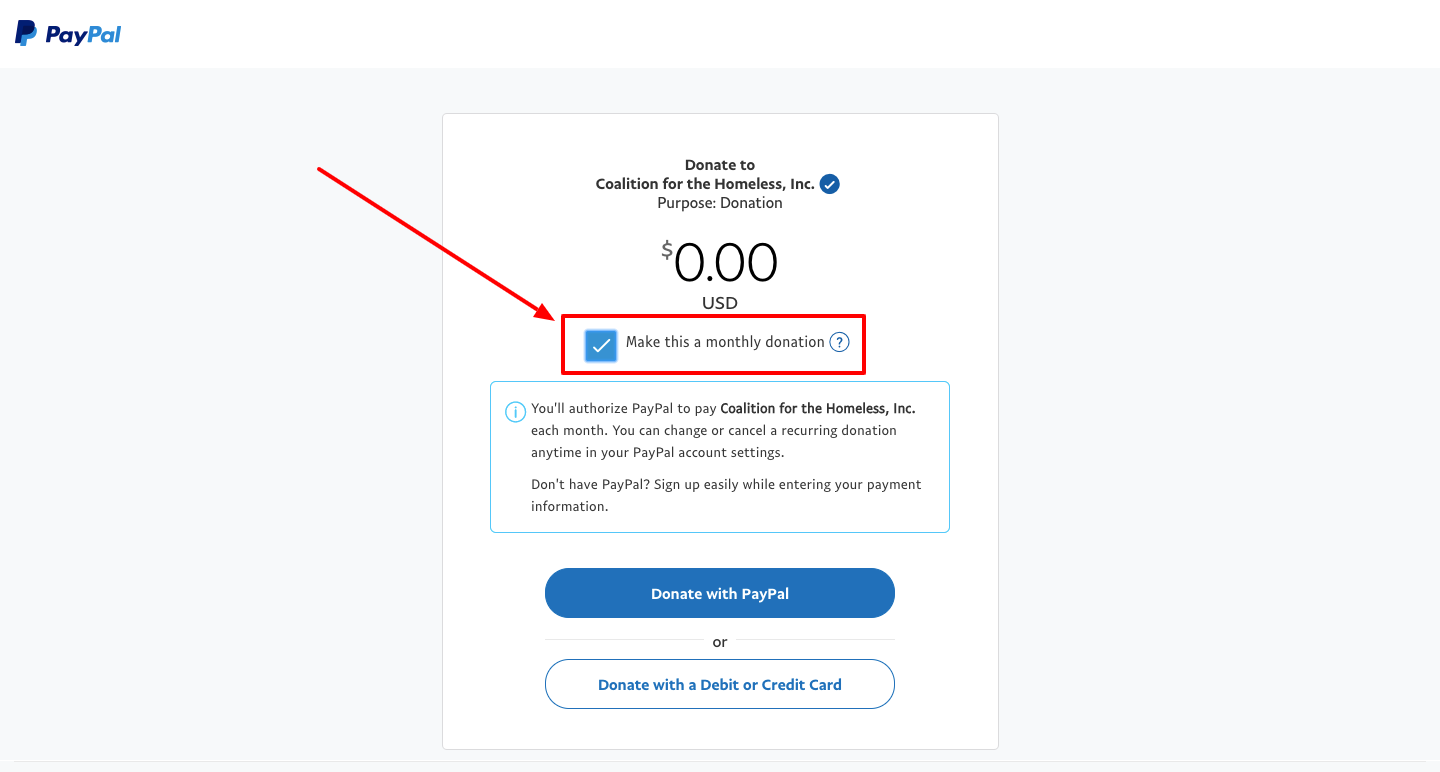
Configurar donaciones recurrentes en PayPal es fácil siempre que siga los pasos anteriores para crear un botón de donación de PayPal. Esto se debe a que PayPal habilita automáticamente esta función para los donantes; todo lo que tienen que hacer es marcar la casilla que dice “Hacer de esta una donación mensual”. Vea un ejemplo a continuación de Coalition for the Homeless:
Creación de un enlace PayPal.Me
PayPal.Me le permite crear un enlace sencillo y fácil de recordar donde las personas pueden pagar bienes y servicios, enviar dinero a amigos y familiares, o incluso donar a una organización sin fines de lucro. Los enlaces están disponibles por orden de llegada, así que si aún no ha creado su enlace único de PayPal.Me, vaya y consígalo antes de que lo haga otra persona.
Dicho esto, sin embargo, no recomendamos usar PayPal.Me cuando podría simplemente crear un enlace de donación de PayPal. La razón de esto es que cuando un donante intenta enviarle dinero a través de su enlace PayPal.Me, debe tener una cuenta de PayPal o registrarse en una. Pero cuando se lo envían a través de su enlace de donación, no necesitan tener una cuenta de PayPal. Esto elimina un paso adicional y aumenta la facilidad de uso y las posibilidades de que completen su donación.
Le voy a mostrar un truco genial que le permitirá crear una URL memorable que le permitirá aceptar pagos de PayPal de donantes que no tienen una cuenta de PayPal.
*Los pasos a continuación imitan los pasos sobre cómo crear un botón de donación de PayPal, con la excepción de los pasos finales.
La mejor manera de crear un enlace de donación de PayPal para tu organización sin fines de lucro
Paso 1: Vaya a www.paypal.com/donate/buttons
Paso 2: Haz clic en "continuar".
Dado que no estás utilizando la imagen del botón y solo necesitas el enlace, no tienes que preocuparte por cómo se verá el botón.
Paso 3: Introduzca la dirección de correo electrónico que recibirá las donaciones.
Tenga en cuenta que la dirección de correo electrónico debe estar conectada a una cuenta de PayPal existente.
Paso 4: Elija la moneda y establezca los importes de las donaciones.
Paso 5: Haga clic en el botón “Finalizar y obtener código”.
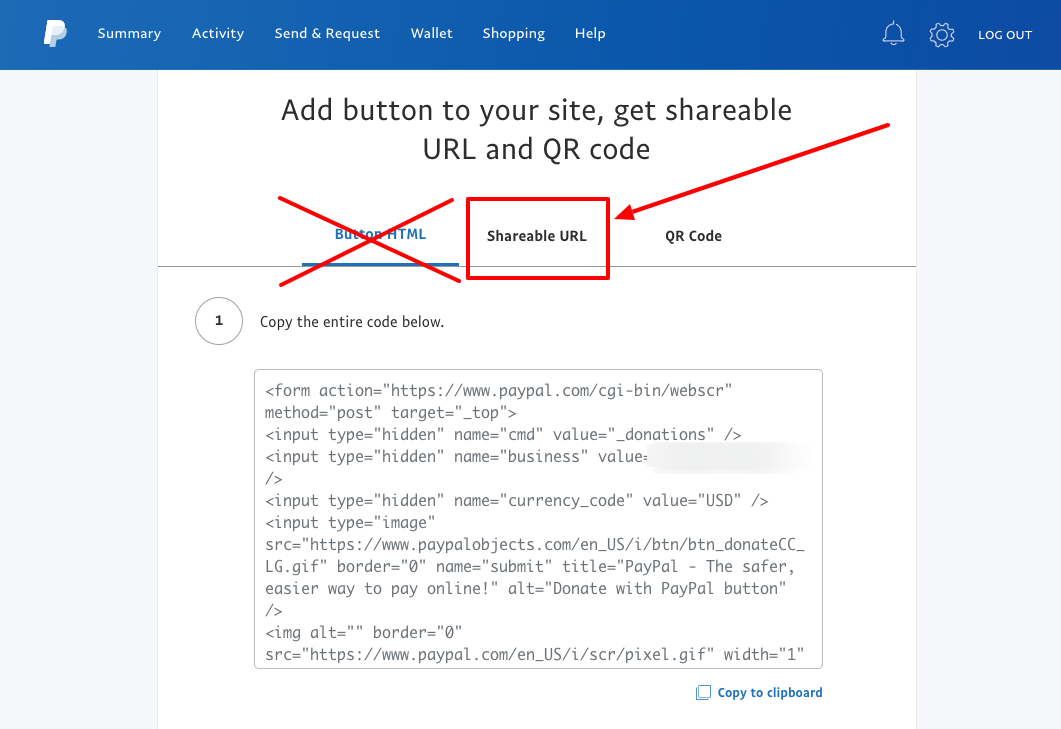
Paso 6: En lugar de copiar el código "HTML del botón", haz clic en la pestaña que dice "URL para compartir".
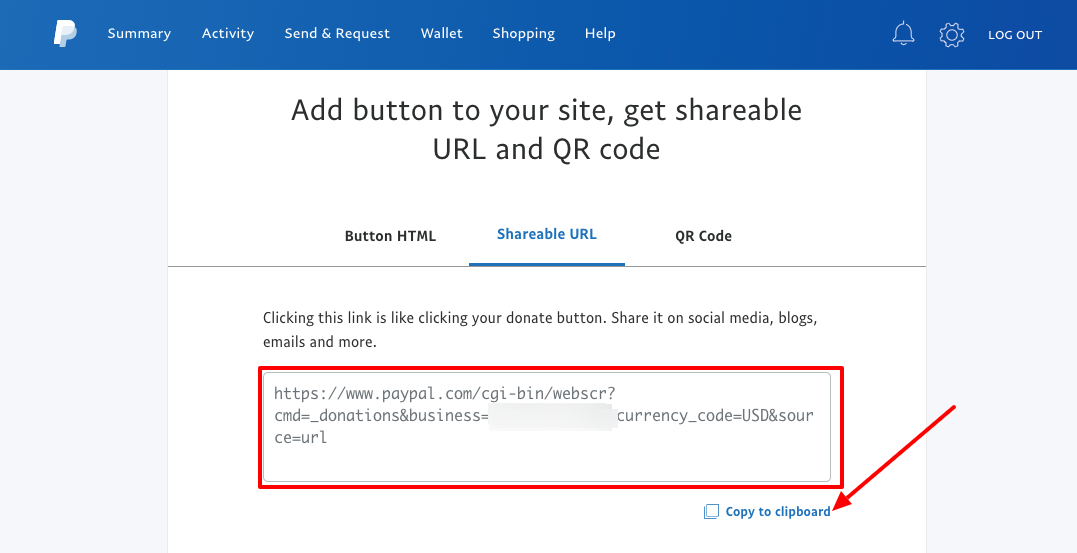
Paso 7: Copia la URL.
Paso 8: Utiliza un servicio de ocultación/acortamiento de URL para crear un enlace memorable.
Como puedes ver en la captura de pantalla anterior, la URL de donación es larga y difícil de recordar. Pero puedes usar bit.ly o la aplicación gratuita de WordPress Pretty Links para crear un enlace que sea más fácil de recordar y compartir. Yo prefiero usar Pretty Links.
Así es como puedes crear tu propia URL única que haga que parezca una página de tu sitio web. Por ejemplo, podrías crear una URL que diga "TuSitioWebSinFinesDeLucro.com/donar", y redirigiría a tu página de donaciones de PayPal.
Paso 1: Instala el plugin Pretty Links en tu sitio de WordPress.
Paso 2: Haz clic en "Añadir nuevo".
Paso 3: Pega tu URL de donación de PayPal en el cuadro "URL de destino".
Paso 4: Escribe una URL fácil de recordar en el cuadro "Pretty Link".
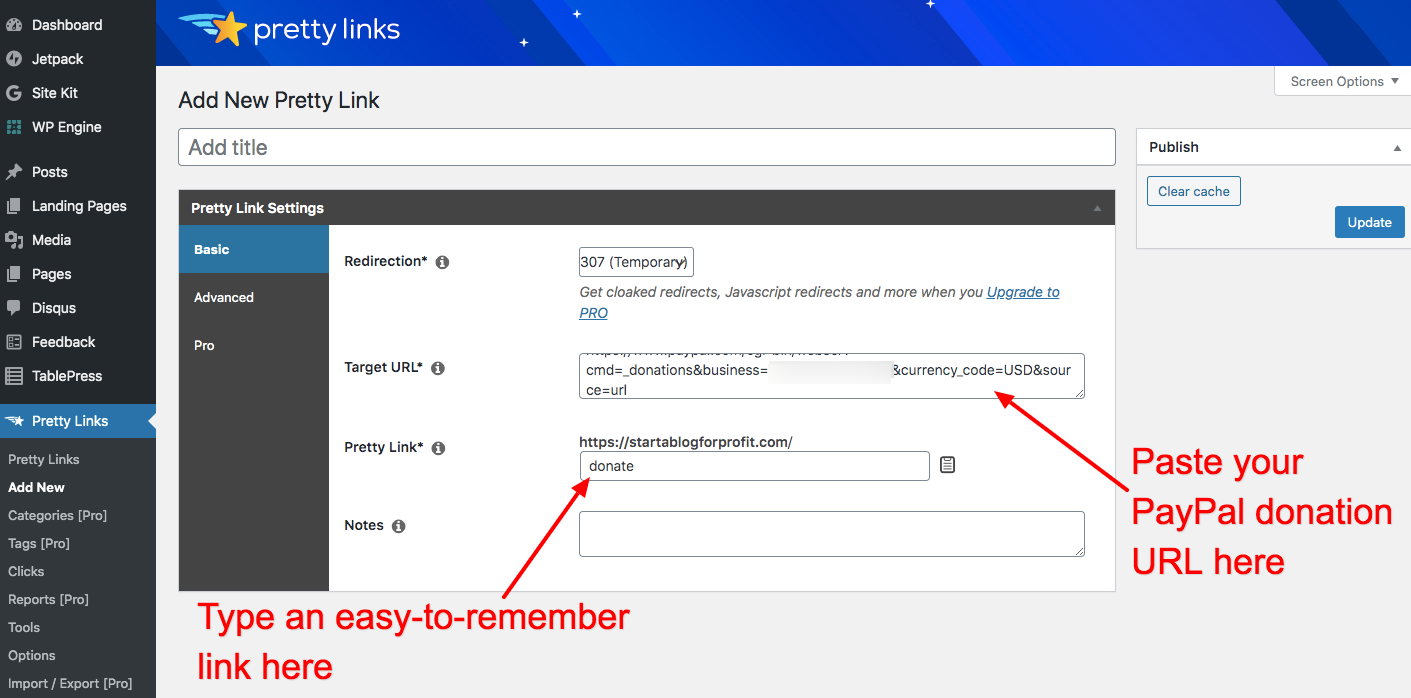
Puedes usar esta URL de donación acortada para campañas de SMS, marketing por correo electrónico y más.
Recaudación de fondos con PayPal Here
PayPal Here es una aplicación que te permite recaudar donaciones a través de PayPal en persona con efectivo, tarjeta o cheque.
Lectores de tarjetas disponibles para PayPal Here
*PayPal Here ofrece lectores de tarjetas móviles gratuitos a organizaciones sin fines de lucro que se registren antes de junio de 2020.
Para aceptar donaciones con tarjeta de débito y crédito en persona con la aplicación PayPal Here, debes tener un lector de tarjetas asociado. Aquí tienes tres tipos de lectores de tarjetas que PayPal Here ofrece a sus usuarios:
Lector de tarjetas móvil
Precio: 19,99 €
Acepta: Tarjetas de crédito y débito con banda magnética
Recomendado para pequeñas organizaciones sin fines de lucro que recaudan menos de 500 € por semana en donaciones en persona.
Lector de chip y banda magnética
Precio: 24,99 €
Acepta: Tarjetas con chip y tarjetas de crédito y débito con banda magnética
Lector de chip y contactless
Precio: 59,99 €
Acepta: Tarjetas con chip, tarjetas contactless y pagos con móvil como Apple Pay, tarjetas de crédito y débito con banda magnética
Por motivos de seguridad, recomendamos optar por el Lector de chip y contactless. Esto se debe a que si introduces la información de la tarjeta de débito/crédito de tu cliente o si deslizas su tarjeta, PayPal automáticamente retendrá parte de los fondos de tu cuenta debido a riesgos de fraude. Aquí tienes lo que dice la página web de PayPal Here:
Las transacciones introducidas manualmente y deslizadas por encima de ciertos umbrales monetarios pueden estar sujetas a una reserva automática, en la que los fondos se retendrán temporalmente en tu cuenta de PayPal para cubrir el alto riesgo de fraude asociado a estas transacciones. Mientras estén retenidos, estos fondos no estarán disponibles para ti. Para una mayor protección contra el fraude y para reducir la probabilidad de que los fondos sean retenidos, recomendamos usar un lector de tarjetas con chip o sin contacto.
¿Aún necesitas ayuda para decidir? Aquí tienes una reseña más detallada de los diferentes lectores de tarjetas de PayPal Here.
Comisiones de PayPal Here
Aunque no hay comisiones mensuales asociadas a la aplicación PayPal Here, se aplican comisiones a cada transacción. Puedes encontrar estas comisiones a continuación:
- 2,7 % por cada deslizamiento de tarjeta en EE. UU.
- 3,5 % + 0,15 $ para introducir tarjetas manualmente
- 2,9 % + 0,30 $ para facturar
- 1,5 % para transferencias transfronterizas
Debido a las retenciones temporales de fondos de las transacciones introducidas manualmente y a la alta comisión del 3,5 % que se aplica además, es mejor evitar introducir manualmente la información de la tarjeta de tu cliente si puedes.
Ejemplos de cómo puedes usar PayPal Here para tu organización sin ánimo de lucro
Evento de recaudación de fondos de la YMCA
En 2012, la YMCA se convirtió en la primera organización sin ánimo de lucro en usar PayPal Here. La sucursal de San Francisco utilizó la aplicación y el lector de tarjetas en un evento benéfico llamado "Sip and Savor", donde pudieron procesar pagos con tarjeta, efectivo, cheque e incluso PayPal a través de un smartphone. La aplicación también facilitó el seguimiento de las donaciones.
Hospitales de la Red de Hospitales Milagrosos para Niños
Children’s Miracle Network Hospitals pudo simplificar un proceso de tarjeta de crédito previamente tedioso utilizando PayPal Here en un evento de recaudación de fondos de golf. La aplicación también facilitó el envío de recibos de donación a los donantes.
Comparación de plugins de PayPal para WordPress: PayPal Donations vs. Charitable
El mejor plugin de PayPal para WordPress para ti dependerá de las necesidades únicas de tu organización sin ánimo de lucro. Compararemos el popular plugin PayPal Donations con nuestro plugin Charitable para ayudarte a tomar una decisión informada.
PayPal Donations es un plugin gratuito que crea un botón de donación y un widget de barra lateral con código corto (así que si no sabes programar, ¡esto es fácil!). Aquí tienes algunas ventajas del plugin PayPal Donations:
- Inserta fácilmente el botón de donación en las páginas pegando un código corto.
- Personaliza la divisa, la localización del botón, la página de pago y la página de retorno.
- Soporta 16 idiomas.
- Es gratuito.
Charitable es un plugin premium que hace todo lo anterior, y mucho más. Para organizaciones sin ánimo de lucro que desean funciones más robustas para maximizar sus donaciones, Charitable es una excelente opción. Aquí tienes algunas ventajas del plugin Charitable:
- Realiza un seguimiento de las donaciones en tu panel de WordPress, incluyendo los totales de recaudación y los detalles de los donantes, en lugar de almacenar todo en PayPal.
- Crea un recibo de donación personalizado para enviar a los donantes después de que donen.
- Crea múltiples campañas de recaudación de fondos.
- Acepta donaciones recurrentes, en lugar de solo donaciones únicas. (Se requiere extensión: Donaciones Recurrentes)
- Añade donantes a tu lista de correo. (Se requiere extensión: Newsletter Connect)
- Pide a los donantes que donen un poco más para cubrir la comisión de PayPal. (Se requiere extensión: Fee Relief)
- Realiza campañas de recaudación de fondos de persona a persona. (Se requiere extensión: Ambassadors)
- Permite a los donantes pagar a través de PayPal o tarjeta de crédito. (Se requiere extensión: Authorize.Net o Stripe)
El plugin principal Charitable es gratuito, mientras que los planes de pago comienzan en solo $69/año y vienen con una garantía de devolución de dinero de 14 días sin riesgos.
Quieres configurar PayPal Commerce. Dirígete a nuestra guía sobre Primeros pasos con PayPal Commerce »
PayPal para organizaciones sin ánimo de lucro: ¿Cómo utilizarás esta plataforma de pago para tu organización?
Como puedes ver, PayPal es una forma conveniente de recaudar donaciones en línea y en persona. Si bien su uso es gratuito, PayPal cobra una comisión por cada transacción, aunque esas comisiones pueden reducirse si eres una organización benéfica registrada y verificada. Con herramientas como el botón de donación de PayPal, PayPal Here y los plugins de WordPress, puedes usar esta popular plataforma de pago para facilitar las donaciones. ¡Tus donantes te lo agradecerán!






Deja una respuesta