
Requiere: plugin Charitable Pro 1.8.19.1+
Plan Básico y superior
¿Uno de tus colaboradores aparece dos veces en tu lista de donantes? Sucede a menudo. Un donante dona una vez desde un correo electrónico de trabajo y otra vez desde uno personal, o una importación trae una segunda copia de ellos.
Cuando eso sucede, su historial de donaciones se divide entre 2 registros. Tu recuento de donantes termina siendo demasiado alto, y el total de por vida de cada registro es demasiado bajo.
La fusión de donantes de Charitable combina esos registros en uno solo. Esta guía te muestra cómo encontrar donantes duplicados, fusionarlos, deshacer una fusión y verificar los resultados. Las donaciones se mueven al registro que conservas, las otras direcciones de correo electrónico permanecen buscables y nada se fusiona hasta que tú lo elijas.
¿Qué contiene esta guía?
- Ve la fusión de donantes en acción
- Cuándo fusionar donantes duplicados
- Dónde encontrar el enlace Buscar duplicados
- Cómo Charitable encuentra donantes duplicados
- Qué significan las insignias de donante duplicado
- Cómo fusionar donantes duplicados en 3 pasos
- Qué cambia una fusión de donantes
- Cómo Charitable marca los conflictos de fusión de donantes
- Cómo deshacer una fusión de donantes
- Ejemplo: Limpieza de donantes duplicados después de una importación
- Consejos que vale la pena tener en cuenta
- Cómo funciona la fusión de donantes con etiquetas, exportaciones y filtros
- Lo que la fusión de donantes no hace
- Solución de problemas de fusión de donantes
- Referencia para desarrolladores para la fusión de donantes
- También te Puede Interesar Leer
Ve la fusión de donantes en acción
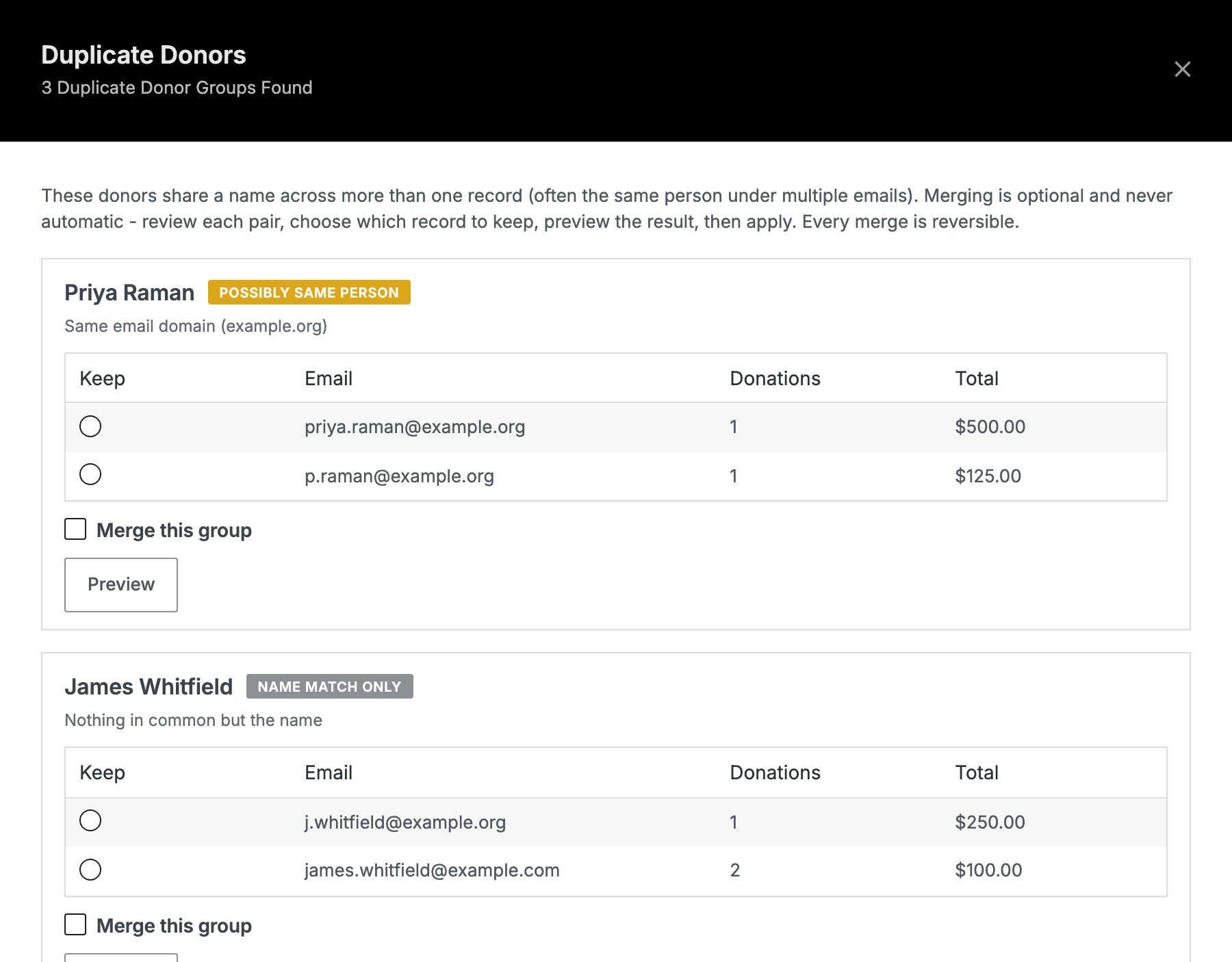
Cuándo fusionar donantes duplicados
- Después de una importación. Traer donantes de otro plugin es la forma más común en que un sitio termina con 2 registros para una persona.
- Cuando un colaborador habitual utiliza 2 direcciones de correo electrónico. Muchos donantes tienen un correo electrónico de trabajo y un correo electrónico personal y han donado desde ambos a lo largo de los años.
- Antes de un envío de fin de año. Fusionar primero significa que cada hogar recibe una carta en lugar de 2.
- Cuando el total de por vida de un donante parece incorrecto. El historial dividido es la razón habitual por la que un donante importante aparece como 2 más pequeños.
- Antes de informar a tu junta directiva. Un recuento de donantes que incluye duplicados dice que llegas a más personas de las que realmente llegas.
Dónde encontrar el enlace Buscar duplicados
Para empezar, dirígete a Charitable » Donantes. Encima de la lista de donantes, junto a Filtrar y Exportar, verás Encontrar duplicados.
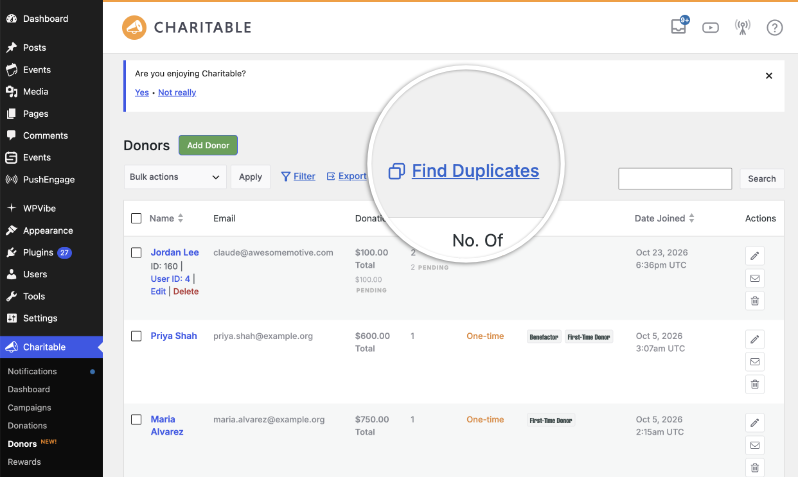
Cuando haces clic en él, se abre la ventana Donantes duplicados y te dice cuántos grupos ha encontrado Charitable.
Cómo Charitable encuentra donantes duplicados
Charitable agrupa los registros de donantes por nombre, no por correo electrónico.
Compara el nombre y el apellido juntos e ignora mayúsculas, espacios y puntuación. Así que Maria Gonzalez, maria gonzalez y Maria Gonzalez cuentan como el mismo nombre.
Se omiten los registros sin nombre de pila o apellido.
Si 2 registros tienen el mismo nombre y diferentes direcciones de correo electrónico, Charitable te los muestra como un grupo. Ese es el tipo de duplicado más común.
Si 2 registros tienen la misma dirección de correo electrónico y diferentes nombres, Charitable no los agrupará. Por lo tanto, si una persona está en tu lista como "Bob Smith" y como "Robert Smith", ese par no se sugerirá, porque los nombres no coinciden.
Esto es a propósito. La coincidencia por nombre encuentra los duplicados que las personas crean realmente, y Charitable nunca fusiona nada sin tu intervención.
Qué significan las insignias de donante duplicado
Cada grupo lleva una insignia, porque compartir un nombre no demuestra que 2 registros sean la misma persona.
| Insignia | Lo que significa |
|---|---|
| POSIBLEMENTE LA MISMA PERSONA | Algo más allá del nombre coincide. Los registros comparten un dominio de correo electrónico, una dirección o un número de teléfono, o tienen direcciones de correo electrónico muy similares. |
| SOLO COINCIDENCIA DE NOMBRE | Los registros no tienen nada en común excepto el nombre. |
Debajo de la insignia, Charitable muestra el motivo en palabras sencillas, por ejemplo, “Mismo dominio de correo electrónico (ejemplo.org)” o “Nada en común excepto el nombre”.
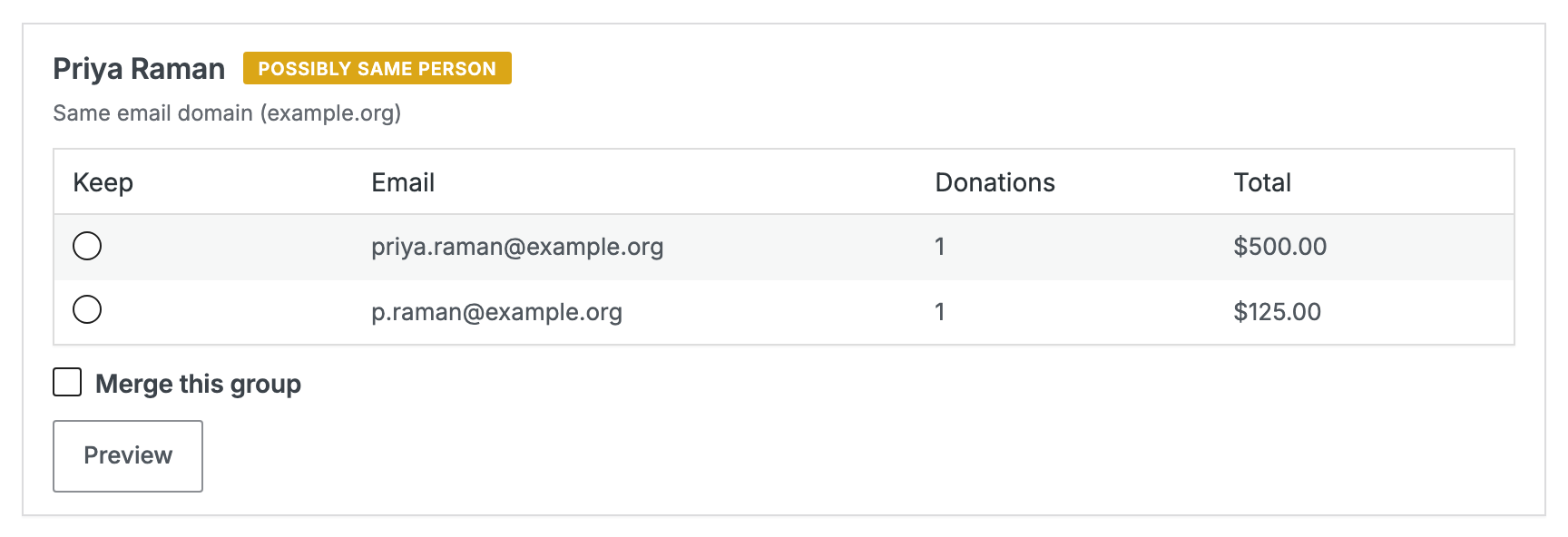
SOLO COINCIDENCIA DE NOMBRE es una advertencia, no una decisión. 2 personas no relacionadas realmente pueden compartir un nombre, así que comprueba el historial de donaciones antes de fusionar uno de estos grupos.
Cómo fusionar donantes duplicados en 3 pasos
Los pasos siempre se ejecutan en el mismo orden, y la ventana no te permitirá avanzar.
Paso 1: Elige qué registro de donante conservar
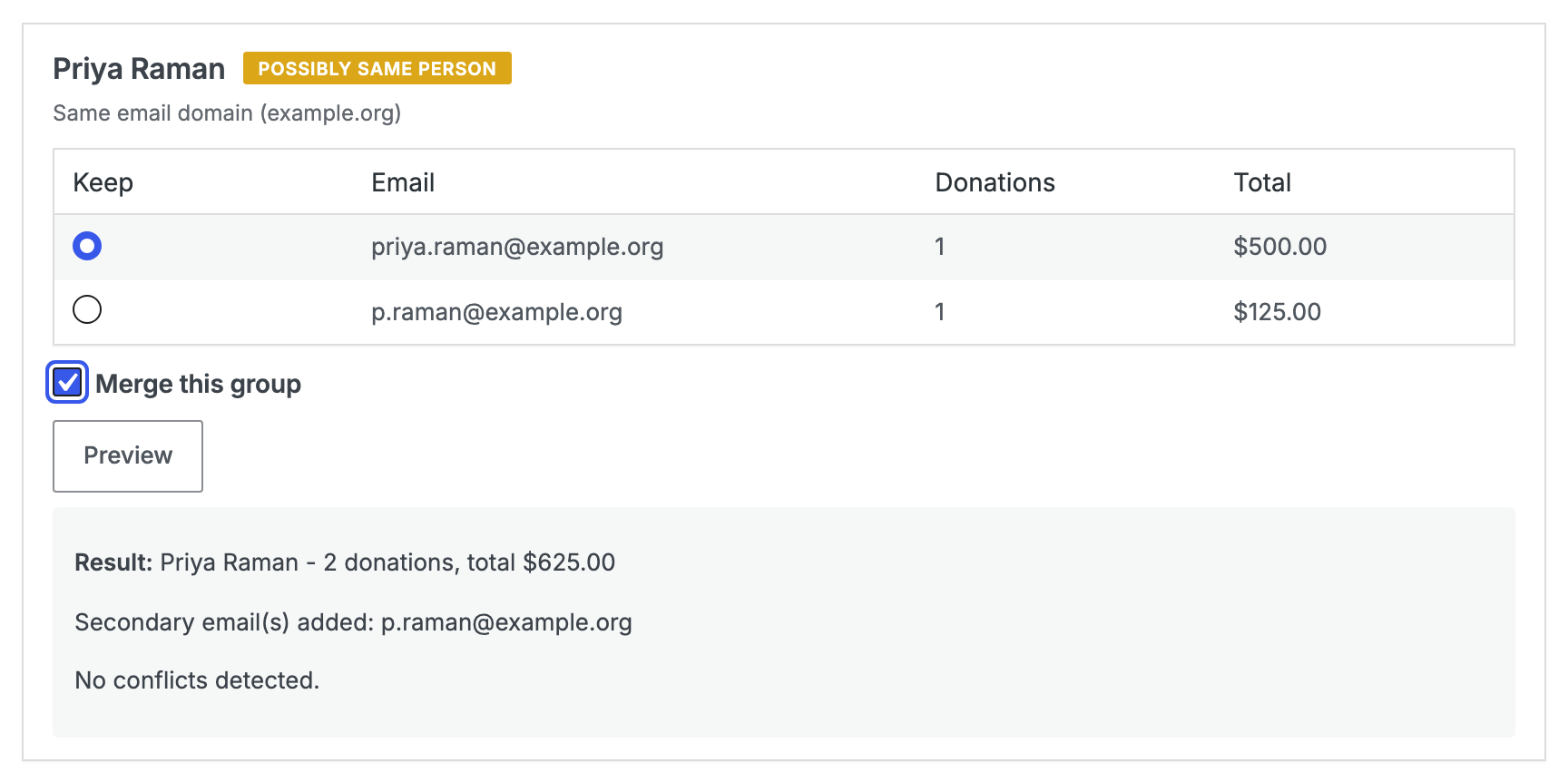
Cada fila del grupo tiene un botón Conservar y muestra el correo electrónico, el número de donaciones y el total acumulado de ese registro. Haz clic en Conservar en el registro que deseas que permanezca.
No perderás ninguna donación ni dirección de correo electrónico, independientemente del registro que elijas. Pero el registro que conserves proporcionará el nombre, la dirección, el número de teléfono y el consentimiento de marketing a partir de ahora, por lo que generalmente es mejor conservar el más completo o el utilizado más recientemente.
Paso 2: Previsualiza la fusión de donantes
A continuación, haz clic en Vista previa. Charitable te mostrará exactamente lo que hará la fusión antes de que algo cambie.
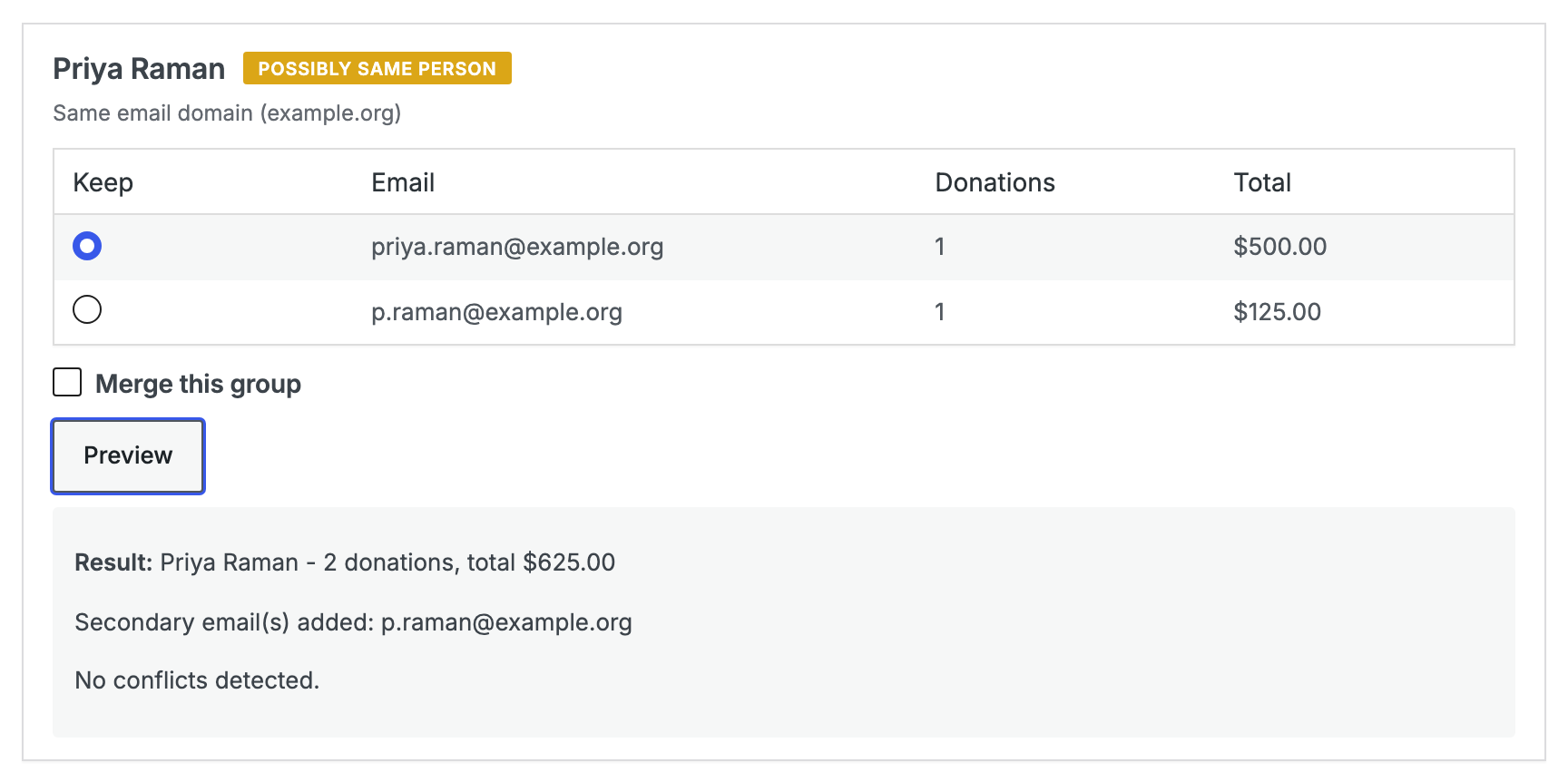
La vista previa nombra al donante que estás conservando, el número combinado de donaciones y el total combinado. También enumera las direcciones de correo electrónico que se añadirán como correos electrónicos secundarios, además de cualquier conflicto.
Si haces clic en Vista previa antes de elegir un registro para conservar, verás “Elige primero qué registro conservar.” Eso es un recordatorio del orden, no un error.
Paso 3: Marca el grupo y aplica la fusión
Finalmente, marca Fusionar este grupo y haz clic en Aplicar fusiones seleccionadas en la parte inferior de la ventana. Puedes marcar varios grupos y aplicarlos todos a la vez.
Qué cambia una fusión de donantes
- Las donaciones se mueven del otro registro al que conservaste, y los totales y recuentos se combinan.
- Las otras direcciones de correo electrónico se conservan en el registro que conservaste como correos electrónicos secundarios, una fila cada una. Todavía puedes buscarlas, por lo que buscar la dirección antigua todavía encuentra al donante.
- Los detalles del propio registro conservado permanecen. Su nombre, dirección, número de teléfono y consentimiento de marketing son los que se utilizan a partir de ahora.
- Charitable guarda primero una instantánea completa del otro registro. La instantánea es lo que permite que una deshacer restaure todo exactamente.
Cómo Charitable marca los conflictos de fusión de donantes
Cuando los 2 registros discrepan sobre algo importante, la vista previa te lo indica y te deja la decisión a ti.
| Qué está marcado | Qué sucede |
|---|---|
| Ambos registros están vinculados a un usuario de WordPress. | El registro que conservas mantiene su propio usuario. La otra cuenta de usuario nunca se elimina. |
| Un usuario vinculado tiene una membresía o inicio de sesión. | La membresía se mantiene. Una fusión nunca elimina una cuenta de membresía. |
| El consentimiento de marketing es diferente. | El registro que conservas mantiene su propia configuración de consentimiento. |
| Las direcciones de facturación son diferentes. | El registro que conservas mantiene su propia dirección. La otra dirección se guarda en la instantánea. |
| Los números de teléfono son diferentes. | La vista previa te indica que son diferentes. |
La mayoría de la gente quiere saber 2 cosas antes de hacer clic en nada. Fusionar nunca elimina una cuenta de usuario de WordPress ni una membresía, y puedes deshacer cada fusión.
Cómo deshacer una fusión de donantes
Charitable guarda un registro de cada fusión, y puedes deshacer cada una por separado. La instantánea guardada antes de la fusión devuelve el otro registro a su estado anterior, hasta los campos que estaban vacíos.
Solo puedes deshacer una fusión una vez. Si lo intentas de nuevo, verás “Esta fusión ya ha sido deshecha.”
Ejemplo: Limpieza de donantes duplicados después de una importación
Digamos que una organización benéfica traslada 4.000 donantes de otro plugin. La importación funciona, pero el recuento de donantes es mayor que el número de personas que saben que tienen, porque algunos patrocinadores de toda la vida volvieron a entrar con una segunda dirección de correo electrónico. Aquí se explica cómo lo limpiarían.
1. Exporta tus donantes primero
Antes de fusionar nada, ve a Donantes » Exportar y guarda un CSV completo.
Puedes deshacer las fusiones una a una. Pero un CSV de antes de empezar es la forma más rápida de ver cómo era un registro la semana pasada, sin tener que pasar por el proceso de deshacer.
2. Abre Buscar duplicados y comprueba el recuento
La parte superior de la ventana te dice cuántos grupos ha encontrado Charitable. Si el número es grande, divide el trabajo en unos días, ya que cometerás menos errores de esa manera.
3. Empieza con los grupos POSIBLEMENTE MISMA PERSONA
Estos grupos tienen pruebas adicionales más allá del nombre. Son los más rápidos de juzgar y los menos propensos a ser erróneos.
Para cada grupo, conserva el registro con los detalles más completos y haz clic en Vista previa. Luego, comprueba el total combinado y marca Fusionar este grupo.
4. Aplica varias fusiones a la vez
Marca varios grupos y, a continuación, haz clic en Aplicar fusiones seleccionadas una vez. No necesitas aplicar después de cada grupo.
5. Tómate tu tiempo con los grupos SOLO COINCIDENCIA DE NOMBRE
Para estos grupos, abre cada registro de donante en otra pestaña y compara el historial de donaciones antes de decidir.
2 donaciones de ciudades diferentes con 5 años de diferencia son probablemente de 2 personas. 2 donaciones de la misma cantidad con una semana de diferencia son probablemente de una persona.
6. Deja cualquier grupo sobre el que no estés seguro
Un duplicado no fusionado solo hace que tu lista esté un poco desordenada. Fusionar 2 personas diferentes significa deshacer y posiblemente una disculpa, así que en caso de duda, déjalo.
7. Vuelve a comprobar el recuento
Una vez que hayas terminado, vuelve a abrir Buscar duplicados. Los grupos que fusionaste han desaparecido, y los que quedan son los grupos que elegiste mantener separados.
Consejos que vale la pena tener en cuenta
Hacer estas 3 cosas antes de una gran sesión de fusión te evita encontrar problemas a mitad de camino.
- Haz una exportación de donantes. Solo lleva un minuto, como se muestra en el ejemplo anterior.
- Decide tu regla para los grupos de SOLO COINCIDENCIA DE NOMBRE y síguela. “Fusionar solo si los historiales de donaciones no se superponen en el tiempo” es una regla que puedes aplicar de la misma manera cada vez. “Fusionar si parece bien” no lo es, y la aplicarás de manera diferente en 200 grupos.
- Comprueba si alguno de estos donantes tiene inicios de sesión. Si tus donantes inician sesión en un panel de donantes, la vista previa marca las cuentas de usuario vinculadas. No se elimina nada, pero el registro conservado conserva su propia cuenta de usuario, así que decide qué inicio de sesión debe permanecer antes de fusionar.
Cómo funciona la fusión de donantes con etiquetas, exportaciones y filtros
- Las etiquetas de donante permanecen en el registro al que se añadieron. Las etiquetas del registro que eliminas al fusionar no se mueven, así que si usas etiquetas para agrupar donantes, revisa las etiquetas del registro conservado después.
- Las exportaciones muestran el registro fusionado de inmediato. Una exportación de donantes realizada después de una fusión muestra una fila donde había 2, con los totales combinados.
- Los filtros funcionan de la misma manera. Un filtro por etiqueta o por rango de fechas solo ve el registro conservado.
- La Fecha de unión se mantiene como la fecha propia del registro conservado. Si el registro que eliminaste al fusionar era más antiguo, la Fecha de unión no retrocede para coincidir con él, así que ten esto en cuenta si informas sobre cuánto tiempo llevan los colaboradores contigo.
Lo que la fusión de donantes no hace
- No elimina una cuenta de usuario de WordPress, incluso cuando ambos registros tienen una.
- No elimina una membresía ni un inicio de sesión.
- No coincide por correo electrónico, por lo que no se sugieren 2 registros con el mismo correo electrónico y nombres diferentes.
- No se ejecuta automáticamente, ni programada ni en bloque. Cada fusión requiere que elijas un registro, marques el grupo y hagas clic en aplicar.
- No cambia las donaciones en sí, aparte de a qué donante pertenecen. Los importes, fechas, campañas y estados permanecen iguales.
Solución de problemas de fusión de donantes
No hay enlace para Encontrar duplicados en la pantalla de Donantes
Comprueba que el plugin Charitable Pro esté activo y en la versión 1.8.19.1 o posterior. Antes de la 1.8.19.1, la fusión solo estaba disponible dentro de la herramienta de importación de GiveWP, por lo que la mayoría de los sitios con una versión anterior no la verán.
La versión gratuita de Charitable no incluye la pantalla de Donantes.
Dice que no se encontraron donantes duplicados, pero sé que tengo algunos
La ventana muestra “Ningún par de registros de donante comparte un nombre, así que no hay nada que fusionar.” Esto suele ser correcto y significa que tus duplicados tienen nombres diferentes además de correos electrónicos diferentes. Eso cubre pares como “Bob Smith” y “Robert Smith”, o un registro donde el nombre nunca se completó.
Charitable solo coincide por nombre, por lo que esos pares no aparecerán. Edita el nombre de un registro para que coincida con el otro, y se agruparán la próxima vez que revises.
Un grupo muestra 0 donaciones y 0,00 €
Ese es un par real de registros de donantes sin donaciones completadas. Generalmente se crean mediante una importación o un formulario de donación donde el pago nunca se completó.
Puedes fusionarlos de forma segura, simplemente no hay nada que combinar.
2 Personas Diferentes Comparten un Nombre y No Quiero Que Se Fusionen
Deja el grupo en paz. Nada se fusiona a menos que elijas un registro para conservar, marques el grupo y apliques, y no hay una opción de “fusionar todo” en bloque.
Conservé el registro de donante equivocado
Deshaz la fusión y luego vuelve a fusionar eligiendo el otro registro como el que se conservará. No se pierde nada en el proceso, porque la instantánea restaura el registro exactamente.
La antigua dirección de correo electrónico ya no encuentra al donante
Debería. Los correos electrónicos del otro registro se añaden al donante conservado como correos electrónicos secundarios, y aún puedes buscarlos.
Si al buscar la dirección antigua no encuentras nada, comprueba que la fusión se realizó correctamente. La ventana confirma cada fusión aplicada.
El Total de Por Vida del Donante Sigue Viéndose Mal Después de la Fusión
Los totales de donaciones solo cuentan las donaciones aprobadas. Las donaciones pendientes, fallidas y reembolsadas no se cuentan como dinero recibido.
Por lo tanto, un registro con varias donaciones pendientes muestra un total inferior al que sugiere su número de donaciones.
Referencia para desarrolladores para la fusión de donantes
Ganchos y filtros de fusión de donantes
// Runs after a merge completes.
// $survivor_id int   the donor kept
// $loser_id    int   the donor merged away
// $record      array the stored merge record, including the snapshot
do_action( 'charitable_donors_merged', $survivor_id, $loser_id, $record );

// Runs after a merge is undone.
do_action( 'charitable_donor_merge_undone', $survivor, $loser, $merge_id );

// The donor meta keys a merge will fill in on the survivor when the
// survivor's own value is empty.
apply_filters(
    'charitable_donor_merge_fillable_meta_keys',
    array( 'addresses', 'phone', 'company', 'title', 'first_name', 'last_name' )
);
Cómo se almacenan los datos de fusión de donantes
- Los correos electrónicos secundarios se almacenan como metadatos del donante bajo la clave
secondary_email, con una fila por dirección. Eso es lo que hace que cada uno sea buscable de forma independiente. - El correo electrónico principal del donante superviviente nunca se copia en esa lista.
- Los conflictos se devuelven como una matriz de indicadores. Cada indicador tiene un
código, unaseveridaddealta,advertenciaoinfo, y unmensajelegible. Son solo consultivos, y nada en la ruta de fusión resuelve uno por sí solo.
Ejemplo: Registra cada fusión de donantes para tu propio registro de auditoría
add_action(
    'charitable_donors_merged',
    function ( $survivor_id, $loser_id, $record ) {
        error_log( sprintf(
            'Donor merge: %d absorbed %d',
            $survivor_id,
            $loser_id
        ) );
    },
    10,
    3
);
Ejemplo: Transfiere un campo personalizado a través de una fusión
Si almacenas tus propios metadatos de donante, puedes hacer que se rellenen en el superviviente cuando el valor propio del superviviente esté vacío.
add_filter(
    'charitable_donor_merge_fillable_meta_keys',
    function ( $keys ) {
        $keys[] = 'my_crm_reference';
        return $keys;
    }
);
Ejemplo: Envía fusiones de donantes a un CRM externo
add_action(
    'charitable_donors_merged',
    function ( $survivor_id, $loser_id, $record ) {
        $survivor = charitable_get_donor( $survivor_id );

        if ( ! $survivor ) {
            return;
        }

        my_crm_merge_contacts(
            $survivor->get_email(),
            isset( $record['snapshot']['email'] ) ? $record['snapshot']['email'] : ''
        );
    },
    10,
    3
);
Ahora puedes encontrar donantes duplicados, fusionarlos de forma segura y deshacer cualquier fusión si cambias de opinión. Tu recuento de donantes, totales de por vida e historial de donantes mostrarán a cada colaborador como una sola persona.
Si tienes alguna pregunta, nuestro equipo de soporte estará encantado de ayudarte.
También te Puede Interesar Leer
Estas guías cubren el resto de la pantalla de Donantes y las herramientas que introducen donantes en Charitable.
- Cómo usar el Sistema de Gestión de Donantes recorre la pantalla de Donantes, incluyendo registros de donantes, etiquetas, filtros y exportaciones.
- Cómo importar desde GiveWP a Charitable muestra cómo traer tus donantes y donaciones desde GiveWP.
- Cómo importar desde Donorbox muestra cómo mover tus donantes y donaciones de Donorbox a Charitable.
Enlaces Útiles
🤝 Obtenga ayuda cuando la necesite
Conecta con Atención al Cliente →
📑 Encuentre la guía que necesita
Explore el Centro de documentación →
⬇️ Descarga estrategias probadas, ideas de campañas y herramientas expertas
Obtén el Kit de Recaudación de Fondos →
🔗 Deja que tu Asistente de IA haga el trabajo de recaudación de fondos por ti.
Conecta Charitable a tu asistente de IA →
💸 Obtén recursos gratuitos de recaudación de fondos
Ve al Centro de Recaudación de Fondos de Charitable →
¿Tienes preguntas sobre Charitable?
Preguntas frecuentes de Charitable →
¿Necesita ayuda para entender la terminología y la jerga de las organizaciones sin ánimo de lucro?
Consulte nuestro Glosario de organizaciones sin ánimo de lucro→
¿Todavía no usas Charitable Pro?
Puedes obtener hasta un 50% de descuento al registrarte o actualizar a Charitable Pro. Queremos asegurarnos de que puedas probar las funciones avanzadas de recaudación de fondos como Donaciones Recurrentes, Recuperación de Donaciones y más a un costo significativamente reducido.
Únete a más de un millón de usuarios satisfechos de Charitable Pro hoy mismo. Cada compra viene con una garantía de devolución de dinero de 14 días, asegurando que estés respaldado en cada paso del camino.
Si tienes alguna pregunta o necesitas ayuda, nuestro equipo de soporte está listo para ayudarte a sacar el máximo provecho de estas nuevas funciones.





