
Charitable Easy Digital Downloads Connect te permite recaudar dinero para causas utilizando Easy Digital Downloads.
Instalación
Instalar Charitable Easy Digital Downloads Connect es lo mismo que instalar cualquier otra extensión de Charitable. Si no estás seguro de cómo hacerlo, te recomendamos que primero leas nuestra guía para instalar extensiones de Charitable.
Crear reglas de contribución
- Ve a Charitable > Campañas si estás editando una campaña existente, o a Charitable > Añadir Campaña para crear una nueva campaña.
- En la página de edición de la campaña, busca el botón + Añadir Nueva Regla de Contribución dentro de la pestaña Opciones de Donación. Al hacer clic, se abrirá un pequeño formulario donde puedes introducir cuánto se debe contribuir (ya sea como una cantidad fija de $ o un %), a qué productos se aplica, así como la fecha de inicio y fin de la regla. La fecha de fin se puede dejar en blanco para que sea una regla abierta.
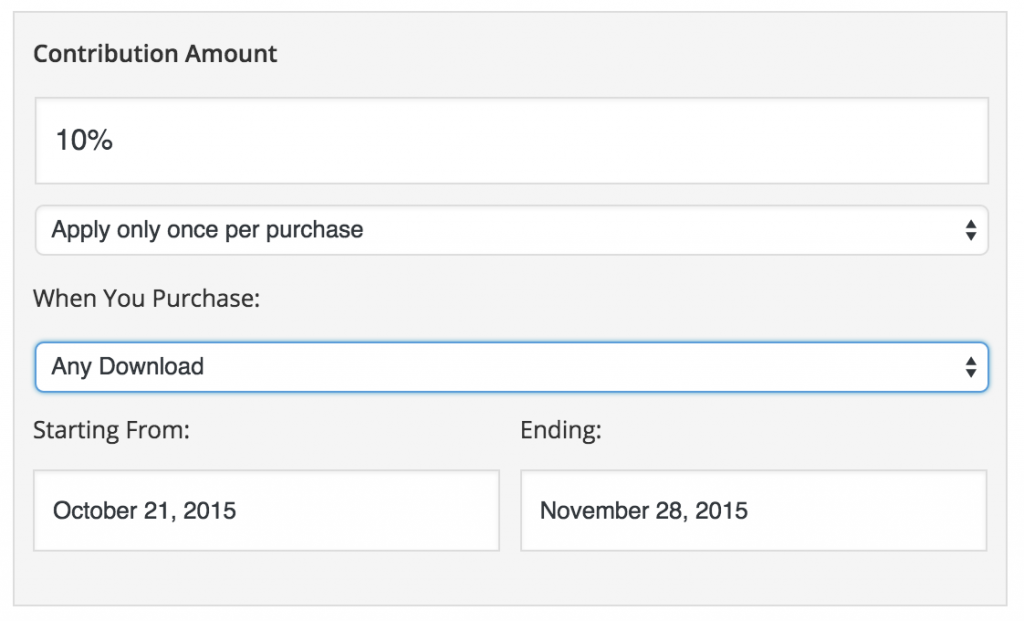
Crear una regla de contribución con Charitable Easy Digital Downloads Connect - Haz clic en Guardar Borrador.
- Después de que la página se recargue, desplázate hacia abajo hasta la pestaña Opciones de Donación. Habrá algunas configuraciones nuevas allí desde que creaste una regla de contribución. Estas básicamente te permiten añadir una sección en la parte inferior de la página de la campaña donde la gente puede ver los productos que pueden comprar para contribuir a la campaña.
Mostrar la nota de contribución con los botones de compra de descargas
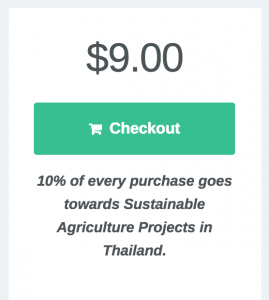
Una opción que puedes habilitar es añadir una nota a los botones de compra de descargas que muestre cuánto se contribuirá a las campañas de recaudación de fondos. Así es como lo configuras:
- Ve a Charitable > Ajustes.
- Desplázate hasta el final de los ajustes. Verás una opción para decidir si quieres mostrar cuánto está contribuyendo cada descarga a la causa. Marca la casilla para habilitarla.
- Haz clic en Guardar Cambios para actualizar tus ajustes.
Si habilitas eso, añade una pequeña nota debajo del botón de compra estándar de EDD.
Una nota sobre las pasarelas
Crear donaciones en Modo de Prueba
Si tienes Easy Digital Downloads configurado para usar el Modo de Prueba, las donaciones no se crean automáticamente para los pagos. Las donaciones solo se crean para pagos reales.
Si deseas que se creen donaciones para pagos de prueba, puedes usar la siguiente línea de código:
add_filter( 'edd_log_test_payment_stats', '__return_true' );


