
Crear una página de recibos anuales debería ser fácil e intuitivo. A diferencia de otros plugins de donaciones, la extensión de recibos anuales de Charitable no viene con una larga lista de configuraciones que te obligan a adivinar qué hace cada una.
Simplemente genera y envía a los donantes un atractivo recibo de fin de año fiscal, ayudándoles con su declaración de impuestos.
Se puede acceder a los recibos anuales en línea, descargarlos o imprimirlos.
- Cómo instalar y activar el plugin de recibos anuales
- Cómo crear tu página de recibos anuales
- Personalización del bloque de recibos anuales
- Cómo crear una página de recibos anuales con un shortcode
- Pasos finales para publicar tu página de recibos anuales
- Cómo cambiar la fecha de fin de año fiscal
- Informa a los donantes que pueden imprimir su informe
- Preguntas frecuentes sobre recibos anuales
Requisitos mínimos:
- PHP 7.2+
- Caritativo 1.6.57+
Puedes crear tu página de recibos anuales en el editor de WordPress en muy poco tiempo, disfrutando de una vista previa en vivo para que puedas ver cómo se verá un recibo anual para tus donantes. Simplemente crea una nueva página, agrega el bloque de recibos anuales y ajusta la configuración para adaptarla a tus necesidades.
El bloque de recibos anuales te permite personalizar el encabezado y agregar texto antes o después de la lista de donaciones, para que puedas cumplir fácilmente con cualquier requisito legal que tu organización sin fines de lucro pueda tener para tus recibos.
✨ Nuevo: ¡Ver envío masivo de recibos anuales!
Cómo instalar y activar el plugin de recibos anuales
Recibos anuales es un plugin de WordPress. Puedes instalarlo como cualquier otro plugin. Aquí tienes una guía rápida:
- Comienza descargando tu plugin desde tu página de cuenta o el correo electrónico de tu recibo de compra.
- En tu panel de WordPress, ve a Plugins > Añadir nuevo.
- Haz clic en el botón Subir plugin en la parte superior de la página.
- Selecciona el archivo zip que descargaste anteriormente y haz clic en Instalar ahora.
- ¡Activa el plugin!
¿Atascado? Consulta nuestra guía para instalar extensiones de Charitable para obtener un tutorial detallado paso a paso con capturas de pantalla que te ayudarán.
¿Prefieres un tutorial en vídeo? Mira nuestro tutorial en YouTube.
Cómo crear tu página de recibos anuales
Después de activar el plugin, el siguiente paso es crear una nueva página en tu panel de WordPress.
- Ve a Páginas > Añadir nueva.
- Haz clic en el icono azul + en la esquina superior izquierda, o en el icono + en el área de contenido para agregar un nuevo bloque a la página.
- Puedes encontrar el bloque de recibos anuales buscando "Recibo anual", o navegando por los bloques y desplazándote hacia abajo hasta la categoría de bloques de Charitable.
- Haz clic en el bloque para insertarlo.
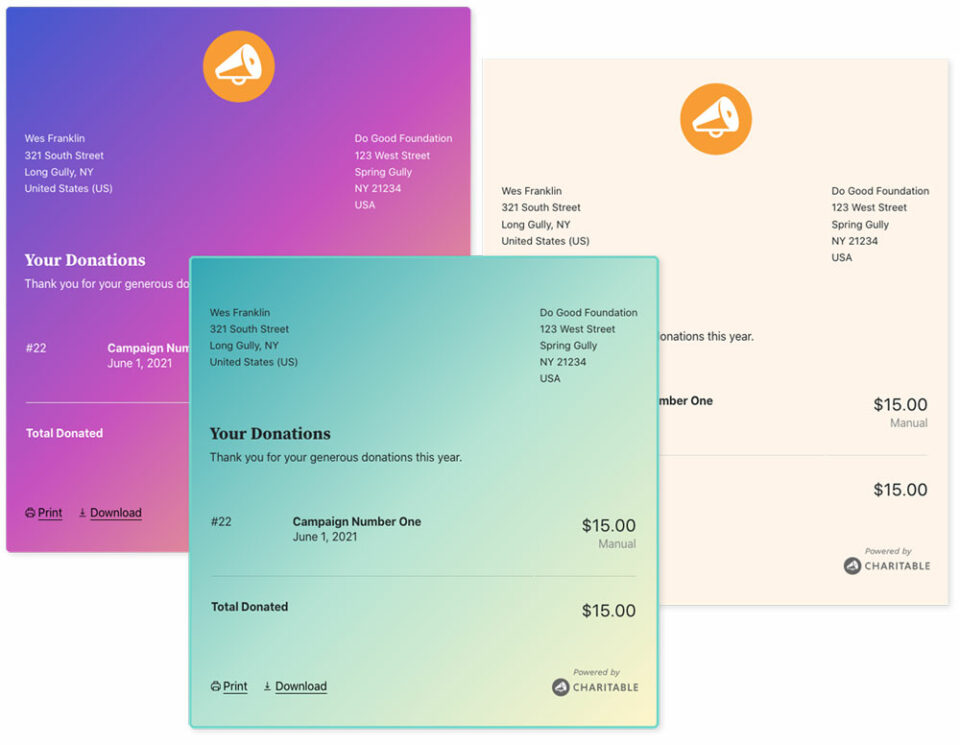
Un beneficio del bloque de recibos anuales es que también puedes adaptar su diseño a tus necesidades personalizando el color del texto y el fondo utilizado para el recibo anual. Incluso puedes configurar interesantes degradados de fondo para que tu recibo anual realmente destaque.
Personalización del bloque de recibos anuales
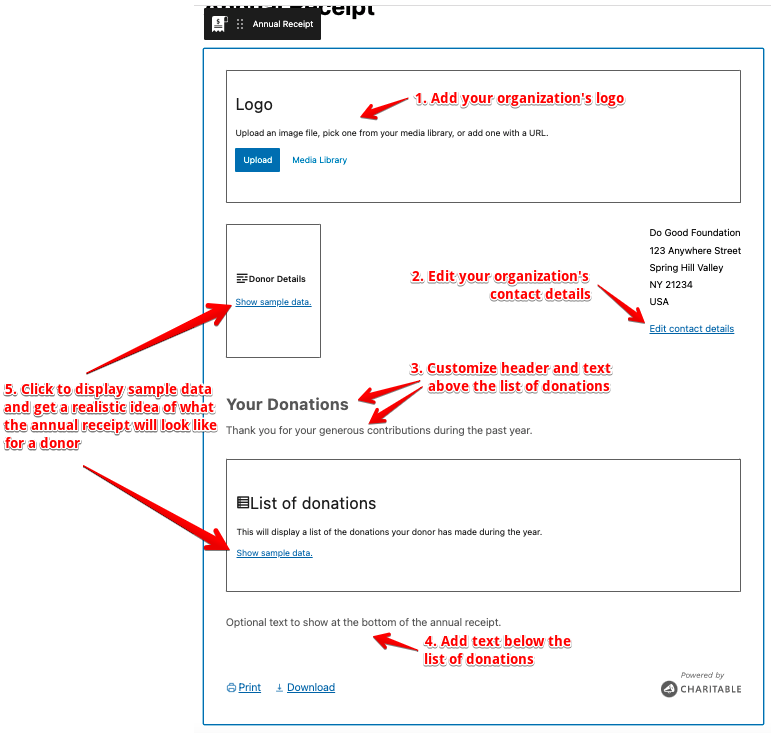
Hay una variedad de configuraciones que puedes usar para personalizar el recibo anual según tus necesidades.
Logo
Sube un logotipo desde tu ordenador o utiliza uno de la biblioteca de medios de tu sitio web. También puedes arrastrar una imagen desde tu ordenador directamente al marcador de posición del logotipo.
Datos de contacto de la organización
Puedes incluir la dirección, el número de teléfono u otros detalles relevantes de tu organización en la esquina superior derecha de tu recibo anual. Los datos de contacto se configuran en Caridad > Ajustes > General. Al hacer clic en “Editar datos de contacto” se abrirá una nueva pestaña del navegador donde podrás configurar tus datos de contacto.
Encabezado y otro texto antes de las donaciones
Puedes añadir un encabezado y otro texto para mostrar antes de la lista de donaciones. Puedes usar formato de texto enriquecido aquí para que el texto sea negrita o cursiva, por ejemplo.
Texto del pie de página
Puedes añadir un texto adicional directamente debajo de la lista de donaciones. Se admite el formato de texto enriquecido.
Vista previa con datos de ejemplo
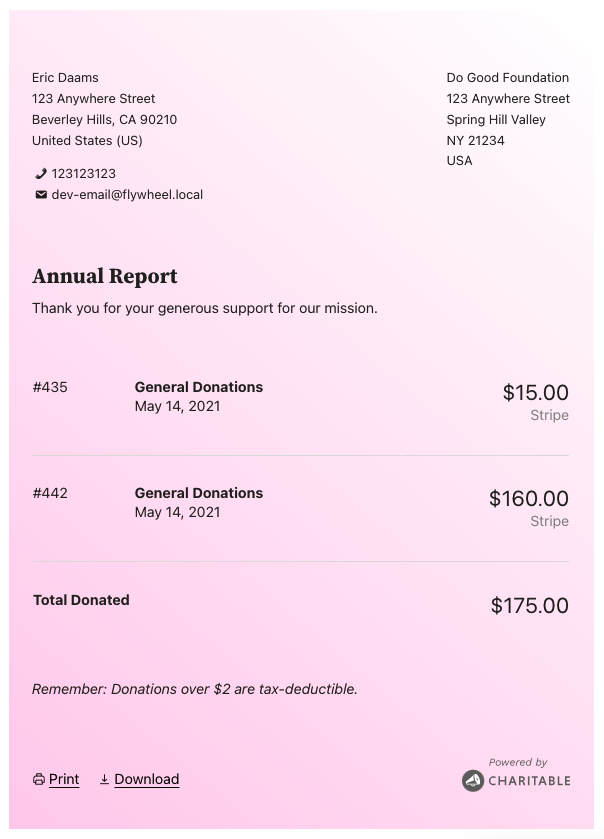
El bloque de recibo anual muestra marcadores de posición donde se muestra contenido dinámico (es decir, específico del donante). Puedes hacer clic en el enlace “Mostrar datos de ejemplo” en estos marcadores de posición para mostrar los detalles de un donante de ejemplo y la lista de donaciones.
Ajustes adicionales del bloque
Encontrarás algunas opciones más para personalizar tu bloque de Recibo Anual en el inspector de bloques (el panel de ajustes en el lado derecho de la página).
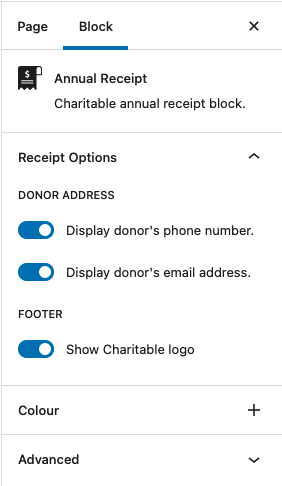
Dirección del donante
Puedes elegir si mostrar o no el número de teléfono y la dirección de correo electrónico del donante. Consejo: Previsualiza el recibo con datos de ejemplo para ver dónde se muestran el número de teléfono y la dirección de correo electrónico.
Pie de página
El bloque de Recibo Anual incluye un pequeño logotipo de “Powered by Charitable” en el pie de página. Si prefieres no mostrarlo, puedes desactivarlo aquí. No te guardamos rencor, lo prometemos. 😉
Color
¡Crea un recibo anual único con ajustes de color! Puedes usar esto para cambiar el color del texto, así como el color de fondo. Incluso puedes usar degradados para tu recibo anual.
Borde (dependiente del tema)
También es posible que puedas personalizar el borde de tu recibo anual. Esta función solo está disponible actualmente con temas de bloques de WordPress que admiten la Edición Completa del Sitio, como el tema Twenty Twenty Two.
Por ejemplo, el tema Tove de Anders Noren es un tema de bloques divertido con soporte para Edición Completa del Sitio. Aquí tienes un ejemplo de un Recibo Anual en Tove, con bordes personalizados:
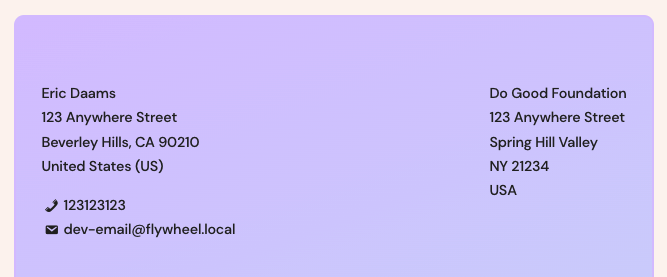
En el futuro, esperamos que esta función esté disponible con cualquier tema, aunque esto depende de las actualizaciones de WordPress.
Cómo crear una página de recibos anuales con un shortcode
Si no est ilde{A¡s utilizando el editor de bloques, a ilde{Aºn puedes crear una p ilde{A¡gina de Recibo Anual utilizando el c ilde{A³digo corto [charitable_annual_receipt]. Admite la mayor ilde{Aa de las mismas configuraciones que admite el bloque, pero no tiene las mismas opciones de personalizaci ilde{A³n de estilo.
Parámetros del Shortcode
logo: El ID de un archivo de imagen en tu Biblioteca de Medios.receipt_header: El encabezado del recibo anual. Por defecto es ".receipt_header_text: El texto que se muestra debajo del encabezado del recibo, encima de la lista de donaciones. Est ilde{A¡ vac ilde{Ao por defecto.receipt_footer_text: El texto que se muestra debajo de la lista de donaciones. Est ilde{A¡ vac ilde{Ao por defecto.show_donor_phone: Si se incluye o no el n ilde{Aºmero de tel ilde{A©fono del donante. Por defecto estrue.show_donor_email: Si se incluye o no la direcci ilde{A³n de correo electr ilde{A³nico del donante. Por defecto estrue.show_charitable_logo: Si se muestra o no el logotipo de Charitable en el pie de p ilde{A¡gina del recibo anual. Por defecto estrue.
Uso
Por defecto
Sin argumentos adicionales, el c ilde{A³digo corto mostrar ildeA¡ el recibo anual con el encabezado establecido en ".
[charitable_annual_receipt]Todas las opciones a ilde{adas
[charitable_annual_receipt logo=123 receipt_header="Thank You" receipt_header_text="Your generosity is astounding." receipt_footer_text="<em>Donations over $2 are tax-deductible.</em>" show_donor_phone=0 show_donor_email=0 show_charitable_logo=1]Pasos finales para publicar tu página de recibos anuales
Despu ilde{A©s de haber terminado de editar tu bloque o c ilde{A³digo corto de Recibo Anual y a ilde{adido cualquier otro contenido a la p ilde{A¡gina, haz clic en Publicar.
Ahora necesitas indicarle a Charitable que la p ilde{A¡gina que acabas de crear es tu p ilde{A¡gina de Recibo Anual:
- Ve a Charitable » Configuraci ilde{A³n » General.
- Elige la p ilde{A¡gina que acabas de crear para la configuraci ilde{A³n ".
- Haz clic en Guardar cambios.
Cómo cambiar la fecha de fin de año fiscal
La fecha que marca el final del a ildeao fiscal cambia de un pa ilde{is a otro. Recibos Anuales utiliza por defecto el 31 de diciembre como d ilde{ia final del a ildeao fiscal, pero puedes cambiarlo f ilde{A¡cilmente.
- En tu panel de WordPress, ve a Charitable > Configuraci ilde{A³n > Extensiones.
- Encontrar ilde{A¡s la configuraci ilde{A³n ".
- Haz clic en Guardar cambios.
Informa a los donantes que pueden imprimir su informe
Tus donantes pueden acceder de forma segura a su recibo anual en tu sitio web. Desde all ilde{i, un solo clic es suficiente para que descarguen su recibo o obtengan una versi ilde{A³n imprimible.
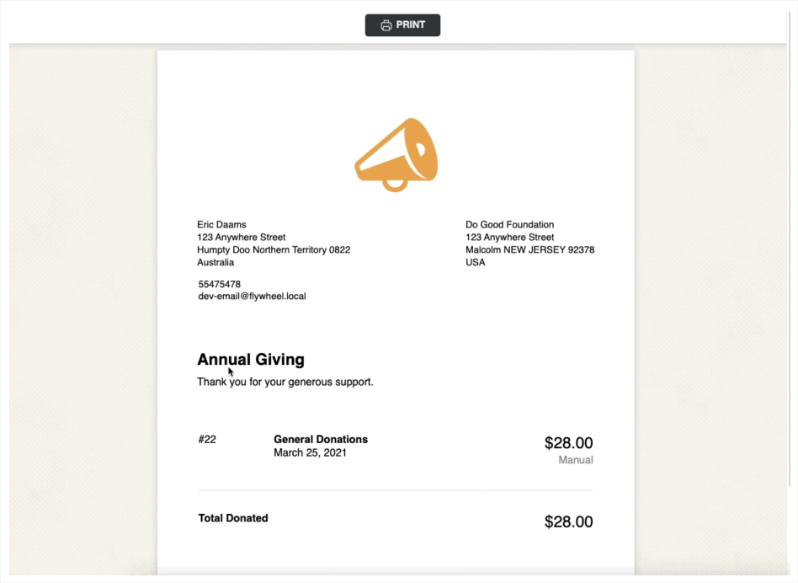
¡Eso es todo! Est ilde{A¡s listo para enviar recibos anuales.
Ver m ilde{A¡s sobre la funci ilde{A³n de Recibos Anuales »
Preguntas frecuentes sobre recibos anuales
ilde{iquest}Necesito un plugin separado para Recibos Anuales?
S ilde{i. Recibos Anuales es un complemento para Charitable y necesita ser instalado y activado por separado del plugin principal. Una vez activado, encontrar ilde{¡s el bloque Recibo Anual disponible en el editor de WordPress y el c ilde{A³digo corto [charitable_annual_receipt] listo para usar.
ilde{iquest}Puedo usar Recibos Anuales sin el editor de bloques?
S ilde{i. Si est ilde{¡s utilizando un constructor de p ilde{¡ginas o el editor cl ilde{¡sico, a ilde{adade el c ilde{A³digo corto [charitable_annual_receipt] a cualquier p ilde{¡gina en su lugar. Admite la mayor ilde{a de las mismas opciones que el bloque, aunque no incluye los mismos controles de estilo de color y borde.
¿Cómo acceden los donantes a su recibo anual?
Los donantes pueden ver de forma segura su recibo en línea en la página que designe como Página de Recibo Anual. Desde allí, pueden descargarlo o imprimirlo con un solo clic. No se requiere ningún plugin o configuración adicional por parte del donante.
¿Pueden los donantes descargar o imprimir su recibo?
Sí. Cada recibo anual incluye opciones para que los donantes descarguen su recibo o abran una versión imprimible, para que puedan guardar una copia para la declaración de impuestos.
¿Cómo configuro qué página se utiliza para los recibos anuales?
Después de publicar su página, vaya a Charitable » Configuración » General y elija esa página en la configuración "Página de Recibo Anual", luego haga clic en Guardar Cambios. Esto le indica a Charitable a dónde se deben dirigir los donantes para ver sus recibos.
¿Puedo cambiar la fecha de fin del año fiscal?
Sí. Por defecto, Recibos Anuales utiliza el 31 de diciembre como fin del año fiscal. Puede cambiar esto en Charitable » Configuración » Extensiones en la sección "Recibos Anuales", donde puede establecer el día y el mes que coincidan con el año fiscal de su país.
¿Puedo eliminar la marca "Potenciado por Charitable" del recibo?
Sí. La marca del pie de página se puede desactivar en la configuración del bloque (o estableciendo show_charitable_logo=0 en el shortcode) si prefiere no mostrarla.
¿Puedo ocultar el número de teléfono o la dirección de correo electrónico del donante en el recibo?
Sí. Ambos campos se pueden activar o desactivar en la configuración del inspector del bloque, o utilizando los parámetros del shortcode show_donor_phone y show_donor_email.
¿Puedo previsualizar cómo se verá el recibo antes de publicarlo?
Sí. El bloque de Recibo Anual incluye marcadores de posición para contenido específico del donante. Haga clic en "Mostrar datos de ejemplo" en cualquier marcador de posición para previsualizar los detalles y la lista de donaciones de un donante de ejemplo antes de publicar la página.
¿Puedo personalizar los colores y el diseño del recibo?
Sí, al usar el bloque. Puede establecer colores de texto y fondo, incluidos degradados. Si su tema admite la Edición Completa del Sitio (como Twenty Twenty-Two o Tove), también puede personalizar el borde.
¿Dónde configuro los detalles de contacto de mi organización que se muestran en el recibo?
Los detalles de contacto de la organización se gestionan en Charitable » Configuración » General. Haga clic en "Editar detalles de contacto" en la configuración del bloque para abrir esa página directamente en una nueva pestaña.
¿Cuáles son los requisitos mínimos para los Recibos Anuales?
Necesitará PHP 7.2 o superior y Charitable 1.6.57 o superior.
¿Puedo enviar recibos a varios donantes a la vez?
Sí. Recibos Anuales admite el envío masivo, por lo que puede generar y enviar recibos a todos sus donantes a la vez en lugar de uno por uno.
Enlaces Útiles
🤝 Obtenga ayuda cuando la necesite
Conecta con Atención al Cliente →
📑 Encuentre la guía que necesita
Explore el Centro de documentación →
⬇️ Descarga estrategias probadas, ideas de campañas y herramientas expertas
Obtén el Kit de Recaudación de Fondos →
🔗 Deja que tu Asistente de IA haga el trabajo de recaudación de fondos por ti.
Conecta Charitable a tu asistente de IA →
💸 Obtén recursos gratuitos de recaudación de fondos
Ve al Centro de Recaudación de Fondos de Charitable →
¿Tienes preguntas sobre Charitable?
Preguntas frecuentes de Charitable →
¿Necesita ayuda para entender la terminología y la jerga de las organizaciones sin ánimo de lucro?
Consulte nuestro Glosario de organizaciones sin ánimo de lucro→
¡Caritable tiene más de 1.2 millones de descargas!
Confiado por millones para impulsar campañas de recaudación de fondos exitosas. Prueba Charitable sin riesgos hoy mismo.
✅ Garantía de devolución de dinero en 14 días
✅ Precios transparentes
✅ Configuración sin código





