
Wir haben hinter den Kulissen hart gearbeitet und freuen uns, Ihnen mitteilen zu können, was wir entwickelt haben. Wenn Sie sich jemals gewünscht hätten, dass die Erstellung von Spendenformularen einfacher wäre, oder wenn Sie persönlichere Beziehungen zu Ihren Spendern aufbauen möchten – dieses Update wird Ihren Tag verschönern! Wir sind stolz, die Version 1.8.6 unseres Charitable (Lite) Plugins und unseres Charitable Pro Plugins ankündigen zu können. Beide bieten einige großartige neue Funktionen, mit zusätzlichen Funktionen speziell für unsere Charitable Pro-Benutzer!
🚀 Aktualisierte PDF-Belegvorlage mit QR-Code
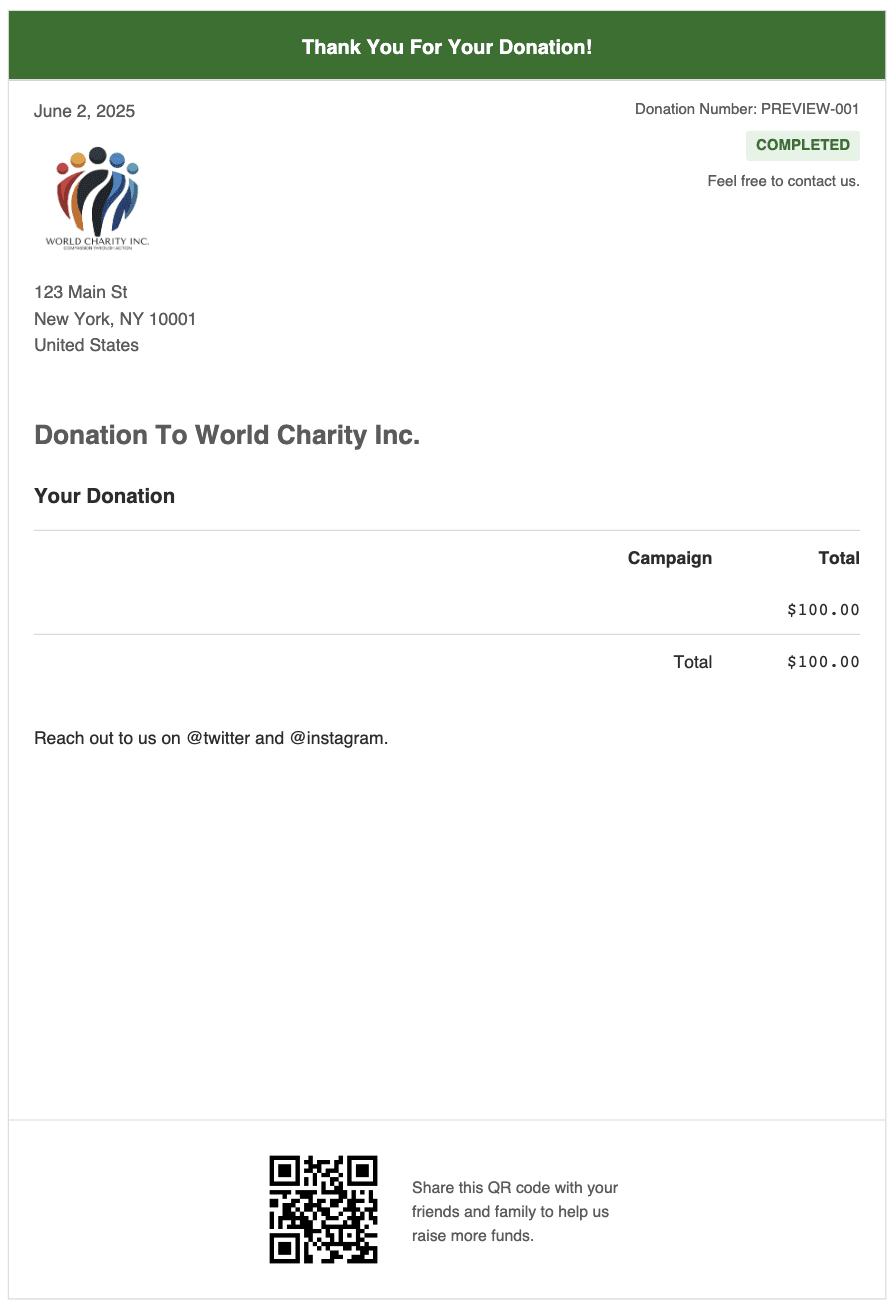
Für Benutzer des Charitable Pro Plugins bringt dieses Update etwas Besonderes – wir haben das Design der Vorlage für PDF-Belege aktualisiert und eine anpassbare „Danke“-Kopfzeile hinzugefügt, um sicherzustellen, dass Sie Ihren Spendern danken!
Darüber hinaus haben wir die Möglichkeit hinzugefügt, einen QR-Code einzufügen, der auf die offizielle Kampagnenseite verlinkt, damit Spender ihn scannen und mit weiteren potenziellen Spendern teilen können. Keine Programmierung erforderlich. Aktivieren Sie dies einfach in den PDF-Belegeinstellungen und passen Sie die Nachricht an… das ist alles, was Sie tun müssen!
Möchten Sie die PDF-Belege in Aktion sehen? Video zu PDF-Belegen ansehen »
✨ Neue Elementor Widgets für Charitable
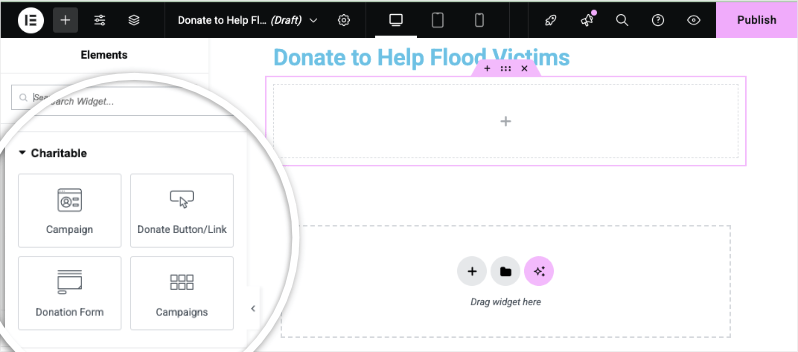
Wir wissen, dass viele von Ihnen gerne mit Elementor arbeiten (wir auch!), deshalb haben wir etwas Besonderes nur für Sie entwickelt. Das Erstellen schöner Spendenformulare ist jetzt unglaublich einfach geworden! Wenn Sie Seiten mit dem Elementor Page Builder erstellen, finden Sie jetzt vier fertige Charitable-Widgets, die sich nahtlos in Ihr Design integrieren:
- Kampagnen
- Spenden-Button
- Spendenformular
- Kampagnen (Galerie-Stil)
Möchten Sie diese neuen Elementor Widgets in Aktion sehen? Sehen Sie sich unsere Video-Anleitung an »
Um eines dieser Widgets zu Ihrer Seite hinzuzufügen, ziehen Sie es einfach per Drag & Drop in Ihr Design. Werfen wir einen Blick darauf, wie jedes einzelne funktioniert.
1. Kampagnen-Widget
Das Kampagnen-Widget ermöglicht es Ihnen, einzelne Kampagnen mit all ihren überzeugenden Details zu präsentieren.
Ziehen Sie das Widget einfach auf Ihre Seite, und ein Dropdown-Menü erscheint in der linken Taskleiste. Wählen Sie Ihre Kampagne aus, und – zack – Sie sehen eine Live-Vorschau direkt im Builder!
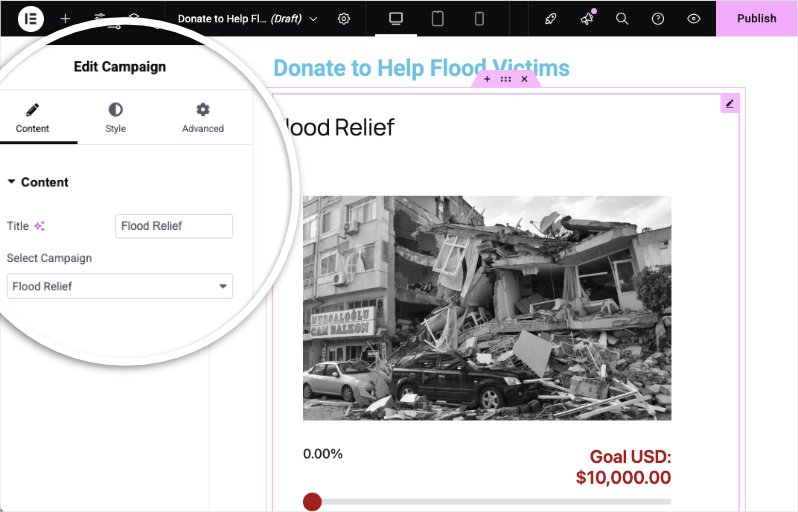
Jetzt können Sie mit Leichtigkeit Vorschauen anzeigen, speichern und veröffentlichen.
Warum Sie diese Funktion lieben werden?
Kein Kopieren und Einfügen von Shortcodes mehr oder mühsames Anpassen von Layouts. Ihre Kampagneninformationen werden schön angezeigt und automatisch aktualisiert, sobald Spenden eingehen. Perfekt, um Ihre aktuelle Spendenaktion auf Ihrer Homepage hervorzuheben oder spezielle Kampagnen-Landingpages zu erstellen.
2. Spenden-Button-Widget
Manchmal brauchen Sie einfach einen klaren Aufruf zum Handeln, und genau das liefert dieses Widget.
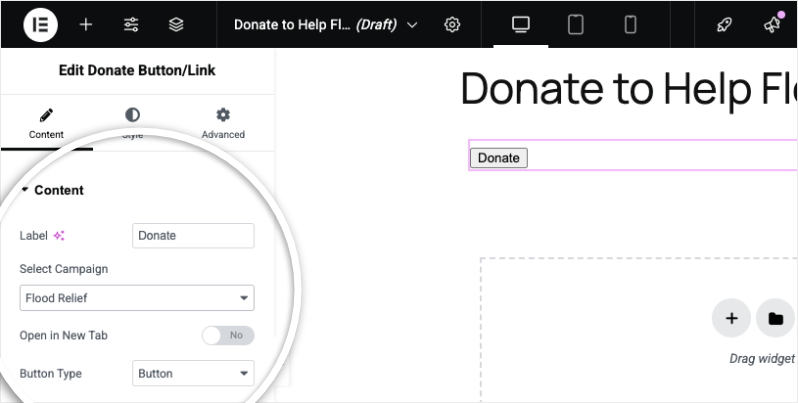
Wenn Sie den „Spenden“-Button hinzufügen, müssen Sie zuerst die Kampagne aus dem Dropdown-Menü auswählen. Dann können Sie wählen, ob Sie ihn als formatierten Button oder als einfachen Textlink anzeigen möchten.
Wir haben auch eine Option hinzugefügt, die Kampagne in einem neuen Tab zu öffnen.
Der Button kann so gestaltet werden, wie Sie jeden anderen Elementor-Button gestalten würden.
Dieses Spenden-Button-Widget ist perfekt, um Spenden-CTAs auf Ihrer gesamten Website einzufügen – in Ihrer Kopfzeile, Seitenleiste oder am Ende von Blogbeiträgen. Wo auch immer Sie zum Spenden anregen möchten!
3. Spendenformular-Widget
Möchten Sie nur Ihr Spendenformular auf Ihrer Seite anzeigen? Dieses Widget ermöglicht Ihnen das mit nur einem Klick.
Obwohl Sie das Formular im Elementor-Builder nicht direkt in der Vorschau anzeigen können (aufgrund der Funktionsweise von Formularen), drücken Sie einfach auf die Vorschautaste oder veröffentlichen Sie, um es live zu sehen.
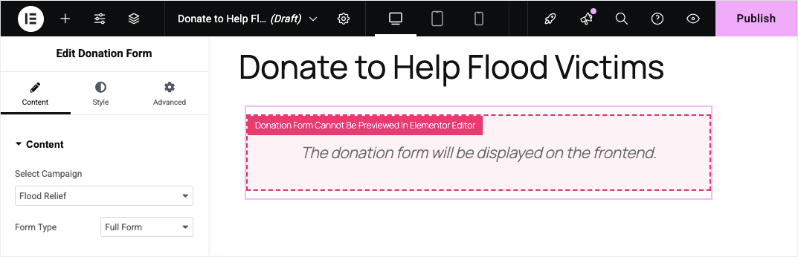
Ihre Spendenformulare passen jetzt perfekt zur Ästhetik Ihrer Website. Keine störenden Übergänge oder Design-Inkonsistenzen mehr, wenn jemand sich zum Spenden entscheidet!
4. Kampagnen-Galerie-Widget
Dieses Widget ermöglicht es Ihnen, Ihre Kampagnen in einer schönen Galerie zu präsentieren, die mehrere Anliegen in einem organisierten Raster anzeigt.
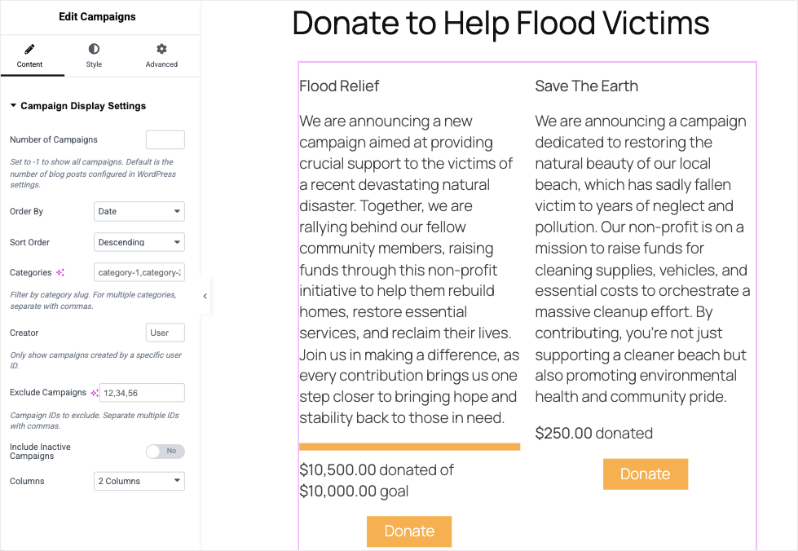
Sie erhalten eine detaillierte Kontrolle über die Galerie, einschließlich:
- Anzahl der anzuzeigenden Kampagnen
- Sortieren nach Datum, Beliebtheit, bald endend, Titel oder Zufall
- Sortieren in aufsteigender oder absteigender Reihenfolge
- Kategorien hinzufügen
- Von bestimmten Benutzern erstellte Kampagnen anzeigen
- Bestimmte Kampagnen bei Bedarf ausschließen
- Inaktive Kampagnen einschließen/ausschließen
- Spaltenlayout (2, 3, 4 Spalten – was auch immer passt!)
Dieses Widget hilft Ihnen, eine „Wege zu spenden“-Seite zu erstellen oder alle Ihre aktuellen Initiativen zu präsentieren. Spender können stöbern und die Sache auswählen, die sie am meisten anspricht!
Das Beste daran? Alles funktioniert sofort. Wenn Sie sich bereits mit Elementor auskennen, werden Sie sich sofort wohlfühlen. Einfach ziehen, ablegen, anpassen und veröffentlichen!
Bereit loszulegen? Sehen Sie Wie man Elementor-Widgets verwendet »
📧 Bahnbrechende E-Mail-Funktionen: Antworten Sie Ihren Spendern tatsächlich!
Okay, das ist riesig. Wir kennen das alle – ein großzügiger Spender leistet einen Beitrag, Sie erhalten die Benachrichtigungs-E-Mail und möchten sich persönlich bedanken. Aber auf „Antworten“ zu klicken, funktionierte einfach… nicht. Nun, wir haben das behoben!
Die neue Funktion „An Spender antworten“
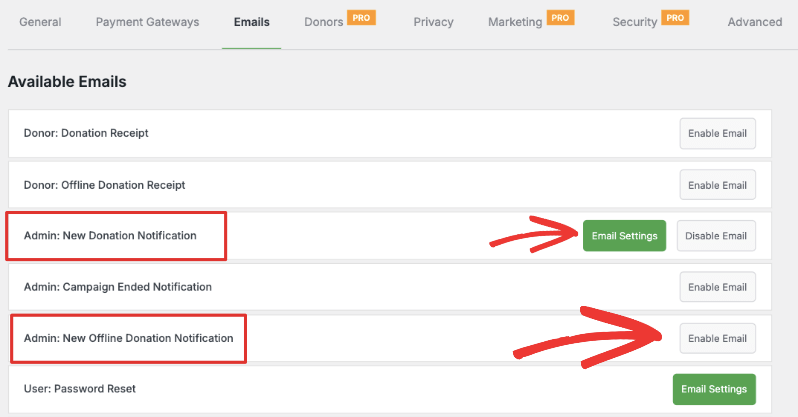
Wir haben diese intelligente Funktion sowohl zu den Benachrichtigungen über neue Spenden als auch zu den Benachrichtigungen über Offline-Spenden hinzugefügt. Sehen Sie, wie diese neue Funktion in unserem „Antworten an“-Video-Walkthrough » funktioniert.
Hier ist, warum es bahnbrechend ist:
Vorher: 😔
- Sie erhielten eine Benachrichtigung über eine Spende
- Sie mussten die E-Mail des Spenders kopieren
- Eine neue E-Mail öffnen
- Ihre Adresse einfügen
- Ihren Dank schreiben
Jetzt: 🎉
- „An Spender antworten“ in Ihren E-Mail-Einstellungen aktivieren
- Wenn eine Spendenbenachrichtigung eintrifft, einfach antworten
- Die E-Mail-Adresse des Spenders wird automatisch ausgefüllt
- Geben Sie Ihre persönliche Dankesnachricht ein
- Senden – fertig!
Sie finden diesen Schalter auf der Seite Einstellungen » E-Mails in Ihrem Charitable-Dashboard. Ein Klick genügt und Sie sind bereit.
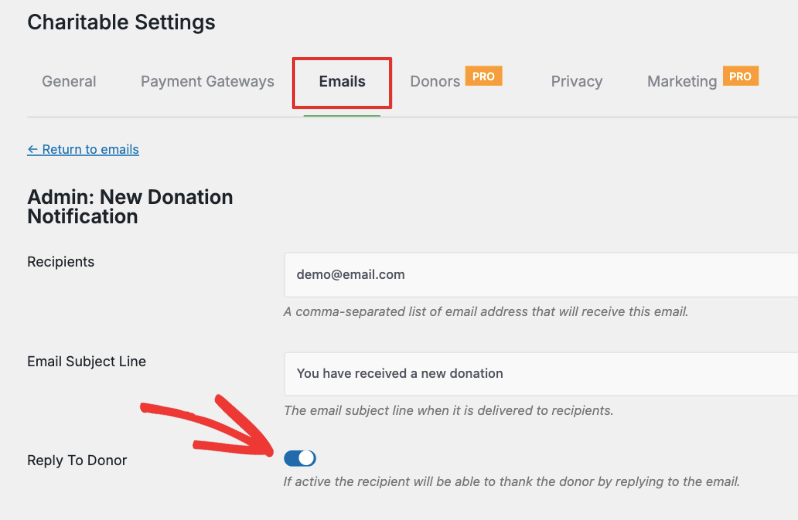
Warum ist das wichtig? Der Aufbau von Beziehungen zu Spendern ist entscheidend, und nichts ist besser als ein persönliches Dankeschön. Diese Funktion beseitigt alle Hürden und macht es Ihnen leicht, Ihre Wertschätzung zu zeigen. Dies geschieht direkt in Ihrem normalen E-Mail-Client – Sie müssen sich nicht bei WordPress anmelden oder irgendwo anders navigieren.
🚀 Ein wärmeres Willkommen mit unserem neuen Splash-Screen
Niemand aktualisiert gerne Plugins und fragt sich: „Moment mal, was hat sich geändert?“ Deshalb haben wir für wichtige Charitable-Updates einen schönen neuen Splash-Screen im Charitable (Lite)-Plugin erstellt.
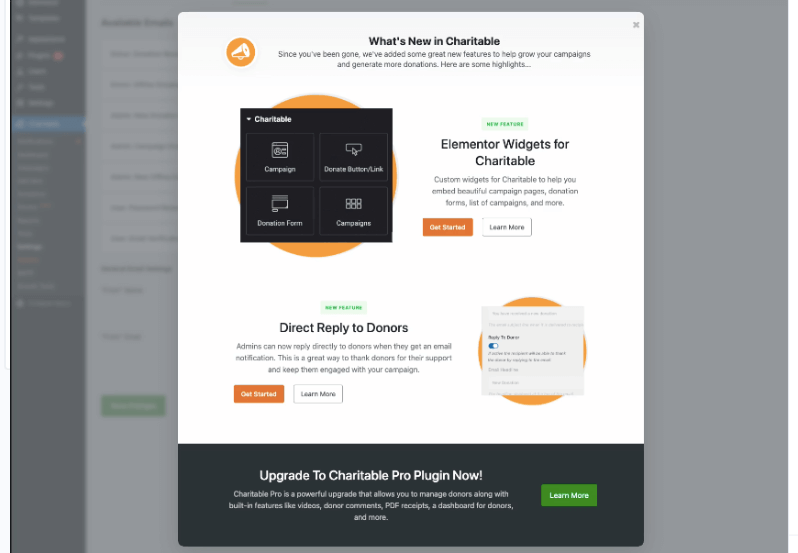
Was Sie sehen werden:
- Ein freundliches Willkommen, das alle neuen Funktionen hervorhebt
- Klare Erklärungen, was neu und verbessert wurde
- Schnelle Tipps, die Ihnen helfen, das Beste aus den Updates herauszuholen
- Links zu hilfreichen Ressourcen, wenn Sie tiefer eintauchen möchten
Die Splash-Seite führt Sie durch alles Neue – denn niemand sollte nach Release Notes suchen müssen, um zu verstehen, was er gerade installiert hat!
Ein paar weitere Überraschungen!
Das Charitable Pro-Plugin enthält auch mehrere neue spannende Funktionen, die wir als Beta-Funktionen einführen, darunter die Möglichkeit, Charitable-Spender zu exportieren/importieren sowie Daten aus anderen Plugins und Diensten zu importieren. Darüber hinaus führen wir spannende Zahlungsoptionen für Stripe-Benutzer ein. Halten Sie Ausschau nach weiteren Neuigkeiten dazu und probieren Sie diese Funktionen gerne selbst aus!
Bereit, alles auszuprobieren?
Diese Funktionen sind ab sofort in der neuesten Version von Charitable verfügbar. Egal, ob Sie schönere Spendenseiten mit Elementor erstellen möchten oder durch bessere Kommunikation stärkere Beziehungen zu Ihren Spendern aufbauen möchten – dieses Update deckt Sie ab.
Schnellstartanleitung:
- Aktualisieren Sie auf die neueste Version von Charitable
- Öffnen Sie Elementor und suchen Sie im Widget-Panel nach den neuen Charitable-Widgets
- Gehen Sie zu Ihren E-Mail-Einstellungen, um „An Spender antworten“ zu aktivieren
- Beginnen Sie mit der Erstellung und Verbindung!
Haben Sie Fragen? Benötigen Sie Hilfe beim Einstieg? Sehen Sie sich unsere Dokumentation an:
Wir können es kaum erwarten, die erstaunlichen Spendenseiten zu sehen, die Sie erstellen, und die Beziehungen, die Sie mit diesen neuen Werkzeugen aufbauen. Viel Erfolg beim Fundraising!







Hinterlassen Sie eine Antwort