
Möchten Sie sich persönlich bei Spendern bedanken, ohne mühsam E-Mail-Adressen kopieren und einfügen zu müssen?
Wenn Sie eine Website für gemeinnützige Organisationen oder Wohltätigkeitsorganisationen betreiben, wissen Sie, wie frustrierend es sein kann, wenn jemand spendet und Sie sich schnell bedanken möchten, aber die Benachrichtigungs-E-Mail nicht einfach mit „Antworten“ beantworten können.
In diesem Tutorial zeigen wir Ihnen genau, wie Sie diese Funktion aktivieren und mit nur wenigen Klicks stärkere Beziehungen zu Ihren Spendern aufbauen können.
Haben Sie Charitable noch nicht? Sie müssen es zuerst installieren. Die Funktion „Antwort an Spender“ ist sowohl in der kostenlosen als auch in der Premium-Version verfügbar.
Schritt 1: Zugriff auf die E-Mail-Einstellungen von Charitable
Melden Sie sich zuerst in Ihrem WordPress-Admin-Dashboard an.
Sobald Sie angemeldet sind, gehen Sie zur Seite Charitable » Einstellungen und öffnen Sie den Tab E-Mails.
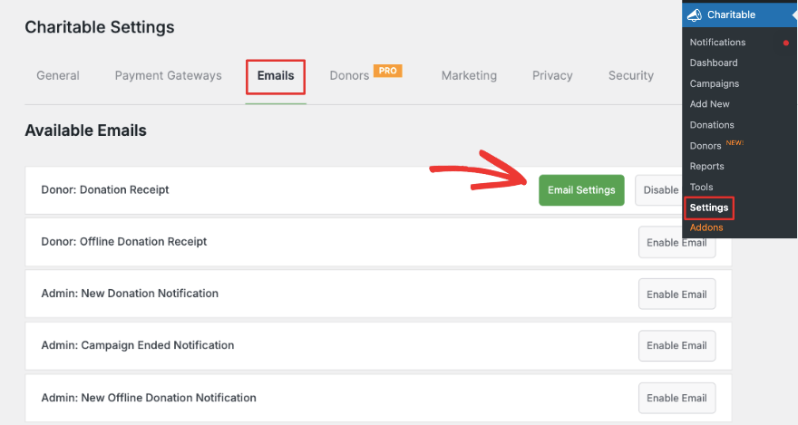
Auf dieser Seite sehen Sie eine Liste aller verschiedenen E-Mails, die Charitable senden kann. Diese sind in zwei Hauptkategorien unterteilt:
Spender-E-Mails (an Spender gesendet), zum Beispiel:
- Spendenquittung
- Quittung für Offline-Spenden
- Passwort zurücksetzen
- E-Mail-Verifizierung
Admin-E-Mails (an Sie und Ihr Team gesendet), zum Beispiel:
- Benachrichtigung über beendete Kampagne
- Benachrichtigung über neue Spende
- Benachrichtigung über neue Offline-Spende
Die Funktion „Antworten an“ ist für diese 2 Admin-E-Mails verfügbar: Benachrichtigung über neue Spende und Benachrichtigung über Offline-Spende.
Schritt 2: Antwort an Spender für Online-Spenden aktivieren
Sie können die E-Mail „Admin – Benachrichtigung über neue Spende“ aktivieren, indem Sie auf die Schaltfläche „E-Mail aktivieren“ klicken. Sobald dies geschehen ist, erscheint eine neue Schaltfläche „E-Mail-Einstellungen“.
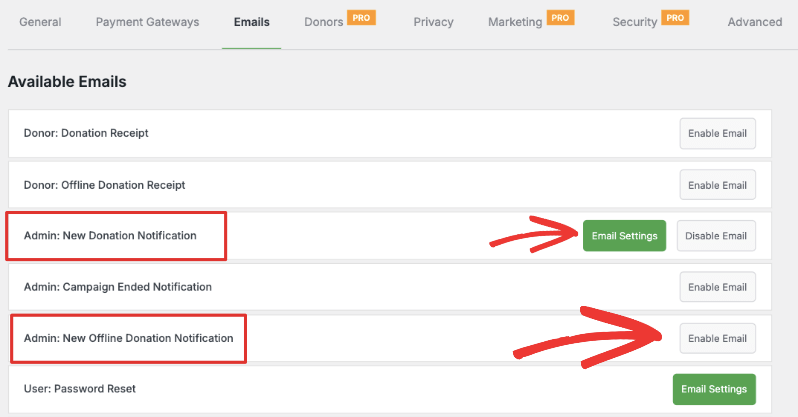
Klicken Sie auf „E-Mail-Einstellungen“, um die Einstellungen zu erweitern und mit dem nächsten Schritt fortzufahren.
Schritt 3: Anpassen Ihrer E-Mail
Auf der Seite „E-Mail-Einstellungen“ sehen Sie mehrere Optionen:
- E-Mail-Empfänger – Dies sollte Ihre E-Mail-Adresse sein
- Betreff der E-Mail – Sie können dies nach Belieben anpassen
- Antwort an Spender – Dies ist der magische Schalter, den wir suchen!
Finden Sie den Schalter „Antwort an Spender“ und klicken Sie darauf, um ihn einzuschalten.
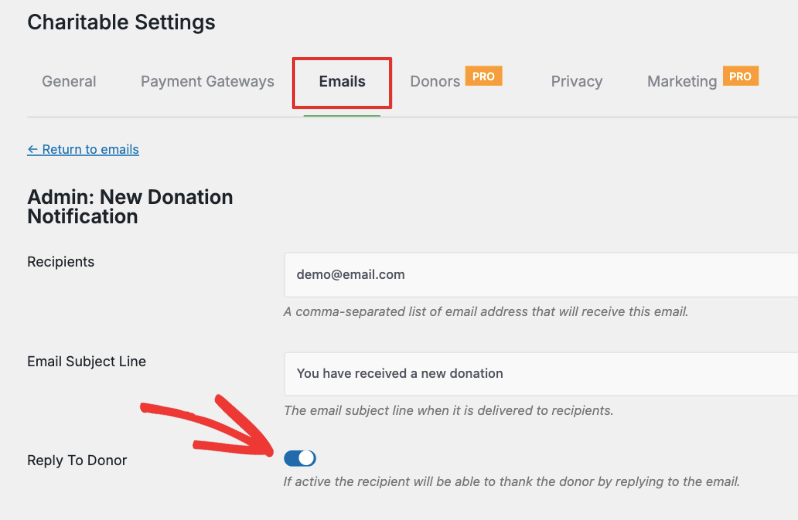
Wenn diese Funktion aktiv ist, kann der Empfänger (Administrator oder Sie) auf die E-Mail eines Spenders antworten und ihm für seinen Beitrag danken.
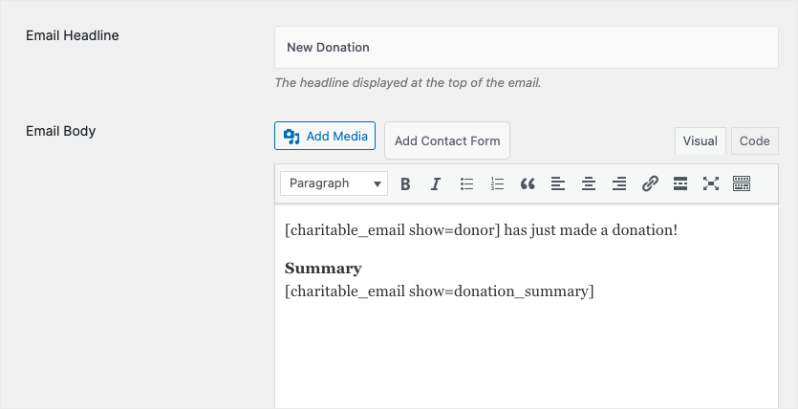
Darunter können Sie die E-Mail-Überschrift und den E-Mail-Text anpassen. Eine Standard-E-Mail wurde bereits für Sie erstellt, aber Sie können diese nach Belieben bearbeiten.
Hinweis: Die Überschrift und der E-Mail-Text hier sind für die Spendenbenachrichtigung, die Sie in Ihrem Admin-Posteingang erhalten.
Wenn Sie fertig sind, stellen Sie sicher, dass Sie Ihre Änderungen in der Vorschau anzeigen und speichern. Senden Sie Test-E-Mails und antworten Sie darauf in Ihrem E-Mail-Client Ihrer Wahl, um zu überprüfen, ob alles ordnungsgemäß funktioniert.

Hinweis: Charitable ist nicht für den Versand von E-Mails zuständig. Es arbeitet mit Ihrem E-Mail-Client zusammen, der mit Ihrer WordPress-Website verbunden ist.
Benötigen Sie weitere Hilfe? Sehen Sie sich unsere Dokumentationsbibliothek » an.


