
Bereit, Ihren Spendern eine übersichtliche Zusammenfassung von allem zu senden, was sie dieses Jahr gegeben haben, anstatt einen Ordner mit separaten Beleg-E-Mails? Lassen Sie uns Sie einrichten.
Mit Charitable bedeutet das, eine Einstellung zu aktivieren, die Details Ihrer Organisation zu bestätigen und auszuwählen, wann die Zusammenfassungen versendet werden. Keine Tabellenkalkulationen, kein manuelles Zusammenzählen von Belegen eines Jahres, und Sie haben es in etwa 5-10 Minuten konfiguriert.
Hier erfahren Sie genau, wie Sie es einrichten, was auf das fertige Dokument gehört und welche wenigen Datenprobleme es wert sind, vor dem ersten Stapel zu überprüfen.
Wenn Sie noch keine Spendenquittungen auf Ihrer Website eingerichtet haben, beginnen Sie zuerst mit der Dokumentation der Spendenquittungen und kommen Sie dann hierher zurück.
Was ist in diesem Tutorial enthalten
- Was gehört in eine jährliche Spendenübersicht
- Gedenkspenden, Spendenabgleich und Sachspenden
- So senden Sie jährliche Spendenübersichten mit Charitable
- So senden Sie jährliche Spendenübersichten (ohne Code)
- Häufige Fehler, die es zu vermeiden gilt
- Zeitliche Abstimmung von Jahresübersichten mit anderen Jahresendkommunikationen
- FAQs zu jährlichen Spendenübersichten
Was gehört in eine jährliche Spendenübersicht
Eine Jahreszusammenfassung ist nicht nur eine längere Quittung. Es ist ein eigenes Dokument, und Spender sowie ihre Steuerberater erwarten bestimmte Details darauf.
Lassen Sie eines davon weg und Sie werden normalerweise in einer Folge-E-Mail um eine Korrektur gebeten.
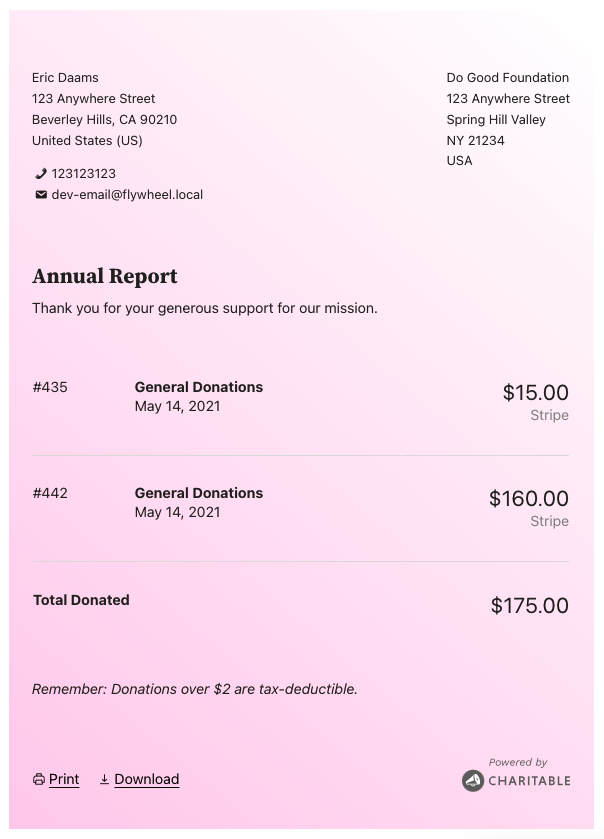
- Der offizielle Name und die Adresse Ihrer Organisation: der bei der IRS registrierte Name, nicht eine verkürzte oder informelle Version, die Sie in der alltäglichen Kommunikation verwenden.
- Ihre EIN (Steueridentifikationsnummer): einige Steuerberater von Spendern fragen direkt danach, und wenn sie bereits auf dem Dokument steht, erspart dies allen eine zweite E-Mail.
- Der Name und die Postanschrift des Spenders: wie sie in Ihren Spenderaufzeichnungen erscheinen, damit sie mit allem anderen übereinstimmen, was dieser Spender für seine Steuern hinterlegt hat.
- Jedes Geschenk während des Kalenderjahres: Datum und Betrag für jede einzelne Spende, nicht nur ein Gesamtbetrag, damit der Spender ihn bei Bedarf mit seinen eigenen Konto- oder Kartenabrechnungen abgleichen kann.
- Die Gesamtsumme des gesamten Jahres: die einzelne Zahl, die der Spender tatsächlich für seine eigenen Unterlagen benötigt, klar getrennt von der obigen Liste.
- Eine Steuerabzugsfähigkeitserklärung: Bestätigung, dass keine Waren oder Dienstleistungen im Austausch für die Spende erbracht wurden, oder eine Beschreibung von solchen, wie z. B. ein Gala-Ticket oder ein Auktionsgegenstand.
Hinweis: Diese Details können je nach Land/Bundesland und Ihren lokalen Gesetzen variieren. Erkundigen Sie sich bei einem Steuerberater oder Berater nach den richtigen Details, die in diese Quittungen aufgenommen werden sollen.
Ein Detail, das es wert ist, separat erwähnt zu werden: Wenn eines der Geschenke eines Spenders mit einem Vorteil verbunden war, z. B. eine Eintrittskarte für ein Spendenessen, die Teilnahme an einer Verlosung, eine Einkaufstasche ab einem bestimmten Spendenbetrag, ist dieses Geschenk nicht vollständig steuerlich absetzbar. Die Zusammenfassung muss den abzugsfähigen Teil und nicht den vollen Betrag widerspiegeln. Dies ist eine häufige Quelle der Verwirrung und es lohnt sich, es beim ersten Mal richtig zu machen, anstatt später eine Korrektur auszustellen.
Einige Geschenkarten passen auch nicht sauber in eine einfache Zeile mit Datum und Betrag, daher ist es gut zu wissen, wie man jede einzelne behandelt, bevor die erste Zusammenfassung versendet wird.
Gedenkspenden, Spendenabgleich und Sachspenden
Nicht jedes Geschenk passt in das einfache Muster „eine Person, eine Zahlung, ein abzugsfähiger Betrag“. Einige gängige Variationen erfordern eine etwas andere Herangehensweise in der Zusammenfassung, und es lohnt sich, jede davon zu durchdenken, bevor Sie davon ausgehen, dass Ihre Standardeinstellung sie bereits verarbeitet.
Gedenk- und Ehrungsgeschenke. Wenn ein Spender 100 US-Dollar zum Gedenken an einen Elternteil gab und auch 50 US-Dollar im Rahmen Ihrer allgemeinen Spendenaktion zum Jahresende gab, gehören beide Spenden zum Jahresgesamtbetrag desselben Spenders. Die Ehrungsbezeichnung ist für Ihre eigenen Aufzeichnungen und für jede Bestätigung, die an die Familie des Geehrten gesendet wird, wichtig, aber sie sollte die Zusammenfassung des Spenders nicht in zwei Dokumente aufteilen. Ein Spender, eine Zusammenfassung, jede Spende wird aufgelistet, unabhängig davon, wofür sie bestimmt war.
Sammelspenden. Wenn ein Arbeitgeber eine Spende eines Spenders abgleicht, ist dieser Abgleich eine separate Spende von einer separaten Quelle (dem Arbeitgeber oder dem Sammelspendenprogramm) und nicht vom ursprünglichen Spender. Er sollte in der eigenen Aufzeichnung dieses Arbeitgebers oder Programms erscheinen und nicht in die persönliche Gesamtsumme des einzelnen Spenders eingerechnet werden. Die Trennung dieser Beträge vermeidet eine Überbewertung dessen, was ein einzelner Spender tatsächlich aus eigener Tasche gegeben hat.
Sachspenden. Ein gespendeter Laptop, eine LKW-Ladung Vorräte oder kostenlose professionelle Dienstleistungen sind echte Beiträge, aber sie werden anders bewertet und belegt als eine Geldspende. Spender müssen in der Regel den fairen Marktwert selbst für steuerliche Zwecke ermitteln, daher sollte Ihre Bestätigung den Artikel oder die Dienstleistung beschreiben, ohne einen Dollarwert im Namen Ihrer Organisation zuzuweisen. Bewahren Sie diese auf einer separaten Bestätigung auf, anstatt einen geschätzten Wert in eine Zusammenfassung der Geldsumme einzubeziehen.
Anonyme Spenden. Wenn ein Spender anonym über Ihr Spendenformular gespendet hat, aber dennoch eine persönliche Aufzeichnung für steuerliche Zwecke wünscht, benötigt er eine Möglichkeit, sich von der öffentlichen Anonymität getrennt von Ihrer Organisation zu identifizieren. Die Spenderaufzeichnungen von Charitable können diese Unterscheidung verfolgen, sodass eine anonyme öffentliche Auflistung nicht bedeuten muss, dass ein Spender auf Ihrer Seite nicht erfasst wird.
Keine dieser Spenden ist häufig genug, um Ihren gesamten Prozess neu zu gestalten, aber jede tritt irgendwann auf, und es ist ein viel einfacheres Gespräch mit einem Spender, wenn Sie bereits darüber nachgedacht haben, wie Ihre Zusammenfassung damit umgeht.
So senden Sie jährliche Spendenübersichten mit Charitable
Charitable ist das beste WordPress-Plugin für Jahresbelege und ich werde Ihnen sagen, warum.
Erstens ist es eine All-in-One-Lösung für Online-Spenden, sodass Sie alles erhalten, was Sie benötigen, um Spenden über Ihre Website anzunehmen.
Dies beinhaltet eine einfache Einrichtung, fertige Kampagnen, mehrere Zahlungs-Gateways, automatisierte Belege, automatisierte E-Mails und Spendenberichte.
Wenn es um Jahresbelege geht, behält Charitable jede Spende auf Ihrer eigenen Website, anstatt sie über das Dashboard eines Zahlungsabwicklers zu verteilen.
Das ist hier besonders wichtig: Eine genaue Jahreszusammenfassung hängt davon ab, dass jede Spende, einmalig und wiederkehrend, von Anfang an an einem Ort liegt.
Wenn Ihre Spendenhistorie über das Dashboard von Stripe, das Transaktionsprotokoll von PayPal und eine von jemandem manuell aktualisierte Tabelle aufgeteilt ist, wird die Erstellung einer genauen Jahressumme zu einem Forschungsprojekt anstatt zu etwas, das Sie mit wenigen Klicks generieren.
Charitable Lite, die kostenlose Version, mit der Sie beginnen können, sendet nach jeder einzelnen Spende automatisch eine Quittung, sodass Spender nie im Ungewissen darüber sind, ob eine Gabe angekommen ist. Solide Grundlage, keine Kosten für den sofortigen Start.
Die konsolidierte Jahreszusammenfassung geht noch einen Schritt weiter. Sie benötigen das Add-on für Jahresquittungen, das in Charitable's Plus-Tarif und höher enthalten ist.
Hier ist, was es tatsächlich für Sie tut, sobald es aktiviert ist.
- Automatische Zusammenstellung: zieht jede Spende eines Spenders in einem Kalenderjahr, einmalige und wiederkehrende, in einem einzigen Dokument zusammen, ohne dass Sie eine Tabellenkalkulation anfassen müssen.
- Integrierte Organisationsdetails: Ihr Rechtname, Ihre Adresse und Ihre EIN werden automatisch übernommen, sodass sie in jeder Zusammenfassung konsistent sind, anstatt sie einzeln neu einzugeben.
- Aufgeschlüsselt und summiert: jede Spende wird mit Datum und Betrag aufgeführt, plus eine Jahressumme, die der Struktur entspricht, die Spender und Steuerberater tatsächlich erwarten.
- Optionaler PDF-Anhang: Spender erhalten ein Dokument, das sie speichern, ausdrucken oder direkt an einen Steuerberater weitergeben können, nicht nur eine einfache E-Mail.
- Ein-Klick-Massenversand mit Sicherheitsnetz: Senden Sie an alle berechtigten Spender gleichzeitig und führen Sie zuerst einen Testlauf durch, damit Sie genau sehen können, was passieren würde, bevor etwas tatsächlich versendet wird.
- Selbstbedienungszugriff über einen magischen Link: Spender können ihre Quittung jederzeit über einen sicheren Link abrufen, ohne Konto und Passwort, wann immer sie sie benötigen.
- Branding passend zu Ihrer Website: Ihr Logo und Ihre Farben werden übernommen, sodass die Zusammenfassung aussieht, als käme sie von Ihrer Organisation und nicht von einem generischen Rechnungs-Tool.
- Funktioniert neben individuellen Quittungen: es ersetzt keine Quittungen pro Spende, sondern ergänzt diese als Jahresabschluss.
Sehen Sie die vollständige Funktion für Jahresquittungen »
Jeder kostenpflichtige Tarif beinhaltet eine 14-tägige Geld-zurück-Garantie, sodass kein Risiko besteht, Jahresquittungen mit echten Spenderdaten eines ganzen Jahres zu testen, bevor Sie sich festlegen. Testen Sie Charitable Plus jetzt »
Wenn Sie noch über das Upgrade nachdenken, zeigt der Vergleich von Lite und Pro genau, was sich auf jeder Stufe ändert. Und wenn Ihre Organisation wiederkehrende Spenden bearbeitet, lohnt es sich zu lesen, wie wiederkehrende Spenden in Charitable verfolgt werden, da diese Historie direkt in die Jahressumme einfließt.
Das ist der Überblick. Lassen Sie uns nun Schritt für Schritt durchgehen.
So senden Sie jährliche Spendenübersichten (ohne Code)
Nichts davon berührt eine Zeile Code. Wenn Sie ein Einstellungsformular ausfüllen können, können Sie dies in etwa 5-10 Minuten vollständig konfigurieren, und die meiste Zeit davon wird für die Überprüfung von Details aufgewendet, anstatt tatsächlich etwas Kompliziertes anzuklicken.
Schritt 1: Aktivieren Sie das Add-on für Jahresbelege
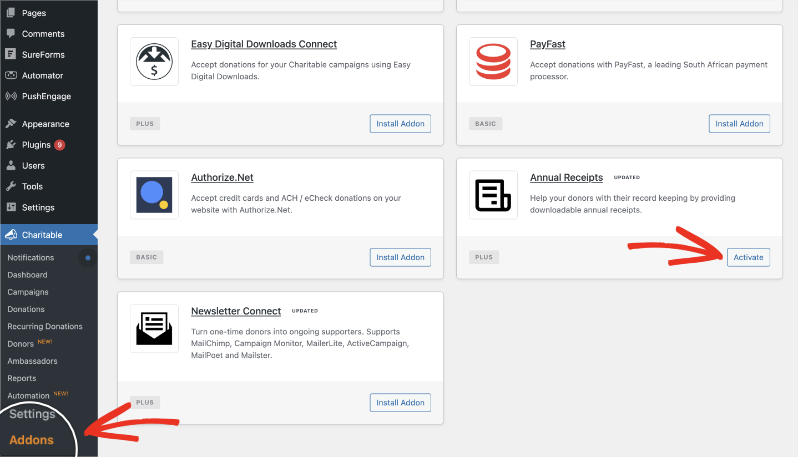
Gehen Sie zu Charitable » Addons, suchen Sie nach Jahresquittungen und klicken Sie dann auf Addon installieren und aktivieren. Charitable liefert viele seiner größeren Funktionen auf diese Weise aus, als Addon, das Sie aktivieren, anstatt als Einstellung, die in einem Menü versteckt ist, sodass Ihr Dashboard übersichtlich bleibt, bis Sie es tatsächlich benötigen.
Schritt 2: Legen Sie Ihr Geschäftsjahr fest und aktivieren Sie Spender-Downloads
Gehe zu Charitable » Einstellungen » Erweitert » Jahresbelege. Setzen Sie zuerst das Datum für das Ende des Geschäftsjahres. Die meisten US-Organisationen belassen dies auf dem 31. Dezember, aber wenn Ihr Geschäftsjahr anders verläuft, sagen wir, es endet am 31. März, ändern Sie es hier, damit die Summen mit Ihren eigenen Büchern übereinstimmen und nicht nur mit dem Kalender.
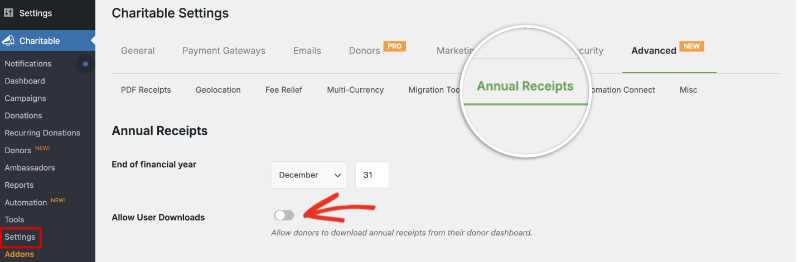
Direkt darunter schalten Sie Spender können ihre Jahresbelege herunterladen ein. Wir empfehlen, dies für so ziemlich jede Organisation zu aktivieren.
Hier ist der Grund: Ohne diese Funktion muss jeder Spender, der seine Zusammenfassung frühzeitig wünscht, die E-Mail verliert oder sie lieber selbst abholt, Ihnen eine E-Mail senden und warten. Wenn sie aktiviert ist, können sie sich jederzeit selbst helfen, und Sie sehen die Anfrage nie.
Es ist eine wirklich einfache Möglichkeit, eine ganze Kategorie von Support-E-Mails während Ihres geschäftigsten Berichtsmonats von Ihrem Tisch zu entfernen.
Schritt 3: Treffen Sie den magischen Link
Sobald dieser Schalter aktiviert ist, sieht ein Spender, der sich in sein Spenderprofil einloggt, eine einfache Option Jahresbeleg herunterladen.
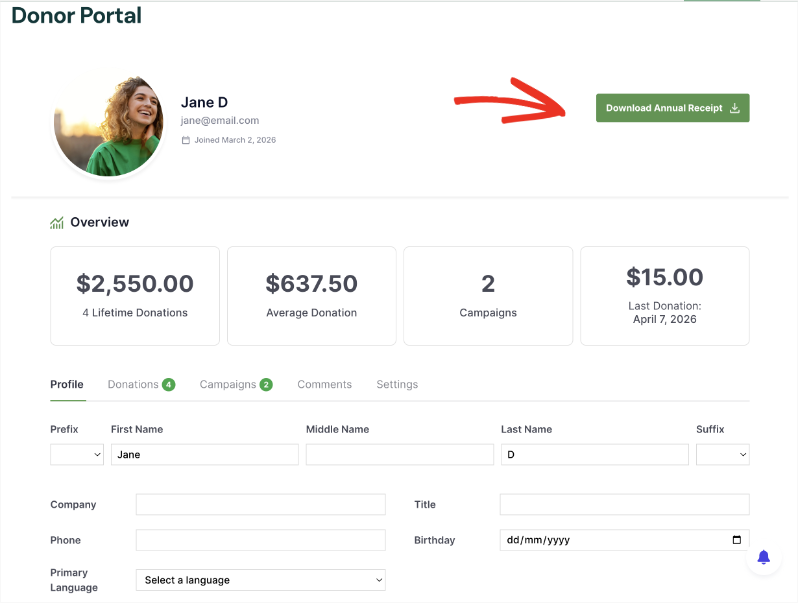
Sie müssen zuerst das Spender-Dashboard aktivieren, um Spendern diese Funktion anzubieten. Sie finden diese Option unter Einstellungen » Spender » Spender-Dashboard.
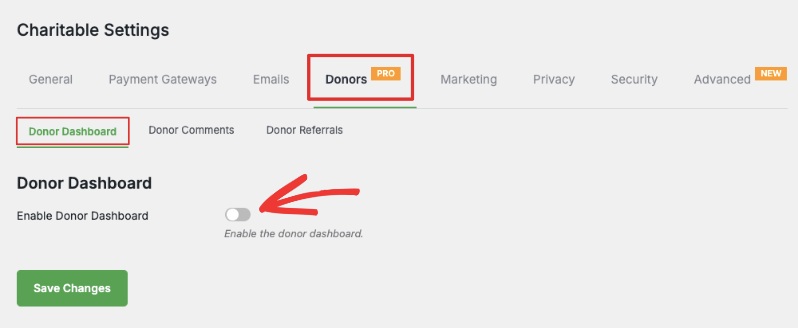
Nach der Aktivierung können Sie die Einstellungen und Felder konfigurieren, die einem Spender angezeigt werden, der sich in sein eigenes Dashboard einloggt.
Hier ist der Teil, den ich wirklich liebe: Spender brauchen nicht einmal ein Konto, um dorthin zu gelangen.
Charitable generiert einen sicheren magischen Link, sodass ein Spender direkt zu seinem Beleg gelangen kann, ohne sich anzumelden oder ein Passwort zu merken. Für eine gemeinnützige Organisation bedeutet dies, dass keine Passwort-Reset-Anfragen mitten in der Steuersaison in Ihrem Posteingang landen. Sehen Sie es in Aktion: Charitable's Magic Link »
Für einen Spender, insbesondere für einen, der vor einiger Zeit gespendet hat und sich nie die Mühe gemacht hat, ein Profil einzurichten, bedeutet dies, dass er keine einzige Hürde überwinden muss, um ein Dokument zu erhalten, das er für seine Steuern benötigt. Jeder gewinnt, und niemand muss sich ein Passwort merken, damit es funktioniert.
Schritt 4: Schließen Sie alle Kampagnen aus, die nicht zählen sollten
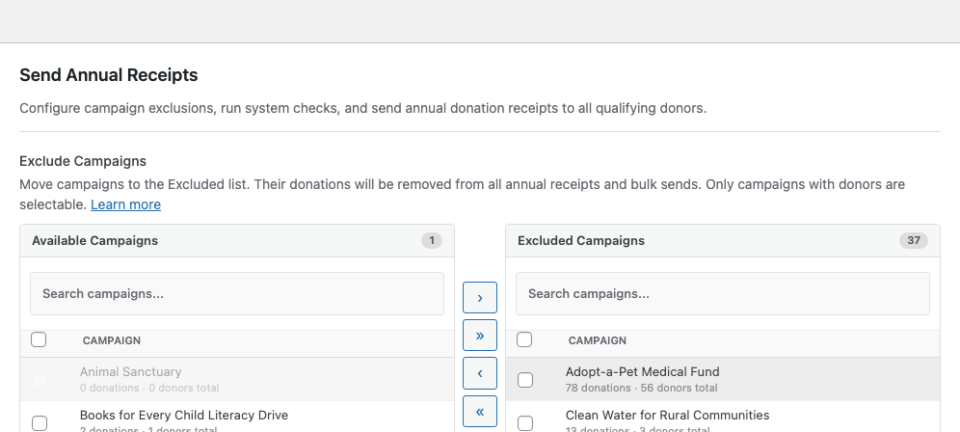
Zurück zu Charitable » Einstellungen » Erweitert » Jahresbelege. Scrollen Sie zu Kampagnen ausschließen. Wenn Sie Kampagnen durchführen, die nicht zu einer steuerlich absetzbaren Gesamtsumme beitragen sollten, wie z. B. Ticketverkäufe für Veranstaltungen, Merchandise, eine Tombola, verschieben Sie diese in die Liste der ausgeschlossenen Kampagnen, damit ihre Spenden automatisch aus jedem Jahresbeleg und jeder Massensendung entfernt werden.
Dieser Schritt kann vollständig übersprungen werden, wenn jede von Ihnen durchgeführte Kampagne eine unkomplizierte, steuerlich absetzbare Spendenaktion ist.
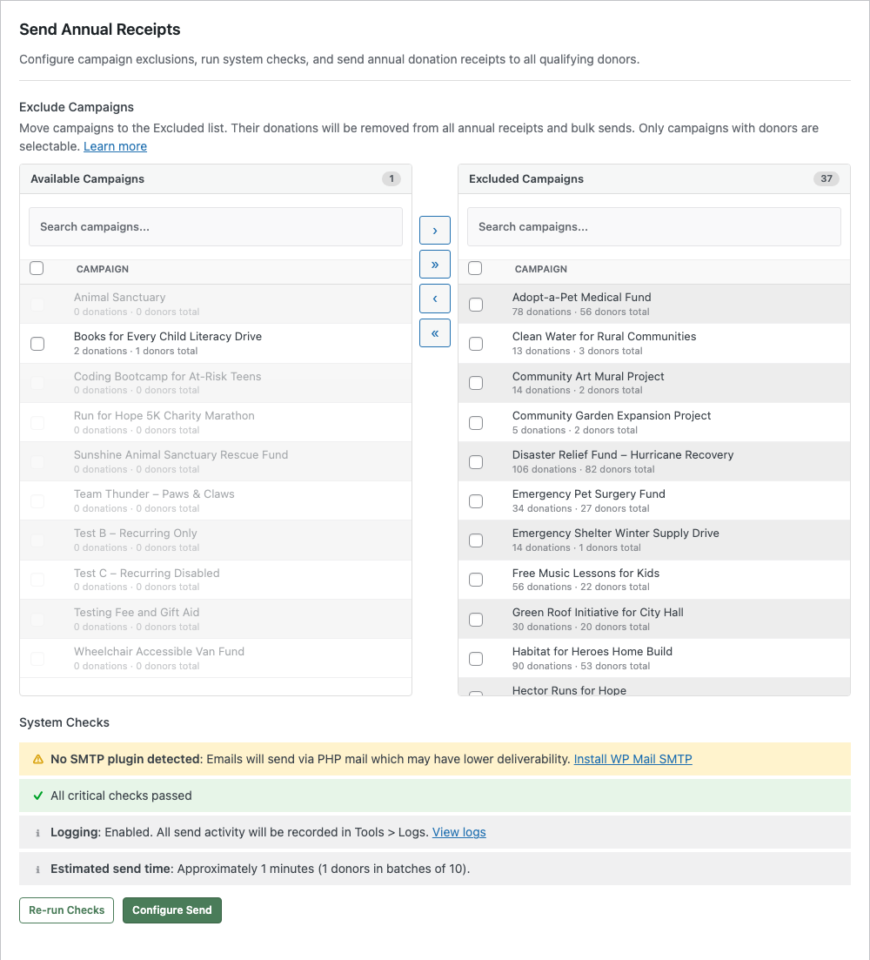
Das Panel zeigt zwei Listen nebeneinander.
- Verfügbare Kampagnen auf der linken Seite zeigt, was derzeit enthalten ist, mit den Spenden- und Spendergesamtsummen jeder Kampagne.
- Ausgeschlossene Kampagnen auf der rechten Seite zeigt, was entfernt wurde.
Klicken Sie auf eine Kampagne, um sie auszuwählen, und verwenden Sie dann den Pfeilknopf, um sie zu verschieben, oder doppelklicken Sie einfach, um sie sofort zu verschieben. Der Doppelpfeilknopf verschiebt alles Sichtbare auf einmal, und Kampagnen mit null Spendern sind ausgegraut, da nichts ausgeschlossen werden muss.
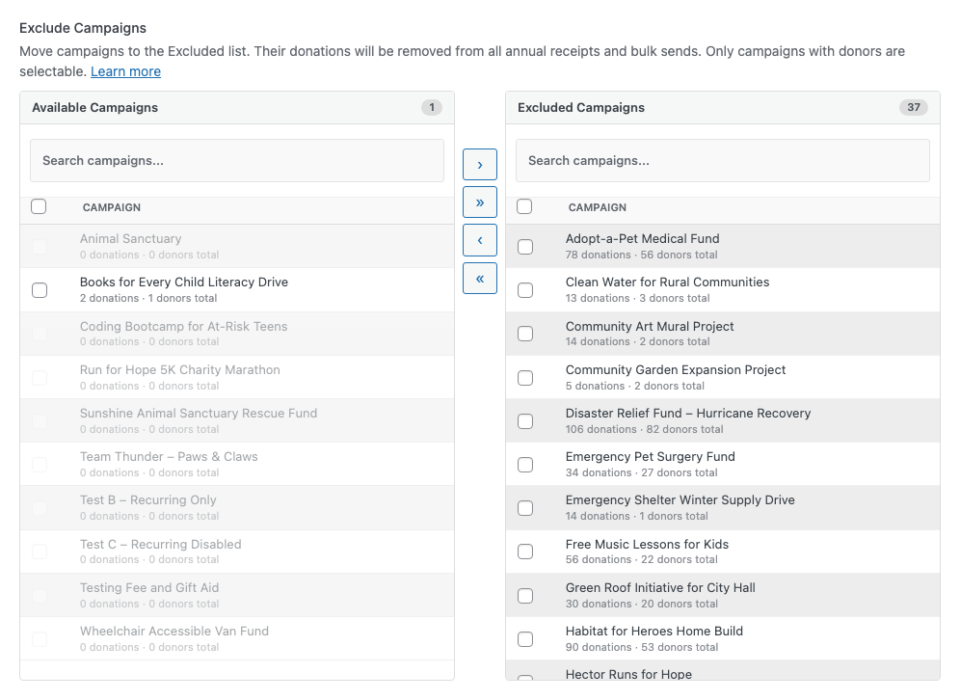
Eine Sache, die man wissen sollte: Die hier angezeigten Summen beziehen sich auf alle Zeiten, nicht nur auf dieses Jahr. Seien Sie also nicht beunruhigt, wenn eine Kampagne eine höhere Zahl anzeigt, als Sie erwartet haben.
Die tatsächliche Anzahl der Spender auf einer Quittung hängt weiterhin nur von den Spenden im von Ihnen später ausgewählten Geschäftsjahr ab.
Klicken Sie auf Änderungen speichern, wenn Sie fertig sind.
Schritt 5: Lassen Sie Charitable Ihre Einrichtung überprüfen
Bevor Sie etwas senden können, führt Charitable eine schnelle Reihe von Systemprüfungen durch und zeigt Ihnen genau, wo die Dinge stehen. Dies ist der Teil, der Sie tatsächlich davor schützt, eine fehlerhafte Zusammenfassung an 200 Spender zu senden. Überspringen Sie ihn also nicht.
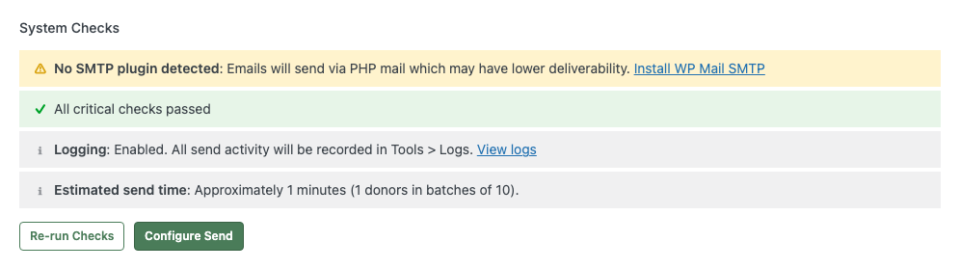
Prüfungen gibt es in drei Varianten.
- Kritisch, in Rot, blockiert das Senden tatsächlich, bis es behoben ist, z. B. wenn die E-Mail für die Jahresquittung aktiviert werden muss.
- Warnungen, in Gelb, sind ratsam, aber sie hindern Sie nicht daran, z. B. wenn kein SMTP-Plugin für eine bessere Zustellbarkeit installiert ist.
- Info, in Grau, teilt Ihnen nur Ihren aktuellen Status mit: welchen E-Mail-Anbieter Sie verwenden, ob die Protokollierung aktiviert ist und wie lange der Versand ungefähr dauern wird.
Klicken Sie auf Prüfungen erneut ausführen, nachdem Sie etwas behoben haben. Sobald alle kritischen Elemente bestanden sind, leuchtet die Schaltfläche Senden konfigurieren auf.
Schritt 6: Konfigurieren Sie den Versand
Klicken Sie auf Senden konfigurieren, um den Assistenten zu öffnen.
Die erste Wahl ist das Jahr: Wählen Sie das falsche Jahr, und jeder Spender erhält ein Dokument mit der falschen Gesamtsumme. Das ist genau die Art von Fehler, die Sie erkennen möchten, bevor sie passiert, und nicht danach. Die Spenderanzahl aktualisiert sich live, während Sie das Jahr ändern, was eine praktische Möglichkeit ist, zu überprüfen, ob Sie richtig gewählt haben.
Verwenden Sie Test-E-Mail senden, um zuerst eine Beispiel-E-Mail mit angehängter PDF-Datei (wenn Sie diese Option aktiviert haben) direkt in Ihren eigenen Posteingang zu senden. Sehen Sie sich das immer an, bevor es die Spender tun.
Die Option PDF-Anhang selbst wird nur angezeigt, wenn Ihr Server über genügend Speicher (128 MB oder mehr) verfügt, um sie zu generieren. Wenn nicht, teilt Ihnen Charitable dies mit, damit Sie sich nicht fragen, warum das Kontrollkästchen fehlt.
Klicken Sie auf Weiter: Überprüfen, sobald Ihre Test-E-Mail in Ordnung ist.
Schritt 7: Überprüfen Sie und führen Sie dann einen Testlauf durch
Schritt 2 des Assistenten zeigt genau an, was passieren wird: wie viele Spender eine Quittung erhalten, wie viele übersprungen werden, weil keine E-Mail-Adresse hinterlegt ist, und ein Kontrollkästchen (standardmäßig deaktiviert), um Spender einzuschließen, die für dieses Jahr bereits eine Quittung erhalten haben, damit Sie nicht versehentlich doppelt senden.
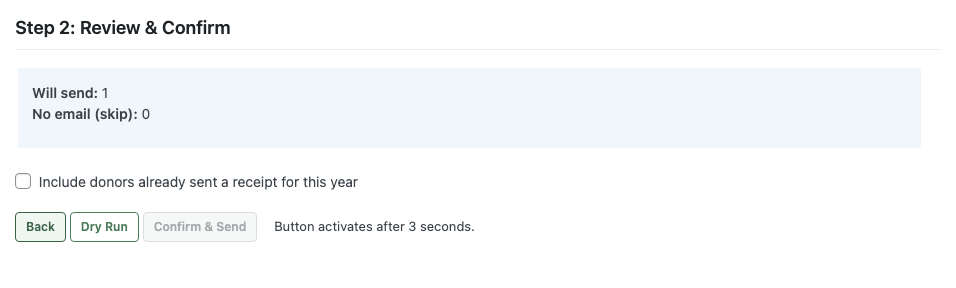
Der Massenversand-Assistent bietet Ihnen hier zwei Schaltflächen: Testlauf und Bestätigen & Senden.
Führen Sie immer zuerst den Testlauf durch. Er durchläuft den gesamten Prozess, Deduplizierung, Kampagnenausschlüsse, E-Mail-Prüfungen, alles, ohne tatsächlich eine einzige E-Mail zu senden.
Sie erhalten eine klare Aufschlüsselung "würde senden / würde überspringen / würde fehlschlagen", und da niemand als bereits gesendet markiert wird, können Sie ihn so oft ausführen, wie Sie möchten, bis die Zahlen stimmen.
Erst wenn dies mit dem übereinstimmt, was Sie erwarten, sollten Sie zurückgehen und auf Bestätigen & Senden klicken, was eine Verzögerung von 3 Sekunden einbaut, damit ein versehentlicher Klick nicht versehentlich Ihre gesamte Spenderliste versendet.
Schritt 8: Senden Sie es und beobachten Sie, wie es funktioniert
Nachdem Sie bestätigt haben, zeigt Schritt 3 eine Live-Fortschrittsanzeige mit laufenden Zählungen für Gesendet, Übersprungen, Fehlgeschlagen und Verbleibend sowie ein Fehlerprotokoll, falls etwas fehlgeschlagen ist, mit dem spezifischen Grund.
E-Mails werden im Hintergrund in Stapeln versendet, sodass Sie den Browser-Tab schließen können und die Arbeit fortgesetzt wird. Es gibt eine Schaltfläche zum Abbrechen, falls Sie den Rest eines Stapels stoppen müssen. Alles, was bereits gesendet wurde, bleibt gesendet, es stoppt nur, was noch übrig ist.
Ein Hinweis: Wenn Ihr E-Mail-Anbieter die Anzahl der pro Tag sendbaren E-Mails begrenzt (Gmail erreicht etwa 500), pausiert Charitable die Benachrichtigungen automatisch, stoppt den Vorgang und zeigt Ihnen an, wann er fortgesetzt wird.
Es gehen keine E-Mails verloren, sie werden nur bei Bedarf über mehrere Tage verteilt.
Schritt 9: Wissen Sie, wo Sie danach nachsehen können
Zwei Orte, an denen Sie nachsehen können, sobald ein Stapel versendet wurde. Öffnen Sie zuerst das Profil eines Spenders unter Charitable » Spender und klicken Sie auf die Registerkarte Protokolle. Jeder erfolgreiche Versand wird dort mit Datum, Jahr und Gesamtbetrag angezeigt. Wenn ein Spender also behauptet, seine E-Mail nie erhalten zu haben, können Sie dies in Sekundenschnelle überprüfen, anstatt zu raten.
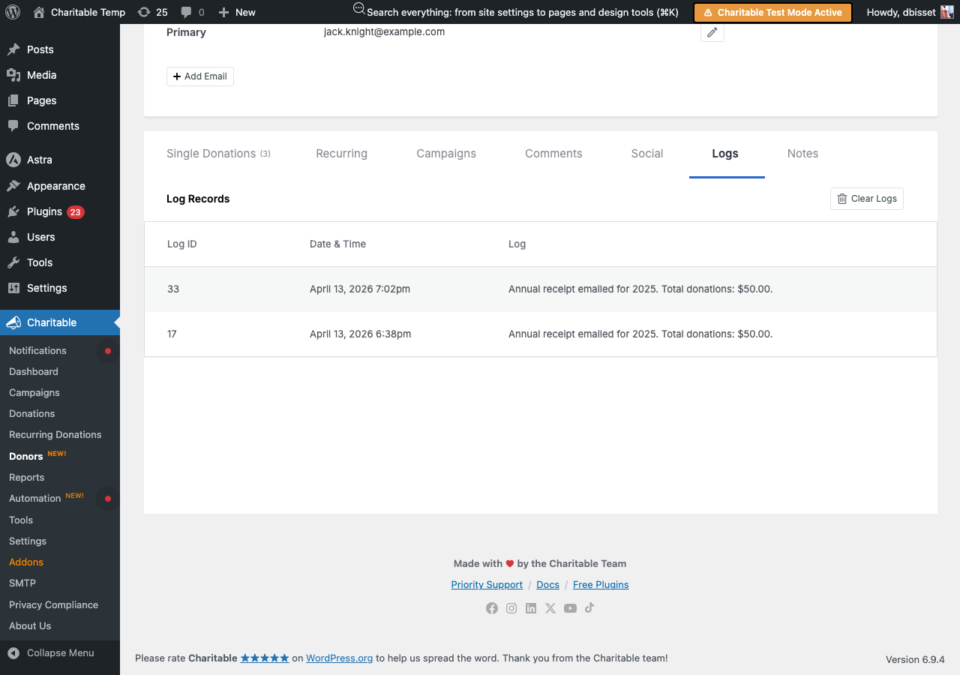
Zweitens befindet sich unter dem Assistenten eine Tabelle mit dem Sendungsverlauf, die das Jahr, die Anzahl der gesendeten Spender und das Datum des letzten Versands anzeigt. Müssen Sie ein ganzes Jahr erneut senden, weil etwas nicht stimmte?
Klicken Sie auf "Löschen" neben diesem Jahr, um das Duplikat-Protokoll zurückzusetzen, sodass alle wieder berechtigt sind, und führen Sie dann den Assistenten erneut aus. Oder überspringen Sie das Löschen ganz und aktivieren Sie einfach das Kontrollkästchen "Bereits gesendet einschließen" in Schritt 2, um erneut zu senden, ohne den Verlauf zu ändern.
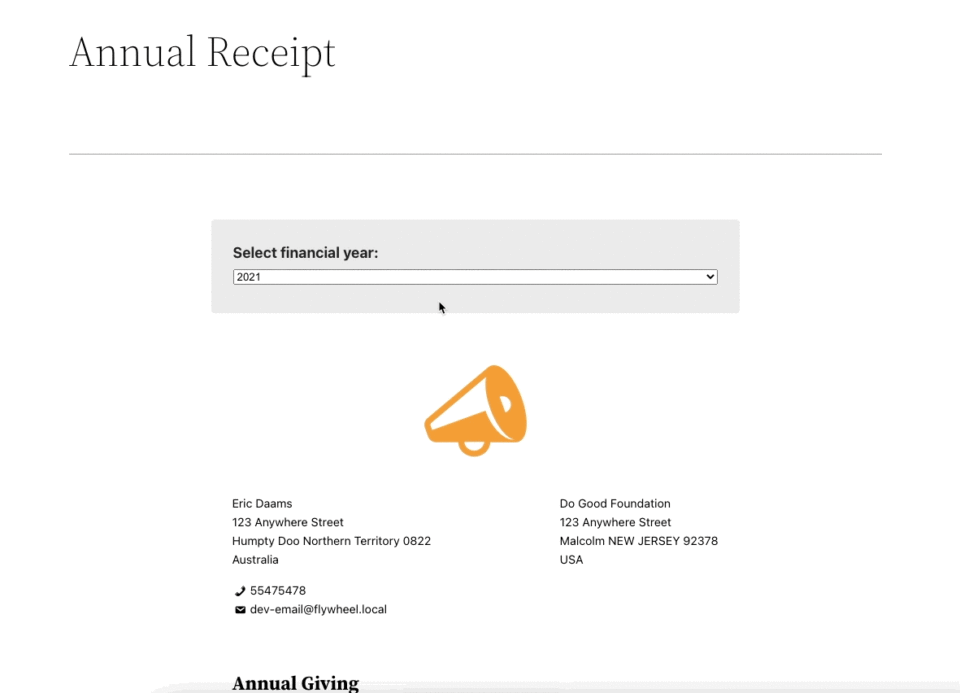
Und hier ist, was ein Spender tatsächlich sieht, wenn er diesen magischen Link verwendet oder von seinem Dashboard herunterlädt: eine saubere, druckbare Quittung, die er für seine eigenen Unterlagen speichern kann.
Bonusschritt: Lassen Sie die E-Mail wie Sie klingen
Die Standard-E-Mail funktioniert gut, aber Sie können sie in einer Minute anpassen, sodass sie wie Ihre Organisation klingt und nicht wie eine generische Systembenachrichtigung.
Gehen Sie zu Charitable » Einstellungen » E-Mails, suchen Sie "Spender: Jahresquittung" und klicken Sie auf "E-Mail-Einstellungen", um die Betreffzeile, die Überschrift und den Textkörper zu bearbeiten.
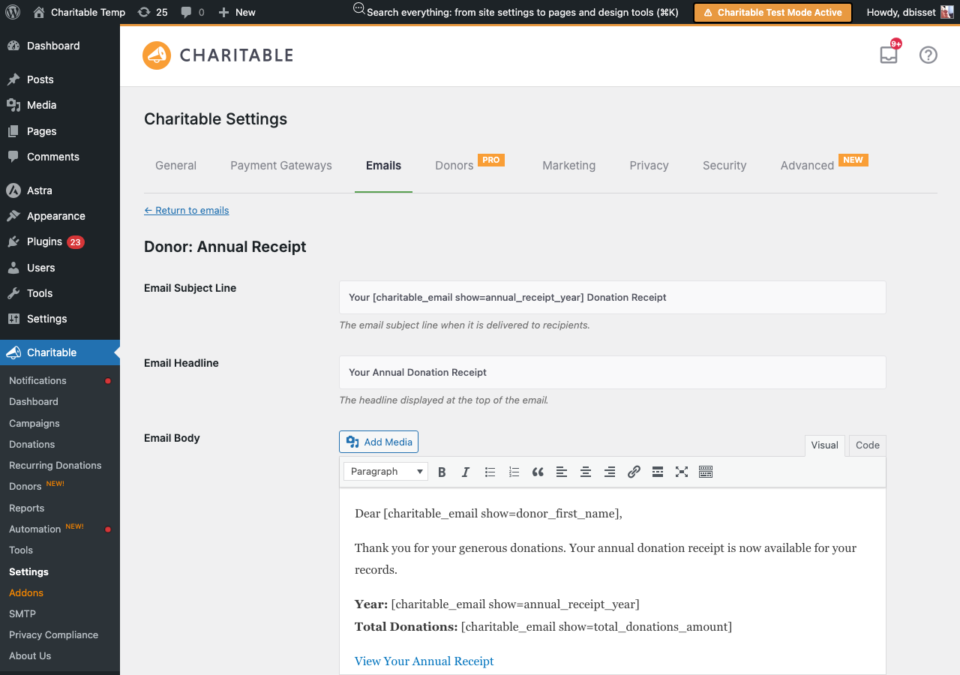
Eine Handvoll Merge-Tags erledigen die Hauptarbeit, sodass Sie nichts manuell eingeben müssen: Vor- und Nachname des Spenders, das Geschäftsjahr, der Gesamtspendenbetrag, der Name Ihrer Organisation und der Link zur Jahresquittung selbst. Dieser Link, der es wert ist, sich daran zu erinnern, ist dieselbe sichere Magic-Link-Technologie aus Schritt 3, die direkt in die E-Mail integriert ist und standardmäßig nach 30 Tagen abläuft.
Wenn ein Spender bis März wartet, um darauf zu klicken, planen Sie, einen neuen zu generieren, anstatt davon auszugehen, dass der ursprüngliche noch funktioniert.
Nachdem die Zusammenfassungen versendet wurden, lohnt es sich, bei einigen Fehlern innezuhalten, die Organisationen beim ersten Mal stolpern lassen.
Häufige Fehler, die es zu vermeiden gilt
Die meisten Probleme mit Jahreszusammenfassungen ergeben sich aus Datenlücken und nicht aus dem Versandprozess selbst. Einige treten oft genug auf, dass es sich lohnt, sie zu überprüfen, bevor Ihr erster richtiger Stapel versendet wird.
Offline-Geschenke, die nicht im Gesamtbetrag enthalten sind. Ein per Scheck gesendetes oder bei einer Veranstaltung übergebenes Geschenk erscheint nicht automatisch in Ihren Spendenaufzeichnungen, es sei denn, jemand erfasst diese Offline-Spende manuell in Charitable. Wenn in der Zusammenfassung eines Spenders ein Scheck über 500 US-Dollar fehlt, den er im Oktober gesendet hat, handelt es sich um eine Dateneingabelücke, nicht um einen Plugin-Fehler. Es lohnt sich, die konsistente Erfassung von Offline-Geschenken das ganze Jahr über zu überprüfen, anstatt zu versuchen, sie alle im Januar zu rekonstruieren.
Doppelte Spenderdatensätze. Wenn dieselbe Person einmal mit einer persönlichen E-Mail-Adresse und einmal über eine Firmen-E-Mail-Adresse gespendet hat, kann sie als zwei separate Spenderdatensätze mit zwei Teilsummen existieren, anstatt als eine genaue. Führen Sie doppelte Spenderprofile zusammen, bevor Sie Zusammenfassungen erstellen, und ersparen Sie sich später eine peinliche Korrektur.
Fehlgeschlagene wiederkehrende Zahlungen als Spenden gezählt. Eine wiederkehrende Spende, die nicht verarbeitet werden konnte, sollte nicht als abgeschlossene Spende in der Zusammenfassung aufgeführt werden. Überprüfen Sie stichprobenartig einen Spender mit einer wiederkehrenden Spende und bestätigen Sie, dass die Summe nur die tatsächlich eingegangenen Zahlungen widerspiegelt.
Überspringen des Probelaufs. Es ist verlockend, beim ersten Mal einfach auf Bestätigen & Senden zu klicken, besonders wenn Sie es eilig haben. Tun Sie es nicht. Der Probelauf dient speziell dazu, ein falsches Jahr, einen fehlenden Ausschluss oder eine Spenderanzahl, die nicht Ihren Erwartungen entspricht, zu erkennen, und kostet Sie nichts außer ein paar Minuten.
Versand, bevor das Jahr tatsächlich abgeschlossen ist. Eine Spende vom 30. Dezember benötigt einige Tage zur vollständigen Verarbeitung und Erfassung, bevor der Stapel sicher ausgeführt werden kann. Der Versand am 1. Januar birgt das Risiko, die letzte Handvoll Dezemberspenden zu verpassen. Warten Sie mindestens bis zur ersten Januarwoche, um dieser Verarbeitungszeit Raum zu geben.
Behandlung von Spenden mit Gegenleistung als vollständig abzugsfähig. Wie bereits erwähnt, reduziert ein Galaticket oder ein Auktionsgegenstand den abzugsfähigen Teil einer Spende. Wenn dies nicht berücksichtigt wird, erhalten Spender, die an Spendenveranstaltungen teilgenommen haben, möglicherweise eine aufgeblähte abzugsfähige Gesamtsumme auf dem Papier.
Ignorieren von Währungsunterschieden für internationale Spender. Wenn Sie Spenden in mehr als einer Währung akzeptieren, stellen Sie sicher, dass die Gesamtbeträge in einer einzigen, klar gekennzeichneten Währung angegeben werden und nicht als gemischte Beträge. Ein Spender, der in Euro gespendet hat, sollte nicht raten müssen, ob der Gesamtbetrag den ursprünglichen Betrag oder einen umgerechneten widerspiegelt.
Keine dieser Fehler ist schwer zu beheben, sobald man weiß, wonach man suchen muss. Sie sind nur leicht zu übersehen, wenn man sie zum ersten Mal durchgeht, weshalb der Probelauf und eine schnelle Stichprobenprüfung die zusätzlichen fünf Minuten wert sind.
Zeitliche Abstimmung von Jahresübersichten mit anderen Jahresendkommunikationen
Der Januar ist eine geschäftige Zeit für die Kommunikation mit Spendern, und die Jahreszusammenfassung ist nicht das Einzige, was im Posteingang eines Unterstützers landet. Die meisten gemeinnützigen Organisationen versenden auch Jahresabschlussberichte über die Wirkung, Dankeskampagnen, die an die Spendenhöhe gebunden sind, und manchmal eine Januar-Anfrage, um das neue Spendenjahr einzuleiten. Wenn Sie all diese E-Mails innerhalb von 48 Stunden voneinander versenden, riskieren Sie, das eine Dokument, das ein Spender tatsächlich für seine Steuern benötigt, unter drei anderen E-Mails zu begraben, die er überfliegen und vergessen wird.
Eine einfache Reihenfolge funktioniert für die meisten Organisationen gut.
Senden Sie zuerst eine Zusammenfassung der Jahresauswirkungen, in den letzten Dezembertagen oder den allerersten Januartagen, solange die emotionale Dynamik des Jahres noch frisch ist.
Folgen Sie etwa eine Woche später mit der Jahreszusammenfassung allein, mit einer Betreffzeile, die klarstellt, was es ist, etwas wie „Ihre Spendenübersicht 2026 für Steuerzwecke“ anstatt sie in eine allgemeine Newsletter-Betreffzeile zu integrieren. Ein Spender, der seinen Posteingang nach einem Steuerdokument durchsucht, sollte es sofort erkennen.
Wenn Sie im Januar eine Spendenaktion starten, um die Spenden für das neue Jahr zu beginnen, geben Sie der Jahreszusammenfassung ein paar Tage Zeit, bevor diese Spendenaktion versendet wird. Ein Spender, der gerade für die Großzügigkeit des letzten Jahres gedankt wurde und sofort um eine neue Spende gebeten wird, kann diese Abfolge als transaktional auffassen, auch wenn dies nicht die Absicht ist.
Halten Sie die Betreffzeile und den Absendernamen jedes Jahr gleich, sobald Sie sich für ein Format entschieden haben. Spender, die jährlich spenden, erkennen mit der Zeit, wie diese E-Mail aussieht, und eine vorhersehbare Ankunft baut die gleiche Art von Vertrauen auf, wie wenn eine Bank jeden Monat am selben Tag einen Kontoauszug sendet.
Wenn Ihr Team klein ist und der Januar bereits angespannt ist, legen Sie dies auf ein festes Datum jedes Jahr fest, anstatt jedes Mal neu zu entscheiden. Eine Woche nach Ihrer Erfolgsbilanz, ein paar Tage vor jeder neuen Spendenaktion, erledigt. Die Sequenzierung erfolgt korrekt, ohne dass jemand die Reihenfolge inmitten eines geschäftigen Monats im Gedächtnis behalten muss.
Charitable hat 1,2+ Millionen Downloads!
Millionen vertrauen auf Charitable für erfolgreiche Spendenkampagnen. Probieren Sie Charitable noch heute risikofrei aus.
✅ 14-tägige Geld-zurück-Garantie
✅ Transparente Preisgestaltung
✅ Einrichtung ohne Code
FAQs zu jährlichen Spendenübersichten
Müssen gemeinnützige Organisationen jährliche Spendenübersichten versenden?
Dies hängt von den Gesetzen Ihres Landes ab. Im Allgemeinen, wenn Spenden an Ihre Organisation steuerlich absetzbar sind, müssen Spender eine Jahreszusammenfassung einreichen, um den Steuervorteil geltend zu machen.
In den USA verlangt die IRS eine schriftliche Bestätigung für jede einzelne Spende von 250 US-Dollar oder mehr, aber es gibt keine separate gesetzliche Anforderung für eine konsolidierte Jahreszusammenfassung. Es ist eine bewährte Methode, kein Mandat, und die meisten Spender, die mehrmals im Jahr spenden, werden sowieso danach fragen.
Was ist der Unterschied zwischen einer Spendenquittung und einer Jahreszusammenfassung?
Eine Quittung deckt eine Spende ab und wird direkt nach Abschluss dieser Spende versendet. Eine Jahreszusammenfassung fasst jede Spende des Jahres in einem Dokument zusammen, das normalerweise einmal im Januar versendet wird.
Unterstützt Charitable Lite jährliche Spendenübersichten?
Lite sendet nach jeder einzelnen Spende automatische Quittungen, was für sich genommen schon viel abdeckt. Das Add-on „Consolidated Annual Receipts“ ist Teil des Plus-Plans von Charitable und höher.
Können Spender ihre eigene Übersicht erhalten, ohne auf eine E-Mail zu warten?
Ja, auf zwei Arten. Sie können sich in ihr Spender-Dashboard einloggen und es direkt herunterladen oder den sicheren Magic-Link verwenden, der in ihrer E-Mail enthalten ist und überhaupt kein Konto oder Passwort benötigt.
Was passiert, wenn ein Spender sowohl eine einmalige Spende als auch eine wiederkehrende Spende getätigt hat?
Beides wird automatisch in dieselbe Zusammenfassung übernommen. Die detaillierte Liste zeigt jede Spende nach Datum an, und die Gesamtsumme spiegelt alles kombiniert wider.
Wann sollten Jahresübersichten versendet werden?
Die ersten beiden Januarwochen eignen sich für die meisten Organisationen gut. Dies gibt Spenden vom späten Dezember Zeit, vollständig verarbeitet zu werden, während die Spender ihr Dokument erhalten, bevor sie es für die Steuererklärung benötigen.
Kann ich das Design und die Formulierungen anpassen?
Ja. Ihr Logo und Ihre Farben werden automatisch übernommen, und die Betreffzeile, die Überschrift und der Text der E-Mail sind in Einstellungen » E-Mails mit Platzhaltern für Dinge wie den Namen des Spenders und die Gesamtsumme bearbeitbar.
Was passiert, wenn ein Spender eine Spende getätigt hat, die einen Vorteil beinhaltete, wie z. B. eine Gala-Eintrittskarte?
Nur der abzugsfähige Teil dieser Spende sollte auf der Zusammenfassung als steuerlich absetzbar aufgeführt werden. Protokollieren Sie den Zeitwert aller bereitgestellten Waren oder Dienstleistungen zum Zeitpunkt der Spende, damit der abzugsfähige Betrag korrekt berechnet wird.
Wie kann ich einen Stapel erneut senden oder korrigieren, wenn etwas schief gelaufen ist?
Führen Sie zuerst einen Testlauf durch, um genau zu sehen, was passieren würde, da nichts gesendet oder Spender als bereits gesendet markiert werden. Für ein erneutes Senden klicken Sie in der Tabelle "Sendeverlauf" auf "Löschen" neben dem jeweiligen Jahr und führen Sie den Assistenten erneut aus, oder aktivieren Sie einfach "Spender einschließen, die bereits eine Spendenquittung erhalten haben", um erneut zu senden, ohne etwas zu löschen.
Werden Offline-Spenden, wie Schecks oder Bargeld, in der Jahresübersicht angezeigt?
Nur wenn sie bei Charitable als Spendenaufzeichnung protokolliert wurden. Offline-Geschenke werden nicht automatisch erfasst, daher lohnt es sich, sie das ganze Jahr über konsequent einzugeben, anstatt sie vor dem Versand des Stapels zu ermitteln.
Was ist, wenn das Geschäftsjahr meiner Organisation nicht dem Kalenderjahr entspricht?
Stellen Sie das Datum "Ende des Geschäftsjahres" unter Einstellungen » Erweitert » Jahresquittungen entsprechend ein. Die meisten Spender erwarten jedoch weiterhin eine Zusammenfassung des Kalenderjahres für ihre eigenen Steuererklärungen. Erwägen Sie daher, beides auszuführen, wenn Ihr Geschäfts- und Kalenderjahr erheblich voneinander abweichen.
Ihre Spender vertrauen Ihnen bereits mit ihrer Spendenhistorie. Diese in einem klaren, gut getimten Dokument zurückzusenden, ist eine der einfachsten Möglichkeiten, dieses Vertrauen zu beweisen, und es erfordert einen Bruchteil des Aufwands, den die Beantwortung jeder einzelnen Anfrage kosten würde.
Fangen Sie klein an, wenn Sie müssen. Selbst Organisationen ohne ein formelles Programm für wiederkehrende Spenden stellen oft fest, wenn sie dies zum ersten Mal ausführen, dass mehr Spender mehr als einmal gespendet haben, als irgendjemand im Personal angenommen hatte. Das ist normalerweise der Moment, in dem der Fall für die Aktivierung offensichtlich und nicht nur theoretisch wird.
Bleiben Sie verbunden für weitere Ressourcen für gemeinnützige Organisationen
Für weitere Tutorials und Videos, die auf gemeinnützige Organisationen zugeschnitten sind, abonnieren Sie unseren YouTube-Kanal. Wir veröffentlichen regelmäßig Expertentipps, Schritt-für-Schritt-Anleitungen zu Online-Spenden, Fundraising-Strategien und praktische Ressourcen, die Ihrer Organisation zum Erfolg verhelfen.
🗞️ Erhalten Sie wöchentliche Tipps und exklusive Anleitungen in Ihrem Posteingang
Melden Sie sich für unseren Newsletter an →
🎥 Sehen Sie sich Schritt-für-Schritt-Tutorials und Erfolgsgeschichten an
Abonnieren Sie unseren YouTube-Kanal →
👩🏽💻 Vernetzen Sie sich mit unserer Community und erhalten Sie tägliche Einblicke in gemeinnützige Organisationen
Folgen Sie uns auf LinkedIn →
🥳 Lustige Reels und Einblicke in gemeinnützige Organisationen
Folgen Sie uns auf Instagram →
👀 Aufschlussreiche & unterhaltsame Videos, die Ihnen helfen, Ihre Sache voranzubringen
Folgen Sie uns auf TikTok→
🌎 Abonnieren und folgen Sie uns für allgemeine Fundraising-Tipps
Holen Sie sich Fundraising-Tipps auf TikTok →
Leistungsstarke Fundraising-Ressourcen
🤖 Nutzen Sie Charitable mit Ihrem KI-Assistenten
Erfahren Sie mehr über Charitable + KI →
⬇️ Laden Sie bewährte Strategien, Kampagnenideen und Experten-Tools herunter
Holen Sie sich das Fundraising-Kit →
💸 Holen Sie sich kostenlose Fundraising-Ressourcen
Besuchen Sie den Charitable Fundraising Hub →
🤔 Haben Sie Fragen zu Charitable?
Charitable FAQs →
🏎️ Probieren Sie Charitable aus
Erstellen Sie Ihre Charitable Demo →
Verstehen Sie Begriffe und Jargon von gemeinnützigen Organisationen
Glossar für gemeinnützige Organisationen→
% Suchen Sie nach Angeboten und Rabatten für gemeinnützige Organisationen?
Beste Angebote und Rabatte für gemeinnützige Organisationen →








Hinterlassen Sie eine Antwort