
Gefälschte oder Spam-E-Mail-Adressen können Probleme in Ihrer Spendenkampagne verursachen. Sie verschwenden Ihre Zeit und erschweren es, echte Spender zu erkennen. Unsere Funktion zur erweiterten E-Mail-Validierung hilft, diese gefälschten E-Mails zu stoppen, bevor sie Ihr Formular erreichen.
Mit dieser Funktion können Sie bestimmte E-Mail-Domains, Teile von Domainnamen oder bestimmte Wörter in E-Mail-Adressen blockieren.
Diese Anleitung zeigt Ihnen, wie Sie die erweiterte E-Mail-Validierung einrichten und verwenden, um Ihre Spenden sauber zu halten und Ihre Kampagne reibungslos laufen zu lassen.
E-Mail-Validierung aktivieren
Um die erweiterte E-Mail-Validierung in Charitable zu aktivieren, melden Sie sich zunächst in Ihrem WordPress-Dashboard an und gehen Sie zum Tab Charitable » Einstellungen » Sicherheit .
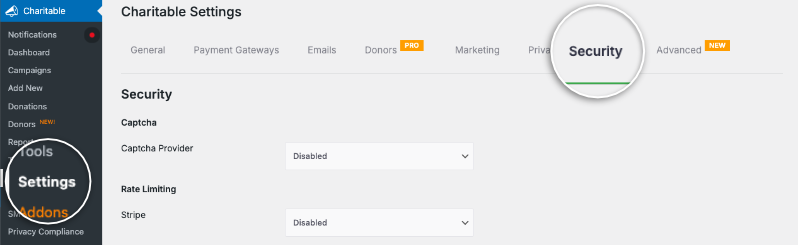
Scrollen Sie nach unten und Sie sehen die Option für die erweiterte E-Mail-Validierung – schalten Sie sie einfach ein, um diese Funktion zu aktivieren.

Vergessen Sie nicht, nach unten zu scrollen und auf die Schaltfläche Änderungen speichern zu klicken, um Ihre Einstellungen anzuwenden.
Sobald sie aktiviert ist, beginnt Charitable automatisch, Spender-E-Mails anhand Ihrer Blockierungsregeln zu überprüfen, um gefälschte und Spam-E-Mails aus Ihren Spendenkampagnen herauszuhalten. Diese Einrichtung ist schnell und erfordert keine Programmierung, sodass Sie Ihre Kampagne mühelos schützen können.
Lassen Sie uns nun die mit dieser Funktion verfügbaren Einstellungsoptionen erkunden.
Blockierte Domains
Um Domains in Charitable zu blockieren, gehen Sie zu den Einstellungen für die erweiterte E-Mail-Validierung, wo Sie die genauen Domains hinzufügen können, die Sie blockieren möchten. Das bedeutet, wenn Sie Spam oder gefälschte E-Mails von einer bestimmten Domain erkennen, können Sie diese Domain zur Blockierungsliste hinzufügen, sodass keine E-Mail-Adresse mit dieser Domain bei Ihren Spenden akzeptiert wird.

Wenn Sie beispielsweise „spamdomain.com“ als blockierte Domain eingeben, lehnt Charitable automatisch E-Mails wie [email protected] oder [email protected] ab, wenn Benutzer spenden möchten. Dies hilft, Spam oder gefälschte Einträge fernzuhalten und Ihre Spenderliste sauber zu halten.
Sie geben einfach die zu blockierenden Domains ein, speichern Ihre Einstellungen und das System kümmert sich um den Rest.
E-Mail-Muster
Mit der Blockierung von E-Mail-Mustern in Charitable können Sie gefälschte oder Spam-E-Mails stoppen, die einem bestimmten Muster folgen, nicht nur bestimmte Domains.
Zum Beispiel möchten Sie möglicherweise alle E-Mails blockieren, die von Test-E-Mail-Konten stammen oder mit einem bestimmten Wort beginnen. Sie können beispielsweise das Wort „spam“ blockieren, sodass [email protected] und alle anderen E-Mail-Adressen, die das Wort „spam“ enthalten, blockiert werden.
Dies funktioniert, indem Sie Teilmuster oder Schlüsselwörter hinzufügen kann, nach denen Charitable überall in der E-Mail-Adresse sucht. Wenn die E-Mail mit dem Muster übereinstimmt, wird sie blockiert.

Sie können Platzhalter (wie ein Sternchen ) verwenden, um flexible Muster zu erstellen. Zum Beispiel blockiert die Eingabe von „spammer*“ jede E-Mail, die mit „spammer“ beginnt, während „*@example.com“ jede E-Mail von der Domain example.com blockiert.
Diese Funktion ist nützlich, um kreative Spam-Versuche abzufangen, die versuchen, einfache Domain-Blockierungen zu umgehen. Durch die Einrichtung von Mustern übernehmen Sie die Kontrolle darüber, welche E-Mails durchkommen, reduzieren gefälschte Spenden und verbessern die Qualität Ihrer Kampagne.
Teilweise Domain-Übereinstimmung
Partielle Domain-Übereinstimmung ermöglicht es Ihnen, E-Mails zu blockieren, die einen Teil eines Domainnamens enthalten, anstatt die gesamte exakte Domain zu benötigen.
Wenn Sie beispielsweise „spamdomain“ zur Blockierliste hinzufügen, blockiert Charitable E-Mails von [email protected], [email protected], [email protected], und [email protected] auf einmal.
Dies hilft Ihnen, ganze Gruppen verwandter Spam-Domains schnell zu blockieren, ohne jede einzelne auflisten zu müssen.
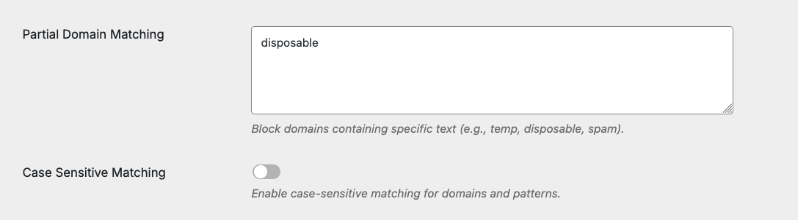
Groß-/Kleinschreibung beachten
Groß-/Kleinschreibung beachten ist eine Einstellung, mit der Sie entscheiden können, ob Ihre blockierten Domains und Muster Unterschiede in der Groß- und Kleinschreibung berücksichtigen sollen. Wenn Sie sie aktivieren, wird „SpamDomain.com“ anders behandelt als „spamdomain.com.“
Wenn sie deaktiviert ist, werden beide auf die gleiche Weise blockiert, unabhängig von der Groß-/Kleinschreibung. Dies gibt Ihnen mehr Kontrolle, je nachdem, wie präzise Ihre Blockierung sein soll.
Zusammen geben Ihnen diese Optionen eine flexible Kontrolle darüber, welche E-Mail-Adressen blockiert werden, um Ihre Spendenkampagnen sauber zu halten.
Benutzerdefinierte Fehlermeldung
Wenn Sie die E-Mail-Validierung in Charitable einrichten, können Sie eine benutzerdefinierte Fehlermeldung hinzufügen, die Spender sehen, wenn ihre E-Mail-Adresse blockiert wird. Diese Nachricht hilft zu erklären, warum ihre Spende nicht durchgegangen ist, und leitet sie an, was als Nächstes zu tun ist.
Eine klare, höfliche benutzerdefinierte Nachricht könnte etwa so lauten:
„Ihre Spende konnte nicht verarbeitet werden, da die von Ihnen eingegebene E-Mail-Adresse nicht zulässig ist. Bitte verwenden Sie eine andere E-Mail-Adresse.“
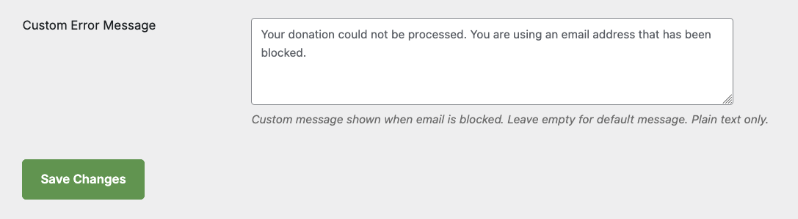
Diese Nachricht hält die Dinge professionell und informativ, reduziert Verwirrung bei Spendern und Supportanfragen. Sie können Ihre eigene Nachricht in den Einstellungen von Charitable unter Erweiterte E-Mail-Validierung erstellen, damit sie perfekt zum Ton und Stil Ihrer Organisation passt.
Nachdem Sie Ihre blockierten Domains, E-Mail-Muster und alle anderen Optionen wie partielle Domain-Übereinstimmung oder Berücksichtigung der Groß-/Kleinschreibung eingerichtet haben, stellen Sie sicher, dass Sie Ihre Änderungen speichern.
Scrollen Sie zum Ende der Seite mit den Sicherheitseinstellungen in Charitable und klicken Sie auf die Schaltfläche Änderungen speichern.
Dadurch wird sichergestellt, dass alle Ihre E-Mail-Validierungsregeln sofort auf Ihre Spendenformulare angewendet werden.
Ohne Speichern werden Ihre Änderungen nicht wirksam, und Spam- oder gefälschte E-Mails könnten immer noch durchkommen. Überprüfen Sie immer auf eine Bestätigungsnachricht nach dem Speichern, um sicherzustellen, dass Ihre Einstellungen aktiv sind.


