
Möchten Sie Spendern die Möglichkeit geben, eine Nachricht mit ihrer Spende zu hinterlassen?
Mit dieser Funktion für Spenderkommentare können Sie dies mit wenigen Klicks tun. Sobald Spenderkommentare aktiviert sind, können sie zur Förderung des Community-Engagements und der Transparenz beitragen, indem sie Spendern eine Stimme geben, um ihre Unterstützung mitzuteilen.
Diese Anleitung führt Sie durch den Prozess der Aktivierung und Verwaltung von Spenderkommentaren für Ihre Spendenkampagnen.
Inhaltsverzeichnis
Spenderkommentare aktivieren
Um Spenderkommentare für Ihre Kampagnen zuzulassen, gehen Sie zur Seite Charitable » Einstellungen. Öffnen Sie hier den Tab Spender und wählen Sie dann Spenderkommentare aus dem Untermenü.
Auf dieser Einstellungsseite sehen Sie „Spenderkommentare aktivieren“ mit einem Schieberegler daneben. Klicken Sie auf diese Schaltfläche, um die Funktion für Spenderkommentare im Charitable-Plugin zu aktivieren.
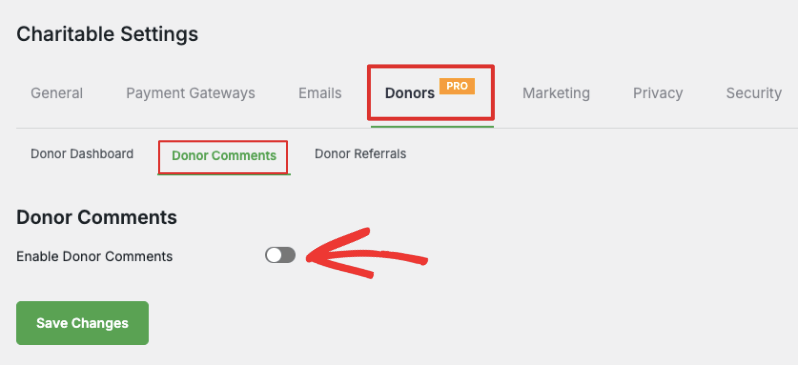
Stellen Sie sicher, dass Sie auf die Schaltfläche „Änderungen speichern“ klicken, um Ihre Änderungen zu speichern.
Einstellungen für Spenderkommentare konfigurieren
Wenn Sie Spenderkommentare aktivieren, erscheinen neue Einstellungen auf derselben Seite. Hier gibt es zwei Optionen: Spenderkommentare anzeigen und Anweisungen für Kommentare.
Spenderkommentare in der Kampagne anzeigen
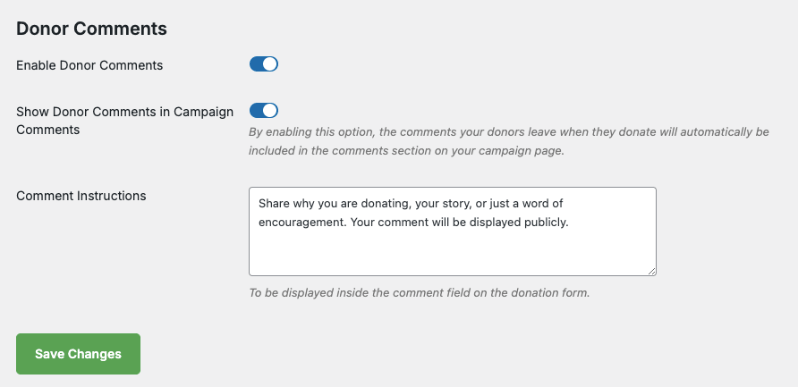
Sie können Spenderkommentare auf Kampagnenseiten anzeigen oder ausblenden.
- Ausblenden: Wenn Sie Spenderkommentare ausblenden, können Spender Nachrichten hinterlassen, aber nur Sie und Ihr Team können diese Kommentare im Spenderverwaltungssystem sehen. Der Spender kann seine Kommentare in seinem eigenen Spender-Dashboard (falls Sie es aktiviert haben) einsehen.
- Anzeigen: Wenn Sie Kommentare anzeigen, werden die Kommentare öffentlich sichtbar sein. Jeder, der Ihre Kampagnenseite sehen kann, kann auch Kommentare von Spendern sehen.
Anweisungen für Kommentare hinzufügen
Darunter befindet sich ein Feld namens „Anweisungen für Kommentare“. Sie können benutzerdefinierte Anweisungen eingeben, die Ihren Spendern im Kommentarfeld des Spendenformulars angezeigt werden.
Eine Standardnachricht wurde bereits für Sie eingegeben, aber Sie können diese nach Bedarf bearbeiten.
Klicken Sie auf die Schaltfläche „Änderungen speichern“, um Ihre Änderungen zu speichern.
Jetzt haben Sie die Funktion für Spenderkommentare auf Ihrer Website aktiviert und konfiguriert. Als Nächstes können Sie mit Charitable diese Funktion für einzelne Kampagnen, die Sie erstellen, aktivieren/deaktivieren. Das lernen wir als Nächstes.
Wichtiger Hinweis: Charitable bietet Ihnen die Flexibilität, auszuwählen, welche Kampagnen Kommentare haben können. Aus diesem Grund aktiviert das Plugin die Kommentarfunktion nicht automatisch für alle Kampagnen. Sie müssen Kommentare in den Einstellungen einzelner Kampagnen aktivieren.
Kommentare in der Kampagne aktivieren
Gehen Sie zu Charitable » Kampagnen. Hier können Sie eine neue Kampagne erstellen oder eine bestehende bearbeiten.
Wählen Sie im Kampagnen-Builder im linken Menü den Tab Einstellungen » Allgemeine Einstellungen.
Auf dieser Seite sehen Sie einen Schieberegler, um Spenderkommentare für diese Kampagne zu aktivieren. Klicken Sie auf den Schieberegler, um Kommentare für diese Kampagne zu aktivieren.
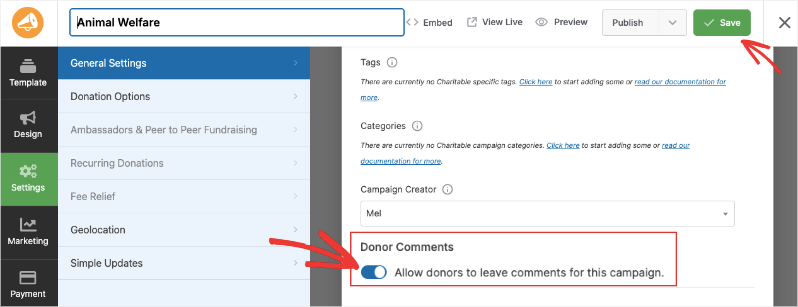
Jetzt können Sie die Kampagne speichern und veröffentlichen.
Wenn ein Spender sich entscheidet, einen Beitrag zu leisten, sieht er im Spendenformular die Option Kommentar hinterlassen.
Hier ist ein Beispiel dafür:
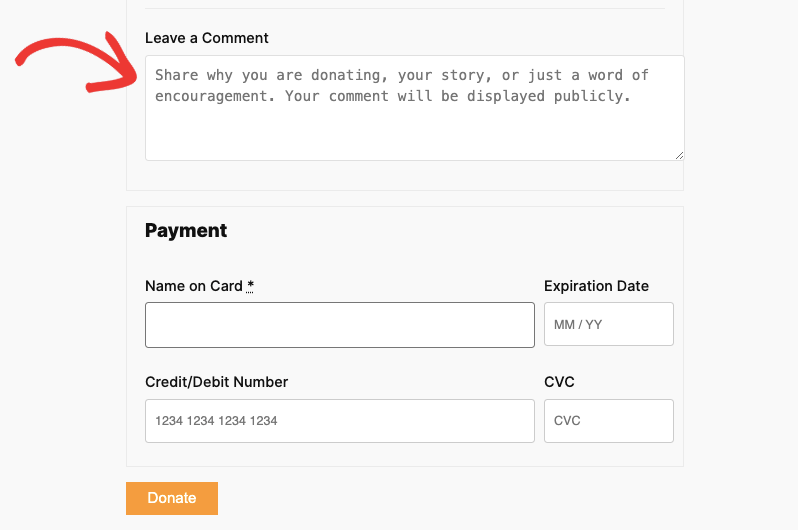
Anzeigen des Kommentarbereichs in Ihrer Kampagne
Um die Spenderkommentare in Ihrer Kampagne für die Öffentlichkeit sichtbar zu machen, gehen Sie im Kampagnen-Builder zum Tab Design. Scrollen Sie im linken Bereich zum Abschnitt Pro.
Wählen Sie das Feld Spenderkommentare aus und ziehen Sie es per Drag & Drop in Ihre Kampagne, wo es erscheinen soll.
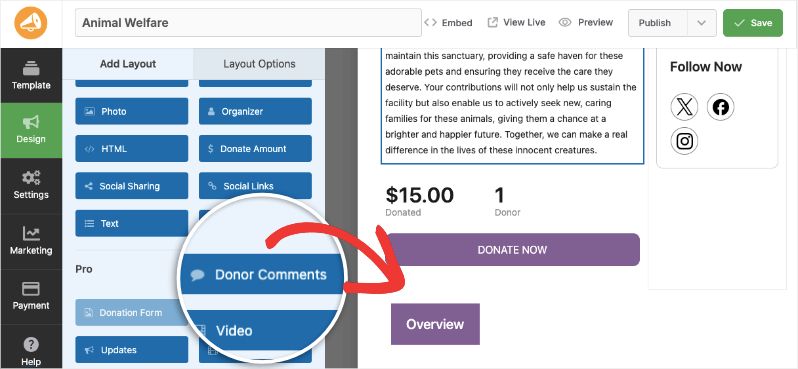
Wenn Sie Ihre Kampagne speichern, wird der Kommentarbereich in der Kampagne angezeigt.
Kommentare verwalten
Spendenkommentare können über die Standard-WordPress-Kommentarseite sowie im Charitable-Dashboard verwaltet werden.
Spenderkommentare in WordPress verwalten
Öffnen Sie im linken Menü Ihres WordPress-Menüs die Seite Kommentare. Sie sehen eine Liste aller Kommentare, die Spender hinterlassen haben. Sie können den Spendernamen, den Kommentartext, die Kampagne und das Datum sehen.
Hier können Sie Kommentare direkt aus dem WordPress-Dashboard genehmigen, ablehnen, bearbeiten oder beantworten. Sie können sie auch als Spam markieren oder in den Papierkorb verschieben.
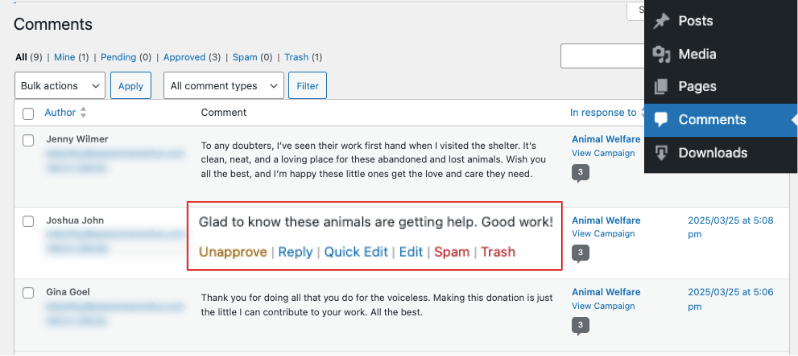
Hinweis: Da Spenderkommentare als normale Kommentare hinzugefügt werden, durchlaufen sie automatisch dieselbe Akismet SPAM-Filterung wie normale Kommentare, wenn Sie Akismet installiert haben.
Spenderkommentare in Charitable verwalten
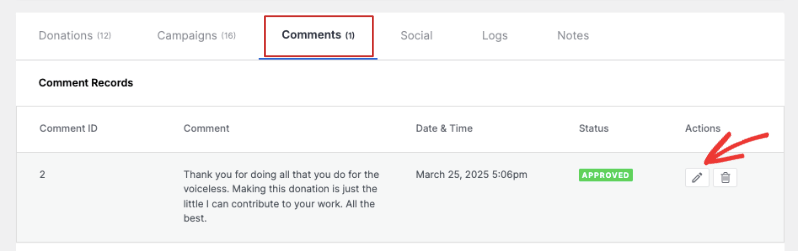
Gehen Sie im Charitable-Dashboard zum Tab Spender und bearbeiten Sie einen beliebigen Spender. Scrollen Sie nach unten und Sie sehen einen Abschnitt mit Optionen zum Anzeigen verschiedener Tabs: Spenden, Kampagnen, Kommentare, Soziales, Protokolle und Notizen.
Unter dem Tab Kommentare können Sie alle vom Spender hinterlassenen Kommentare anzeigen, bearbeiten und löschen.
Spendern erlauben, ihre eigenen Kommentare anzuzeigen und zu verwalten
Wenn Sie Spendern erlauben möchten, ihre eigenen Kommentare zu verwalten, müssen Sie das Spender-Dashboard aktivieren. Folgen Sie dieser Anleitung, um das Spender-Dashboard zu aktivieren und zu verwalten »
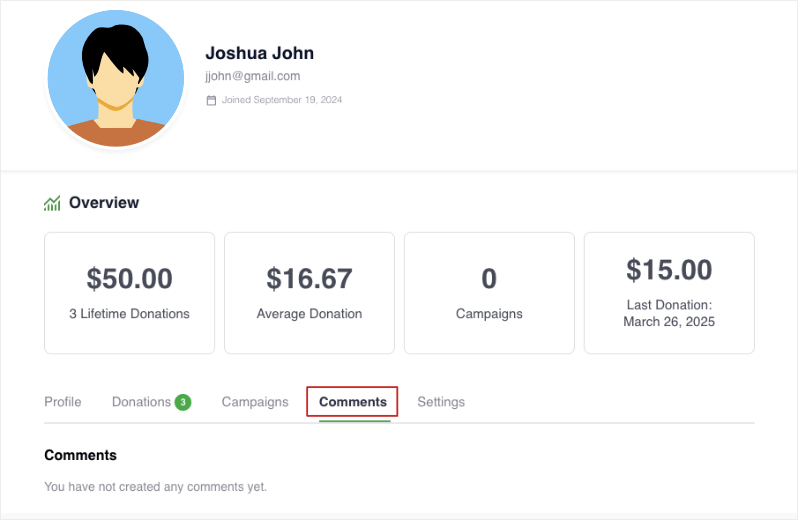
Sobald dies geschehen ist, können sich Ihre Spender in ihr Spenderkonto einloggen und alle ihre Spenden einsehen, wiederkehrende Beiträge verwalten, Kommentare anzeigen und ihre Spendenbelege herunterladen.
Um Kommentare anzuzeigen, können sich Spender in ihr Konto einloggen und das Spender-Dashboard öffnen. Sie sehen einen Tab Kommentare, unter dem alle ihre Kommentare angezeigt werden.
Das ist alles. Sie haben gelernt, wie Sie Kommentare in Charitable zulassen und verwalten.
Um diese Funktion optimal zu nutzen, lesen Sie die vollständige Aufschlüsselung der Spenderkommentare »
Als Nächstes möchten Sie vielleicht erfahren, wie Sie das Spenderverwaltungssystem verwenden und Spenderempfehlungen und was diese für Ihre Sache tun können, erkunden.





