
Wenn Sie einen Spenden-Link oder eine Spenden-Schaltfläche zu Ihrem Menü hinzufügen möchten, gibt es mehrere Möglichkeiten, dies zu erreichen.
Option 1: Link zu einer separaten Spendenseite
Sie können einen Link zu Ihrer Spendenseite hinzufügen, während Sie Ihr Menü bearbeiten unter Darstellung > Menüs.
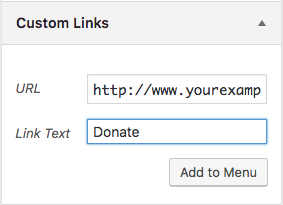
Suchen Sie in der linken Spalte nach der Option „Benutzerdefinierte Links“. Geben Sie im Feld „URL“ den Link zu Ihrer Spendenseite ein; geben Sie im Feld „Link-Text“ Ihren Menüpunkttext ein:
Option 2: Spendenformular in einem Modal öffnen
Es ist auch möglich, Ihr Spendenformular automatisch in einem Modal-Fenster zu öffnen, aber dies erfordert ein wenig benutzerdefinierten Code und ein weiteres Plugin.
Schritt 1: „Shortcode in Menüs“ installieren
Dazu müssen Sie ein Plugin namens Shortcode in Menüs installieren und aktivieren. Laden Sie es von WordPress.org herunter oder suchen Sie danach unter Plugins > Installieren.
Schritt 2: Benutzerdefinierten Shortcode hinzufügen
Als Nächstes müssen Sie einen benutzerdefinierten Shortcode zu Ihrer Website hinzufügen. Dieser Shortcode kann auf jeder Seite Ihrer Website verwendet werden und zeigt eine Spenden-Schaltfläche an, die beim Klicken ein Modal mit dem Spendenformular öffnet.
Sie müssen den folgenden Code zu Ihrer Website hinzufügen:
/**
 * To add a shortcode to display a campaign's donate button, include this function below.
 *
 * @param  array $atts User-defined shortcode attributes.
 * @return string
 */
function ed_charitable_campaign_donate_button_shortcode( $atts ) {
	if ( ! array_key_exists( 'campaign_id', $atts ) ) {
		return '';
	}

	// Get the campaign.
	$campaign = charitable_get_campaign( $atts['campaign_id'] );

	// Add the donate modal window to the footer. This is invisible until the button is clicked.
	add_action( 'wp_footer', function() use ( $campaign ) {
		charitable_template( 'campaign/donate-modal-window.php', array( 'campaign' => $campaign ) );
	} );

	ob_start();

	// Render the donate button.
	charitable_template_donate_button( $campaign );

	// Load scripts that are required for the modal to work.
	Charitable_Public::get_instance()->enqueue_donation_form_scripts();

	return ob_get_clean();
}

add_shortcode( 'charitable_donate_button', 'ed_charitable_campaign_donate_button_shortcode' );
Sehen Sie sich die folgende Anleitung an, um zu erfahren, wie Sie Anpassungen wie diese zu Ihrer Website hinzufügen.
Nachdem Sie dies hinzugefügt haben, können Sie mit dem folgenden Shortcode überall eine Spenden-Schaltfläche anzeigen:
[charitable_donate_button campaign_id=123]
Ersetzen Sie einfach 123 durch die ID Ihrer Kampagne.
Schritt 3: Zum Menü hinzufügen
Suchen Sie unter Darstellung > Menüs nach dem Feld „Shortcode“. Wenn Sie es nicht sehen, klicken Sie auf „Bildschirmoptionen“ und stellen Sie sicher, dass „Shortcode“ aktiviert ist.
Fügen Sie in der Haupttextfläche des Shortcode-Felds (nicht im Feld „Titel“) Ihren Shortcode ein, genau wie oben gezeigt.





