
Einfache Spenden-Updates ermöglichen es Ihnen, ganz einfach wichtige Informationen über den Fortschritt Ihrer Kampagne zu teilen, Ihren Unterstützern zu danken, Transparenz über die Verwendung der Gelder zu schaffen und alle über Entwicklungen im Zusammenhang mit Ihrem Anliegen auf dem Laufenden zu halten.
Diese Updates werden direkt auf Ihrer Kampagnenseite angezeigt, sodass sowohl bestehende Spender als auch potenzielle Geldgeber über die Wirkung Ihrer Mission informiert bleiben.
Diese Anleitung zeigt Ihnen, wie Sie einfache Spenden-Updates in Ihren Charitable-Kampagnen verwenden.
Voraussetzungen
- Charitable Pro Plugin auf Ihrer WordPress-Website installiert und aktiviert
- Einfache Spenden-Updates sind in allen Charitable Pro-Tarifen enthalten. Sie müssen mindestens den Basic-Tarif oder höher haben.
In dieser Anleitung
Schritt 1: Hinzufügen des Blocks für einfache Spenden-Updates
Öffnen Sie zunächst Charitable in Ihrem WordPress-Dashboard und erstellen Sie eine Kampagne »
Innerhalb des Kampagnen-Builders sehen Sie rechts eine Vorschau Ihrer Kampagne und links ein Menü mit Blöcken.
Wählen Sie den Block Updates und ziehen Sie ihn per Drag & Drop an die Stelle Ihrer Kampagne, an der er erscheinen soll.
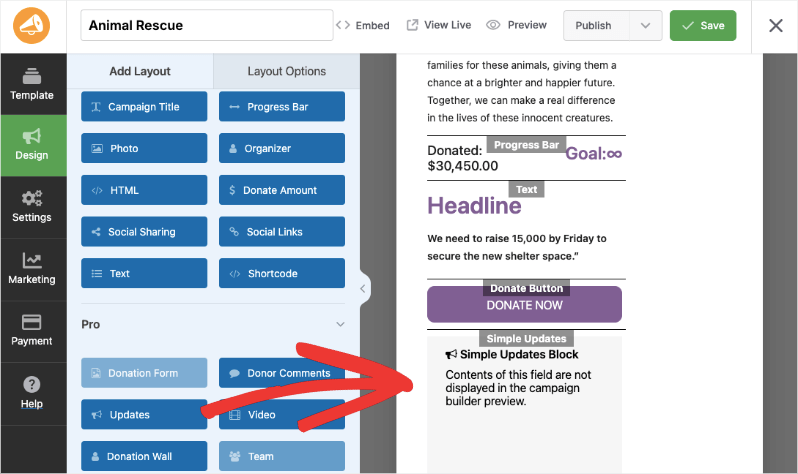
Klicken Sie auf die Schaltfläche Speichern in der oberen rechten Ecke des Bildschirms.
Schritt 2: Hinzufügen Ihrer Nachricht
Öffnen Sie im Menü auf der linken Seite den Tab Einstellungen. Sie sehen eine Liste von Unter-Tabs, darunter Allgemeine Einstellungen, Spendenoptionen und Geolocation.
Öffnen Sie den Tab Einfache Spenden-Updates. Hier gibt es ein Textfeld, in das Sie Ihre Nachricht eingeben können.
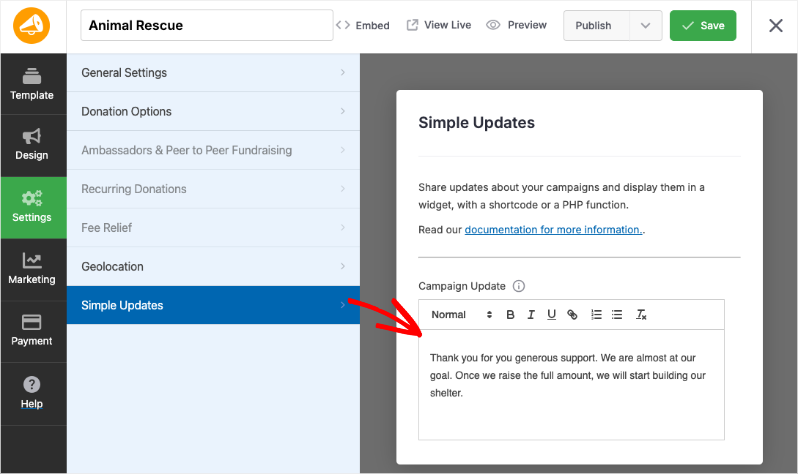
Einfache Spenden-Updates bieten einen Rich-Text-Editor, mit dem Sie Ihre Nachrichten formatieren können mit:
- Fetter Text zur Hervorhebung
- Kursiver Text für stilistische Betonung
- Unterstrichener Text zur Hervorhebung
- Aufzählungszeichen zur Organisation von Informationen
- URL-Links, um Unterstützer zu relevanten Ressourcen oder zusätzlichen Informationen weiterzuleiten
Diese Formatierungsflexibilität sorgt dafür, dass Ihre Updates visuell ansprechend und leicht zu lesen sind, und hilft Ihnen, effektiv mit Ihren Spendern und Unterstützern zu kommunizieren.
Wenn Sie fertig sind, klicken Sie auf die Schaltfläche Speichern oben.
Besuchen Sie nun Ihre Live-Kampagne und Sie werden sehen, dass das Update dort erscheint.
Updates mit einem Shortcode anzeigen
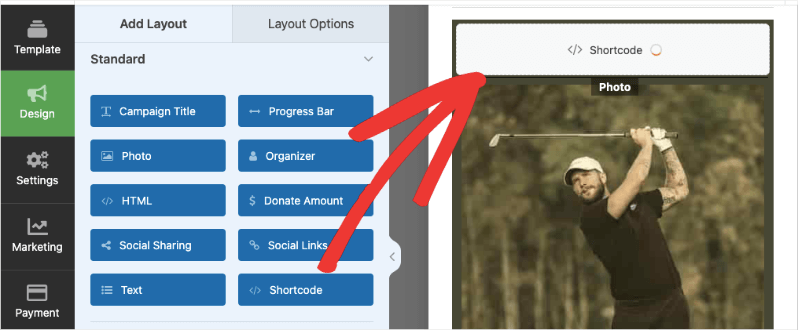
Sie können die Updates auch zu jedem Inhaltsbereich mit dem Shortcode [campaign_updates] hinzufügen. In diesem Beispiel haben wir einen Shortcode-Block zur Kampagne hinzugefügt:
Wenn Sie auf den Block klicken, öffnet sich der Tab Layout-Optionen für den Shortcode-Block. Sie können eine Überschrift, den Shortcode und eine beliebige CSS-Klasse hinzufügen, wenn Sie möchten.
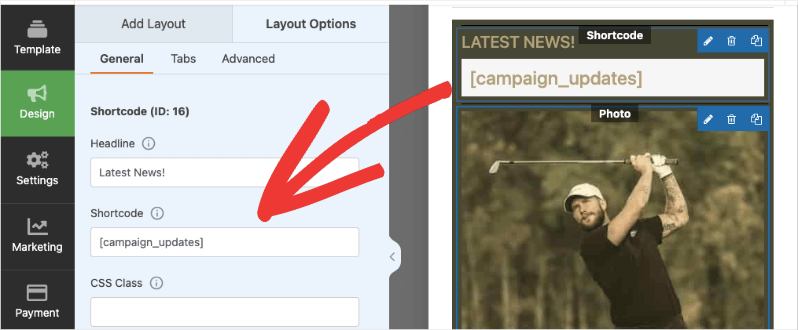
Sie können dem Shortcode auch eine Kampagnen-ID als Parameter hinzufügen, mit der Sie die Updates einer bestimmten Kampagne anzeigen können. Dies ist nützlich, wenn Sie die Updates auf einer separaten Seite oder in einem separaten Beitrag anzeigen.
Sie können auch kampagnenspezifische IDs zu Ihren einfachen Spenden-Updates hinzufügen, wenn Sie sie irgendwo anders auf Ihrer Website hinzufügen:
[campaign_updates campaign_id=16]
Die ID Ihrer Kampagne finden Sie, indem Sie sich die URL der Seite ansehen, auf der Sie sie bearbeiten.
https://demosite.com/wp-admin/?page=charitable-campaign-builder&campaign_id=16.
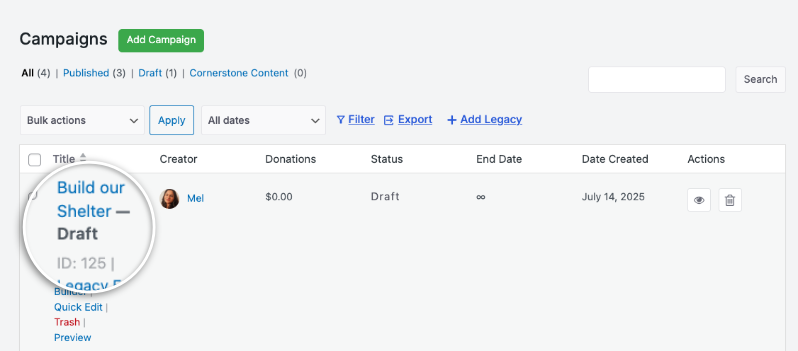
Die Kampagnen-ID ist auch im Tab Charitable » Kampagnen verfügbar. Bewegen Sie den Mauszeiger über den Kampagnennamen und die ID wird angezeigt.
Integrieren Sie es mit einer PHP-Funktion
Wenn Sie sich mit dem Schreiben von etwas PHP wohlfühlen, können Sie Updates mit einer einfachen PHP-Funktion integrieren.
$campaign_id = 11;

charitable_simple_updates_template_campaign_updates( 11 );
Diese Funktion zeigt die Updates an – Sie müssen echo oder print nicht verwenden, um sie darzustellen.
FAQs zu einfachen Spenden-Updates
Muss ich zusätzliche Plugins installieren, um Spenden anzunehmen?
Nein! Die einfachen Updates von Charitable funktionieren sofort. Keine zusätzlichen Plugins erforderlich.
Kann ich nach der Veröffentlichung einer Kampagne Updates hinzufügen?
Ja! Sie können Kampagnen-Updates jederzeit bearbeiten. Änderungen werden gespeichert, wenn Sie auf die Schaltfläche Speichern klicken.
Ich habe Änderungen an den Einstellungen vorgenommen, aber sie werden nicht angezeigt. Was soll ich tun?
Klicken Sie immer auf „Änderungen speichern“, nachdem Sie Änderungen vorgenommen haben. Wenn die Änderungen immer noch nicht angezeigt werden, versuchen Sie, Ihren Website-Cache zu leeren, wenn Sie ein Caching-Plugin verwenden.
Kann ich das Erscheinungsbild meiner Spendenformulare anpassen?
Ja. Sie können Farben, Formularvorlagen (Standard oder Minimal) und Feldanzeigeoptionen anpassen. Für erweiterte Anpassungen lesen Sie die Dokumentation für benutzerdefiniertes CSS und Code-Snippets.
Was ist der Unterschied zwischen Charitable Lite und Pro?
Charitable Lite ist kostenlos, beinhaltet aber eine Transaktionsgebühr von 3 %. Pro-Pläne eliminieren diese Gebühr und beinhalten erweiterte Funktionen wie wiederkehrende Spenden, Spenderverwaltung, Peer-to-Peer-Fundraising und mehr Zahlungs-Gateways.
Siehe Charitable Lite vs Pro »
Wo erhalte ich Unterstützung, wenn ich Probleme habe?
- Kostenlose Benutzer: Nutzen Sie die Support-Foren von WordPress.org
- Pro-Benutzer: Kontaktieren Sie den Support direkt für prioritäre Unterstützung
- Dokumentation: Sehen Sie sich die umfassende Dokumentationsbibliothek an
- Community: Treten Sie dem Newsletter bei und folgen Sie den sozialen Kanälen für Tipps und Updates
Gibt es Video-Tutorials?
Ja! Abonnieren Sie den Charitable YouTube-Kanal für Schritt-für-Schritt-Anleitungen und Erfolgsgeschichten.
Benötigen Sie Unterstützung? Haben Sie eine Frage? Wenn Sie ein Lite-/kostenloser Nutzer von Charitable sind, können Sie sich an unser Team in den Support-Foren von WordPress.org wenden, und unser Team wird zeitnah antworten. Wenn Sie eine aktive Lizenz haben, können Sie sich direkt an uns wenden, um bevorzugten Support zu erhalten.





