
Die Aktivierung von Cash App-Zahlungen bietet Ihren Spendern eine bequeme und sichere Möglichkeit, schnell von ihren Handys aus zu spenden.
Diese Anleitung führt Sie durch den Prozess der Einrichtung von Cash App-Zahlungen in Charitable.
Cash App-Zahlungen können über das Stripe-Zahlungsgateway innerhalb von Charitable aktiviert werden.
Hinweis: Die Cash App-Zahlungsmethode ist ausschließlich für Stripe-Konten verfügbar, die in den Vereinigten Staaten registriert sind.
Schritt 1: Stripe-Zahlungen aktivieren
Bevor Sie Cash App-Zahlungen aktivieren können, müssen Sie zunächst sicherstellen, dass Stripe in Charitable aktiviert ist.
Navigieren Sie in Ihrem WordPress-Dashboard zu Charitable » Einstellungen » Zahlungs-Gateways-Tab.
Wenn Stripe noch nicht aktiviert ist, aktivieren Sie es. Befolgen Sie dann unsere Anleitung, um Ihr Stripe-Konto mit Charitable zu verbinden.
Nachdem Sie Stripe aktiviert und Ihre Änderungen gespeichert haben, klicken Sie auf die Schaltfläche „Gateway-Einstellungen“.
Dies öffnet die Stripe-Konfigurationsseite, auf der Sie verschiedene Zahlungsmethoden, einschließlich Cash App, verwalten können.
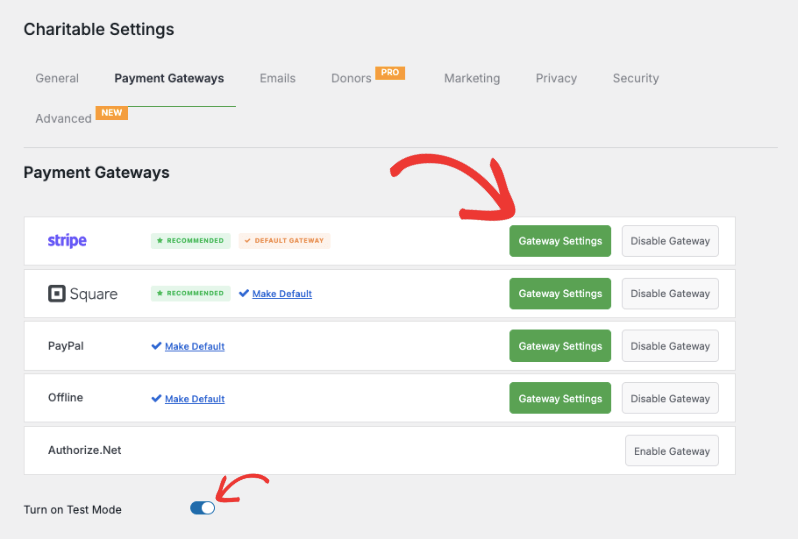
Wir empfehlen, den Testmodus zu aktivieren und Ihre Änderungen zu speichern. Dadurch können Sie den Zahlungsprozess gründlich testen, ohne echte Transaktionen zu verarbeiten.
Schritt 2: Zugriff auf Gateway-Einstellungen
Aktivieren Sie auf derselben Seite Cash App in der Liste der verfügbaren Zahlungsmethoden. Klicken Sie einfach auf den Schalter, um ihn zu aktivieren.
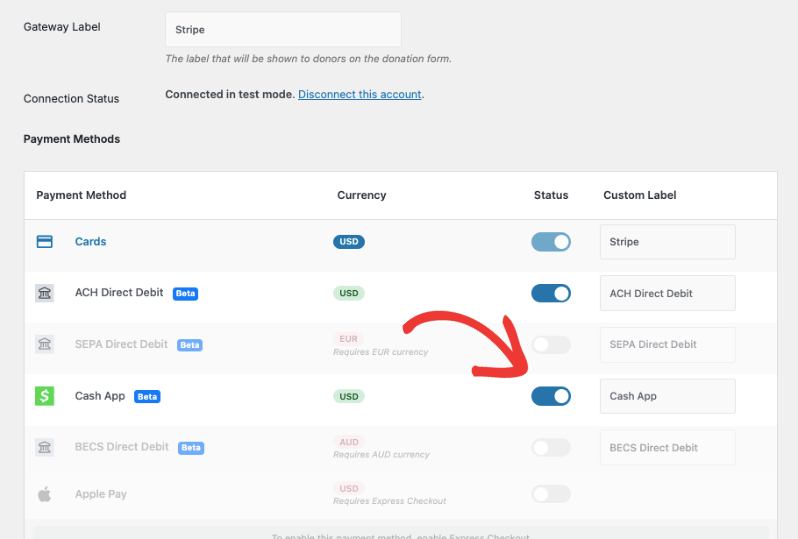
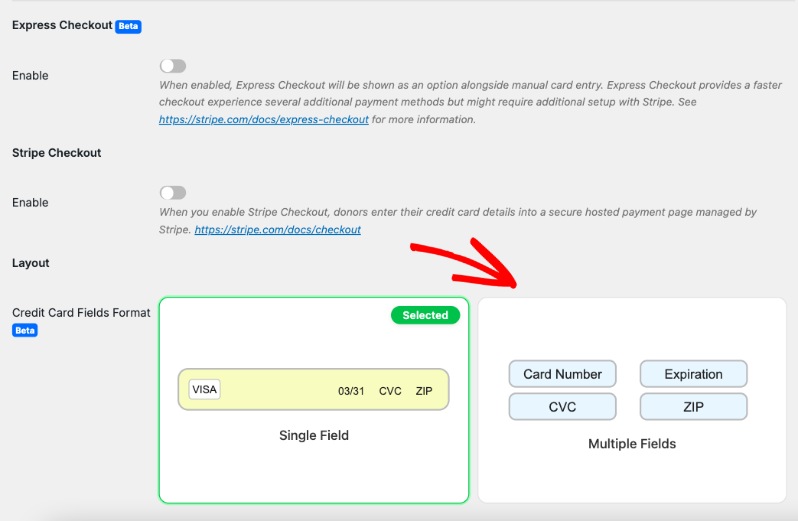
Auf derselben Seite können Sie auch andere Stripe-Einstellungen wie Express Checkout und Stripe Checkout konfigurieren.
Sie können auch das Layout Ihrer Kreditkartenfelder und deren Darstellung auf Ihrem Spendenformular auswählen.
Als Nächstes müssen Sie Ihre Zahlungsanweisung hinzufügen. Dies ist die Beschreibung, die auf den Kontoauszügen Ihrer Spender erscheint. Standardmäßig wird der Kampagnentitel angezeigt.
Unter den Einstellungen für die Zahlungsanweisung finden Sie Felder, um Ihren Stripe Live Key und Live Publishable Key sowie Ihre Testschlüssel bei Verwendung des Testmodus hinzuzufügen.
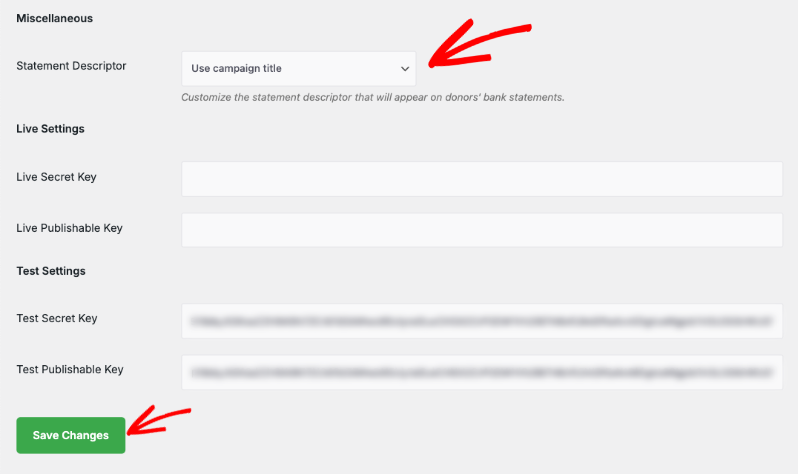
Denken Sie daran, Ihre Einstellungen zu speichern, indem Sie nach jeder Änderung auf die Schaltfläche „Änderungen speichern“ klicken.
Schritt 3: Testen Ihrer Cash App-Einrichtung
Sobald Sie Ihre Einstellungen gespeichert haben, ist es Zeit, Ihre Cash App-Integration zu testen!
Navigieren Sie zu einer Kampagnenseite auf Ihrer Website. Leiten Sie eine Spende ein, um auf das Spendenformular zuzugreifen.
Im Abschnitt Zahlung sollten Sie nun Cash App als Zahlungsoption sehen.
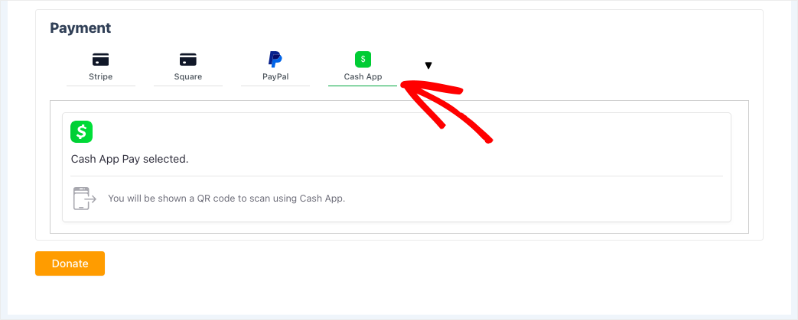
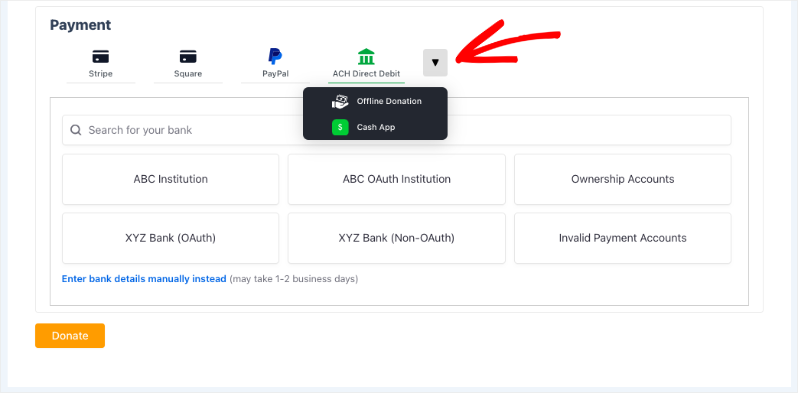
Wenn Sie es nicht sofort sehen, steht ein Dropdown-Menü mit zusätzlichen Zahlungsoptionen zur Verfügung.
Wählen Sie hier Cash App.
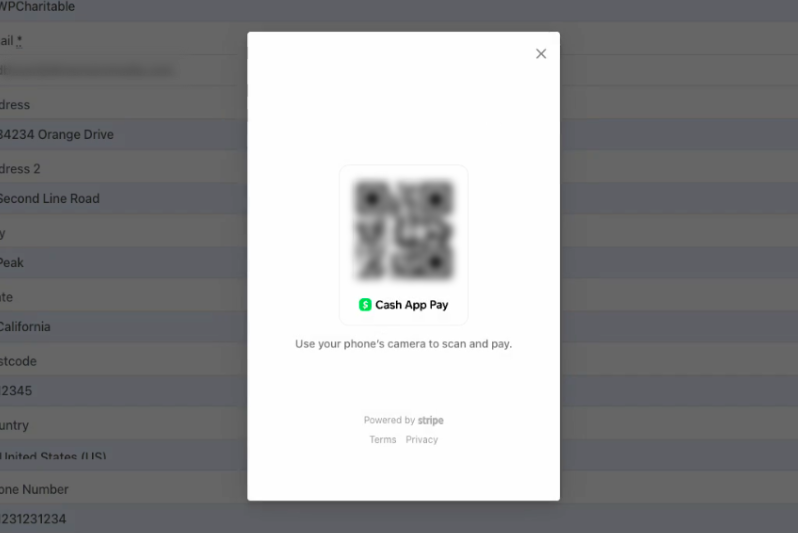
Ein Cash App QR-Code wird angezeigt und fordert Sie auf, ihn mit der Kamera Ihres Handys zu scannen, um zu bezahlen. Befolgen Sie die Anweisungen auf dem Bildschirm, um die Spende abzuschließen.
Wenn Sie den Testmodus verwenden, können Sie einen Scan simulieren.
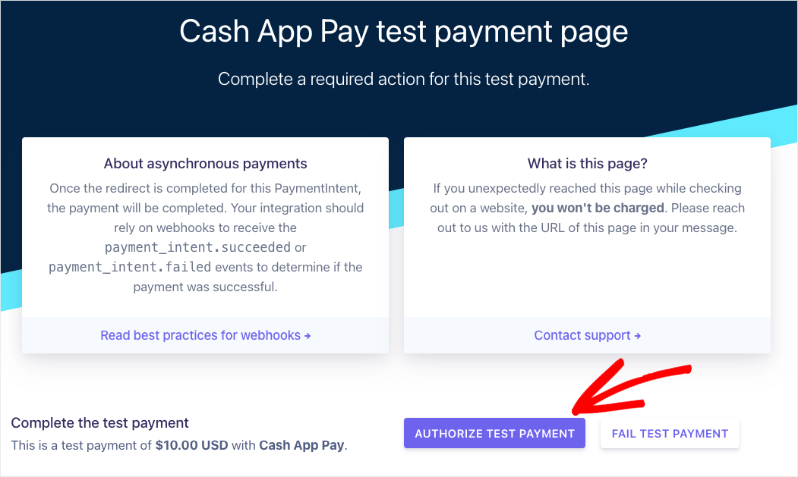
Dies führt Sie zur Cash App Pay Test-Zahlungsseite.
Hier können Sie eine Testzahlung autorisieren und sogar eine fehlgeschlagene Testzahlung überprüfen.
Wenn Ihre Zahlung erfolgreich ist, sehen Sie die Spendenquittung auf dem Bildschirm.
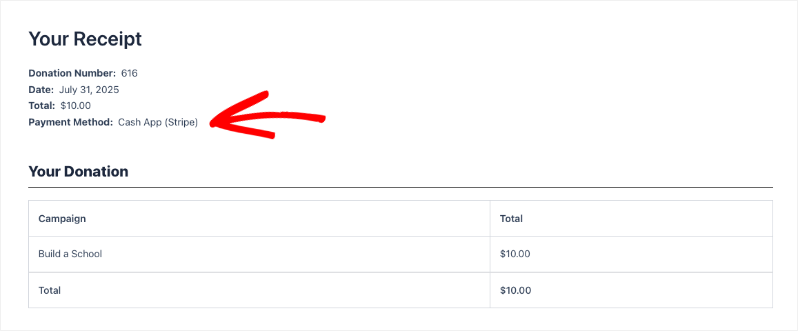
Glückwunsch! Sie haben Cash App über Charitable erfolgreich eingerichtet und getestet!
Ihre Cash App-Spenden anzeigen
Nachdem Sie Cash App erfolgreich eingerichtet haben, erfahren Sie, wie Sie Ihre Spenden anzeigen und verwalten können.
Sie finden alle Ihre Spendenaufzeichnungen unter Charitable » Donations. Hier sind alle Spenden übersichtlich geordnet, um den Zugriff zu erleichtern.
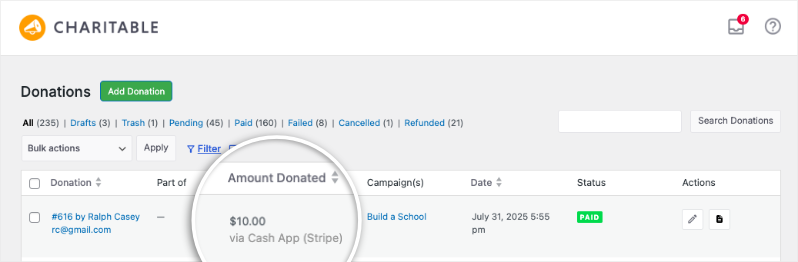
Sie sehen wichtige Informationen wie den Namen des Spenders, den Spendenbetrag, das verwendete Zahlungs-Gateway – in diesem Fall Cash App (Stripe), den Kampagnennamen, das Spendedatum und den Zahlungsstatus.
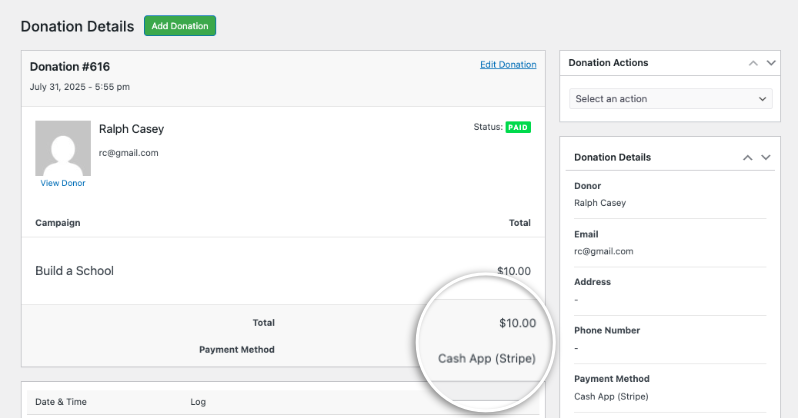
Wenn Sie auf einen bestimmten Spenden-Datensatz klicken, um ihn anzuzeigen oder zu bearbeiten, finden Sie detaillierte Informationen zur Zahlungsmethode, einschließlich der Einzelheiten der Cash App-Transaktion. So können Sie die über diese Methode erhaltenen Zahlungen einfach überprüfen und verfolgen.
Das ist alles! Sie wissen jetzt, wie Sie Ihre Cash App-Spenden in Charitable einrichten und anzeigen.
FAQs – Cash App-Zahlungen in Charitable
Hier sind einige häufig gestellte Fragen zur Einrichtung und Verwendung von Cash App-Zahlungen in Charitable:
Was ist Cash App?
Cash App ist eine sichere Zahlungsmethode, mit der Spender direkt von ihrem Telefon aus spenden können.
Benötige ich ein separates Konto, um Cash App zu verarbeiten?
Nein, Sie können Cash App-Zahlungen über Ihr bestehendes Stripe-Konto abwickeln.
Welche Informationen müssen Sie angeben, um Cash App zu aktivieren?
Sie benötigen Ihre Stripe-Live-Schlüssel (falls zutreffend) und müssen sicherstellen, dass Stripe aktiviert ist.
Was ist ein QR-Code?
Ein QR-Code ist ein Code, der mit der Kamera Ihres Telefons gescannt werden kann, um schnell eine Zahlung zu tätigen.
Wie kann ich Cash App-Zahlungen testen?
Sie können den Testmodus von Stripe verwenden, um einen Scan zu simulieren und eine erfolgreiche oder fehlgeschlagene Zahlung zu überprüfen.
Wo kann ich meine Spendenaufzeichnungen einsehen?
Sie können alle Spenden unter Charitable » Donations. einsehen.
Möchten Sie Ihren Spendern weitere Zahlungsoptionen anbieten? Sehen Sie sich unsere Liste der Zahlungsintegrationen » an.





