
Le widget Campagnes vous permet de présenter des campagnes individuelles avec tous leurs détails attrayants.
Ces widgets s'intègrent parfaitement à vos conceptions Elementor existantes et offrent un contrôle total sur votre contenu de collecte de fonds.
Ce guide vous montrera comment utiliser les widgets Charitable dans le constructeur Elementor.
Vous n’avez pas encore Charitable ? Vous devrez l’installer d’abord. La fonctionnalité des widgets Elementor est disponible dans le plugin Charitable Pro).
Table des matières
Trouver les widgets Charitable dans Elementor
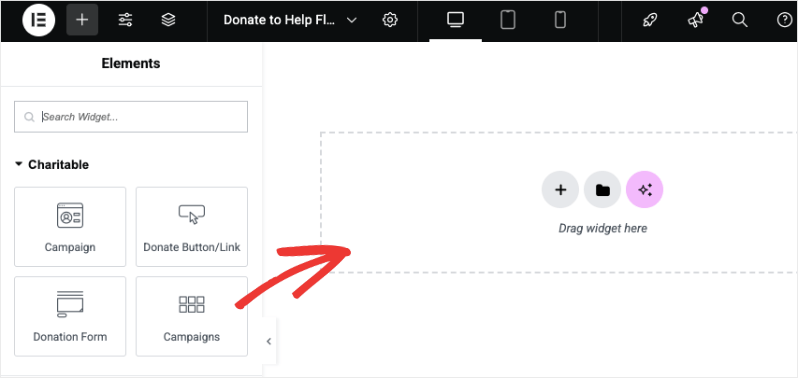
Lorsque vous créez des pages avec le constructeur de pages Elementor, dans la barre des tâches de gauche, vous pouvez cliquer sur l’icône + pour accéder au menu Éléments.
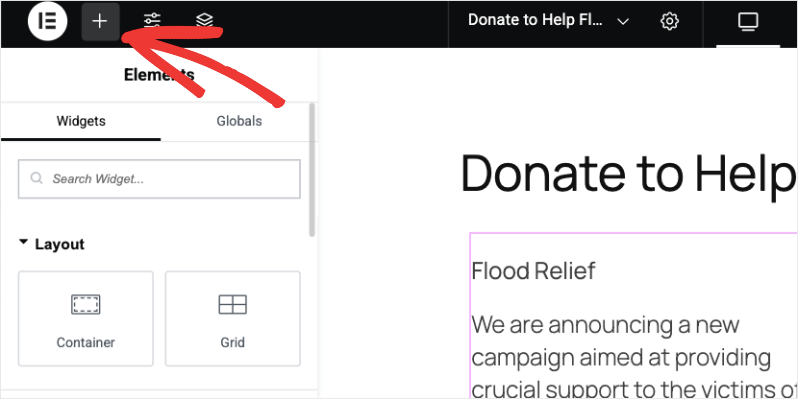
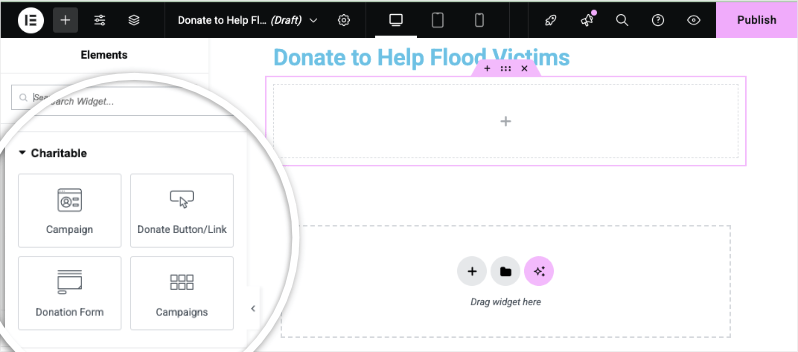
Vous pouvez rechercher ces widgets, par exemple, pour rechercher le bouton de don, tapez simplement « don » dans la barre de recherche et vous le verrez apparaître. Vous pouvez également faire défiler vers le bas pour trouver quatre widgets Charitable prêts à l’emploi qui s’intègrent parfaitement à votre conception :
- Campagnes
- Bouton de don
- Formulaire de don
- Campagnes (style galerie)
Ajouter le widget Campagnes
Le widget Campagnes vous permet de présenter des campagnes individuelles avec tous leurs détails attrayants.
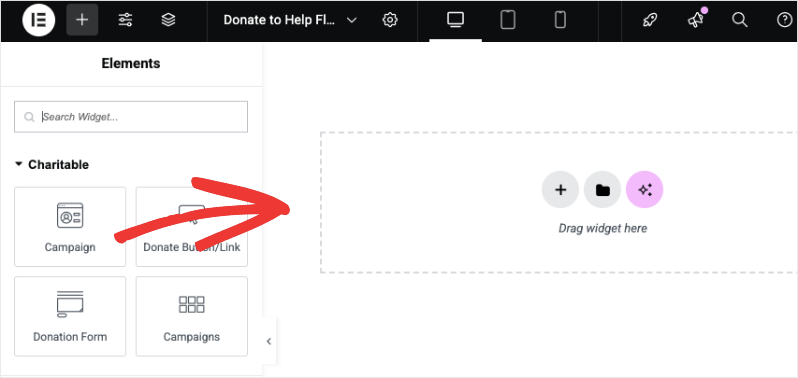
Pour ajouter ce widget à votre page, faites-le glisser et déposez-le dans votre conception à l’endroit où vous souhaitez qu’il apparaisse.
Dans la barre des tâches de gauche, vous pouvez ajouter un titre pour cette section. En dessous, un menu déroulant apparaît. Sélectionnez votre campagne et un aperçu apparaîtra dans votre conception.
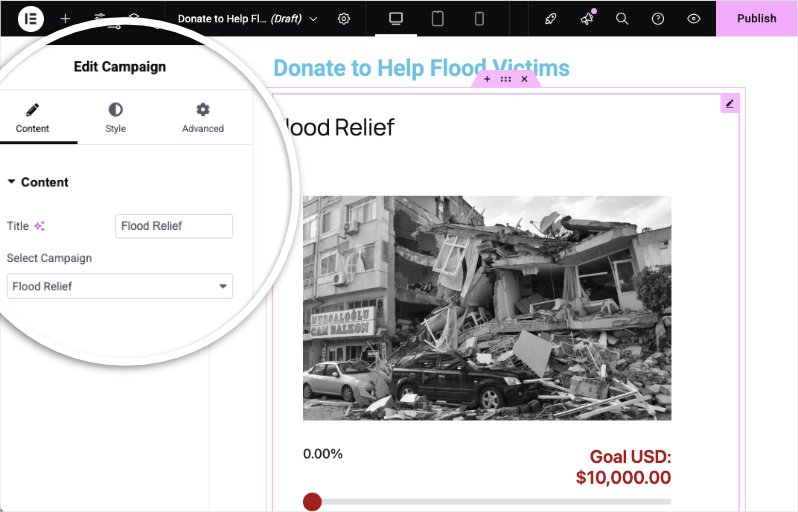
Vous pouvez maintenant prévisualiser, enregistrer et publier en toute simplicité.
Ajouter le widget Bouton de don
Ce widget Bouton de don est parfait pour ajouter des CTA de don sur votre site – dans votre en-tête, votre barre latérale ou à la fin de vos articles de blog.
Pour ajouter ce simple bouton « Faire un don » à votre page, faites glisser et déposez le widget dans la conception de votre page.
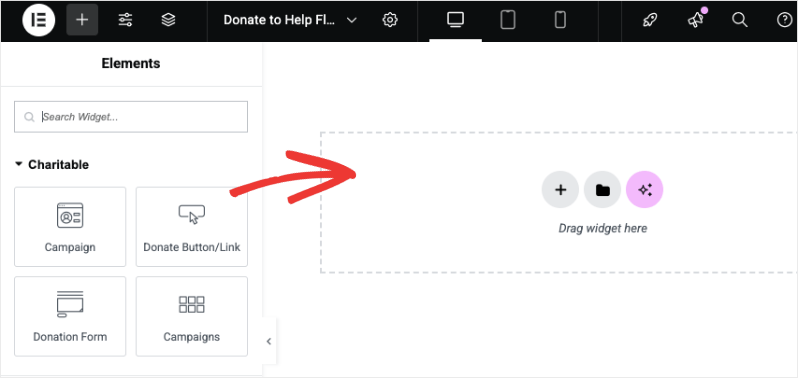
Maintenant, vous pouvez ajouter une étiquette pour le bouton. C’est le texte qui s’affichera à l’intérieur du bouton.
Avant cela, vous pouvez sélectionner la campagne que vous souhaitez pour ce bouton.
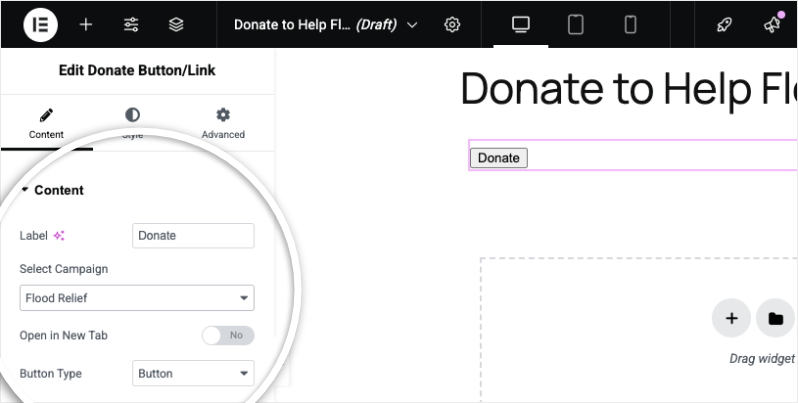
Si vous souhaitez que la campagne s’ouvre dans un nouvel onglet, utilisez le commutateur ici pour activer cette fonctionnalité.
La dernière option ici vous permet d’afficher ce widget sous forme de Bouton ou de texte de Lien.
Ajouter le widget Formulaire de don
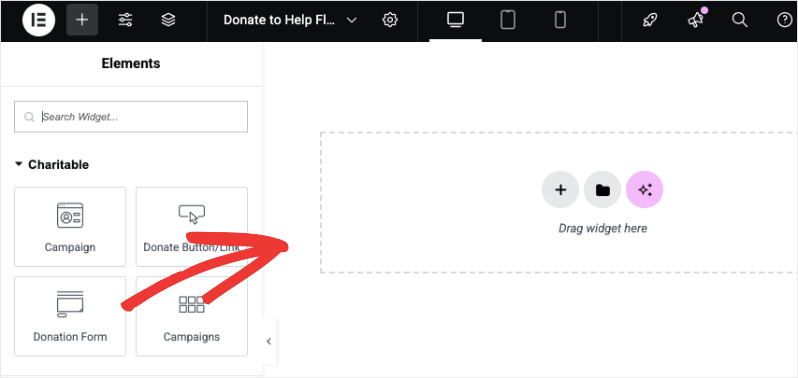
Ajoutez le widget Formulaire de don à la conception de votre page en le faisant glisser et en le déposant.
Pour prévisualiser le formulaire directement dans le constructeur Elementor (en raison du fonctionnement des formulaires), appuyez simplement sur le bouton de prévisualisation ou publiez pour le voir en direct.
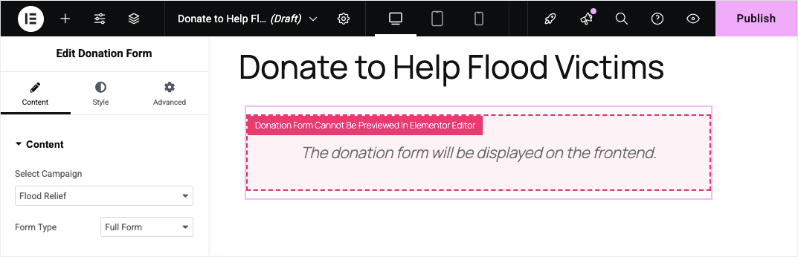
Vous pouvez prévisualiser la conception de votre page ou appuyer sur le bouton publier pour voir votre formulaire en action.
Ajouter le widget Campagnes
Le widget Campagnes vous permet de créer une galerie de vos campagnes. Cela permet aux donateurs de voir toutes les campagnes que vous souhaitez présenter et ils peuvent faire un don selon leur passion et leur inclination.
Lorsque vous ajoutez le widget Campagnes à votre page, vous verrez toutes vos campagnes apparaître comme ceci avec des options pour modifier la galerie dans la barre des tâches de gauche :
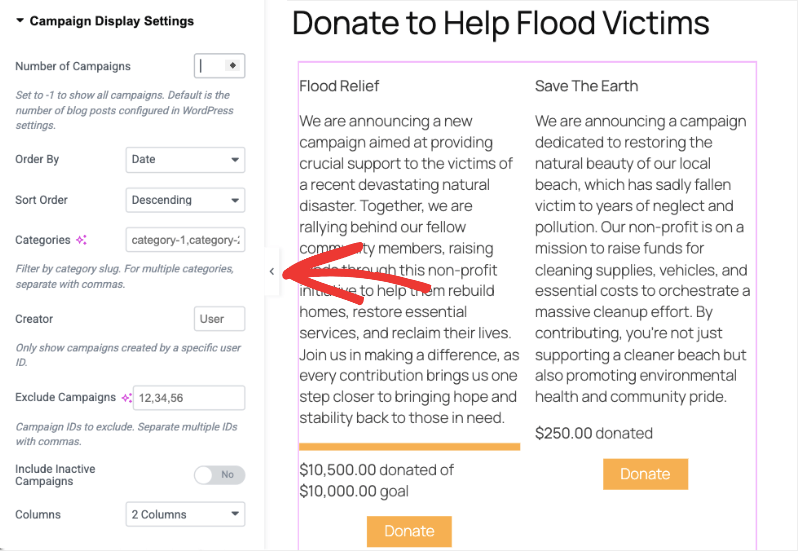
Dans cette barre des tâches, vous pouvez ajuster les paramètres :
- Nombre de campagnes à afficher
- Trier par date, popularité, fin proche, titre ou aléatoire
- Trier par ordre croissant ou décroissant
- Ajouter des catégories
- Afficher les campagnes créées par des utilisateurs spécifiques
- Exclure des campagnes spécifiques si nécessaire
- Inclure/Exclure les campagnes inactives
- Disposition des colonnes (2, 3, 4 colonnes)
Ce widget vous permet de créer toutes sortes de vues filtrées pour créer la vitrine de campagne dont vous avez besoin.
Le widget Campagnes est utile pour organiser et présenter vos projets et collectes de fonds. Voici quelques façons d'utiliser ce widget sur vos pages :
- Galerie de campagnes
- Façons de donner
- Projets partenaires
- Collaborations communautaires
- Campagnes sponsorisées
- Collectes de fonds de pair à pair
- Campagnes d'ambassadeurs
- Doublez votre impact
- Mise en lumière des causes
Vous savez maintenant comment ajouter ces widgets à vos pages dans Elementor. Ensuite, apprenons à les styliser.
Styliser les widgets Charitable dans Elementor
Pour les quatre widgets, vous pouvez les styliser avec les options de style Elementor habituelles.
Sous l'onglet Style ou Avancé, les options de style de bouton Elementor standard sont disponibles.
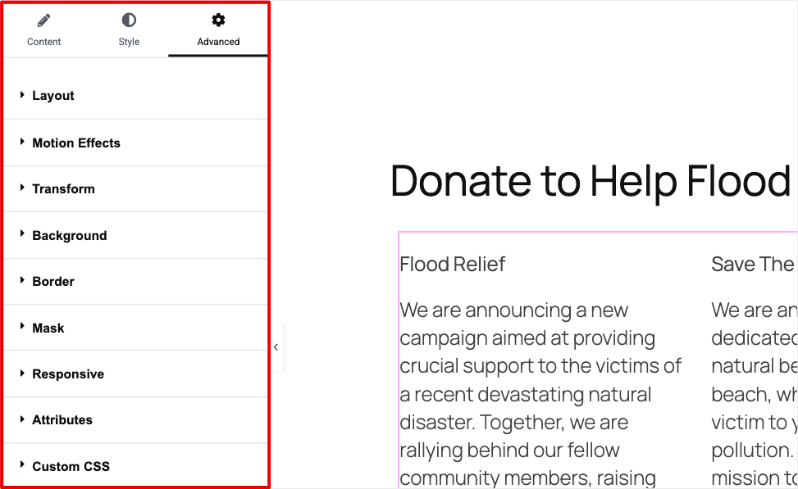
Ici, vous pouvez :
- Modifier les couleurs, la typographie, le rembourrage, les bordures
- Changer l'alignement, la largeur, la taille, la position
- Ajouter des effets de survol et des animations
- Ajouter un ID et des classes CSS
- Changer l'arrière-plan
Une fois que vous avez ajouté et personnalisé votre widget, assurez-vous de sauvegarder vos modifications. Prévisualisez et publiez votre page dans Elementor.
C'est tout. Vous ne savez pas comment créer une collecte de fonds ? Apprenez Comment configurer votre première campagne »


