
Cela ouvrira la page de configuration Stripe où vous pourrez gérer diverses méthodes de paiement, y compris Cash App.
Ce tutoriel vous guidera dans le processus de configuration des paiements Cash App dans Charitable.
Les paiements Cash App peuvent être activés via la passerelle de paiement Stripe dans Charitable.
Note : La méthode de paiement Cash App est exclusivement disponible pour les comptes Stripe enregistrés aux États-Unis.
Étape 1 : Activation des paiements Stripe
Avant de pouvoir activer les paiements Cash App, vous devez d'abord vous assurer que Stripe est activé dans Charitable.
Dans votre tableau de bord WordPress, accédez à Charitable » Paramètres » Onglet Passerelles de paiement.
Si Stripe n'est pas déjà activé, activez-le. Suivez ensuite notre guide pour connecter votre compte Stripe à Charitable.
Après avoir activé Stripe et enregistré vos modifications, cliquez sur le bouton ‘Paramètres de la passerelle’.
Cela ouvrira la page de configuration Stripe où vous pourrez gérer diverses méthodes de paiement, y compris Cash App.
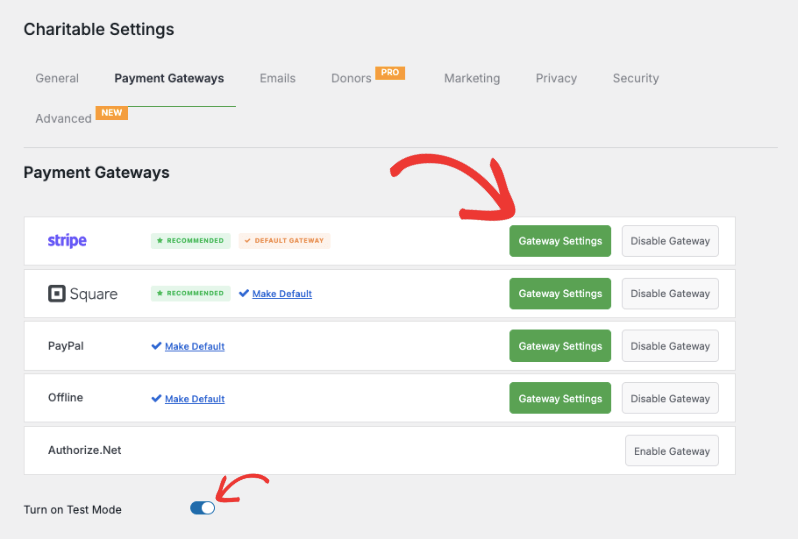
Nous vous recommandons d'activer le Mode Test et d'enregistrer vos modifications. Cela vous permettra de tester minutieusement le processus de paiement sans traiter de transactions réelles.
Étape 2 : Accès aux paramètres de la passerelle
Dans la page des paramètres de la passerelle, activez Cash App parmi la liste des méthodes de paiement disponibles. Il vous suffit de cliquer sur le bouton bascule pour l'activer.
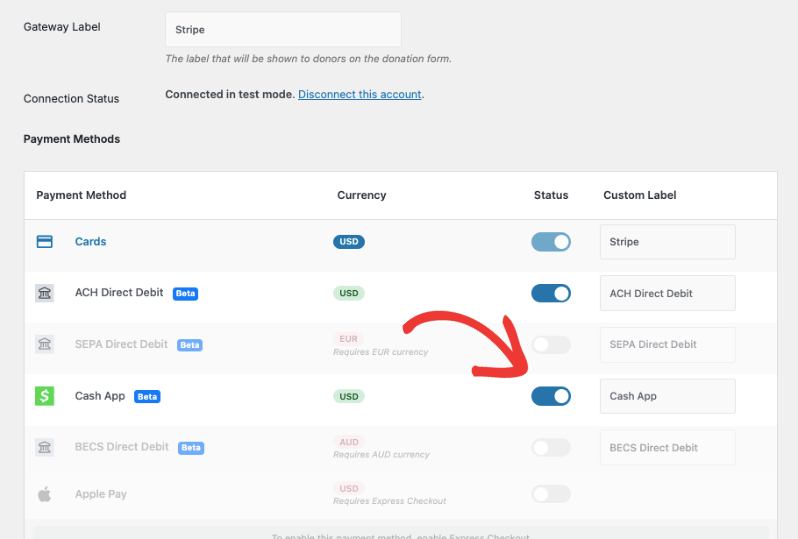
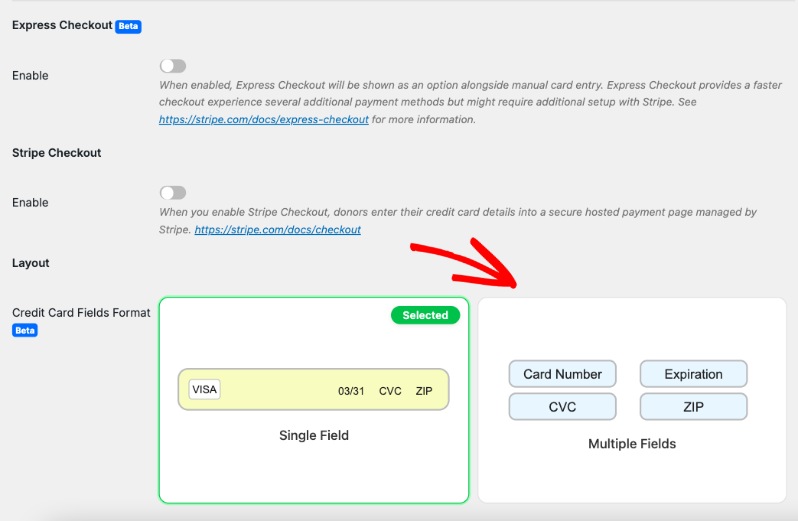
Sur la même page, vous pouvez également configurer d'autres paramètres Stripe tels que Express Checkout et Stripe Checkout.
Vous pouvez également choisir la disposition de vos champs de carte de crédit et la façon dont ils apparaissent sur votre formulaire de don.
Ensuite, vous devrez ajouter votre descripteur de relevé. C'est la description qui apparaîtra sur les relevés bancaires de vos donateurs. Par défaut, il affiche le titre de la campagne.
Sous les paramètres du descripteur de relevé, vous trouverez des champs pour ajouter votre clé Live Stripe et votre clé Publishable Live, ainsi que vos clés de test si vous utilisez le mode test.
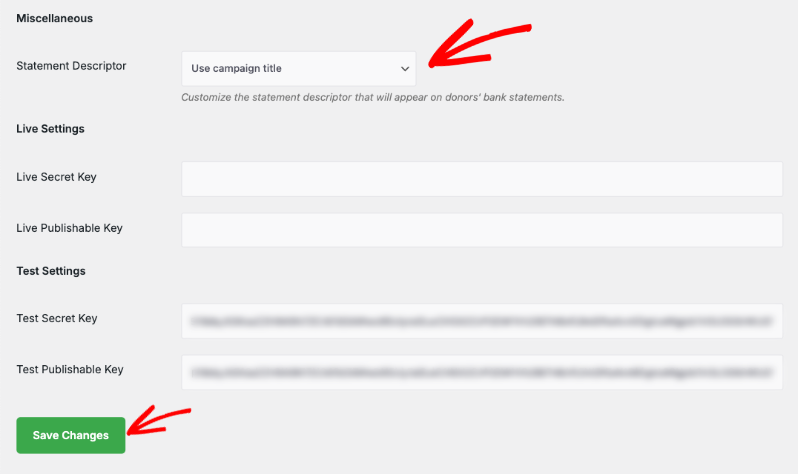
N'oubliez pas d'enregistrer vos paramètres en cliquant sur le bouton ‘Enregistrer les modifications’ après toute modification.
Étape 3 : Test de votre configuration Cash App
Une fois vos paramètres enregistrés, il est temps de tester votre intégration Cash App !
Accédez à la page d'une campagne sur votre site Web. Lancez un don pour accéder au formulaire de don.
Dans la section Paiement, vous devriez maintenant voir Cash App comme option de paiement.
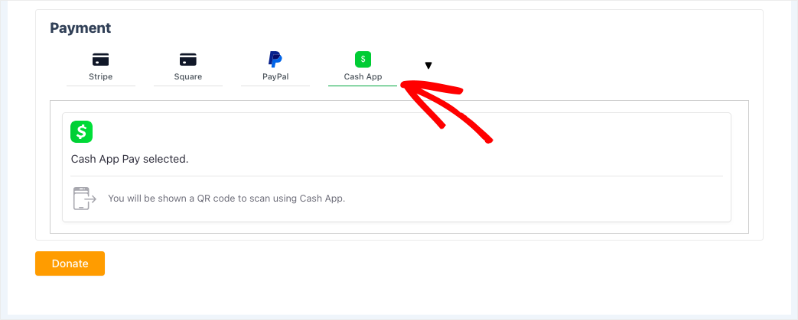
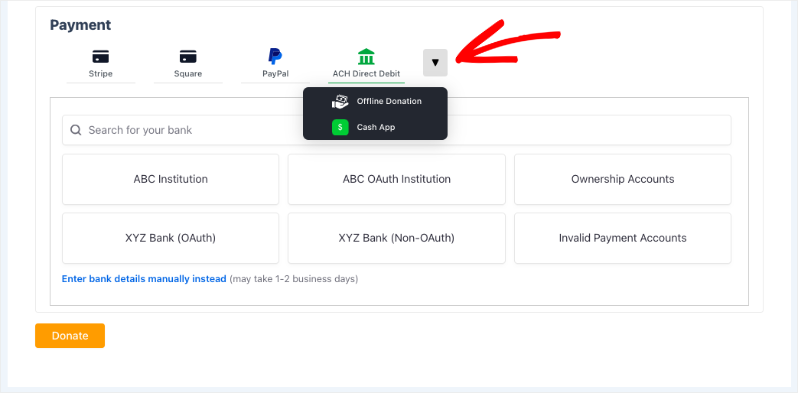
Si vous ne le voyez pas immédiatement, un menu déroulant avec des options de paiement supplémentaires sera disponible.
Sélectionnez Cash App ici.
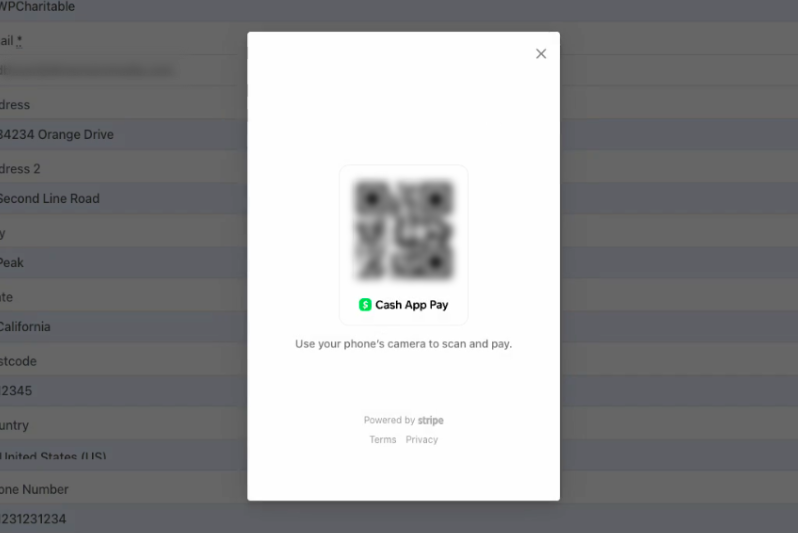
Un code QR Cash App apparaîtra, vous invitant à le scanner avec la caméra de votre téléphone pour payer. Suivez les instructions à l'écran pour terminer le don.
Si vous utilisez le mode test, vous pouvez simuler un scan.
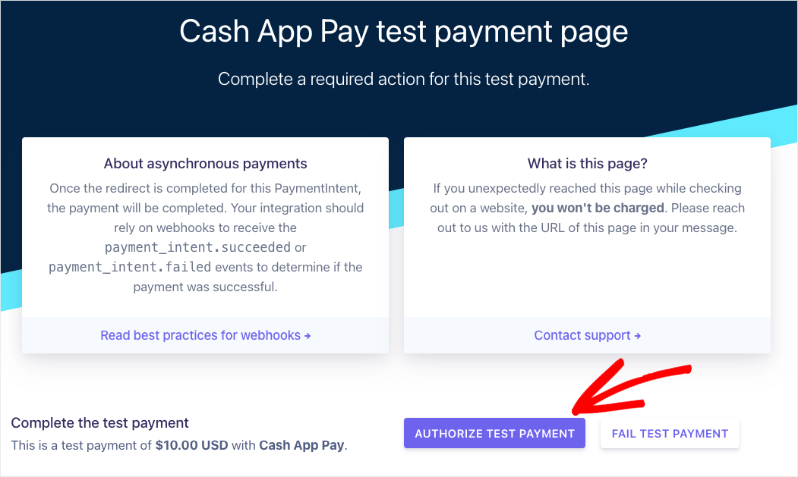
Cela vous mènera à la page de paiement de test Cash App Pay.
Ici, vous pouvez autoriser un paiement de test et même vérifier un échec de paiement de test.
Lorsque votre paiement est réussi, le reçu de don s'affiche à l'écran.
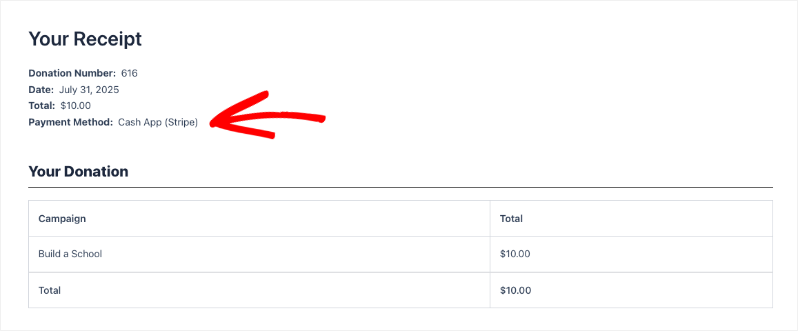
Félicitations ! Vous avez configuré et testé avec succès Cash App via Charitable !
Visualisation de vos dons Cash App
Maintenant que vous avez configuré Cash App avec succès, explorons comment visualiser et gérer vos dons.
Vous trouverez tous vos enregistrements de dons sous Charitable » Dons. Ici, tous les dons sont organisés de manière ordonnée pour un accès facile.
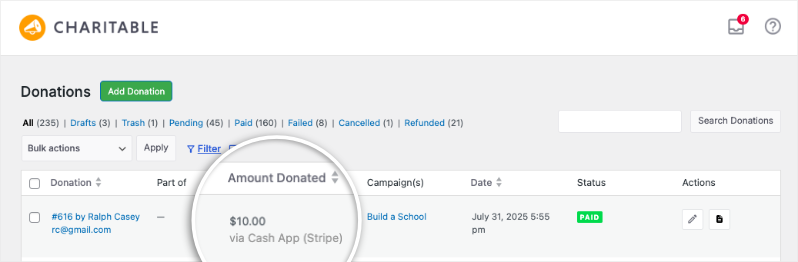
Vous verrez des informations clés telles que le nom du donateur, le montant du don, la passerelle de paiement utilisée – dans ce cas, Cash App (Stripe), le nom de la campagne, la date du don et le statut du paiement.
Si vous cliquez pour visualiser ou modifier un enregistrement de don spécifique, vous trouverez des informations détaillées sur la méthode de paiement, y compris les spécificités de la transaction Cash App. Cela vous permet de réviser et de suivre facilement les paiements reçus via cette méthode.
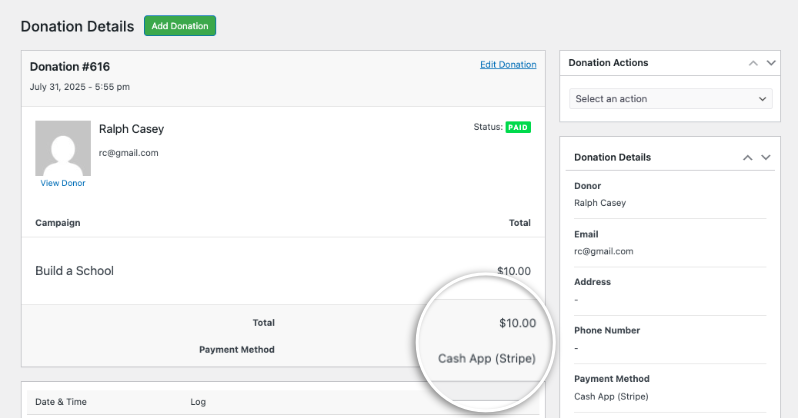
C'est tout ! Vous savez maintenant comment configurer et visualiser vos dons Cash App dans Charitable.
FAQ – Paiements Cash App dans Charitable
Voici quelques questions fréquemment posées concernant la configuration et l'utilisation des paiements Cash App dans Charitable :
Qu'est-ce que Cash App ?
Cash App est une méthode de paiement sécurisée qui permet aux donateurs de faire des dons directement depuis leur téléphone.
Ai-je besoin d'un compte séparé pour traiter Cash App ?
Non, vous pouvez traiter les paiements Cash App via votre compte Stripe existant.
Quelles informations dois-je fournir pour activer Cash App ?
Vous aurez besoin de vos clés Stripe en direct (si applicable) et de vous assurer que Stripe est activé.
Qu'est-ce qu'un code QR ?
Un code QR est un code qui peut être scanné avec l'appareil photo de votre téléphone pour effectuer rapidement un paiement.
Comment puis-je tester les paiements Cash App ?
Vous pouvez utiliser le mode test de Stripe pour simuler un scan et vérifier un paiement réussi ou échoué.
Où puis-je consulter mes enregistrements de dons ?
Vous pouvez consulter tous les dons sous Charitable » Dons.
Vous souhaitez offrir plus d'options de paiement à vos donateurs ? Consultez notre liste d'intégrations de paiement »





