

Les formulaires de dons caritatifs peuvent être personnalisés de diverses manières grâce à l'API interne de Charitable. L'une des fonctionnalités les plus demandées est d'ajouter un ou plusieurs champs personnalisés au formulaire de don Charitable. Dans cet article, nous allons vous montrer comment ajouter un nouveau champ – une zone de texte – à vos formulaires de don en utilisant Charitable.
Même si vous n'êtes pas développeur, l'ajout d'extraits de code est facile. Vous avez la possibilité d'installer un plugin d'extraits de code de votre choix, mais comme Charitable fonctionne très bien avec WPCode... nous supposerons que vous l'utilisez pour cet article.
Note : Si vous ÊTES développeur, vous savez que les extraits de code peuvent être ajoutés au functions.php d'un thème WordPress ou dans son propre plugin... si vous choisissez cette voie, nous vous recommandons de suivre nos instructions sur les meilleures pratiques pour écrire du code avec Charitable. Vous devriez également consulter notre documentation Charitable_Donation_Field.
Utilisation de WPCode
La première étape consiste à installer WPCode lui-même. Vous pouvez installer et activer la version gratuite comme vous le feriez avec n'importe quel autre plugin WordPress. Cependant, Charitable dispose d'un processus intégré plus simple. Veuillez lire notre documentation sur l'installation et la navigation dans les extraits de code avec WPCode.
Bibliothèque d'extraits de code
Tous les extraits de code que nous partagerons dans cet article se trouvent dans la bibliothèque de code de Charitable sur WPCode. Vous n’avez pas besoin d’utiliser WPCode pour profiter des extraits de code et des exemples de cette bibliothèque… vous pouvez copier-coller divers exemples de code de votre choix depuis le plugin dans votre éditeur de texte ou une autre application. Nous vous recommandons donc de mettre en favoris : la bibliothèque de code de Charitable sur WPCode.
Ajouter un champ de texte
Dans notre premier exemple, nous allons commencer par ajouter une simple zone de texte à notre formulaire de don. Recherchez « textbox » sur la page des extraits de code de Charitable dans le plugin ou copiez-collez le code ci-dessous dans votre éditeur de code.
Ce code se trouve ici dans la bibliothèque de code de Charitable sur WPCode.
/**
 * Shows how to add a custom text box in a donation form.
 * In this example, we are adding a text box to collect a special referral code that the admin can read later.
 *
 * This snippet only works in Charitable 1.5 or above.
 *
 */
function wpchar_charitable_register_new_text_field() {
    /**
     * Define a new text field.
     */

	if ( ! class_exists("Charitable_Donation_Field" ) ) {
		return;
	};

    /* Create the Donation Field instance. */
    $field = new Charitable_Donation_Field(
        'my_custom_field',
        array(
            'label'          => __( 'Referral Code' ), // what text shows up in the donation form.
            'data_type'      => 'meta',
            'value_callback' => false,
            'donation_form'  => array(
                'type'       => 'text',  // the type of field to show in the donation form (text, checkbox, etc.)
                'required'   => false,   // whether the field is required.
                'show_after' => 'phone', // the field to show this one after.
            ),
            'admin_form'     => true,
            'show_in_meta'   => true,
            'show_in_export' => true,
            'email_tag'      => array( // the tag to use in email notifications (make false to not add this to tags.
                'description' => __( 'The custom field value' ),
            ),
        )
    );

    /* Register it. */
    charitable()->donation_fields()->register_field( $field );

}

add_action( 'init', 'wpchar_charitable_register_new_text_field' );
Voici les champs clés à personnaliser :
- Libellé. Changez le texte « Mon champ personnalisé » entre guillemets par ce que vous voulez que les donateurs voient sur le formulaire de don public.
- donation_form -> type. C'est le type de champ de don (texte, sélection, case à cocher, sélecteur de date, etc.). Consultez notre documentation pour une liste complète des types de champs de don pris en charge.
- donation_form -> required. Si vous souhaitez que ce champ soit obligatoire, définissez-le sur true.
- email_tag. Si vous souhaitez inclure la valeur saisie dans ce champ dans votre e-mail avec une balise d'e-mail dans Charitable, ajoutez une description ici afin de la voir apparaître dans les paramètres de l'e-mail. Par défaut, Charitable utilise la valeur de la clé comme balise (« my_custom_field » dans ce cas).
Une fois ce code (via l'écran d'extrait Charitable ou en copiant-collant le code) dans WPCode, assurez-vous de lui donner un titre descriptif, de vous assurer que le type de code est « extrait PHP », et que vous avez sélectionné l'insertion automatique/exécution partout. Rendez l'extrait actif/activé.
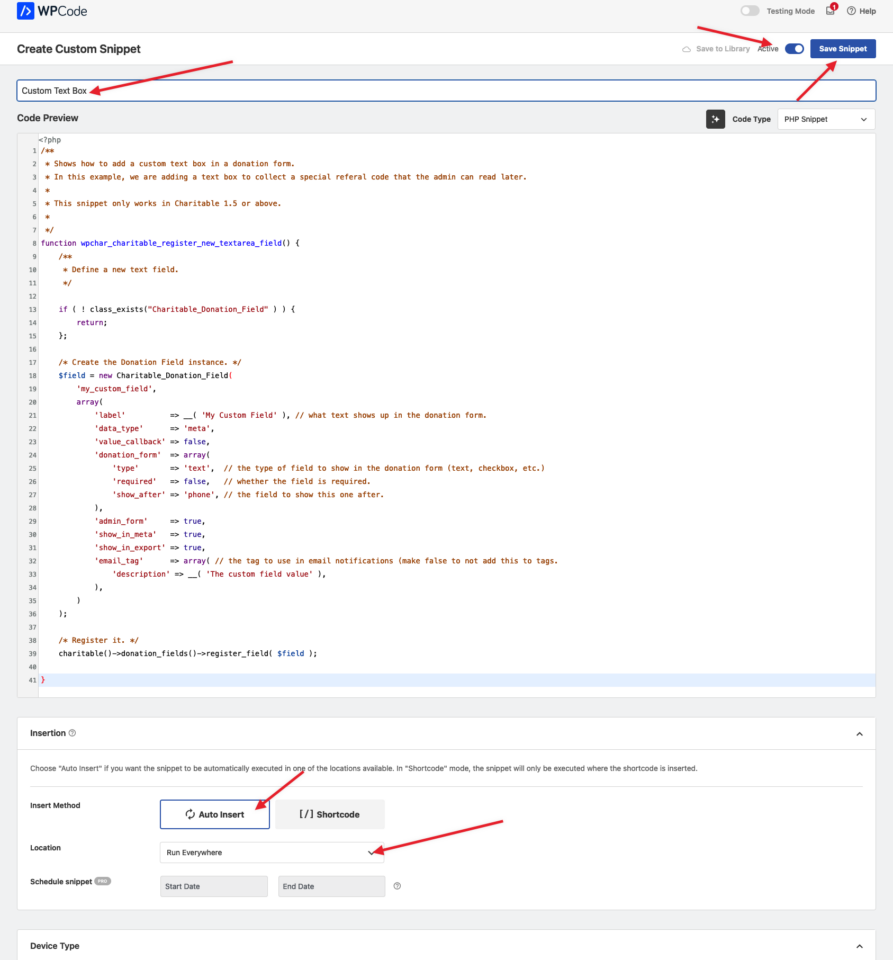
Une fois cela activé, visitez un formulaire de don (généré automatiquement par Charitable ou via un shortcode).
Vous devriez voir quelque chose comme ceci :
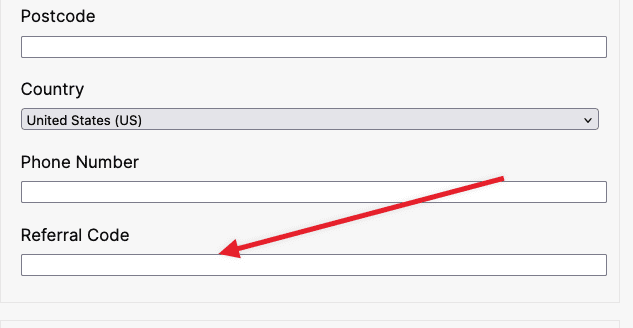
Félicitations ! Vous avez ajouté votre zone de texte de code de parrainage. 🎉
Visualiser les données personnalisées dans un don
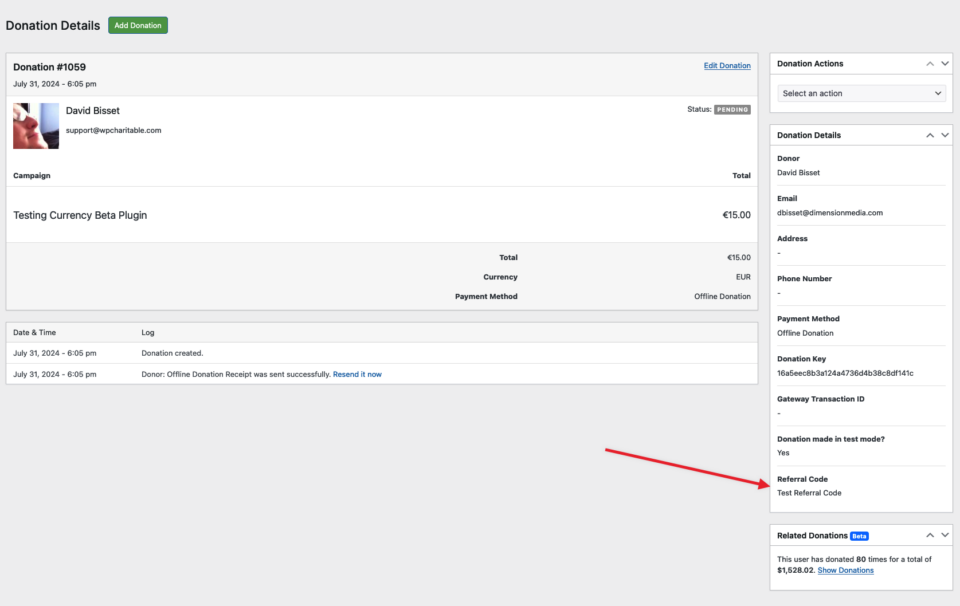
Pour rappel, si vous avez « admin_form » défini sur true dans votre extrait, vous pouvez visualiser ces informations dans tout écran de modification de don. Si « show_in_export » est resté sur true dans l'extrait ci-dessus, vous devriez également voir cette valeur exportée dans les données de dons CSV dans Charitable.
Perspectives
Si vous êtes développeur ou à l'aise avec l'ajout du code ci-dessus, consultez notre documentation Charitable_Donation_Field et l'API des champs de don pour des personnalisations supplémentaires et plus approfondies… et n'oubliez pas de parcourir la bibliothèque de code de Charitable sur WPCode.
Faites-nous savoir si vous souhaitez des articles ou de la documentation sur un sujet particulier et n'hésitez pas à contacter le support ! Nous aimerions avoir vos retours !







Laisser un commentaire