
Por defecto, tu sitio tendrá una única página de recibo de donación, a la que los donantes serán redirigidos automáticamente después de hacer su donación.
Puedes usar la página de recibo autogenerada que proporciona Charitable directamente, o puedes especificar una página concreta para que se use como tu página de recibo de donación. Consulta la guía a continuación si no estás seguro de cómo hacerlo:
¿Pero qué pasa si quieres usar una página de recibo diferente para diferentes campañas? Eso no es posible directamente, pero gracias a la flexibilidad integrada de Charitable, es posible lograrlo con solo dos funciones PHP.
La Solución
Nuestra solución añadirá un nuevo campo al editor de campañas que te permitirá seleccionar una página estática como página de recibo de donación para tu campaña. A menos que elijas una página específica, se usará la opción por defecto, que es la que esté configurada en Charitable > Ajustes > General para la opción "Página de recibo de donación".
Explicaré la solución a continuación, pero si solo quieres el código, puedes descargarlo desde Github:
https://github.com/Charitable/Charitable-Custom-Campaign-Receipt-Pages
Paso 1: Añadir nuestra función
Al igual que con los dos últimos tutoriales, este comienza con una función PHP que se ejecutará cuando se llame al hook init dentro de WordPress. init es un hook que ocurre al principio mientras WordPress se está cargando, antes de que la página comience a renderizarse.
add_action( 'init', function() {
    // Our code will go in here.
} );
Estamos usando una función anónima aquí, lo cual está bien siempre que estés en una versión de PHP superior a la 5.2.
Si no estás seguro de cómo añadir esto a tu sitio, consulta nuestra guía:
Paso 2: Añadir el campo al editor de Campaña
Ahora podemos añadir nuestro ajuste "Página de recibo de donación" registrando un nuevo campo usando la API de Campos de Campaña.
add_action( 'init', function() {

	/**
	 * Create a new field as an instance of `Charitable_Campaign_Field`.
	 *
	 * See all available arguments at:
	 *
	 * @https://github.com/Charitable/Charitable/blob/ef9a468fbdd6fa83307abe6ac0c38896f625cf45/includes/fields/class-charitable-campaign-field.php
	*/
	$campaign_field = new Charitable_Campaign_Field( 'donation_receipt_page', array(
		'label'      => 'Donation Receipt Page',
		'data_type'  => 'meta',
		'admin_form' => array(
			'type'     => 'select',
			'required' => false,
			'options'  => array(
				'default' => 'Use the default donation receipt page',
				'pages'   => array(
					'options' => charitable_get_pages_options(),
					'label'   => 'Pages',
				),
			),
			'default'  => 'default',
			'section'  => 'campaign-donation-options',
		),
                'show_in_export' => true,
	) );

	/**
	 * Now, we register our new field.
	 */
	charitable()->campaign_fields()->register_field( $campaign_field );

} );
Este es el mismo enfoque que utilizamos en los dos tutoriales anteriores, por lo que si los leíste, esto te resultará bastante familiar. Una novedad es cómo se configura el ajuste admin_form del campo:
'admin_form' => array(
	'type'     => 'select',
	'required' => false,
	'options'  => array(
		'default' => 'Use the default donation receipt page',
		'pages'   => array(
			'options' => charitable_get_pages_options(),
			'label'   => 'Pages',
		),
	),
	'default'  => 'default',
	'section'  => 'campaign-donation-options',
),
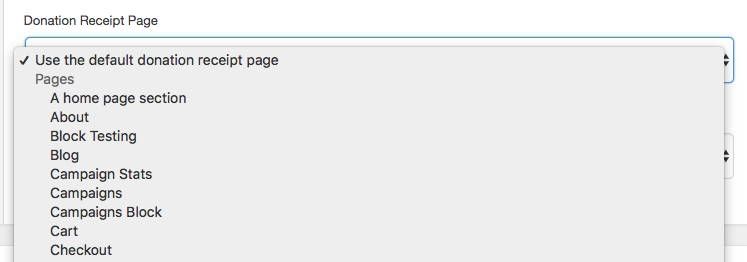
El type se establece en select, lo que significa que se utilizará un campo desplegable. Los campos de selección requieren un conjunto de opciones, que se pasan como un array. Nuestro array incluye primero una opción default, seguida de una lista de páginas, recuperadas usando la función charitable_get_pages_options(). Si estás familiarizado con HTML, la forma en que esto está estructurado significa que el array options dentro de pages crea un elemento optgroup, con label establecido como la etiqueta.
Paso 3: Anular la página de recibo de donación por defecto
Dentro de Charitable, la URL del recibo de donación para una donación concreta se recupera así:
charitable_get_permalink( 'donation_receipt_page', array(
    'donation_id' => $donation_id,
) );
Esta función, a su vez, utiliza la API de Endpoints, que proporciona una forma estructurada de tratar con puntos finales importantes dentro de Charitable, como campañas, páginas de donación, la página de inicio de sesión y la página de recibo de donación.
Lo importante para nuestro caso es que el permalink devuelto se puede filtrar. En el caso de la página de recibo de donación, el filtro a usar es charitable_permalink_donation_receipt_page. Proporciona dos parámetros:
$default– El permalink por defecto a utilizar. A este recurriremos si la campaña no ha establecido una página de recibo personalizada, o si está utilizando la por defecto.$args– Un array que contiene el ID de la donación.
Paso 3a: Crear el esquema de la función de devolución de llamada
En primer lugar, veamos cómo será la estructura de nuestra función de devolución de llamada:
/**
 * Filter the page to redirect the donor to after making their donation.
 *
 * @param  string $default The endpoint's URL.
 * @param  array  $args    Mixed set of arguments.
 * @return string
 */
add_filter( 'charitable_permalink_donation_receipt_page', function( $default, $args ) {

   // Code goes here.

}, 10, 2 } );
Como puede ver, estamos definiendo una función anónima que está enganchada al filtro charitable_permalink_donation_receipt_page. Es importante destacar que nuestra última línea establece la función de devolución de llamada para que opere con prioridad 10 (la predeterminada) y reciba 2 parámetros.
Paso 3b: Obtener la campaña para el recibo de donación
El parámetro $args incluirá una propiedad donation_id. Usamos esto para obtener un objeto Charitable_Donation y, a su vez, usamos eso para obtener el objeto Charitable_Campaign:
/**
 * Get the donation object.
 */
$donation_id = isset( $args['donation_id'] ) ? $args['donation_id'] : get_the_ID();
$donation    = charitable_get_donation( $donation_id );

/**
 * Get the campaign that received the donation.
 */
$campaign_id = current( $donation->get_campaign_donations() )->campaign_id;
$campaign    = charitable_get_campaign( $campaign_id );
Paso 3c: Obtener la página de recibo de donación de la campaña
Ahora que tenemos un objeto Charitable_Campaign, podemos obtener la configuración de la página de recibo de donación para la campaña con el método get():
/**
 * Get the campaign's donation receipt page.
 */
$receipt_page = $campaign->get( 'donation_receipt_page' );
Paso 3d: Comprobar si se debe devolver la URL del recibo predeterminada
Recuerde que puede configurar la campaña para que utilice el recibo predeterminado. También es posible que no haya actualizado su campaña desde que agregó la configuración de Página de recibo de donación, en cuyo caso la variable $receipt_page será false. Si se da alguna de estas situaciones, devolveremos la variable $default ya que no tenemos un recibo personalizado para esta campaña:
/**
 * If we haven't set a donation receipt page or we chose
 * the default option, return the default.
 */
if ( ! $receipt_page || 'default' == $receipt_page ) {
    return $default;
}
Paso 3e: Devolver la URL del recibo personalizado
Si todavía estamos aquí en este punto, significa que hay una página de recibo personalizada configurada para esta campaña. Todo lo que queda por hacer es obtener el permalink de esa página y luego agregarle el donation_id, así como donation_receipt. La URL resultante se verá así:
https://mysite.com/my-custom-receipt-page/?donation_id=123&donation_receipt=1
Así es como lo hacemos:
/**
 * Get the permalink for the receipt page and then append
 * the donation_id and donation_receipt arguments to it.
 */
$receipt_page_url = get_permalink( $receipt_page );
$receipt_page_url = add_query_arg(
	array(
		'donation_id'      => $donation_id,
		'donation_receipt' => 1,
	),
	$receipt_page_url
);

/**
 * Return the escaped URL.
 */
return esc_url_raw( $receipt_page_url );
get_permalink es un plugin principal de WordPress que se utiliza para obtener la URL de una página o publicación en particular. Lo usamos como base para nuestra URL y luego le agregamos los argumentos de consulta requeridos con add_query_arg. Finalmente, lo devolvemos como un valor escapado con esc_url_raw.
Paso adicional: Configurar su página de recibo personalizada
Esta solución le permite utilizar cualquier página como página de recibo de donación. Es probable que desee mostrar información sobre la donación al donante cuando llegue a la página del recibo. Para incluir esto, puede usar el shortcode [donation_receipt]; mostrará la información dinámica del recibo que normalmente se muestra en los recibos de Charitable.
Ideas adicionales para personalizar la página de recibo de donación
Hemos visto aquí cómo personalizar la página de recibo de donación por campaña. ¿Pero qué pasa si desea utilizar una página de recibo de donación diferente basada en un factor diferente?
En nuestra biblioteca de fragmentos de código, tenemos un par de fragmentos disponibles que le muestran cómo puede usar un recibo de donación diferente en otros escenarios:
- Usar un recibo de donación diferente para donaciones recurrentes
- Usar un recibo de donación diferente para donaciones sin conexión (se puede adaptar para otras pasarelas de pago).
¿Tiene una idea para otro tutorial?
Si tienes una idea para otro tutorial, ¡me encantaría conocerla! Deja un comentario abajo o ponte en contacto a través de nuestra página de Soporte.





Deja una respuesta