

Es posible que muchas recaudaciones de fondos se hayan trasladado a línea, pero los eventos de recaudación de fondos del mundo real, como las cenas de gala, todavía representan un componente clave de la recaudación de fondos anual de muchas organizaciones. Hoy, quiero mostrarte cómo puedes usar tu sitio web de WordPress para vender entradas para tu cena de gala — y vincularlo automáticamente a una campaña de recaudación de fondos en línea.
Presentamos FGDD — nuestra organización ficticia
Para ayudar a poner las cosas en contexto, vamos a fingir que estamos configurando esto para una organización ficticia llamada FGDD (Fundraising Gala Dinner Demo — ¿lo pillas?), que lleva a cabo una campaña anual de recaudación de fondos para recaudar dinero para proyectos de agua potable en Uganda. Este año, su objetivo es recaudar 45.000 $ — suficiente para financiar tres proyectos de agua potable. Están aceptando donaciones en línea y vendiendo entradas para su cena de gala.
Puedes ver el sitio de demostración en http://demo.wpcharitable.com/fundraising-gala-dinner-demo/, o ver el vídeo a continuación para ver lo que crearemos:
Si sigues este tutorial, asumiré que ya tienes un sitio web en funcionamiento con WordPress instalado. En el sitio de FGDD, he utilizado el tema Twenty Seventeen, el tema predeterminado de WordPress lanzado más recientemente, pero siempre que tu tema se haya escrito teniendo en cuenta los estándares de desarrollo de WordPress, estas instrucciones deberían aplicarse a ti también.
Paso 1: Instala los plugins que necesitamos
Como ocurre con la mayoría de las cosas en WordPress, hay bastantes plugins que te permiten vender entradas para eventos. He elegido Event Tickets y su complemento Event Tickets Plus, un plugin de los creadores de The Events Calendar. Junto a ellos, vamos a usar Easy Digital Downloads como sistema de comercio electrónico para vender entradas. Y finalmente, usando nuestra extensión Easy Digital Downloads Connect, integraremos Charitable en la mezcla.
En primer lugar, instalemos los tres plugins gratuitos. En tu panel de WordPress, ve a Plugins > Añadir nuevo e instala cada uno de estos plugins: Charitable, Event Tickets y Easy Digital Downloads. Simplemente búscalos por su nombre; deberían aparecer, permitiéndote instalar y activar cada uno rápidamente.
A continuación, deberás comprar los dos plugins premium que utilizaremos. Empecemos con Event Tickets Plus. Este cuesta 89 $ por una licencia de un solo sitio, que incluye un año de acceso a soporte y actualizaciones. La razón por la que necesitarás Event Tickets Plus en lugar de solo usar Event Tickets (el plugin gratuito) es que el plugin Plus te permite vender entradas. El plugin gratuito solo admite la funcionalidad de RSVP, sin ningún pago.
Después de haber comprado Event Tickets Plus, descárgalo y luego regresa a la página Plugins > Añadir nuevo en tu panel. Haz clic en "Subir plugin" e instala el archivo que acabas de descargar. Después de instalarlo, deberás activar el plugin.
Finalmente, compra e instala Charitable Easy Digital Downloads Connect. Lo usaremos para incluir automáticamente los ingresos de tus ventas de entradas en tu campaña de recaudación de fondos.
Eso es todo. Por unos 150 $, tenemos todo lo que necesitamos para vender entradas para los eventos.
Paso 2: Crea tu campaña de recaudación de fondos
En primer lugar, vamos a configurar nuestra página de campaña de recaudación de fondos. Puedes hacerlo yendo a Charitable > Add Campaign. A continuación, se muestra una captura de pantalla de la configuración básica de nuestra campaña.
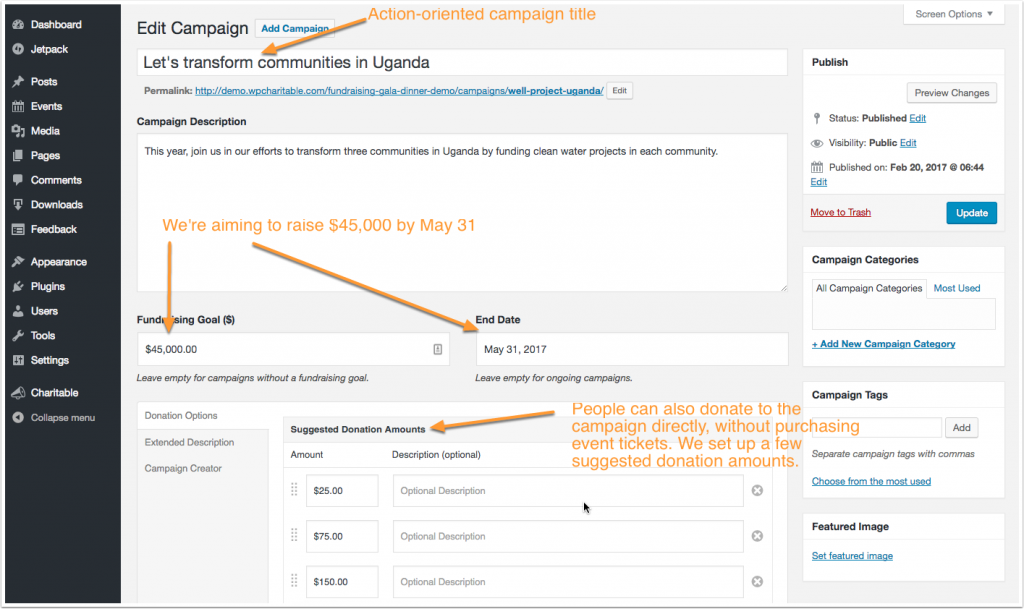
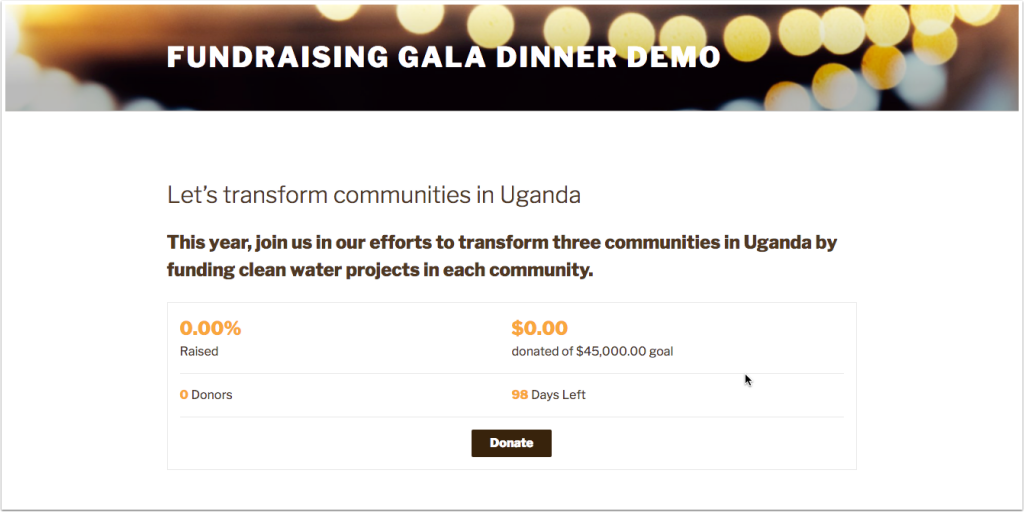
Como puedes ver, hemos dado a nuestra campaña un título sólido y orientado a la acción, diseñado para resonar con los donantes. Tenemos un objetivo claro de 45.000 $ y un plazo establecido que da a nuestra campaña un sentido de urgencia. También queremos que la gente pueda donar directamente a la campaña, incluso si no pueden asistir a la cena benéfica, por lo que hemos sugerido algunas opciones de donación.
También podemos usar la pestaña Descripción extendida para añadir un poco más de información sobre la campaña, así como incluir una foto.
Paso 3: Crea tu evento con entradas
Event Tickets es un plugin genial. La mayoría de los otros plugins de eventos con funcionalidad de venta de entradas requieren que configures un evento independiente y luego vincules las entradas a él. Internamente, los eventos son un "tipo de publicación" separado, que en jerga de WordPress es un tipo de contenido. Las páginas y las publicaciones son otros dos tipos de publicación.
Event Tickets es un poco diferente. Aunque puedes combinarlo con The Events Calendar (creado por las mismas personas), eso no es esencial. Puedes adjuntar entradas a cualquier tipo de publicación que designes. En nuestro caso, vamos a usar Event Tickets para transformar nuestra campaña de recaudación de fondos en un evento con entradas.
Configura los ajustes de Event Tickets
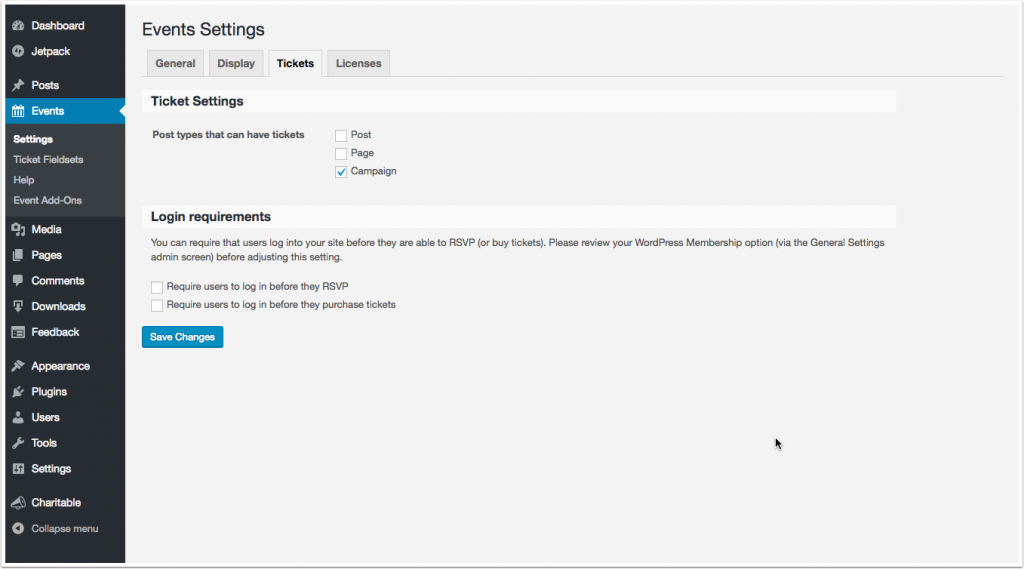
En primer lugar, necesitamos configurar Event Tickets para permitir que las campañas tengan entradas.
- En tu panel de WordPress, ve a Events > Settings.
- Abre la pestaña "Tickets".
- Para la configuración "Post types that can have tickets", marca la casilla junto a "Campaign".
- Haz clic en "Save Changes".
Añade entradas a la campaña
A continuación, volvamos a la campaña de recaudación de fondos que creamos anteriormente. Si ya no la tienes abierta, puedes encontrarla yendo a Charitable > Campaigns y haciendo clic en la que creaste.
Ahora, al desplazarnos hacia abajo, veremos un nuevo metabox "Tickets".
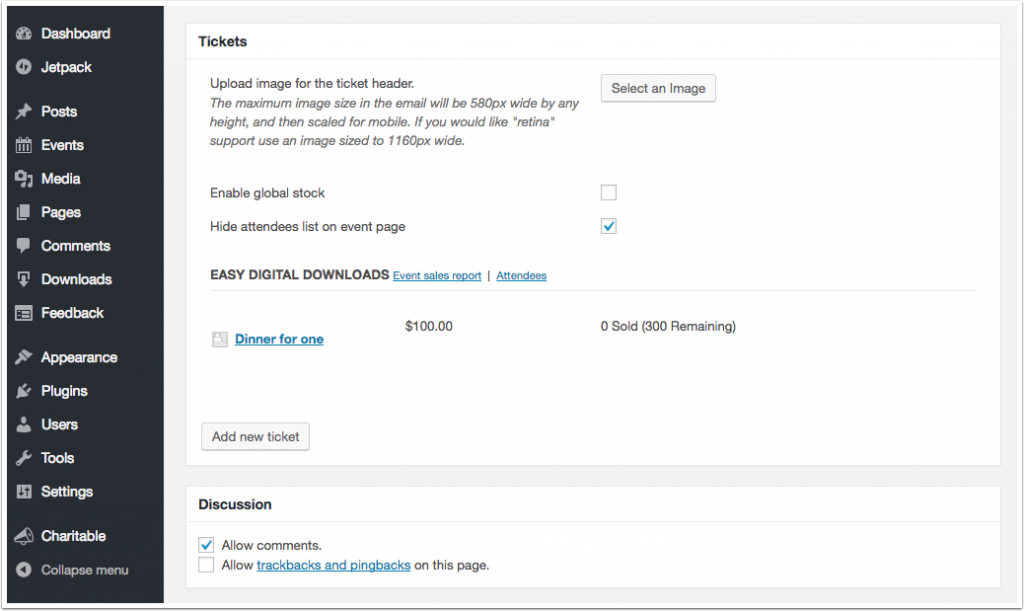
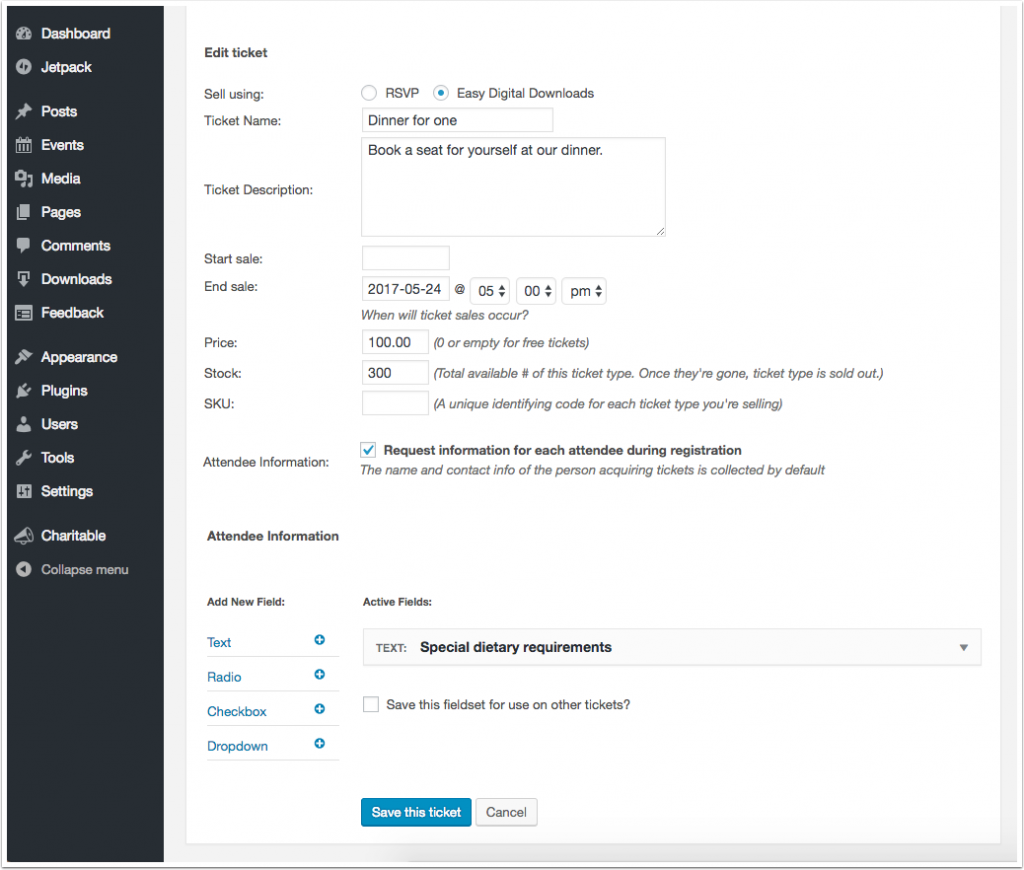
Para crear una nueva entrada, haz clic en el botón "Add new ticket". Hay bastantes opciones de configuración disponibles aquí, incluida la opción de establecer las fechas de venta de las entradas, el precio y el stock disponible. Ten en cuenta también que estamos vendiendo estas entradas usando Easy Digital Downloads, no RSVP.
También podemos pedir a los compradores de entradas que rellenen información sobre los asistentes para los que compran.
Cuando hayas terminado de crear tu entrada, haz clic en "Save this ticket". Siempre puedes editar una entrada más tarde.
Previsualiza la campaña
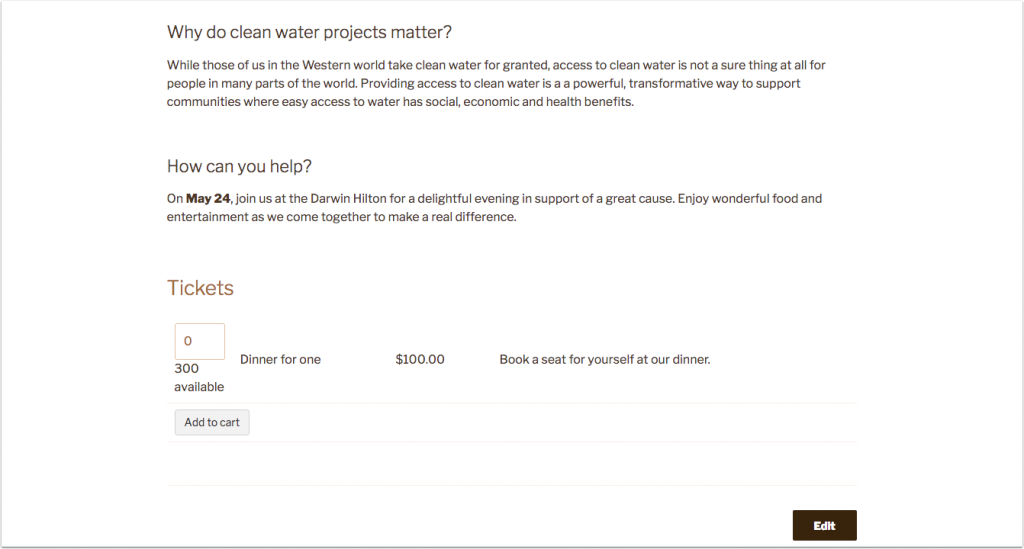
Si previsualizamos la campaña ahora, veremos que incluye una sección de Entradas donde la gente puede comprar entradas.
Paso 4: Configura una pasarela de pago en Easy Digital Downloads
Ahora tenemos nuestra campaña de recaudación de fondos configurada, con las entradas listas para comprar, pero aún no hemos configurado Easy Digital Downloads. Vayamos a Descargas > Ajustes para configurarlo.
Hay bastantes opciones disponibles para configurar.
Para nuestros propósitos, solo necesitamos activar una pasarela de pago para poder empezar a aceptar donaciones y pagos de entradas.
Como puedes ver, Easy Digital Downloads incluye PayPal Standard y Amazon por defecto, así como una pasarela de pago de prueba. En el sitio de demostración, vamos a usar el Pago de Prueba ya que en realidad no queremos quitarle dinero a nadie, pero deberías elegir tu pasarela preferida y configurarla. Puedes encontrar más pasarelas de pago en el sitio web de Easy Digital Downloads.
Paso 5: Contar las ventas de entradas para la campaña de recaudación de fondos
¿Recuerdas cómo nuestra página de campaña de recaudación de fondos muestra la cantidad total recaudada? Tal como tenemos las cosas configuradas en este momento, la gente puede comprar entradas para la cena, pero esas ventas no se incluyen en la cantidad total recaudada por la campaña de recaudación de fondos. Idealmente, queremos que nuestros fondos recaudados reflejen las ventas de entradas, así como cualquier donación a la campaña.
Con Easy Digital Downloads Connect, eso es increíblemente fácil de configurar.
Regresa a nuestra página de campaña en el panel de control y desplázate hacia abajo hasta la sección "Opciones de donación". Al final de esa sección, verás una sección titulada "Easy Digital Downloads – Contribuciones de las compras" – aquí es donde configuraremos el enlace entre las ventas de entradas y la recaudación de fondos de la campaña.
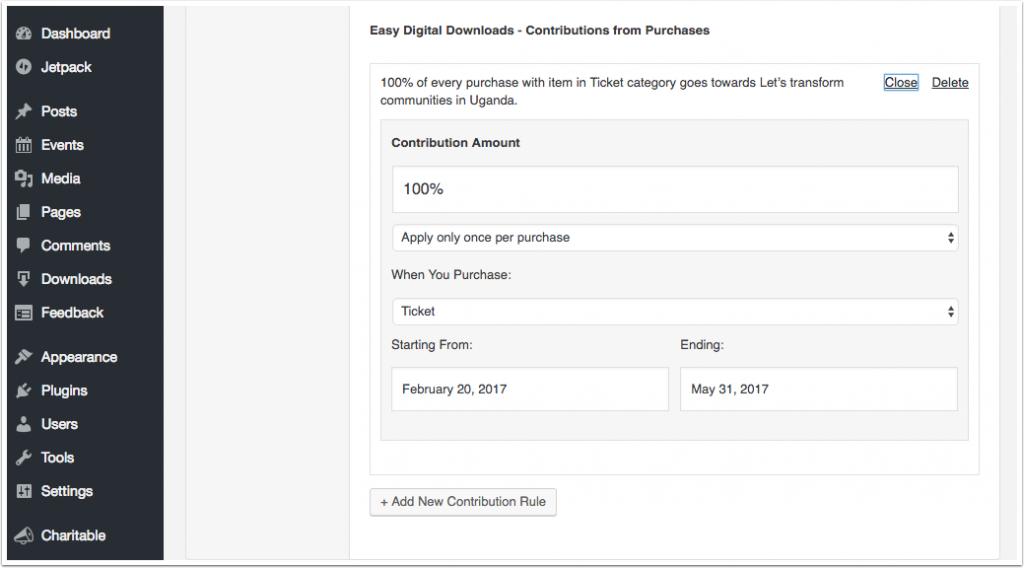
- Haz clic en "Añadir nueva regla de contribución".
- Establece cuánto de la venta de la entrada debe contarse para el recuento de la recaudación de fondos. Hemos puesto el 100% aquí, pero es posible que tengas costos fijos relacionados con el evento, por lo que podrías establecerlo en el 50% o 75 €; cualquier cantidad que refleje con precisión cuánto de la venta de la entrada irá a la campaña de recaudación de fondos.
- En "Al comprar", puedes elegir vincular las compras de *cualquier* producto de Easy Digital Downloads, cualquier producto dentro de una categoría específica o un producto específico. Si estás utilizando Easy Digital Downloads para vender otros productos, es posible que desees elegir una categoría específica o un producto específico. En nuestro caso, aplicamos esto a todos los productos con la categoría "Entrada".
- Finalmente, puedes definir cuándo se ejecuta la regla. Configuramos esto para que corresponda a la fecha desde la que se creó la campaña hasta que finalice la recaudación de fondos.
Pruébalo
¡Hemos terminado! Hemos creado nuestra campaña de recaudación de fondos y la hemos convertido en un evento con entradas, y todos los ingresos de la venta de entradas se destinarán a nuestros esfuerzos de recaudación de fondos. Todo lo que queda por hacer es probarlo.
Puedes probar todo el proceso tú mismo en el sitio de demostración.





Deja una respuesta