

Para las organizaciones sin fines de lucro que intentan mantener bajos los gastos generales, WordPress es una gran opción porque mantiene bajos los costos de su sitio web.
WordPress en sí es gratuito. Hay miles de plugins gratuitos. Lo mismo ocurre con los temas. Y puedes encontrar muchos más plugins o temas de pago que costarán menos de 100 $.
Pero con toda esa elección viene un gran desafío: ¿Por dónde empezar?
En esta publicación, te mostraré cómo crear un sitio web potente para organizaciones sin fines de lucro con WordPress. Cuando terminemos, tendremos un sitio web con estos componentes:
- Una página de inicio que destaca la misión de su organización
- Una página de donaciones
- Un blog
- Un formulario de suscripción al boletín
Puedes echar un vistazo al sitio de demostración en http://demo.wpcharitable.com/make/.
Las herramientas que utilizaremos
Vamos a usar el tema Make de The Theme Foundry. Lo genial de Make es que es gratuito y gira en torno a un potente constructor de páginas de arrastrar y soltar. Esto lo convierte en una excelente manera de crear un sitio web único sin necesidad de saber código.
Oh, y usamos Make aquí en wpcharitable.com.
También vamos a usar algunos plugins:
- Charitable para donaciones (gratis)
- Ninja Forms + extensión MailChimp para el formulario de suscripción al boletín (29 $)
Así que ese es un sitio web completo de recaudación de fondos para organizaciones sin fines de lucro por 29 $. ¿Suena bien? Empecemos.
Charitable es el plugin de donaciones de WordPress mejor valorado. ¡Y lo mejor de todo es que puedes conseguirlo gratis! Haz clic aquí para empezar ahora.
Requisitos previos
Antes de empezar, asegurémonos de que tienes todo lo básico en su lugar. Voy a asumir algunas cosas:
- Ya tienes un dominio.
- Te has registrado con un proveedor de hosting.
- Tienes WordPress instalado en tu servicio de hosting.
Si aún no tienes estas tres cosas configuradas, puedes marcar las tres casillas con el hosting de WordPress de SiteGround, que es lo que usamos aquí en WP Charitable.
1. Instalar Make
Ahora que tienes WordPress instalado, inicia sesión en el panel de tu sitio web (normalmente accesible yendo a http://misitio.com/wp-admin/). Instalemos Make:
- Ve a Apariencia > Temas.
- Haz clic en el botón Añadir nuevo.
- Busca "Make" en la barra de búsqueda de temas.
- Verás Make listado. Haz clic en Instalar.
- Ahora haz clic en Activar.
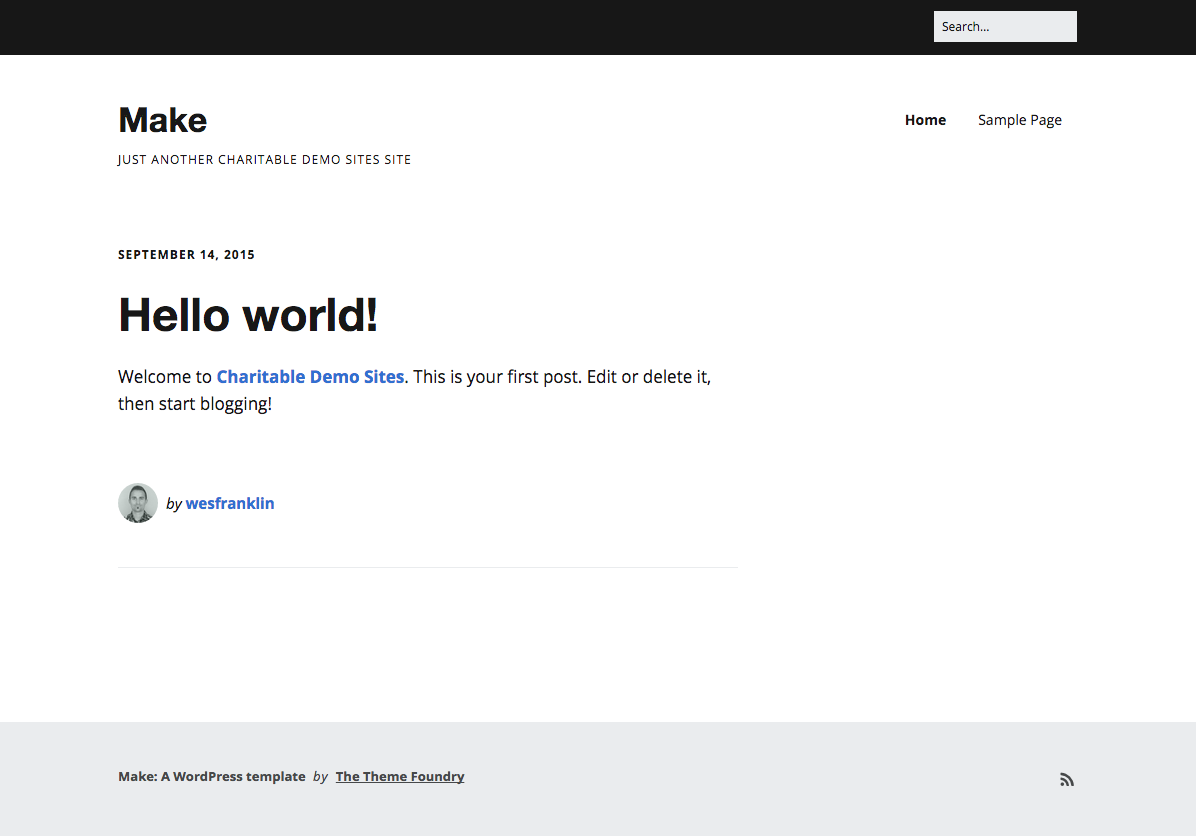
Con Make activado, tu sitio debería verse así:
2. Configura tu Página de inicio
Con Make, es rápido y fácil crear una página de inicio atractiva.
- Primero crea una página nueva haciendo clic en Páginas > Añadir nueva.
- Normalmente añadirías un título, pero en este caso no queremos que se muestre el título, así que lo dejaremos en blanco.
- Para utilizar el Page Builder de Make, selecciona Plantilla de constructor en Atributos de página en el lado derecho de la pantalla. Esto cambiará la interfaz y ahora verás las opciones de Constructor de página en el cuerpo de la página.
Nota: una vez que hayas terminado de añadir contenido, asegúrate de hacer clic en Publicar.
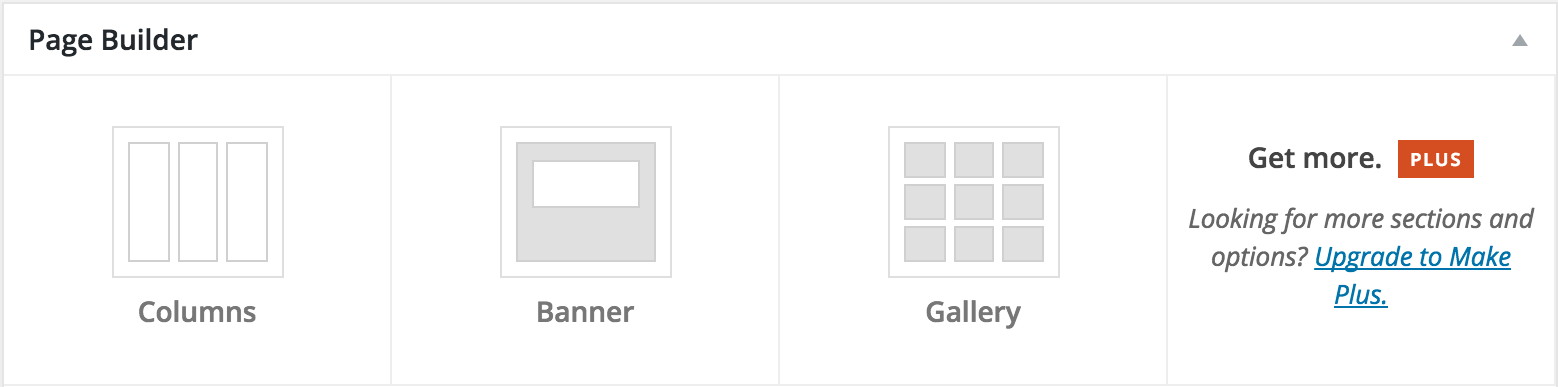
Puedes añadir el contenido que quieras a tu página, pero aquí te mostraré cómo configurar las cosas como las tenemos en nuestro sitio de demostración.
Banner
Justo en la parte superior de la página, añadiremos un banner — una sección llamativa en la parte superior de la página con una imagen y un titular. Este es un gran lugar para destacar la visión principal de tu organización.
- Añade un banner haciendo clic en el bloque Banner.
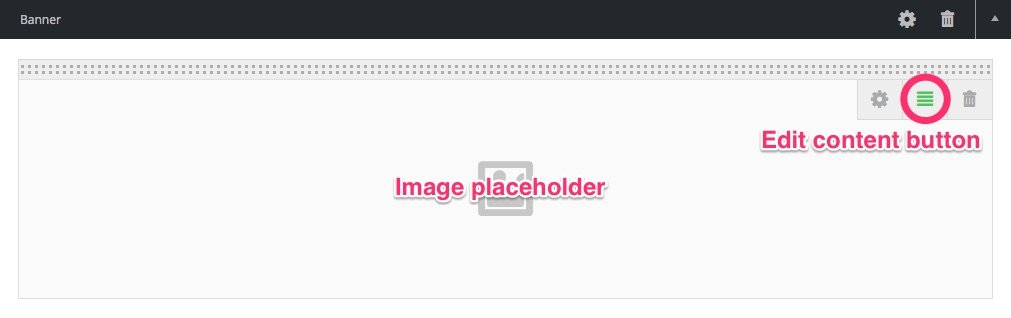
- Añade una imagen al banner haciendo clic en el cuadro del marcador de posición de la imagen.
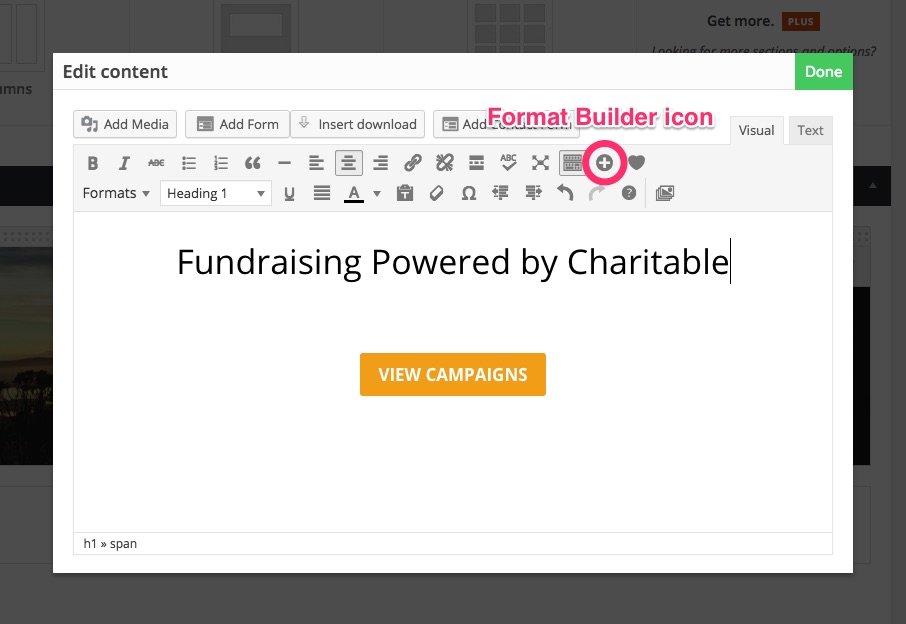
- Añade un titular haciendo clic en el botón verde Editar contenido. Mientras estás ahí, intenta añadir un botón de llamada a la acción: escribe texto para tu botón, selecciónalo, luego haz clic en el icono Constructor de formato y selecciona Botón. Ahora usa las opciones para formatear tu botón.
Columna única
Lo siguiente que añadiremos es un bloque de ancho completo con un encabezado llamativo. Podrías usar esto para compartir el propósito o la declaración de misión de tu organización.
- Añade una columna debajo de tu banner haciendo clic en el bloque Columnas. Se añaden tres columnas por defecto, pero puedes ajustar el número de columnas haciendo clic en el icono de Engranaje en la parte superior derecha del bloque. Elegiremos un diseño de una columna.
- Añade contenido haciendo clic en la mitad inferior de la columna.
Tres columnas
Hasta ahora, has añadido un banner que llama la atención y has compartido el propósito y la visión principal de tu organización. A continuación, proporciona a tus visitantes un poco más de información sobre lo que hace tu organización:
- Añade más columnas haciendo clic de nuevo en el bloque Columnas. Estoy usando estas como tres características de producto, pero puedes usar esta área para compartir información sobre los proyectos que diriges, destacar oportunidades de voluntariado o cualquier otra cosa — lo que sea apropiado para tu organización.
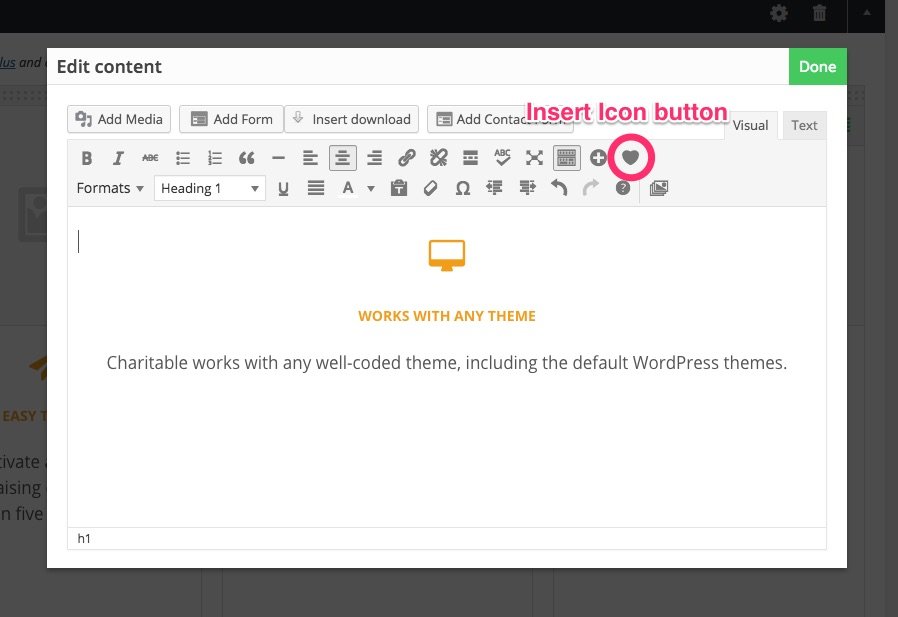
- Añade contenido a cada columna. Mientras estás ahí, añade iconos usando el botón Insertar icono.
Formulario de suscripción al boletín
Si has estado siguiendo el demo, sabrás que el formulario de suscripción al boletín es lo siguiente. Por ahora, sin embargo, vamos a Publicar nuestra página; volveremos al formulario de suscripción un poco más tarde.
establecer la página principal
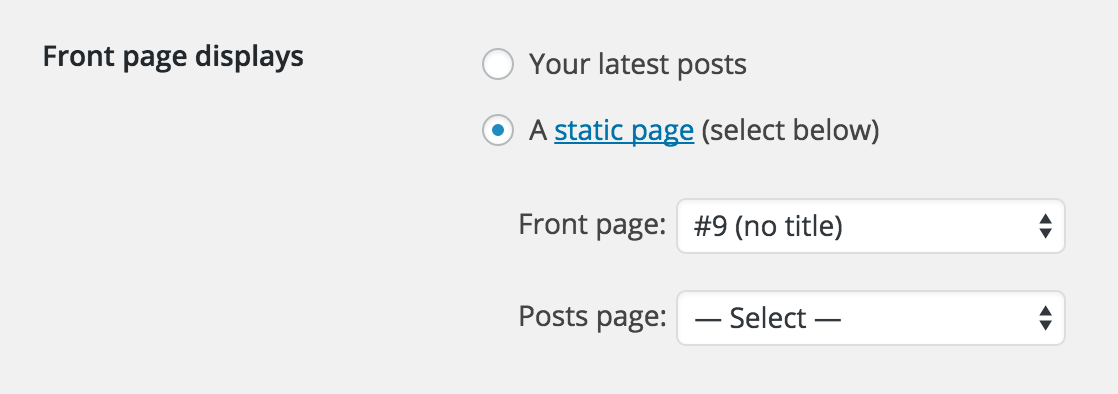
Lo último que necesitas hacer es configurar tu página de inicio para que muestre la página que acabas de crear. Ve a Ajustes > Lectura y cambia Mostrar página de inicio a Una página estática, luego selecciona tu nueva página de inicio de la lista (no le pusiste nombre a tu página de inicio, así que se llamará sin título).
Tu página de inicio debería verse bastante bien ahora.
3. Añadir un formulario de suscripción al boletín
Los formularios de suscripción al boletín son una excelente manera de hacer crecer tu lista de correo. Para añadir un formulario de suscripción como el que tengo en nuestra demostración, necesitarás algunas cosas:
- Cuenta de MailChimp (gratis)
- Plugin Ninja Forms (gratis)
- La extensión MailChimp de Ninja Forms (29 $)
Crear una cuenta de Mailchimp
MailChimp es una herramienta fantástica para diseñar y enviar correos electrónicos a tu lista de correo, ¡y es gratis para hasta 2000 suscriptores! Una vez que hayas creado una cuenta, necesitarás encontrar tu clave API:
- Haz clic en tu nombre de perfil para expandir el Panel de Cuenta y elige Cuenta.
- Haz clic en el menú desplegable Extras y elige Claves API.
- Copia una clave API existente o haz clic en el botón Crear una clave (la necesitarás en el siguiente paso).
Instalar Ninja Forms
Ahora que has creado tu cuenta de MailChimp, volvamos a tu panel de WordPress e instalemos Ninja Forms.
- Ve a Plugins › Añadir nuevo.
- En la barra de búsqueda, escribe “Ninja Forms”. Pulsa Enter en tu teclado.
- Verás Ninja Forms listado como en la captura de pantalla a continuación. Haz clic en el botón Instalar ahora.
- Después de instalar el plugin, necesitas activarlo. Haz clic en el enlace Activar ahora después de instalar. También puedes activar el plugin yendo a Plugins > Plugins instalados.
Instalar la extensión Mailchimp
Una vez que hayas comprado la extensión MailChimp de Ninja Forms, sigue los mismos pasos que para instalar Ninja Forms, pero en lugar de buscar el plugin, haz clic en el botón Subir plugin.
Después de activar la extensión, ve a Formularios > Ajustes > MailChimp y pega tu clave API de MailChimp.
crear un formulario de suscripción
- Ve a Formularios > Añadir nuevo.
- En la columna Campos de la izquierda, elige Nombre, Correo electrónico y Enviar.
- Haz clic en Guardar, luego añade un título (por ejemplo, Boletín).
- A continuación, haz clic en la pestaña Correo electrónico y acciones.
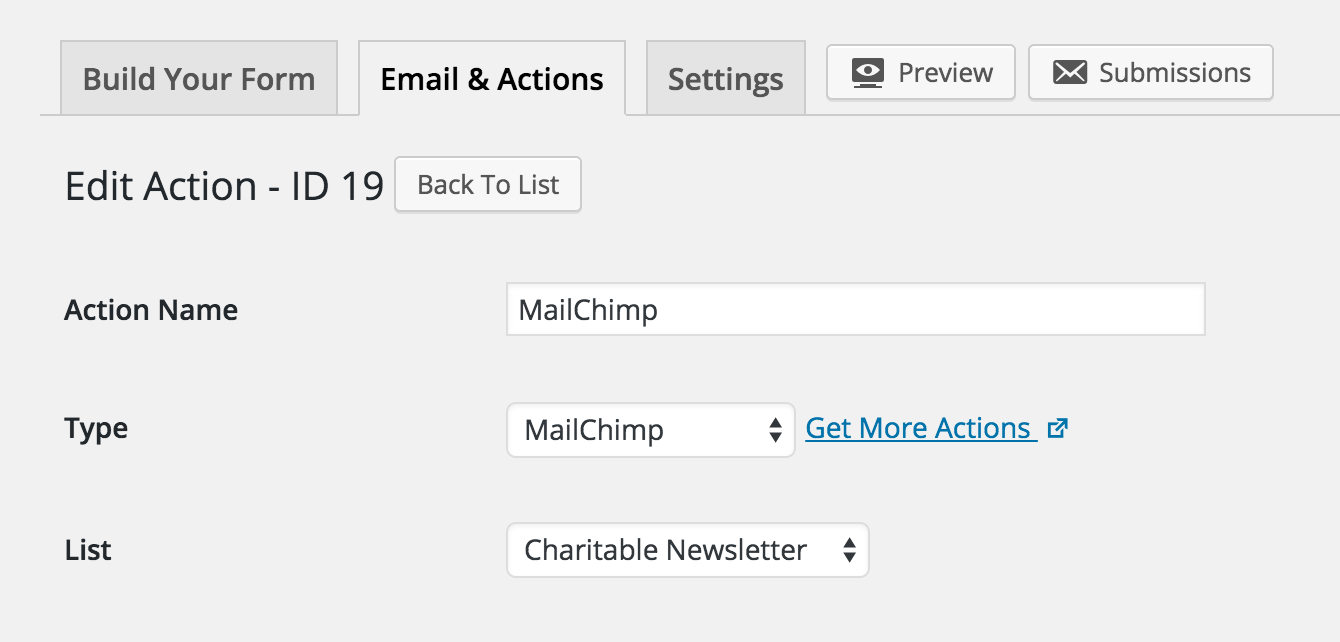
- Haz clic en Añadir nuevo, introduce un Nombre de acción (por ejemplo, MailChimp), selecciona MailChimp en el menú desplegable Tipo, luego elige una Lista (si no hay listas disponibles, ve a tu cuenta de MailChimp y añade una nueva lista – esta es la lista de correo a la que se añadirán los nuevos suscriptores). Una vez que hayas terminado, asegúrate de hacer clic en Guardar.
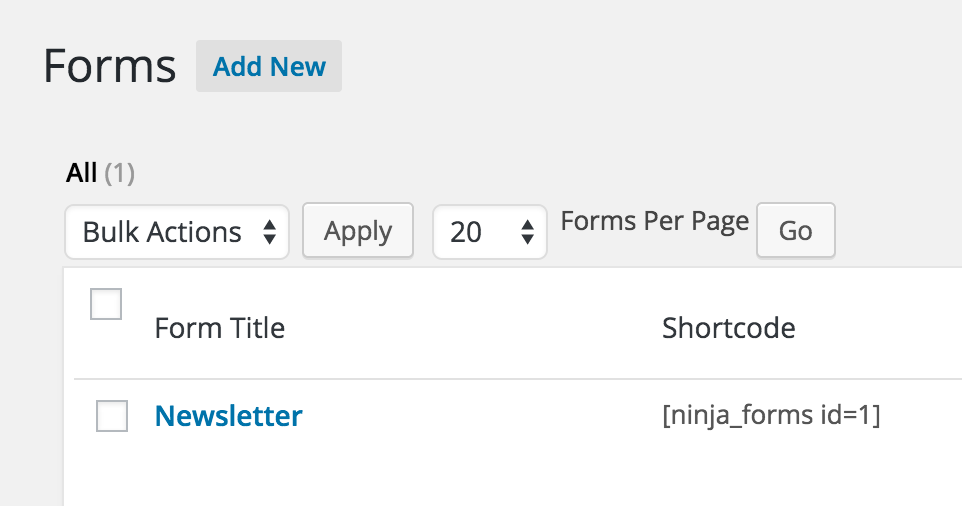
- Ve a Formularios > Todos los formularios.
- Copia el shortcode correspondiente a tu formulario de boletín (lo necesitarás en el siguiente paso).
Añadir formulario de suscripción a la página de inicio
- Ve a Páginas > Todas las páginas y selecciona la página de inicio que creaste anteriormente.
- Añade dos columnas siguiendo los pasos anteriores. Mientras configuras el número de columnas, añade un color de fondo para ayudar a que el bloque del boletín destaque.
- En la primera columna, añade un texto introductorio al boletín.
- Pega el shortcode del boletín en la segunda columna.
- Haz clic en Vista previa para ver cómo queda. Una vez que estés satisfecho, haz clic en Publicar.

4. Añadir una página de donaciones
Instalar Charitable
Para aceptar donaciones, necesitarás instalar el plugin Charitable. Sigue los mismos pasos que para el plugin Ninja Forms.
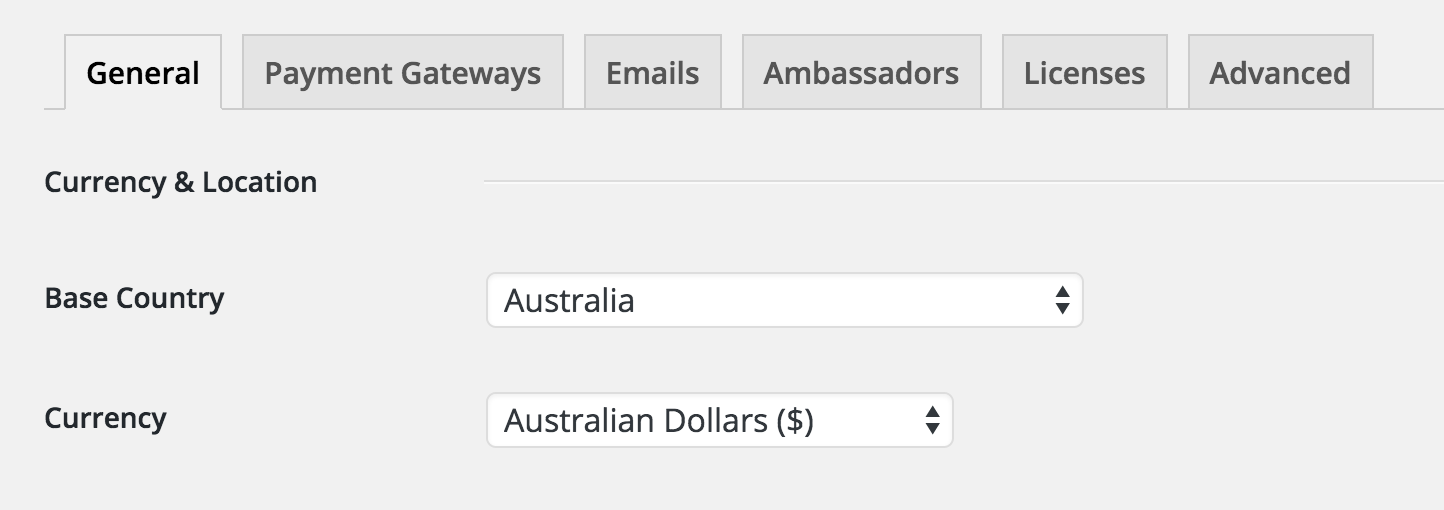
Una vez instalado Charitable, ve aCharitable > Ajustes.
- Generalpestaña – configura el País baseyMoneda.
- Pasarelas de pagopestaña – activa PayPal haciendo clic en Activar pasarela,luego haz clic enAjustes de pasarelapara añadir tu dirección de correo electrónico de PayPal.
- Haz clic enGuardar cambiosuna vez que hayas terminado.
crear una página de donaciones
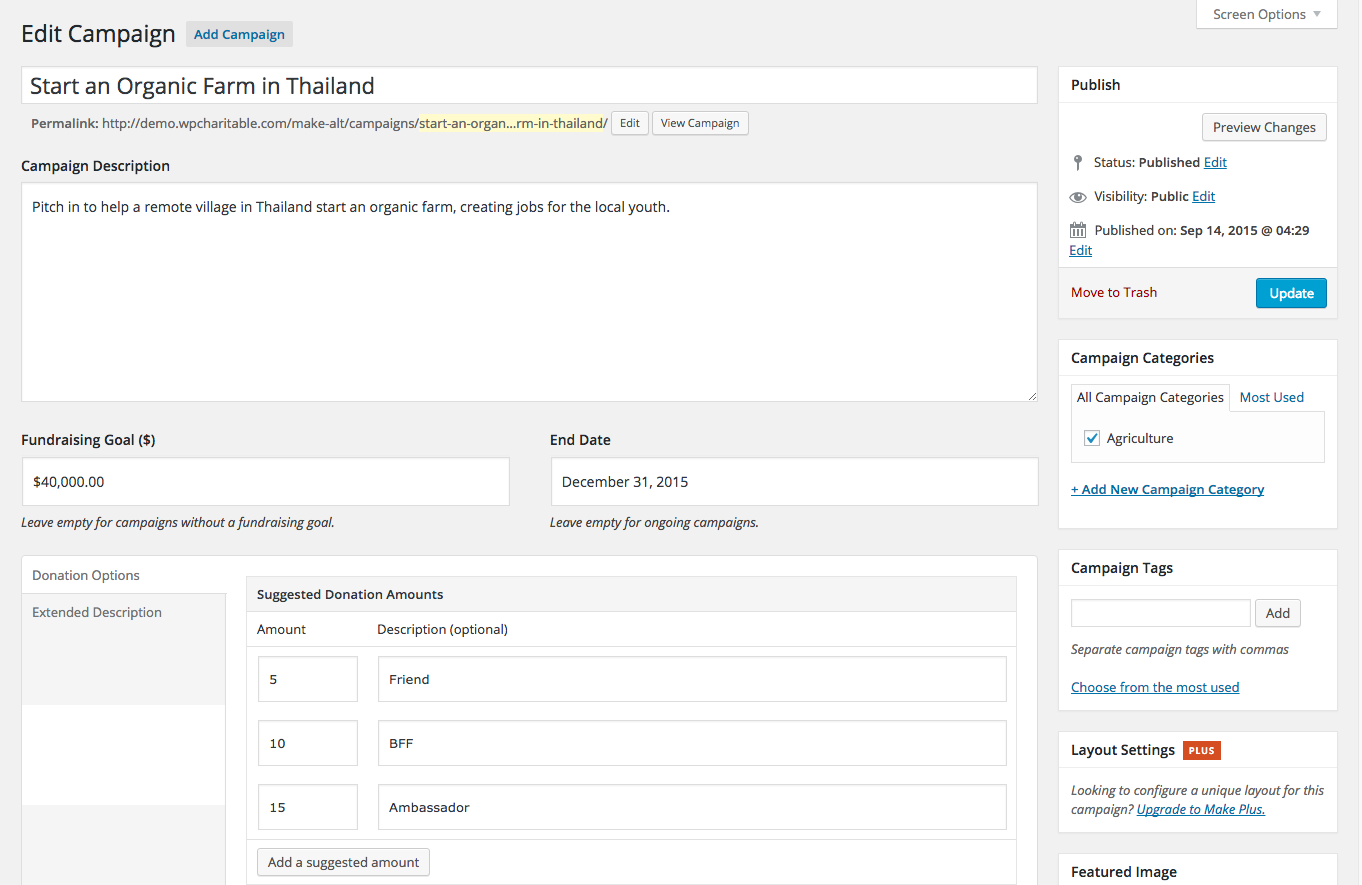
- Ve a Benéfica > Añadir campaña.
- Introduce el título de tu campaña.
- Añade una breve descripción.
- Si tienes un objetivo de recaudación de fondos específico, puedesañadir un objetivo de recaudación de fondos.
- Si tu campaña necesita terminar en una fecha determinada, puedesestablecer una fecha de finalización.
- A continuación, desplázate hasta la secciónOpciones de donaciónAquí puedes añadir importes de donación sugeridos y elegir si permites donaciones personalizadas.
- Finalmente, añade una foto o imagen usando el cuadroImagen destacada.
- Haz clic en el botónVista previapara ver cómo está quedando tu campaña. Una vez que estés satisfecho con tu campaña, haz clic en . ¡Tu campaña de recaudación de fondos ya está activa!Publicar. ¡Tu campaña de recaudación de fondos ya está en marcha!
5. Configurar un blog
Ahora que tenemos nuestra página de inicio, el formulario de suscripción al boletín y la página de donaciones listos, vamos a añadir un blog sencillo, donde podrás compartir actualizaciones sobre tu organización:
- Primero, ve a Páginas > Añadir nueva, pon el título de Blog y luego haz clic en Publicar.
- A continuación, ve a Ajustes > Lectura y establece Página de entradas en Blog, y haz clic en Guardar cambios.
- ¡Ahora ve a Entradas > Añadir nueva y escribe tu primera entrada de blog!
Toques finales
Configura tu menú
Probablemente notarás que las páginas que has creado no aparecen en la navegación de tu sitio web.
- Ve a Apariencia > Menús y crea un nuevo menú.
- En la sección Páginas, selecciona las páginas que deseas mostrar en tu navegación y haz clic en Añadir al menú.
- En Configuración del menú, marca Navegación principal y luego haz clic en Guardar menú.
Ahora deberías ver tus páginas mostradas en la navegación principal de tu sitio web.
Pie de página
Puedes añadir navegación secundaria y otro contenido al pie de página a través de widgets.
- Ve a Apariencia > Widgets
- Añade un widget desde el lado izquierdo haciendo clic en él, seleccionando Pie de página 1 y luego haciendo clic en Añadir widget.
- Repite el proceso para los otros widgets del pie de página.
Barra lateral
La barra lateral derecha se muestra en las páginas de blog y de campañas. Sigue los mismos pasos que arriba para configurar los widgets de la barra lateral.
personalización
Puedes usar el personalizador para ajustar tu sitio web: ve a Apariencia > Personalizar.
Aquí puedes añadir un logo, cambiar las fuentes y colores, y hacer otros cambios detallados para que tu sitio web luzca perfecto.
¿Hemos terminado?
¡No! Acabamos de empezar. Pero espero que para ahora te sientas muy satisfecho con lo que has logrado. ¡Después de todo, ya tienes tu propio sitio web de recaudación de fondos en funcionamiento!
Hay muchas maneras de mejorar tu sitio web:
- Escribe algunas entradas de blog y compártelas en redes sociales
- Añade una página "Acerca de" para que la gente pueda conocerte mejor
- Utiliza elNinja Formsplugin para crear un formulario de contacto
- Añade elCalendario de eventosplugin para crear y gestionar eventos de recaudación de fondos
- Envía un boletín de MailChimp para mantener al día a tus suscriptores
- Amplía tus funciones de recaudación de fondos con lasextensiones de Charitable.
Enlaces útiles
Documentación de Charitable
Crear documentación
Nos encantaría conocer tu opinión y ver lo que creas. ¡Deja un comentario abajo!
¿Utiliza WordPress y quiere empezar a recaudar donaciones con Charitable gratis?
[ninja_form id=’48’]






Deja una respuesta