
¿Quieres añadir un temporizador de cuenta atrás a tu campaña de recaudación de fondos?
Un temporizador de cuenta atrás para campañas puede añadir una sensación de urgencia y animar a los donantes a donar ahora y no posponerlo.
Cierra la brecha en la que un donante piensa que volverá más tarde para hacer la donación, y luego la vida interviene y no regresa.
En esta guía, te mostraré cómo añadir un temporizador de cuenta atrás para campañas a tus campañas de recaudación de fondos con solo unos pocos clics. No se necesitan conocimientos de programación ni un desarrollador.
Lo recorreremos paso a paso para que aprendas a configurarlo desde cero, personalizarlo para que coincida con el diseño de tu campaña y configurar qué sucede cuando el temporizador llega a cero.
La mayoría de la gente lo tiene funcionando en menos de cinco minutos.
Nota: Para seguir esta guía, necesitarás un sitio de WordPress. Si aún no lo tienes configurado, te recomiendo seguir este tutorial aquí:
¿Qué hay en esta guía?
Por qué los temporizadores de cuenta atrás cambian el comportamiento de los donantes
La mayoría de la gente pospone las cosas. Esto incluye donar.
Cuando alguien lee "La campaña termina el 31 de diciembre", su cerebro no siente realmente esa fecha límite. Simplemente piensa: sí, lo haré más tarde. Y más tarde suele significar nunca.
Un temporizador de cuenta atrás cambia eso por completo.
Cuando alguien ve "1 día, 7 horas, 22 minutos" descontando en tiempo real, deja de sentirse como una fecha en un calendario y empieza a sentirse como algo que está sucediendo realmente. La pregunta cambia de "¿debería donar?" a "espera, ¿cuánto tiempo me queda realmente?"
Ese cambio importa.
Y esto no se trata de engañar a nadie. La mayoría de los donantes que tienen la intención de donar pero no lo hacen, no están diciendo no a tu causa: son simplemente humanos ocupados que se distrajeron y olvidaron. El temporizador les da a las personas genuinamente interesadas el empujón que necesitaban para seguir adelante.
Además, parece que algo está sucediendo. Una campaña con una cuenta atrás activa se siente dinámica y urgente. Una campaña sin ella puede sentirse como si estuviera... ahí parada. Para un visitante primerizo que decide si confiar en ti, esa energía marca la diferencia.
El temporizador funciona silenciosamente en segundo plano, en cada carga de página, para cada visitante. Lo configuras una vez y hace el resto.
Qué hace el temporizador de cuenta atrás de la campaña
Antes de pasar a los pasos, aquí tienes un vistazo rápido de lo que crearemos hoy:
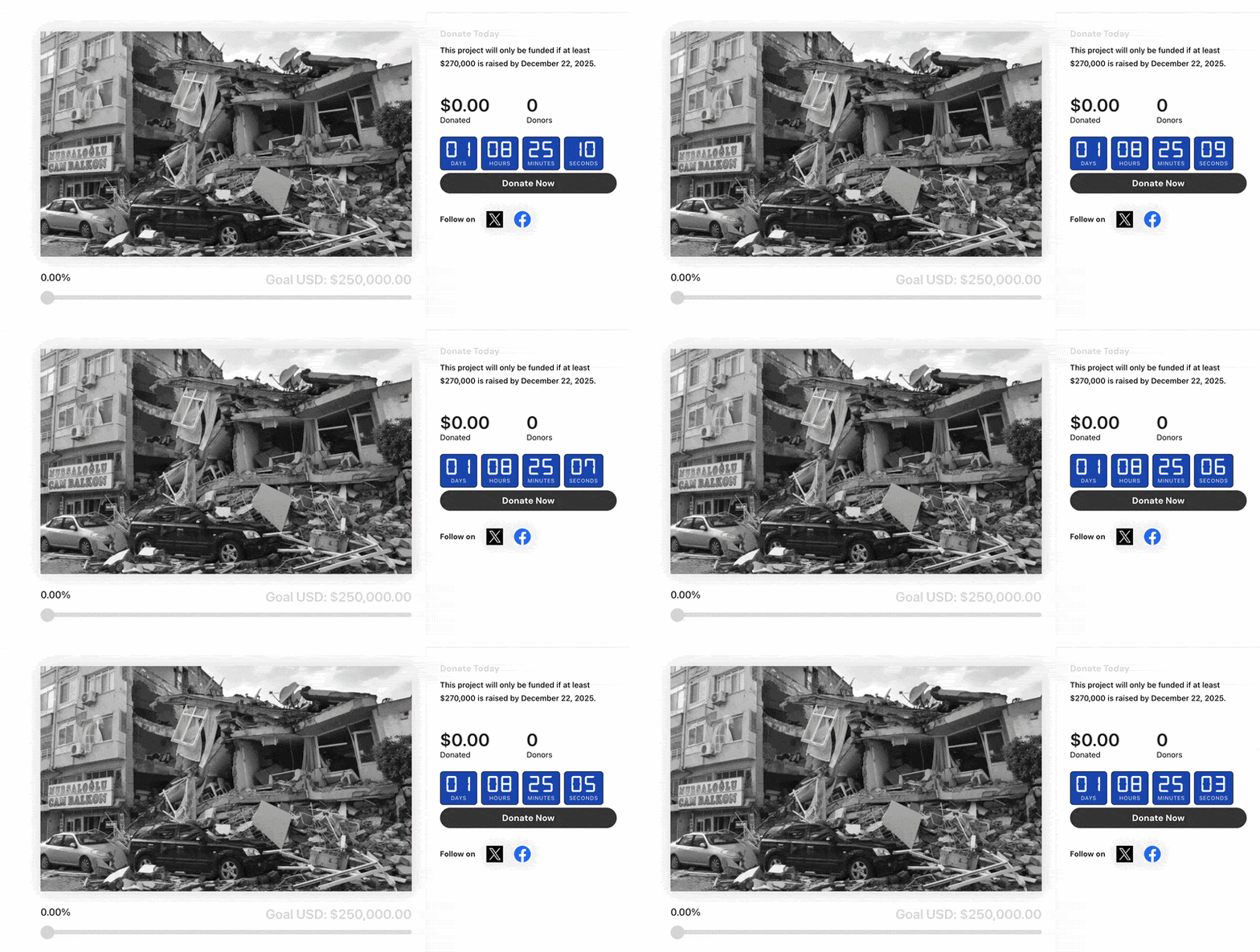
Aquí tienes un vistazo de lo que incluye realmente el temporizador, para que sepas qué esperar al configurarlo.
- Pantalla de cuenta atrás en vivo: Muestra días, horas, minutos y segundos descontando en tiempo real. Lee automáticamente la fecha de finalización de tu campaña una vez que se establece.
- Efectos de celebración: Activa animaciones de confeti o fuegos artificiales cuando la campaña llegue a cero. Un pequeño detalle que convierte la fecha límite en un momento digno de celebración.
- Etiqueta de texto de fecha de finalización: Elige mostrar la fecha de cierre de la campaña encima del temporizador, debajo o no mostrarla en absoluto.
- Control total del color: Establece colores individuales para el texto de los números, el texto de la etiqueta, el fondo y el borde. Ajusta los tamaños de fuente y el radio del borde desde el panel de configuración, no se necesita CSS.
- Comportamiento de finalización configurable: Cuando el temporizador llegue a cero, elige mostrar un mensaje personalizado, congelar el temporizador en 00:00:00:00 u ocultar el bloque por completo.
- Mensaje personalizado de expiración: Escribe el texto exacto que ven los donantes cuando tu campaña finaliza. El texto predeterminado dice “Campaña finalizada”, pero puedes escribir lo que encaje con tu historia.
- Totalmente adaptable: Funciona en todos los tamaños de pantalla sin configuración adicional.
Todo lo mencionado anteriormente está incluido en todos los planes de Charitable Pro, sin nada bloqueado en un nivel superior. Si estás en Basic, Plus, Pro o Elite, tienes el conjunto completo de funciones.
Más información sobre la cuenta atrás de la campaña »
Qué necesitas antes de empezar
Se requieren dos cosas.
- Primero, necesitas un sitio web de WordPress.
- Segundo, necesitas el plugin Charitable Pro instalado y activado en tu sitio. Aquí tienes una guía sobre cómo instalarlo »
Si ya tienes Charitable Pro en tu sitio, asegúrate de actualizar tu plugin Charitable Pro a la última versión disponible. Ve a Panel de control » Actualizaciones en WordPress y busca Charitable. Si hay una actualización pendiente, instálala primero.
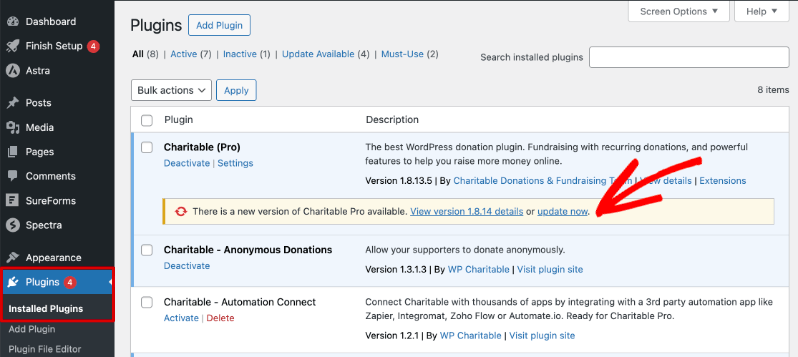
Las nuevas funciones como esta se publican con las actualizaciones de versión, por lo que ejecutar la última versión asegura que todo lo que veas en este tutorial esté realmente disponible en tu constructor.
Cómo añadir el temporizador de cuenta atrás (paso a paso)
Paso 1: Abre tu campaña en el constructor
En tu panel de WordPress, ve a Charitable » Campañas. Puedes añadir el temporizador de cuenta atrás a cualquier campaña existente o a una completamente nueva. Para crear una nueva campaña, haz clic en Añadir nueva, elige una plantilla e introduce el constructor de campañas.
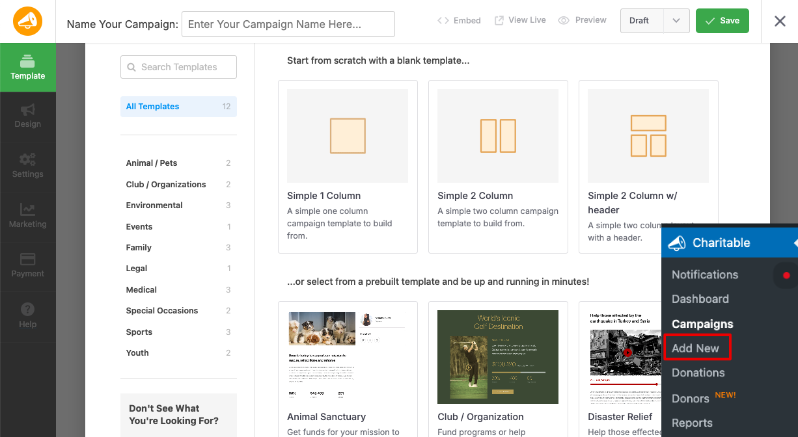
Para editar una campaña existente, pasa el ratón sobre su nombre y haz clic en Editar.
El constructor de campañas se abre con el diseño de tu campaña en el centro y el panel de diseño a la izquierda. Ahí es donde añadirás el bloque de cuenta atrás.
Paso 2: Añade el bloque de cuenta atrás
En el panel izquierdo, busca la sección Añadir diseño. Desplázate hacia abajo hasta el grupo Pro y haz clic en Cuenta atrás. El bloque se añade al lienzo de tu campaña. Puedes arrastrarlo a donde tenga más sentido en el diseño de tu campaña. La mayoría de las campañas lo colocan cerca de la parte superior, cerca de la barra de objetivo de la campaña, para que sea lo primero que vean los donantes.
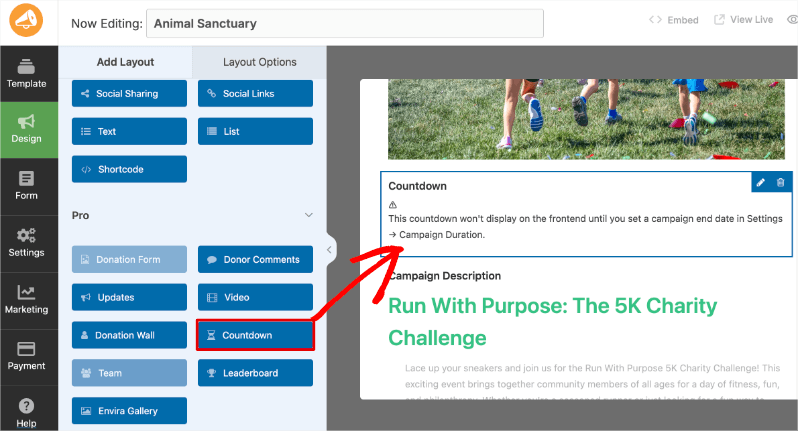
Después de añadir el bloque, es posible que veas un aviso que dice que la cuenta atrás no se mostrará en el frontend hasta que se establezca una fecha de finalización de la campaña. Eso es lo esperado. El siguiente paso se encarga de ello.
Paso 3: Establece la fecha de finalización de tu campaña
En el panel izquierdo, haz clic en Configuración y luego abre Configuración general. Busca el campo Fecha de finalización e introduce la fecha y hora de cierre de tu campaña. El temporizador lee este campo automáticamente. Una vez que guardes, la vista previa en el constructor comenzará a mostrar la cuenta atrás.
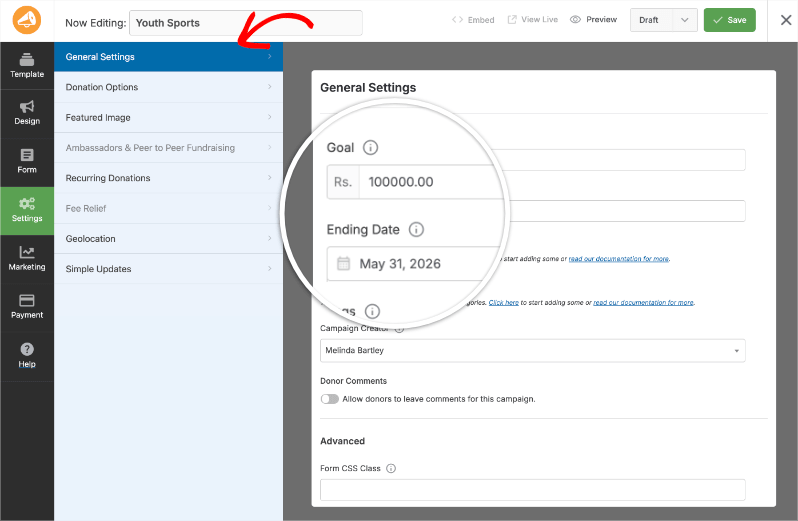
Si ya estableciste una fecha de finalización al crear la campaña, puedes omitir este paso. El temporizador toma la fecha que ya esté allí.
Nota: Si no introduces una fecha de finalización, el temporizador de cuenta atrás no podrá funcionar. El temporizador lee esa fecha para ejecutar la cuenta atrás. Si no se establece ninguna fecha de finalización, el bloque aparecerá en el constructor de la campaña pero no se mostrará en la página activa.
Paso 4: Personaliza las opciones de diseño
Vuelve a la pestaña Diseño en el panel izquierdo. Haz clic en el bloque de cuenta atrás en el lienzo de tu campaña para seleccionarlo. Luego haz clic en Opciones de diseño en el panel izquierdo. Aquí es donde reside toda la personalización.
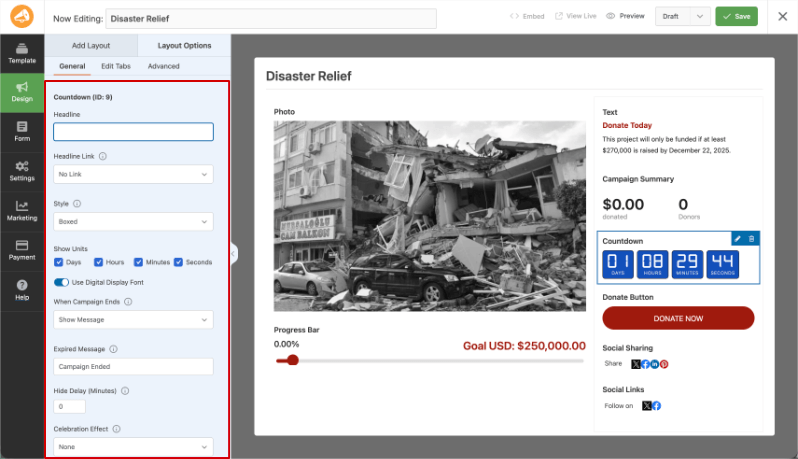
Titulares y Estilo
Desde aquí, puedes cambiar el texto del titular encima del temporizador, ajustar el estilo de visualización y revisar todas las configuraciones de apariencia y comportamiento en las secciones siguientes. Tómate unos minutos para explorar el panel antes de guardar. La mayoría de las configuraciones tienen vistas previas instantáneas en el lienzo.
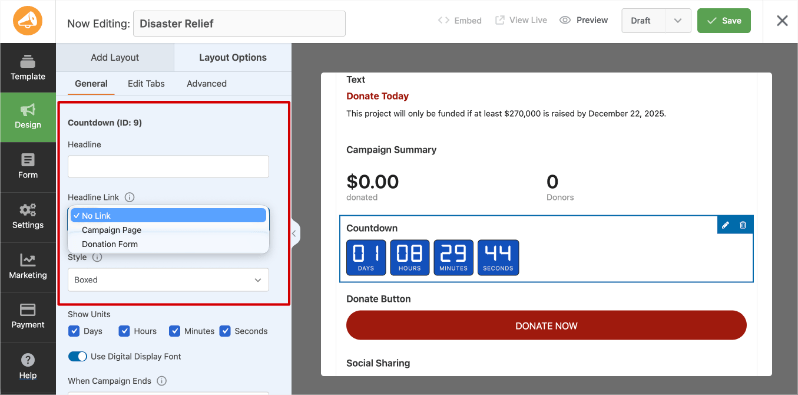
Primero, puedes añadir tu propio titular y un enlace al formulario de donación o a la página de la campaña.
Debajo de esto, puedes elegir un estilo de Caja o En línea.
A continuación, puedes elegir qué unidades de tiempo se muestran, que incluyen Días, Horas, Minutos y Segundos. Recomiendo usar la Fuente de Pantalla Digital, se ve más moderna.
Qué sucede cuando finaliza la campaña
A continuación, puedes determinar qué sucede cuando el temporizador llega a 0. Charitable te permite:
- Mostrar mensaje: La cuenta atrás es reemplazada por un mensaje de texto que escribes. Esta es la opción más intencionada. Puedes agradecer a los donantes, anunciar resultados o redirigir la atención a tu próxima campaña. Si eliges esta opción, rellena el campo Mensaje caducado debajo. El texto predeterminado es "Campaña finalizada", pero escribe algo que encaje con tu historia: "Gracias, hemos alcanzado nuestro objetivo" o "La donación equivalente ha cerrado, pero aún puedes donar" funciona mejor que un marcador de posición genérico.
- Mantener temporizador en cero: La pantalla se congela en 00:00:00:00. Esta es una opción simple que comunica que la campaña ha cerrado sin eliminar por completo el elemento visual.
- Ocultar cuenta atrás: El bloque desaparece de la página cuando la campaña finaliza. Usa esto cuando quieras que la página se vea limpia después de la fecha límite, o si planeas dejar la página de la campaña activa para el seguimiento posterior de donantes.
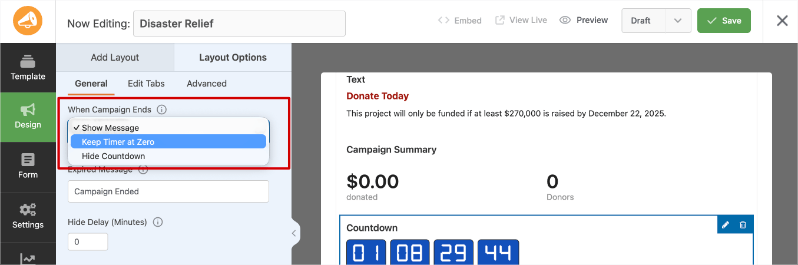
Cuando la campaña finalice, también puedes elegir retrasar esta acción unos minutos. Esto permitirá a los donantes hacer donaciones de último minuto a pesar de que el temporizador se haya agotado.
Añadir un efecto de celebración
En Efecto de celebración, elige qué sucede en el momento en que tu campaña llega a cero. Tus opciones son Confeti, Fuegos artificiales o Ninguno. Ambas opciones animadas activan una explosión de energía visual cuando se agota el tiempo. Es un pequeño detalle, pero convierte lo que de otro modo sería un simple "0:00:00:00" en un momento digno de notar y compartir.
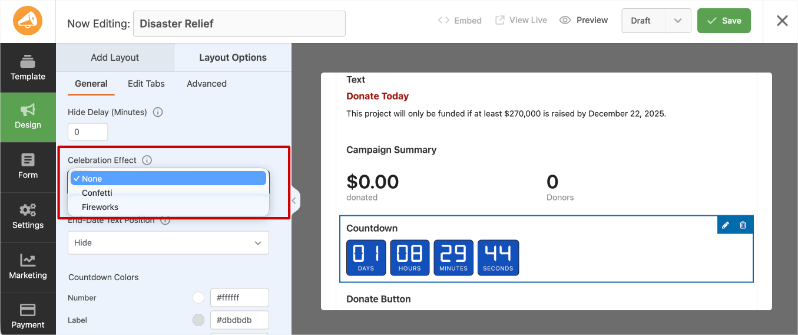
Para las campañas de donación de fin de año o las campañas con una fecha límite de donación equivalente, los fuegos artificiales suelen funcionar bien. Para campañas comunitarias más pequeñas, el confeti se siente más ligero.
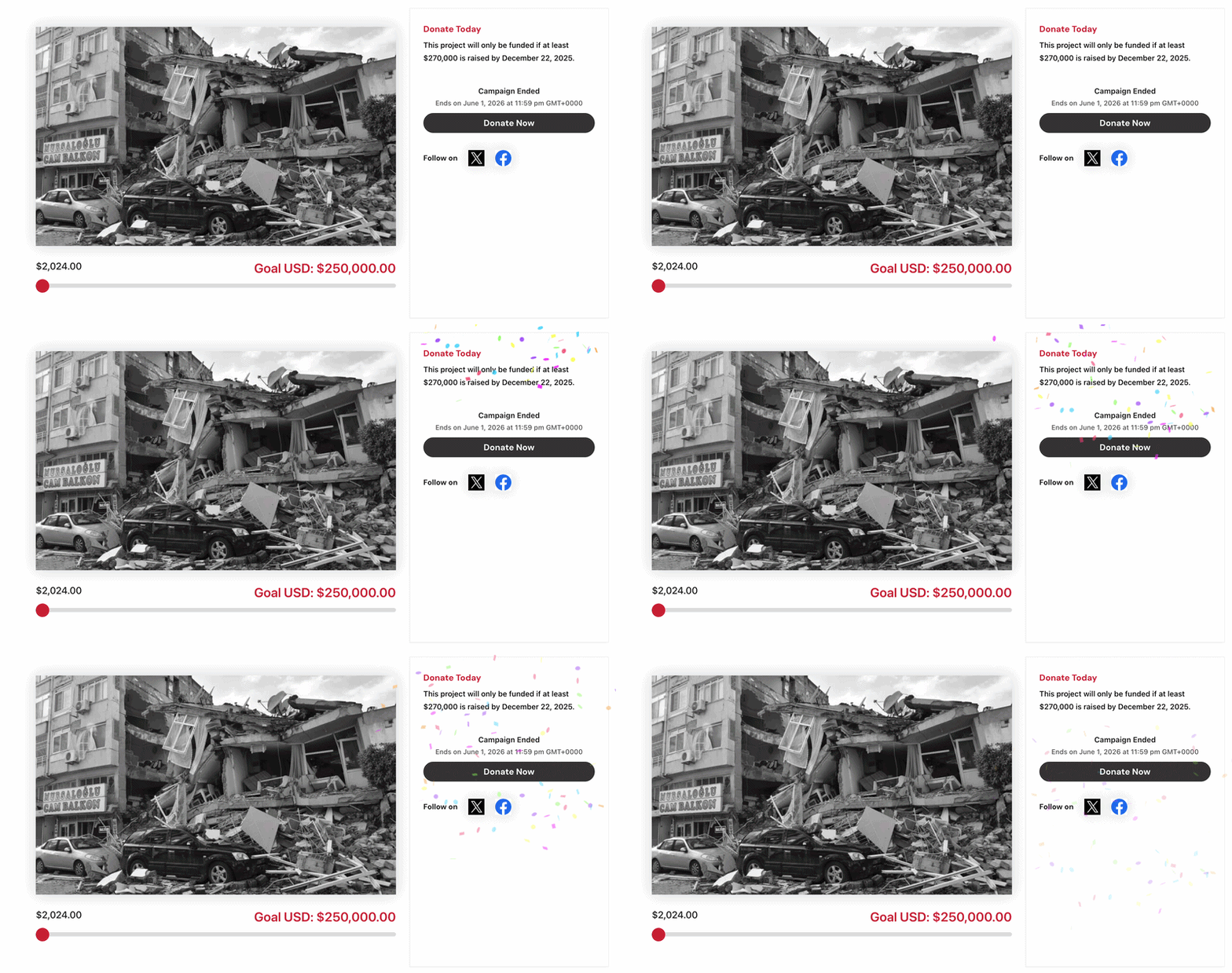
Así es como se ve el confeti. Es simple y más pequeño.
Así es como se ven los fuegos artificiales.
¡Es una gran celebración para aquellos que quieren ir a lo grande!
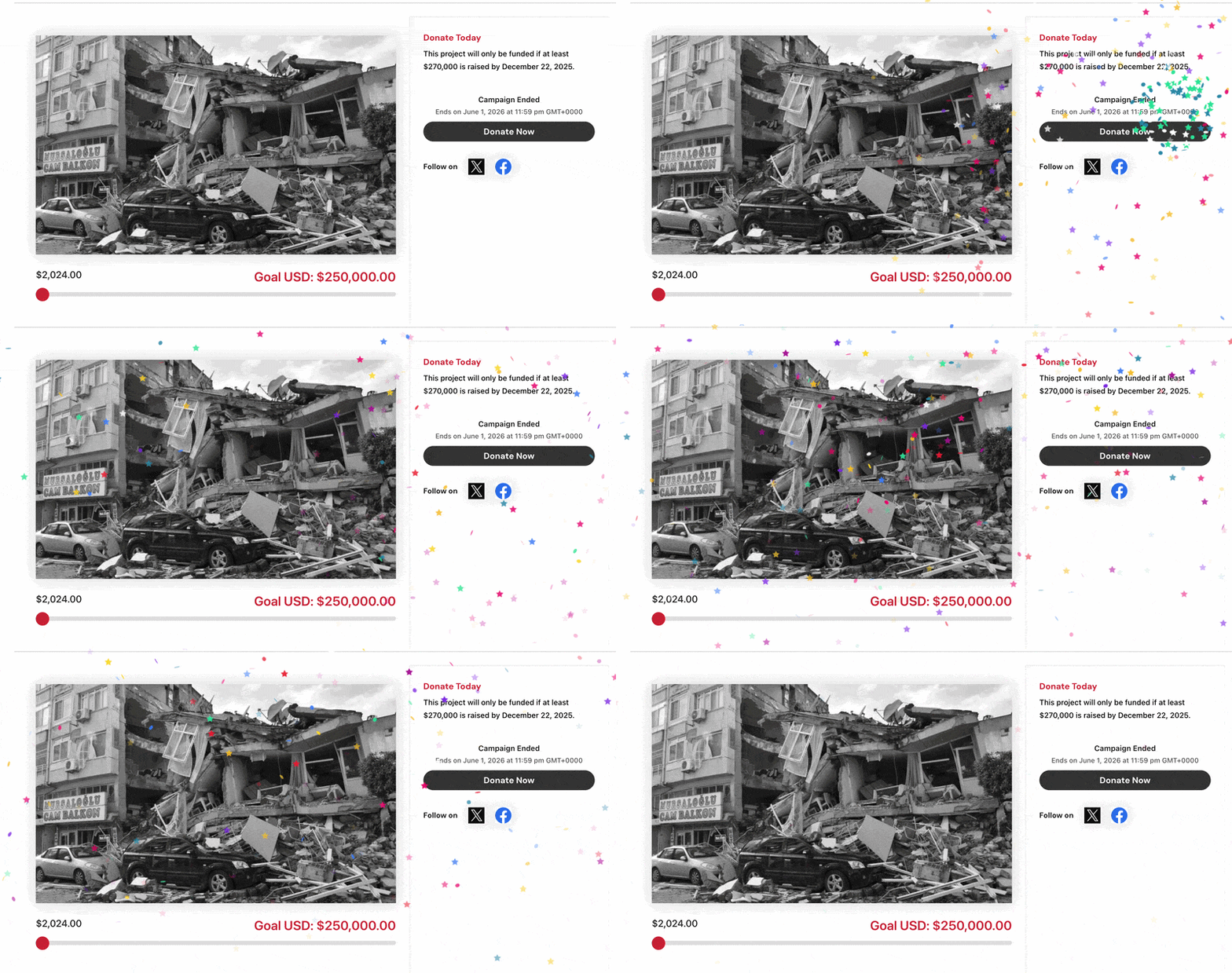
En cualquier caso, los donantes que están en la página cuando el temporizador llega a cero obtienen un momento de línea de meta en lugar de solo un cambio de número.
Establecer la posición del texto de la fecha de finalización
El menú desplegable Posición del texto de la fecha de finalización controla si la fecha de cierre de tu campaña aparece encima del temporizador, debajo de él o no aparece en absoluto. Mostrar la fecha añade claridad para los donantes que desean que el plazo específico se detalle, no solo un número que cuenta.
Ocultarla mantiene la pantalla más limpia y deja que la cuenta atrás hable por sí sola.
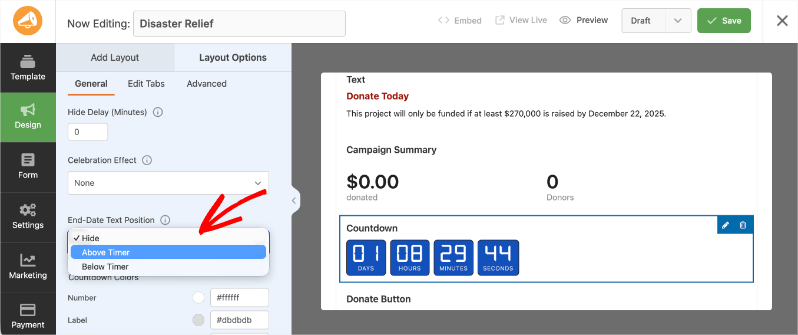
Para la mayoría de las campañas, mostrar la fecha debajo del temporizador es la opción más clara. Los donantes ven primero la cuenta atrás, luego la fecha específica como confirmación. Pero no hay una respuesta incorrecta aquí.
Previsualiza ambas opciones y elige la que mejor se adapte al diseño visual de tu campaña.
Personalizar los colores del temporizador
En Colores del temporizador, puedes establecer colores independientes para el texto numérico, el texto de la etiqueta (Días, Horas, Minutos, Segundos), el fondo y el borde. Los controles de tamaño de fuente y radio del borde también se encuentran aquí.
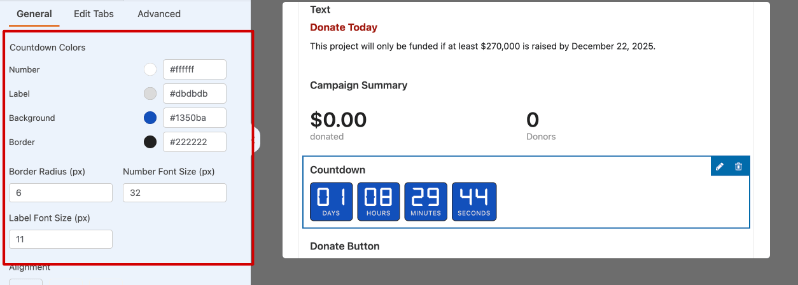
Aquí es donde el temporizador pasa de parecer un widget genérico a parecer que pertenece a tu campaña.
Haz coincidir el color de tus números con el color principal de tu campaña, establece un fondo que contraste lo suficiente para leer claramente en el móvil y ajusta el radio del borde si deseas esquinas redondeadas en lugar de una forma de caja.
El lienzo se actualiza en tiempo real a medida que ajustas, por lo que puedes iterar rápidamente sin guardar y previsualizar en una pestaña separada.
Paso 5: Guarda y previsualiza
Haz clic en Guardar en la parte superior derecha del creador de campañas. Luego haz clic en Vista previa para abrir tu página de campaña en una nueva pestaña y ver el temporizador como lo verán tus donantes. Compruébalo también en tu teléfono. El temporizador es totalmente adaptable, pero vale la pena confirmar que se lee claramente en una pantalla pequeña antes de que tu campaña se publique.
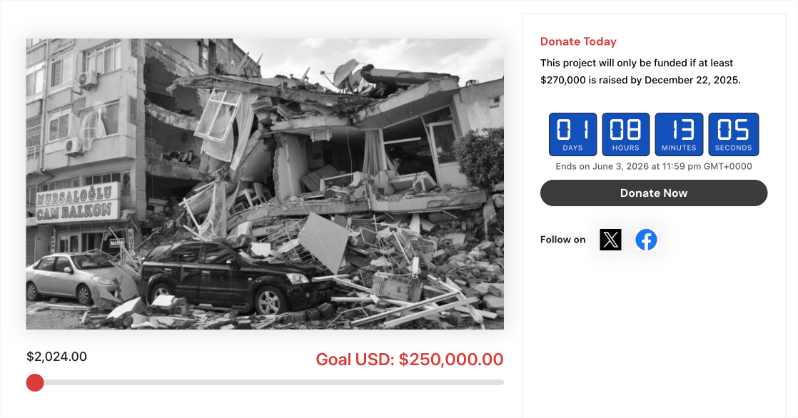
Esa es la configuración completa. De principio a fin, la mayoría de las personas tienen el temporizador configurado y funcionando en menos de cinco minutos. Si algo no se ve bien en la vista previa, vuelve a Opciones de diseño, ajusta y guarda de nuevo. No hay límite en la cantidad de veces que puedes iterar antes de que la campaña se publique.
Consejos para sacar más provecho de tu temporizador
La configuración básica pone en marcha el temporizador. Estos consejos lo hacen más efectivo.
Posiciona el temporizador donde los donantes aterrizan primero
Arrastra el bloque de cuenta atrás cerca de la parte superior del diseño de tu campaña, idealmente justo debajo del título de tu campaña o encima del formulario de donación. Los donantes deciden si interactuar en los primeros segundos en cualquier página. El temporizador debe estar en la parte que ven inmediatamente, no enterrado debajo de una larga descripción a la que quizás nunca se desplacen.
Empareja el temporizador con una fecha límite de donación equivalente
Un temporizador de cuenta atrás es más potente cuando está vinculado a una fecha límite estricta que tiene consecuencias reales para el donante. Una fecha de finalización de campaña es efectiva. Una fecha de caducidad de donación equivalente es más efectiva. "Todas las donaciones se igualan hasta el 31 de diciembre" se vuelve significativamente más convincente cuando se combina con un temporizador que muestra a los donantes exactamente cuántas horas de esa igualación aún están disponibles. La combinación de incentivo financiero y urgencia visible es una de las configuraciones de conversión más sólidas disponibles en una página de donación.
Escribe tu mensaje de expiración antes de que comience la campaña
Esto suena pequeño pero importa. Si eliges la opción Mostrar mensaje, el texto que ven los donantes cuando tu campaña cierra es la última impresión que causa tu campaña. Escribe algo intencional. Agradece a los donantes por su nombre si puedes usar un campo dinámico. Comparte un resultado rápido: "Lo logramos. 347 donantes se unieron para recaudar 28.400 €." O redirige: "Esta campaña ha cerrado. Ayúdanos a continuar este trabajo durante todo el año." Dejar el "Campaña Finalizada" predeterminado en su lugar es una oportunidad perdida cada vez.
Usa un color que cree contraste, no decoración
El temporizador tiene que ser legible de un vistazo, especialmente en el móvil. Elige una combinación de color de número y fondo con suficiente contraste para que los dígitos sean claros con luz directa en la pantalla de un teléfono. Un fondo oscuro con números claros, o un fondo claro con números oscuros, ambos funcionan de manera fiable. Emparejar los colores del temporizador demasiado estrechamente con la paleta de diseño de tu campaña puede crear un gráfico hermoso que nadie puede leer en condiciones de poca luz.
Menciona el temporizador en el correo electrónico y las publicaciones sociales de tu campaña
La urgencia que crea el temporizador en la página se amplifica cuando preparas a los donantes antes de que lleguen. "Quedan 48 horas en nuestra campaña, y puedes ver exactamente cuántos minutos quedan cuando visitas la página" da a los donantes una razón para ir a tu página de campaña en lugar de simplemente hacer clic en donar desde un correo electrónico. El temporizador es parte de la experiencia. Asegúrate de que tu comunicación lo trate de esa manera.
¡Eso es todo! Ese es todo el
Preguntas frecuentes
¿Funciona el temporizador de cuenta atrás si no establezco una fecha de finalización de campaña?
No. El temporizador lee la fecha de finalización de tu campaña para ejecutar la cuenta atrás. Si no se establece ninguna fecha de finalización, el bloque aparece en el creador de campañas pero no se mostrará a los visitantes en la página activa. Ve al creador de campañas, haz clic en Configuración, abre Configuración general y rellena el campo Fecha de finalización. Una vez guardado, el temporizador comenzará a contar automáticamente.
¿Puedo añadir el temporizador de cuenta atrás a una campaña existente que ya esté en curso?
Sí. Abre cualquier campaña existente en el constructor de campañas, busca el bloque de cuenta atrás en la sección Pro del panel Añadir diseño, haz clic para añadirlo y configúralo exactamente como se describe en este tutorial. El temporizador se activará en la página de la campaña tan pronto como guardes. No es necesario crear una nueva campaña ni reiniciar nada.
¿Qué le sucede al temporizador si un donante visita la página después de que la campaña haya finalizado?
Lo que sea que hayas configurado en el ajuste Cuando la campaña finaliza.
- Si elegiste Mostrar mensaje, verán tu texto personalizado.
- Si elegiste Mantener el temporizador en cero, verán la pantalla congelada de 00:00:00:00.
- Si elegiste Ocultar cuenta atrás, el bloque del temporizador desaparece y la página se renderiza sin él. Las tres opciones son intencionadas y se muestran limpiamente. Sin contador roto ni espacio vacío.
¿Puedo usar el temporizador de cuenta atrás en varias campañas al mismo tiempo?
Sí. Puedes añadir un temporizador de cuenta atrás a tantas campañas como estés ejecutando. Cada temporizador lee la fecha de finalización de la campaña en la que se encuentra. No hay límite en cuántas campañas pueden tener una cuenta atrás activa a la vez.
¿Está disponible el temporizador de cuenta atrás de campaña en Charitable Lite?
No. El temporizador de cuenta atrás está disponible en todos los planes de Charitable Pro: Basic, Plus, Pro y Elite. Si actualmente estás en Charitable Lite y deseas añadir esta función, la actualización a cualquier plan de pago te da acceso a partir de 69 $ al año para un solo sitio, con una garantía de devolución de dinero de 14 días en cada plan.
¿Puedo cambiar los colores y el diseño después de que la campaña ya esté activa?
Sí, en cualquier momento. Abre la campaña en el constructor, selecciona el bloque de cuenta atrás, ve a Opciones de diseño y ajusta cualquier configuración que desees. Guarda cuando termines. Los cambios surten efecto inmediatamente en la página de la campaña activa. No es necesario poner la campaña fuera de línea ni crear una nueva.
¿El temporizador de cuenta atrás ralentizará mi página de campaña?
No. El temporizador es ligero y está integrado en la base de código existente de Charitable. No carga ningún script o biblioteca adicional de terceros. El impacto en la velocidad de la página es insignificante. Si estás ejecutando un sitio con otras preocupaciones de rendimiento, esas valen la pena abordarlas por separado, pero el temporizador de cuenta atrás en sí mismo no es un contribuyente significativo.
Un temporizador de cuenta atrás activo es una de esas funciones que parece pequeña hasta que la ves en tu página de campaña. Entonces es difícil imaginar lanzar sin uno. Tarda cinco minutos en configurarse y funciona silenciosamente en segundo plano durante toda la duración de tu campaña, impulsando a cada visitante a la acción en lugar de a "volveré más tarde".
Si aún no estás en Charitable Pro, esta es una de esas funciones que hace que la actualización parezca una decisión sencilla. Cada plan Pro incluye el temporizador de cuenta atrás junto con todas las demás herramientas para ejecutar campañas de recaudación de fondos serias en tu propio sitio de WordPress, sin tarifas de plataforma, sin compartir datos de donantes con terceros y sin renunciar al control de tu experiencia de donante.
✅ Garantía de devolución de dinero de 14 días
✅ Precios transparentes
✅ Configuración sin código
¡Charitable tiene más de 1 millón de descargas!
Confiado por millones para impulsar campañas de recaudación de fondos exitosas. Prueba Charitable sin riesgos hoy mismo.
✅ Garantía de devolución de dinero en 14 días
✅ Precios transparentes
✅ Configuración sin código
Mantente conectado para más recursos para organizaciones sin fines de lucro
Para más tutoriales y vídeos adaptados a organizaciones sin fines de lucro, suscríbete a nuestro canal de YouTube. Publicamos regularmente consejos de expertos, guías paso a paso sobre donaciones en línea, estrategias de recaudación de fondos y recursos prácticos para ayudar a tu organización a tener éxito.
🗞️ Recibe consejos semanales y guías exclusivas en tu bandeja de entrada
Únete a nuestro boletín →
🎥 Mira tutoriales paso a paso e historias de éxito
Suscríbete a nuestro canal de YouTube →
👩🏽💻 Conecta con nuestra comunidad y obtén información diaria sobre organizaciones sin fines de lucro
Síguenos en LinkedIn →
🥳 Reels divertidos e información sobre organizaciones sin fines de lucro
Síguenos en Instagram →
👀 Vídeos interesantes y divertidos para ayudarte a hacer crecer tu causa
Síguenos en TikTok→
🌎 Suscríbete y sigue para recibir consejos generales de recaudación de fondos
Obtén consejos de recaudación de fondos en TikTok →
Potentes recursos de recaudación de fondos
⬇️ Descarga estrategias probadas, ideas de campañas y herramientas de expertos
Obtén el Kit de Recaudación de Fondos →
💸 Obtén recursos gratuitos de recaudación de fondos
Ve al Centro de Recaudación de Fondos de Charitable →
¿Tienes preguntas sobre Charitable?
Preguntas frecuentes de Charitable →
🏎️ Prueba Charitable
Crea tu demostración de Charitable →
Comprende la terminología y la jerga de las organizaciones sin fines de lucro
Glosario de organizaciones sin fines de lucro→
% ¿Buscas ofertas y descuentos para organizaciones sin fines de lucro?
Las mejores ofertas y descuentos para organizaciones sin fines de lucro →





Deja una respuesta