
Charitable ahora incluye integración nativa con el constructor de páginas Elementor, con cuatro widgets diseñados específicamente que le permiten crear páginas de donación profesionales sin ningún conocimiento de codificación.
Estos widgets se integran perfectamente con sus diseños de Elementor existentes y proporcionan control total sobre su contenido de recaudación de fondos.
Esta guía le mostrará cómo usar los widgets de Charitable dentro del constructor de Elementor.
¿Todavía no tiene Charitable? Necesitará instalarlo primero. La función de widgets de Elementor está disponible en el plugin Charitable Pro).
Tabla de Contenidos
Encontrar los widgets de Charitable en Elementor
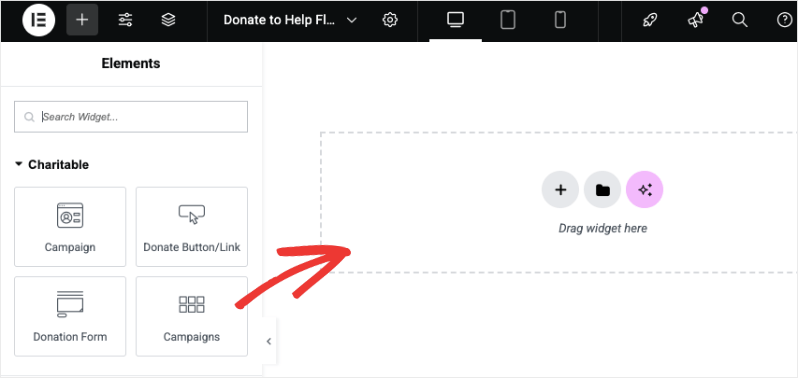
Cuando cree páginas con el constructor de páginas Elementor, en la barra de tareas izquierda, puede hacer clic en el icono + para acceder al menú Elementos.
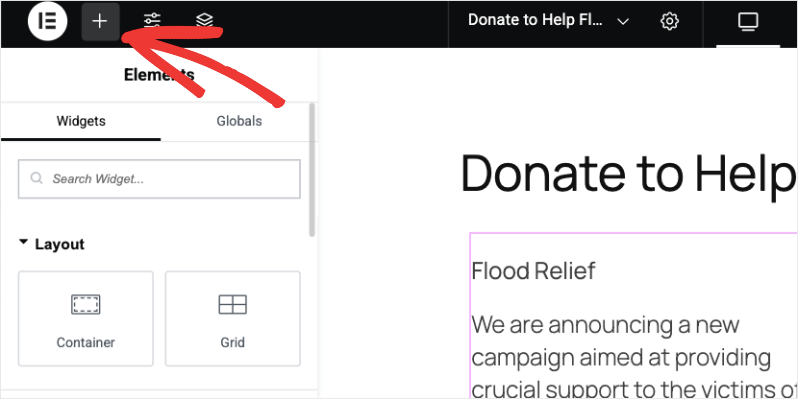
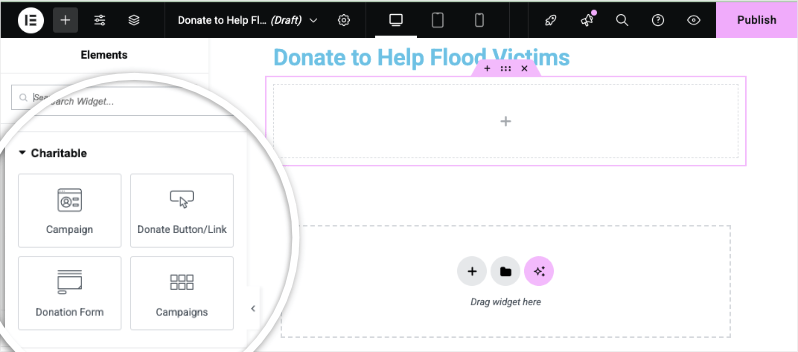
Puede buscar estos widgets, por ejemplo, para buscar el botón de donación, simplemente escriba "donar" en la barra de búsqueda y verá que aparece. También puede desplazarse hacia abajo para encontrar cuatro widgets de Charitable listos para usar que se integran perfectamente con su diseño:
- Campañas
- Botón de Donar
- Formulario de Donación
- Campañas (Estilo galería)
Añadir el widget de Campañas
El widget de Campañas le permite mostrar campañas individuales con todos sus detalles atractivos.
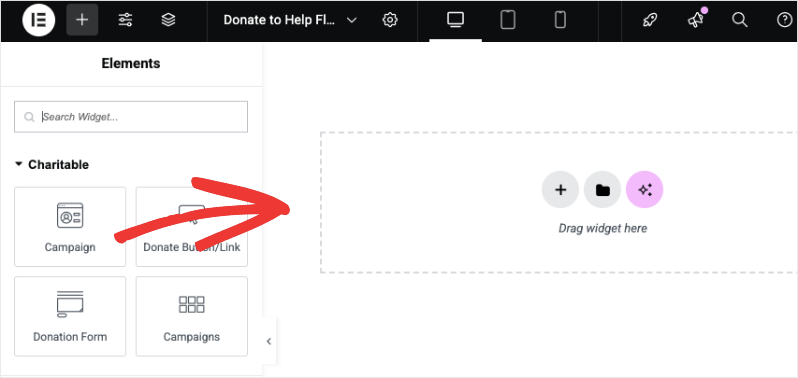
Para añadir este widget a su página, arrástrelo y suéltelo en su diseño donde desee que aparezca.
En la barra de tareas izquierda, puede añadir un título para esta sección. Debajo, aparece un menú desplegable. Seleccione su campaña y aparecerá una vista previa en su diseño.
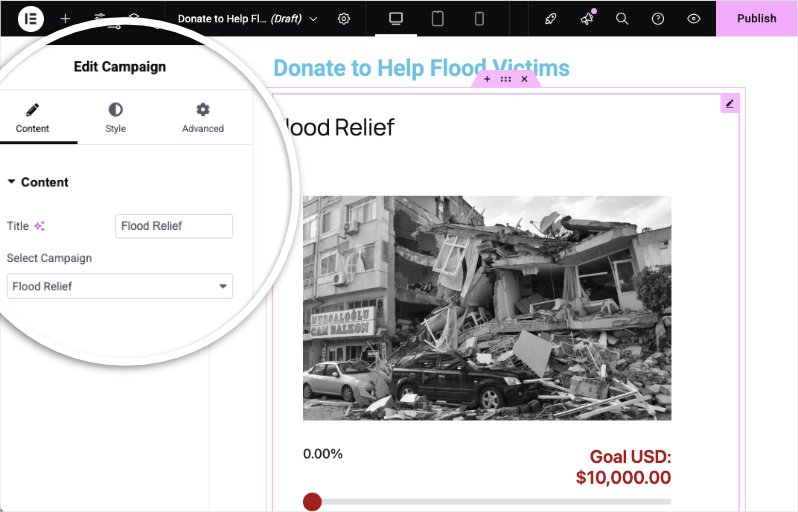
Ahora puedes previsualizar, guardar y publicar con facilidad.
Añadir el widget de Botón de Donación
Este widget de botón de donación es perfecto para añadir llamadas a la acción de donación en todo su sitio: en su encabezado, barra lateral o al final de las entradas del blog.
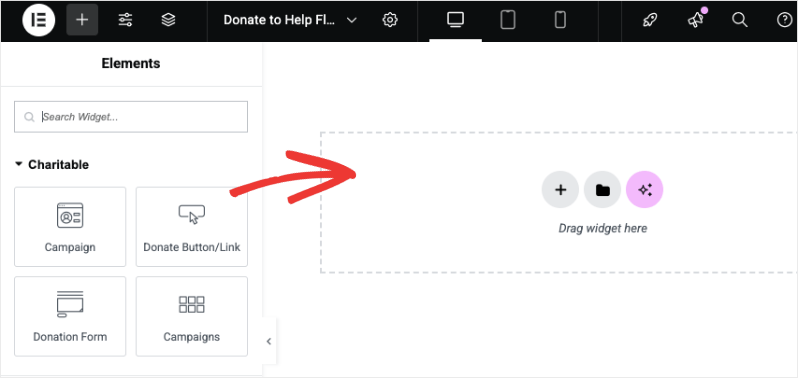
Para añadir este simple botón "Donar" a su página, arrastre y suelte el widget en el diseño de su página.
Ahora puede añadir una etiqueta para el botón. Este es el texto que aparecerá dentro del botón.
Antes de eso, puede seleccionar la campaña que desea para este botón.
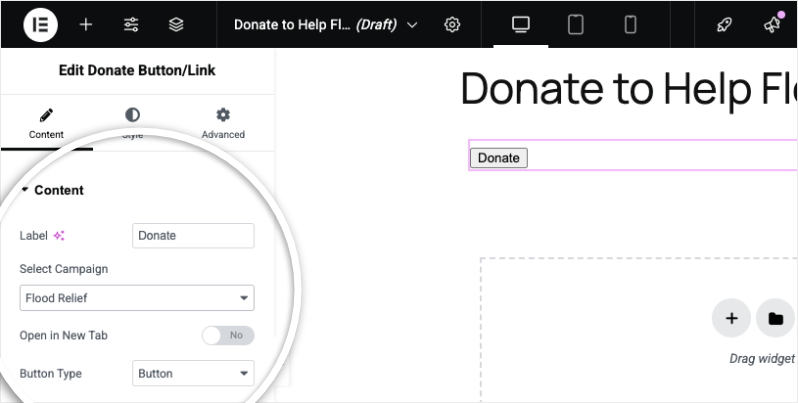
Si desea que la campaña se abra en una nueva pestaña, utilice el interruptor aquí para habilitar esa función.
La última opción aquí le permite mostrar este widget como un Botón o como texto de Enlace.
Añadir el widget de Formulario de Donación
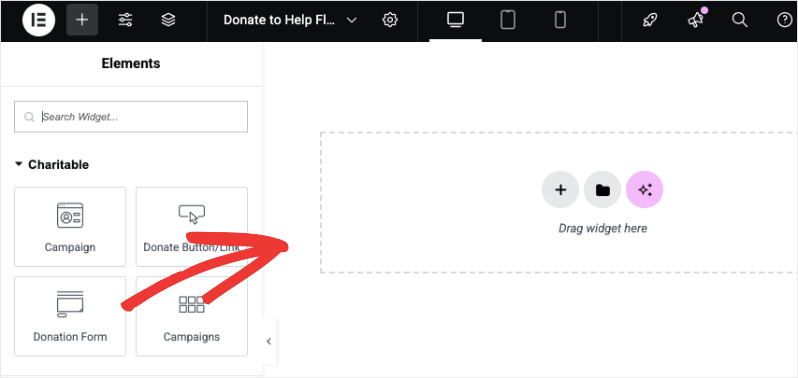
Añada el widget de Formulario de Donación al diseño de su página arrastrándolo y soltándolo.
Para previsualizar el formulario directamente en el constructor de Elementor (debido a cómo funcionan los formularios), simplemente pulse el botón de vista previa o publique para verlo en vivo.
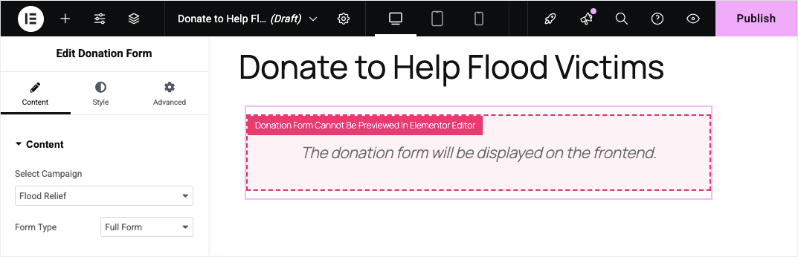
Puede previsualizar el diseño de su página o pulsar el botón de publicar para ver su formulario en acción.
Añadir el widget de Campañas
El widget de Campañas le permite crear una galería de sus campañas. Esto permite a los donantes ver todas las campañas que desea mostrar y pueden donar según su pasión e inclinación.
Cuando añada el widget de Campañas a su página, verá todas sus campañas aparecer así con opciones para editar la galería en la barra de tareas izquierda:
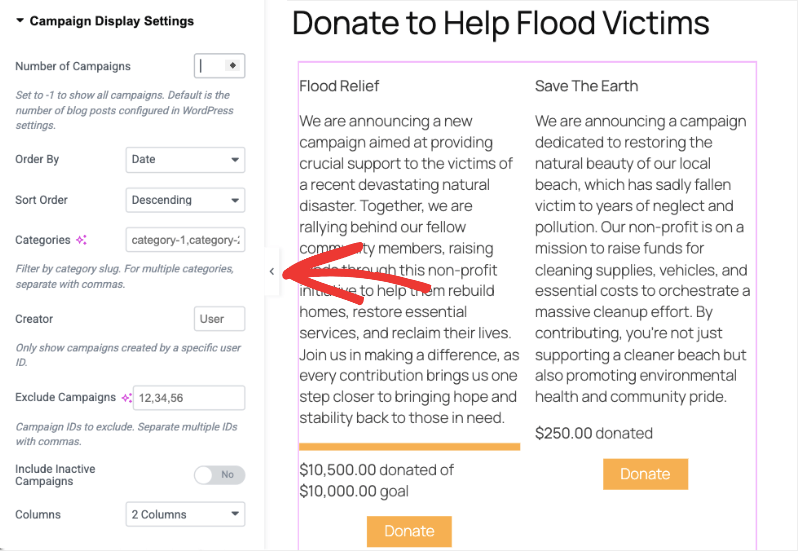
En esta barra de tareas, puede ajustar la configuración:
- Cuántas campañas mostrar
- Ordenar por fecha, popularidad, finalización próxima, título o aleatorio
- Ordenar en orden ascendente o descendente
- Agregar categorías
- Mostrar campañas creadas por usuarios específicos
- Excluir campañas específicas si es necesario
- Incluir/excluir campañas inactivas
- Diseño de columnas (2, 3, 4 columnas)
Este widget le permite crear todo tipo de vistas filtradas para crear la presentación de campañas que necesita.
El widget de Campañas es útil para organizar y mostrar tus proyectos y recaudaciones de fondos. Aquí tienes algunas formas en las que puedes usar este widget en las páginas:
- Galería de Campañas
- Formas de Donar
- Proyectos Colaborativos
- Colaboraciones Comunitarias
- Campañas Patrocinadas
- Recaudaciones de Fondos entre Iguales
- Campañas de Embajadores
- Duplica tu Impacto
- Focos de Causas
Ahora has aprendido a agregar estos widgets a tus páginas en Elementor. A continuación, veamos cómo darles estilo.
Estilizar los widgets de Charitable en Elementor
Para los cuatro widgets, puedes darles estilo con las opciones de estilo habituales de Elementor.
En la pestaña Estilo o Avanzado, hay disponibles opciones estándar de estilo de botones de Elementor.
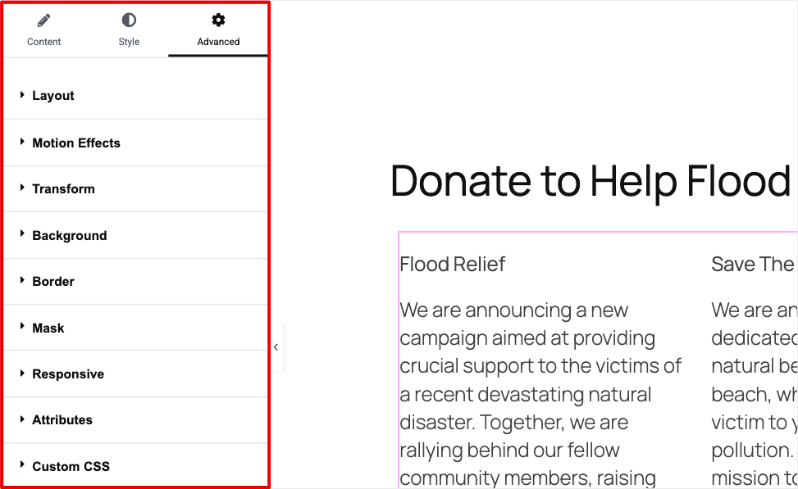
Aquí puedes:
- Modificar colores, tipografía, relleno, bordes
- Cambiar alineación, ancho, tamaño, posición
- Añadir efectos de desplazamiento y animaciones
- Añadir ID y clases CSS
- Cambiar el fondo
Una vez que hayas agregado y personalizado tu widget, asegúrate de guardar tus cambios. Previsualiza y publica tu página en Elementor.
Eso es todo. ¿No estás seguro de cómo crear una recaudación de fondos? Aprende Cómo Configurar tu Primera Campaña »


