
Las direcciones de correo electrónico falsas o de spam pueden causar problemas en tu campaña de donaciones. Hacen que pierdas el tiempo y dificultan la identificación de donantes reales. Nuestra función de Validación Avanzada de Correo Electrónico ayuda a detener estos correos electrónicos falsos antes de que lleguen a tu formulario.
Con esta función, puedes bloquear dominios de correo electrónico específicos, partes de nombres de dominio o palabras concretas en las direcciones de correo electrónico.
Esta guía te mostrará cómo configurar y usar la Validación Avanzada de Correo Electrónico para mantener tus donaciones limpias y tu campaña funcionando sin problemas.
Habilitar validación de correo electrónico
Para activar la Validación Avanzada de Correo Electrónico en Charitable, empieza por iniciar sesión en tu panel de WordPress y dirígete a la pestaña Charitable » Ajustes » Seguridad.
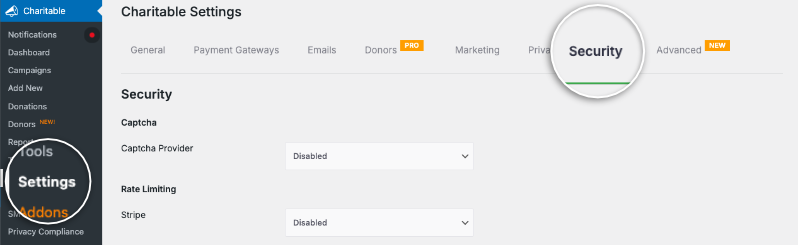
Desplázate hacia abajo y verás la opción de Validación Avanzada de Correo Electrónico; simplemente actívala para habilitar esta función.

No olvides desplazarte hacia abajo y pulsar el botón Guardar Cambios para aplicar tus ajustes.
Una vez activado, Charitable comenzará a comprobar automáticamente los correos electrónicos de los donantes según las reglas de tu lista de bloqueo, ayudando a mantener fuera los correos electrónicos falsos y de spam de tus campañas de donaciones. Esta configuración es rápida y no requiere codificación, por lo que puedes proteger tu campaña sin esfuerzo.
Ahora exploremos las opciones de configuración disponibles con esta función.
Dominios bloqueados
Para bloquear dominios en Charitable, dirígete a los ajustes de Validación Avanzada de Correo Electrónico, donde puedes añadir los dominios exactos que deseas bloquear. Esto significa que si detectas correos electrónicos de spam o falsos procedentes de un dominio en particular, puedes añadir ese dominio a la lista de bloqueo para que no se acepte ninguna dirección de correo electrónico con ese dominio en tus donaciones.

Por ejemplo, si introduces “spamdomain.com” como dominio bloqueado, Charitable rechaza automáticamente correos como [email protected] o [email protected] cuando los usuarios intentan donar. Esto ayuda a mantener fuera las entradas de spam o falsas y mantiene tu lista de donantes limpia.
Simplemente introduce los dominios que deseas bloquear, guarda tus ajustes y el sistema se encarga del resto.
Patrones de correo electrónico
Con el bloqueo de patrones de correo electrónico en Charitable, puedes detener correos electrónicos falsos o de spam que siguen un patrón determinado, no solo dominios específicos.
Por ejemplo, es posible que desees bloquear todos los correos electrónicos que provienen de cuentas de correo electrónico de prueba o que comienzan con una palabra específica. Por ejemplo, puedes bloquear la palabra “spam”, por lo que [email protected] y todas las demás direcciones de correo electrónico que incluyan la palabra “spam” serán bloqueadas.
Esto funciona permitiéndote añadir patrones parciales o palabras clave que Charitable buscará en cualquier parte de la dirección de correo electrónico. Si el correo electrónico coincide con el patrón, será bloqueado.

Puedes usar comodines (como un asterisco ) para crear patrones flexibles. Por ejemplo, introducir “spammer*” bloquea cualquier correo electrónico que comience con “spammer”, mientras que “*@example.com” bloquea todos los correos electrónicos del dominio example.com.
Esta función es útil para detectar intentos creativos de spam que intentan eludir el bloqueo simple de dominios. Al configurar patrones, tomas el control de qué correos electrónicos pasan, reduciendo las donaciones falsas y mejorando la calidad de tu campaña.
Coincidencia parcial de dominio
La coincidencia parcial de dominios te permite bloquear correos electrónicos que contienen parte de un nombre de dominio en lugar de necesitar el dominio completo exacto.
Por ejemplo, si agregas “spamdomain” a la lista de bloqueo, Charitable bloqueará correos electrónicos de [email protected], [email protected], [email protected], y [email protected] a la vez.
Esto te ayuda a bloquear rápidamente grupos enteros de dominios relacionados con spam sin tener que enumerar cada uno individualmente.
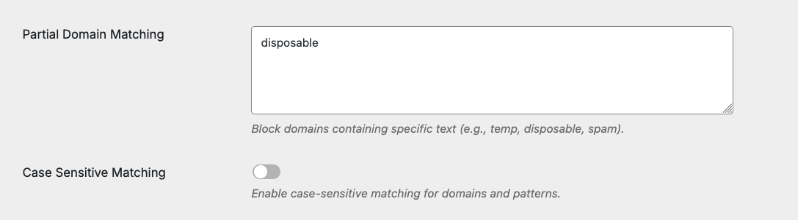
Coincidencia sensible a mayúsculas y minúsculas
La coincidencia sensible a mayúsculas y minúsculas es una configuración que te permite decidir si tus dominios y patrones bloqueados deben tener en cuenta las diferencias de mayúsculas y minúsculas. Si la activas, “SpamDomain.com” se trata de manera diferente a “spamdomain.com.”
Si está desactivada, ambas se bloquean de la misma manera independientemente de las mayúsculas. Esto te da más control dependiendo de la precisión que desees en tu bloqueo.
En conjunto, estas opciones te brindan un control flexible sobre qué direcciones de correo electrónico se bloquean para mantener limpias tus campañas de donaciones.
Mensaje de error personalizado
Cuando configuras la validación de correo electrónico en Charitable, puedes agregar un mensaje de error personalizado que los donantes verán si su dirección de correo electrónico es bloqueada. Este mensaje ayuda a explicar por qué su donación no se procesó y los guía sobre qué hacer a continuación.
Un mensaje personalizado claro y educado podría decir algo como:
“Su donación no pudo ser procesada porque la dirección de correo electrónico que introdujo no está permitida. Por favor, utilice una dirección de correo electrónico diferente.”
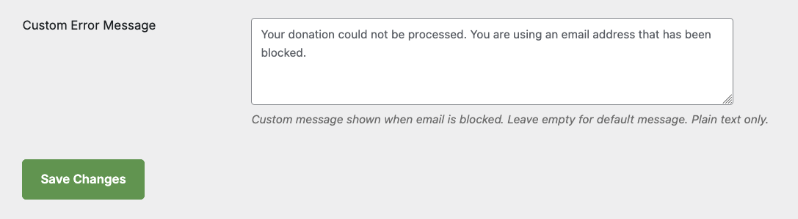
Este mensaje mantiene las cosas profesionales e informativas, reduciendo la confusión de los donantes y los tickets de soporte. Puedes redactar tu propio mensaje en la configuración de Charitable, en Validación de Correo Electrónico Avanzada, para que se ajuste perfectamente al tono y estilo de tu organización.
Después de terminar de configurar tus dominios bloqueados, patrones de correo electrónico y cualquier otra opción como la coincidencia parcial de dominios o la sensibilidad a mayúsculas y minúsculas, asegúrate de guardar tus cambios.
Desplázate hasta la parte inferior de la página de configuración de Seguridad en Charitable y haz clic en el botón Guardar Cambios.
Esto asegura que todas tus reglas de validación de correo electrónico se apliquen inmediatamente a tus formularios de donación.
Sin guardar, tus cambios no tendrán efecto y el spam o los correos electrónicos falsos aún podrían pasar. Siempre verifica dos veces para ver un mensaje de confirmación después de guardar para asegurarte de que tu configuración esté activa.


