
¿Quieres agradecer personalmente a los donantes sin la molestia de copiar y pegar direcciones de correo electrónico?
Si tienes un sitio web de organizaciones sin ánimo de lucro o benéficas, sabes lo frustrante que puede ser cuando alguien dona y quieres enviar un rápido agradecimiento, pero no puedes simplemente hacer clic en "responder" en el correo electrónico de notificación.
En este tutorial, te mostraremos exactamente cómo habilitar esta función y empezar a construir relaciones más sólidas con tus donantes en solo unos pocos clics.
¿Aún no tienes Charitable? Necesitarás instalarlo primero. La función de responder al donante está disponible tanto en la versión gratuita como en la premium.
Paso 1: Acceder a la configuración de correo electrónico de Charitable
Primero, inicia sesión en tu panel de administración de WordPress.
Una vez que hayas iniciado sesión, ve a la página Charitable » Ajustes y abre la pestaña Correos electrónicos.
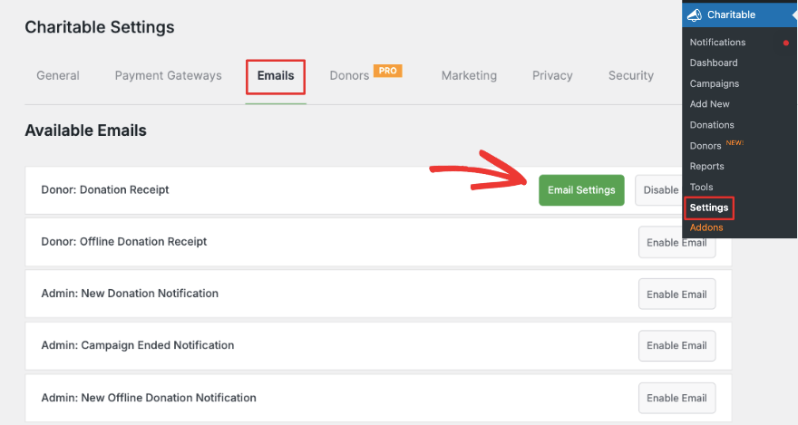
En esta página, verás una lista de todos los correos electrónicos diferentes que Charitable puede enviar. Estos se dividen en dos categorías principales:
Correos electrónicos para donantes (enviados a las personas que donan), por ejemplo:
- Recibo de donación
- Recibo de donación sin conexión
- Restablecimiento de contraseña
- Verificación de correo electrónico
Correos electrónicos para administradores (enviados a ti y a tu equipo), por ejemplo:
- Notificación de fin de campaña
- Notificación de nueva donación
- Notificación de nueva donación sin conexión
La función "Responder a" está disponible en estos 2 correos electrónicos de administrador: notificación de nueva donación y notificación de donación sin conexión.
Paso 2: Habilitar la respuesta al donante para donaciones en línea
Puedes habilitar el correo electrónico "Notificación de nueva donación del administrador" haciendo clic en el botón "Habilitar correo electrónico". Una vez hecho esto, aparecerá un nuevo botón "Configuración del correo electrónico".
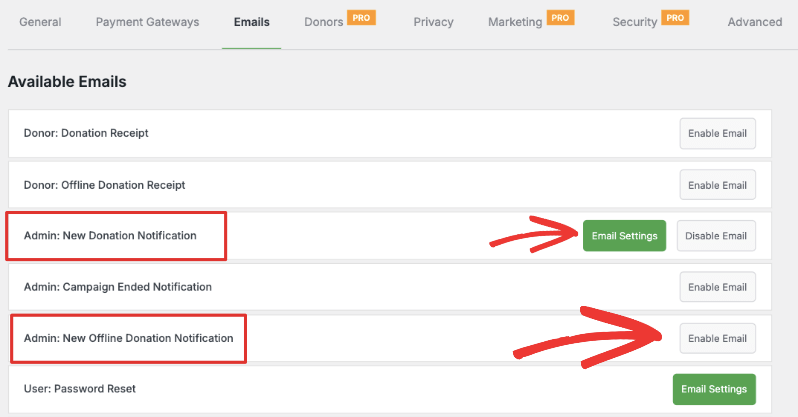
Haz clic en "Configuración del correo electrónico" para expandir su configuración y pasar al siguiente paso.
Paso 3: Personalizar tu correo electrónico
Dentro de la página de Configuración del correo electrónico, verás varias opciones:
- Destinatario del correo electrónico - Esta debería ser tu dirección de correo electrónico
- Asunto del correo electrónico - Puedes personalizarlo si lo deseas
- Responder al donante - ¡Este es el interruptor mágico que estamos buscando!
Busca el interruptor "Responder al donante" y haz clic en él para activarlo.
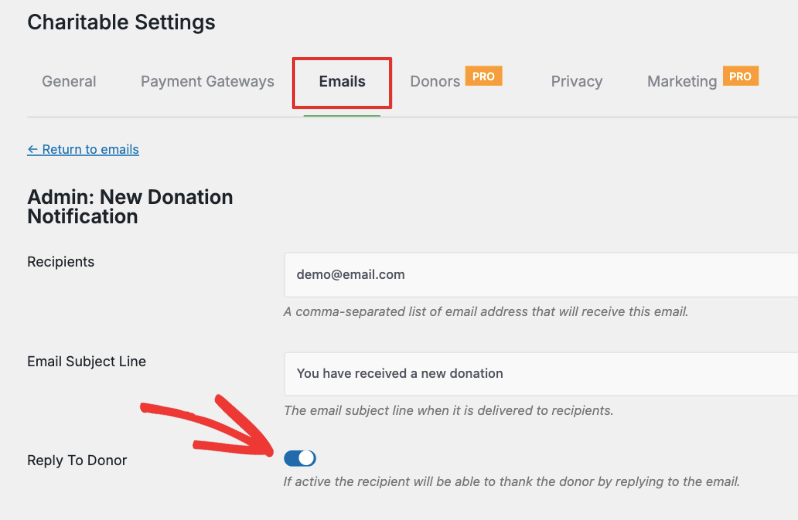
Cuando esta función esté activa, el destinatario (administrador o tú) podrá responder al correo electrónico de un donante y agradecerle su contribución.
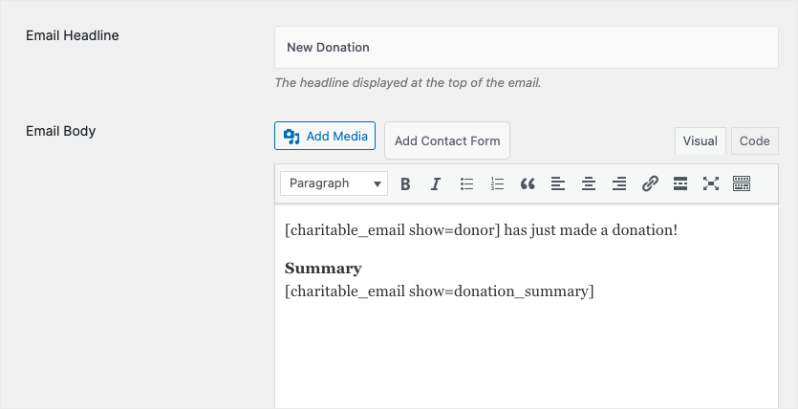
Debajo de esto, puedes personalizar el encabezado y el cuerpo del correo electrónico. Ya se ha creado un correo electrónico predeterminado para ti, pero puedes editarlo a tu gusto.
Nota: El titular y el cuerpo del correo electrónico aquí son para la notificación de donación que recibirá en su bandeja de entrada de administrador.
Cuando hayas terminado, asegúrate de previsualizar y guardar tus cambios. Asegúrate de enviar correos electrónicos de prueba y responder a ellos en tu cliente de correo electrónico de elección para comprobar si todo funciona correctamente.

Nota: Charitable no se encarga de enviar correos electrónicos. Funciona junto con tu cliente de correo electrónico que está conectado a tu sitio de WordPress.
Necesitas más ayuda? Consulta nuestra Biblioteca de Documentación »


