
Requiere: Charitable Pro 1.8.18+
Ajustes > Correos te ofrece todos los correos que tu sitio puede enviar en un solo lugar, agrupados por quién los recibe, con el editor justo al lado de la lista. Elige un correo a la izquierda, edítalo a la derecha y permanece en la misma pantalla.
Nada sobre tus correos ha cambiado por debajo. Tus asuntos, contenido y qué correos están activados o desactivados se han conservado exactamente como estaban. No hay nada que migrar ni nada que volver a guardar.
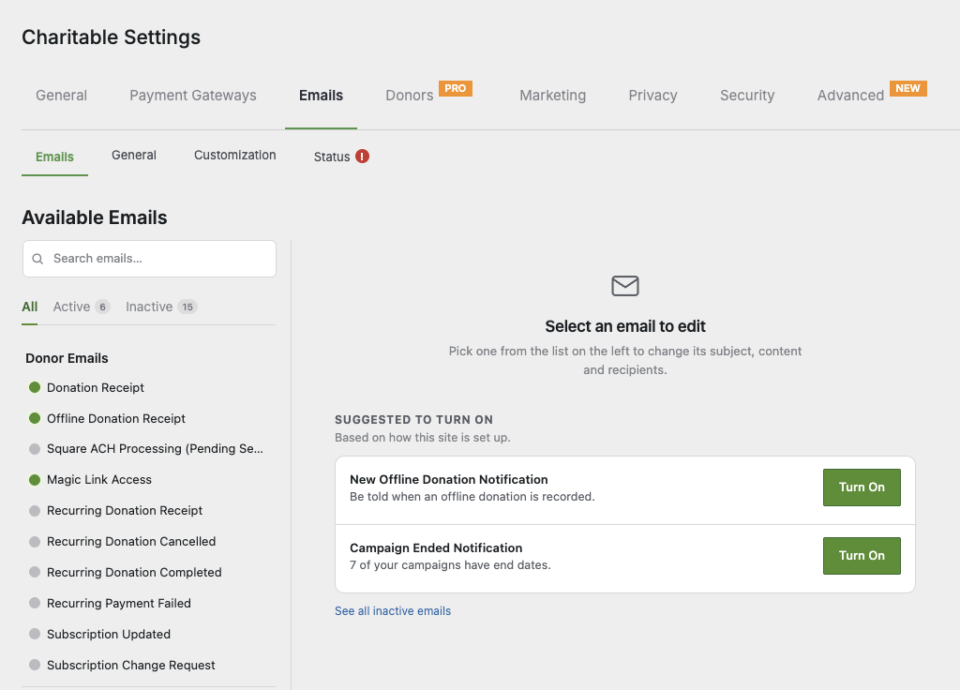
Las cuatro subpestañas
| Subpestaña | Qué contiene |
|---|---|
| Correos electrónicos | Cada correo individual, agrupado por audiencia, con el editor al lado de la lista. |
| General | Los ajustes que todos los correos comparten, como el nombre y la dirección del remitente. |
| Personalización | Tu logo, colores y pie de página: el aspecto que todos los correos comparten. |
| Estado | Estado del correo y Enviados recientemente. Muestra una insignia cuando algo necesita atención. |
Los grupos
En la subpestaña de Correos, tus correos se agrupan por quién los recibe, en este orden:
- Correos de donantes: recibos, agradecimientos, cualquier cosa que vaya a la persona que donó.
- Notificaciones de administrador: lo que recibe tu equipo cuando sucede algo.
- Tributos, Recompensas y Equipo y Creadores: un grupo por cada complemento que trae sus propios correos. Un complemento que no tengas instalado no aparece.
- Sistema: restablecimientos de contraseña y otros correos a nivel de WordPress.
- Más: cualquier cosa que no pertenezca a un grupo anterior.
Edición de un correo
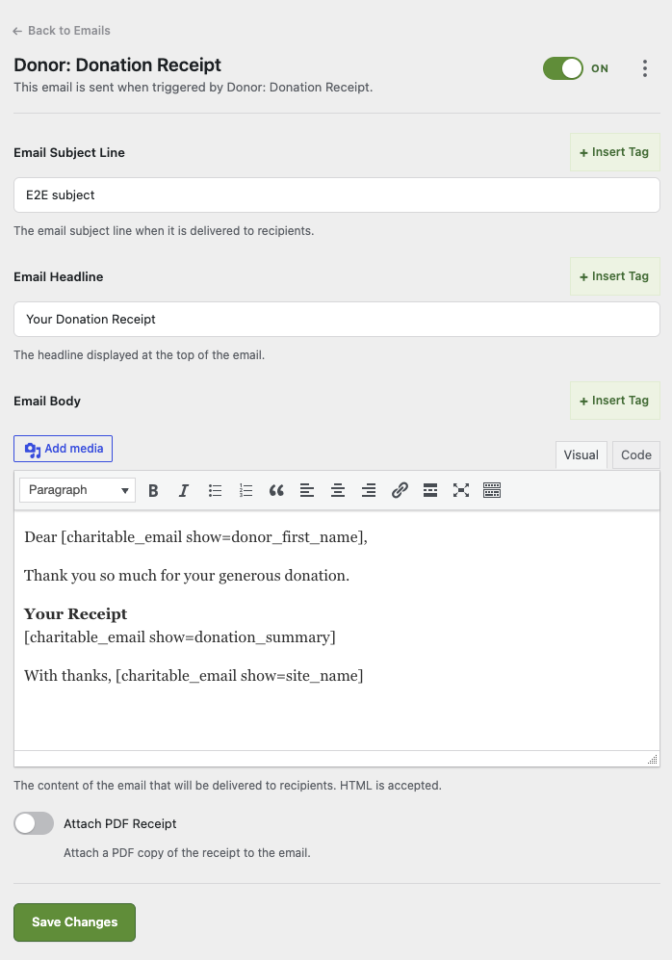
Haz clic en uno de la lista. El editor se abre a su lado con:
- El editor completo de WordPress, incluido el botón Añadir medio, para que puedas poner una imagen en un correo sin escribir HTML.
- Una vista previa en vivo de lo que estás escribiendo.
- Botones de vista previa Escritorio y Móvil. La mayoría de los donantes leen en un teléfono, por lo que Móvil es la vista que vale la pena comprobar antes de guardar.
El menú de acciones de un correo, el botón ⋮, contiene cuatro cosas:
- Enviar prueba envía el correo a ti.
- Vista previa lo abre a tamaño completo.
- Copiar de… extrae el contenido de un correo diferente, que es la forma más rápida de crear un par que coincida.
- Restablecer a predeterminado devuelve un correo al contenido con el que Charitable se envió.
Etiquetas de combinación
Las etiquetas de combinación, como el nombre de pila del donante o el importe de la donación, funcionan exactamente como antes.
Una mejora: cuando te envías un correo de prueba, cualquier etiqueta sin valor ahora muestra un marcador de posición etiquetado, como [nombre de pila del donante no establecido], en lugar de un espacio en blanco que parece texto roto. Los correos reales a donantes reales no se ven afectados.
La opción Datos del correo de prueba se denomina Última donación, que es lo que siempre ha sido. Nunca ha enviado cifras inventadas.
Estado del correo y Correos enviados recientemente
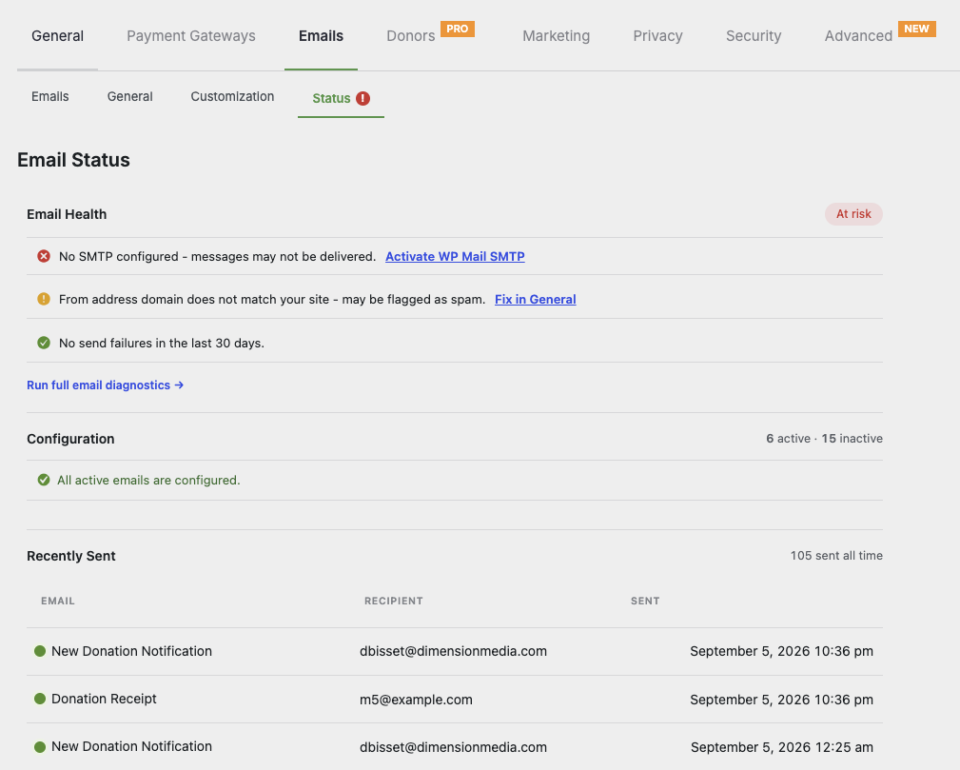
Ambos se encuentran en la subpestaña Estado.
Estado del correo informa de problemas que merece la pena conocer, especialmente los correos que no se pudieron enviar. Una vez que hayas solucionado un problema, descarta su alerta y permanecerá descartada. Cuando el estado no es correcto, la subpestaña Estado muestra una insignia, para que la veas sin tener que buscarla.
Correos enviados recientemente registra lo que realmente se envió, incluyendo a quién se envió, que es la pregunta que suele dar lugar a los tickets de soporte.
¿Prefieres la pantalla de tabla única?
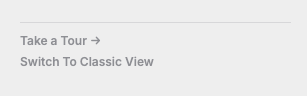
Todavía está disponible. Hay un enlace "Ver clásico" en la esquina inferior izquierda del menú.
¡Haz el tour!
Todo en el gestor de correo cubre el tour completo, incluyendo el filtro de desarrollador para añadir tu propio grupo.


