
Añadir pagos de Square para tus formularios de donaciones en WordPress es un proceso bastante sencillo. ¡Cualquiera puede hacerlo!
Como una de las pasarelas de pago líderes para pequeñas y medianas empresas, tiene sentido utilizar Square para ofrecer una opción flexible a tus donantes para realizar pagos con tarjeta de crédito.
Te guiaré rápidamente a través de los pasos para conectar tus formularios de donaciones con Square activado.
¿Listo para empezar a cobrar pagos a través de Square en tu sitio de WordPress? ¡Solo sigue los pasos a continuación!
Cómo añadir pagos de Square a WordPress
Square está integrado tanto en Charitable Lite como en Charitable Pro. El proceso es el mismo para ambas versiones de nuestro plugin Charitable.
Nota: Si estás usando Charitable Lite, el plugin es gratuito, por lo que puedes lanzar campañas y recaudar fondos sin ninguna inversión. Sin embargo, por cada transacción realizada con esta integración de Square, incurrirás en una tarifa del 3% + las tarifas de procesamiento de Square. Esta tarifa se elimina si actualizas a Charitable Pro.
Para este tutorial, asumimos que ya tienes el plugin Charitable activado en tu sitio web de WordPress. En caso de que aún no lo hayas hecho, dirígete a la página Planes de Charitable. Selecciona tu plan y regístrate para obtener una cuenta. Sigue nuestra guía aquí: Cómo instalar Charitable en WordPress »
Paso 2: Habilitar la pasarela Square en la configuración de pagos
Hemos integrado Square en el núcleo de Charitable. Esto significa que no necesitas ningún complemento o extensión para usarlo.
En tu panel de WordPress, ve a la pestaña Charitable » Configuración » Pasarelas de pago.
Aquí verás que Stripe y Square están listos para usar. Puedes habilitar/deshabilitar cada pasarela aquí con solo hacer clic en un botón.
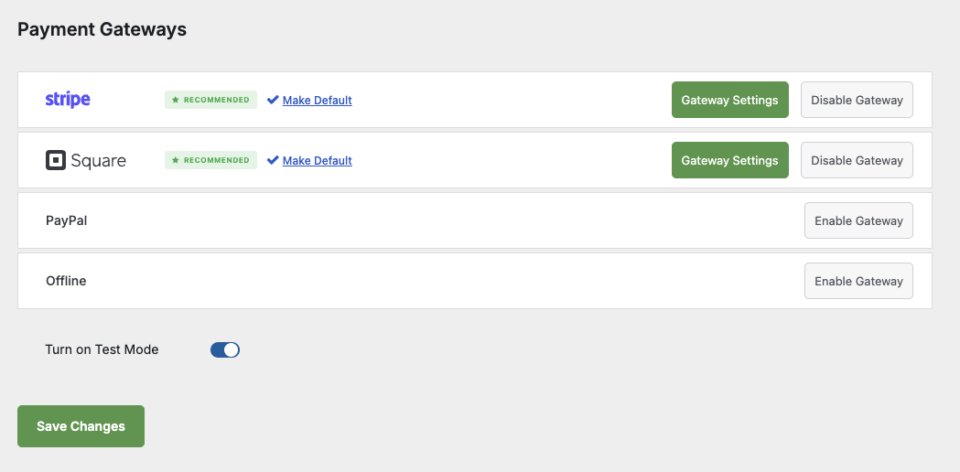
Antes de continuar, recomendamos encarecidamente activar el Modo de prueba. Esto te permitirá configurar tu pasarela y probar transacciones antes de que las publiques en tu sitio. Esta es una medida de seguridad para asegurar que nadie envíe dinero accidentalmente mientras aún estás configurando.
Ahora, cuando una pasarela esté habilitada, verás un botón verde de Configuración de la pasarela. Al hacer clic en él, serás dirigido a la página donde puedes conectar tu cuenta de Square.
Paso 3: Conectar Square a tu sitio de WordPress
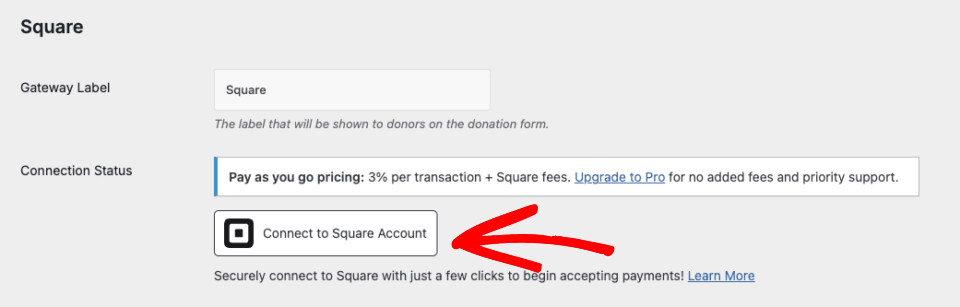
En la página de Configuración de la pasarela, desplázate hacia abajo en la página de configuración de pagos hasta la sección Square. Verás un campo etiquetado como Estado de la conexión.
Haz clic en el botón Conectar a la cuenta de Square.
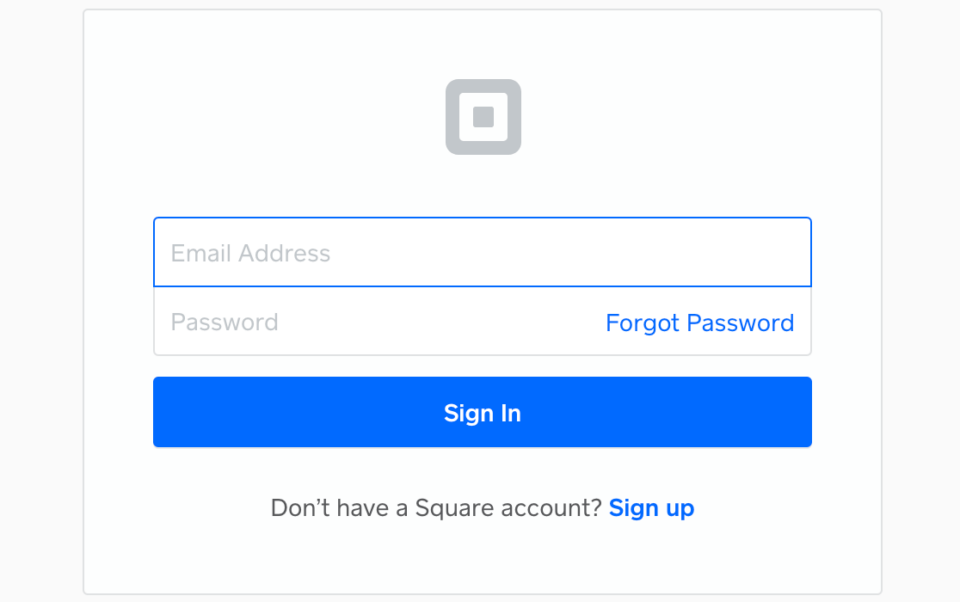
Esto te redirigirá a la página de inicio de sesión de Square. Introduce tu dirección de correo electrónico y contraseña, y luego haz clic en Iniciar sesión.
Para conectar Square con Charitable, necesitas otorgar permisos específicos a Charitable relacionados con tu cuenta. Haz clic en el botón Permitir para continuar.
Ahora serás devuelto a la página de configuración de pagos de Charitable. Una vez que la configuración de la conexión esté configurada correctamente, verás una marca de verificación verde y un mensaje de 'Éxito' junto al Estado de la conexión.

Si ha agregado varias ubicaciones comerciales a su cuenta de Square, deberá seleccionar una de ellas como su ubicación principal usando el menú desplegable Ubicación comercial.

Una vez que haya terminado con la configuración de la conexión, no olvide hacer clic en el botón Guardar.
Recomendamos realizar algunas transacciones de prueba para asegurarse de que sus pagos sean exitosos. Una vez que esté seguro, desactive el modo de prueba y su sitio web podrá recibir pagos a través de Square.
Paso 4: Configurar Webhooks
Le recomendamos encarecidamente que configure webhooks para que su sitio pueda recibir comentarios en tiempo real de Square. Todo lo que tiene que hacer es copiar la URL del webhook en la configuración de su webhook de Square y habilitar algunos eventos también. No se requiere codificación.
Esto permitirá a Charitable recibir actualizaciones en tiempo real cuando se complete o se reembolse un pago a través de Square. Con esto, sus formularios de Charitable se mantendrán sincronizados con Square para que los estados de pago estén siempre actualizados.
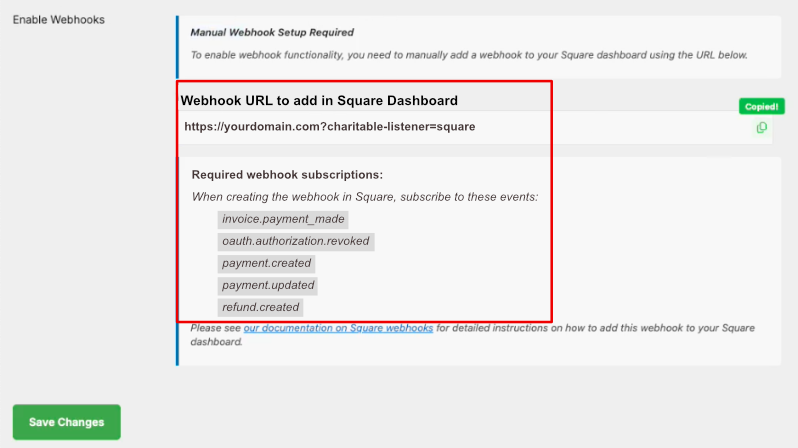
Esto lleva entre 5 y 10 minutos. Siga nuestra guía aquí: Cómo configurar webhooks de Square »
Paso 5: Crear su campaña
Con su pasarela de pago lista, está todo preparado para crear y lanzar campañas de recaudación de fondos. Si aún no lo ha hecho, diríjase a Charitable » Campañas » Añadir nueva.
Esto abrirá una biblioteca de plantillas para elegir. Seleccione la que mejor se adapte a su causa.
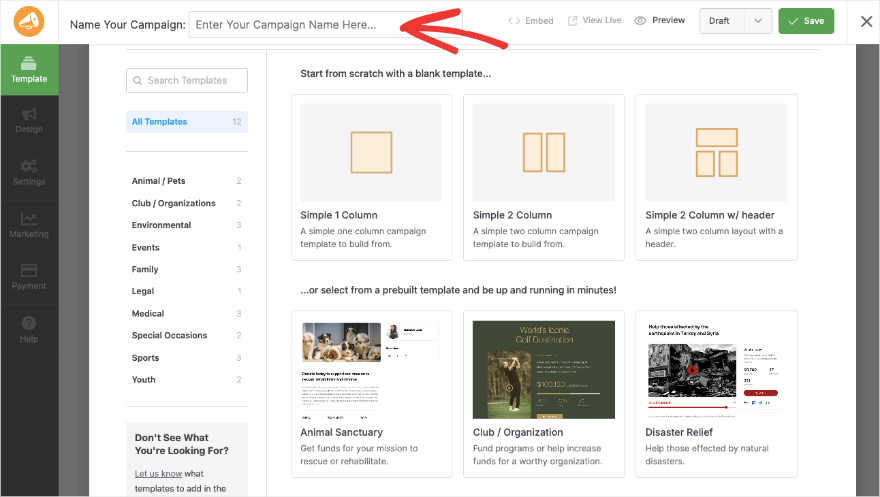
Una vez que seleccione una plantilla, se abrirá el creador de campañas. Este es un creador visual, por lo que verá una vista previa de su formulario de donación tal como se vería cuando esté en vivo. Puede realizar cambios en esta vista previa; no se necesita ningún conocimiento técnico.
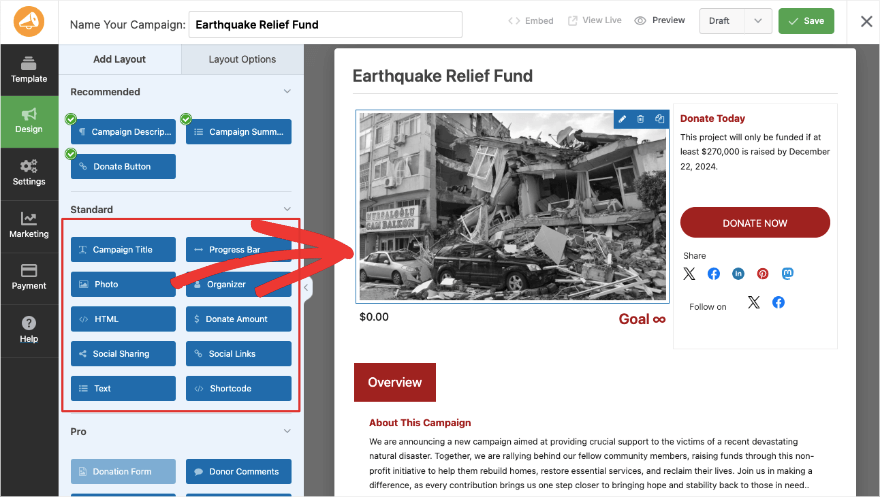
Puede personalizar su campaña cambiando el contenido, las imágenes y los campos de la campaña. Para obtener instrucciones más detalladas, consulte nuestra guía sobre Primeros pasos con Charitable »
En la pestaña de configuración de pago en el menú de la extrema izquierda del creador de campañas, puede ver que Square está habilitado. Puede acceder a la configuración de la pasarela de pago aquí en caso de que necesite hacer algún cambio.
Eso es todo. Puede guardar su campaña y publicarla para que esté activa.
Agregar pagos de Square – Preguntas frecuentes
Aquí hay algunas de las preguntas frecuentes sobre la recopilación de pagos de Square en WordPress.
¿Puedo usar Google Pay y Apple Pay con Square?
Tanto Google Pay como Apple Pay son compatibles con la integración de Square de Charitable. Cada uno requiere que siga pasos adicionales para usar estos métodos de pago.
¿Existen medidas de seguridad para proteger la información confidencial del cliente al usar pagos de Square en WordPress?
Charitable es un plugin seguro y toma medidas para garantizar que los detalles confidenciales del cliente permanezcan ocultos. Los pagos que recopila a través de Charitable capturan los detalles del envío del cliente, pero ocultan el número de tarjeta de crédito. Eso significa que ni siquiera usted, como propietario de un negocio, puede ver detalles confidenciales como números de tarjeta, por lo que puede garantizar la privacidad y seguridad del cliente con sus formularios de pago de Square creados con Charitable.
¿Puedo rastrear y administrar mis transacciones directamente desde mi panel de WordPress con Square Payments?
Sí, Charitable incluye funciones completas de seguimiento de pagos, al igual que al realizar una donación con cualquier otro método de pago.
¿Es compatible Charitable con el reembolso de pagos únicos realizados con Square?
Sí. Puedes reembolsar donaciones desde la pantalla "editar donación" en el menú desplegable "acciones", y marcar "reembolsar directamente desde la pasarela".
¿Es compatible Charitable con donaciones recurrentes con Square?
Sí. Debes tener el complemento recurrente instalado y activado.
He estado usando una versión anterior del complemento de Square. ¿En qué se diferencia este complemento?
Si estás utilizando un complemento de Square "legacy" beta de Charitable, este complemento todavía es compatible. No dudes en contactar con soporte si deseas hacer preguntas específicas si estás considerando actualizar.





