Documentación de Charitable

Aprende a sacar el máximo partido a Charitable con instrucciones claras y paso a paso.

Configuración de webhooks de Square

¿Le gustaría que Charitable reciba actualizaciones en tiempo real cuando se complete o se reembolse un pago a través de Square? Con los webhooks de Square habilitados, sus formularios pueden mantenerse sincronizados con Square para que los estados de pago estén siempre actualizados.

Esta guía le mostrará cómo conectar fácilmente los webhooks de Square con Charitable, asegurando que su sitio web se mantenga sincronizado con sus actividades de Square.

Antes de empezar, asegúrese de instalar Charitable en su sitio de WordPress. Después de eso, conecte su sitio a su cuenta de Square.

Entendiendo los Webhooks

Los webhooks son una forma para que Square notifique a Charitable cuando ocurre un evento en su cuenta, como una actualización o un reembolso de un pago. Una vez habilitado, Charitable escucha estos eventos para que su sitio pueda reflejar los cambios en el estado del pago automáticamente.

Con los webhooks de Square configurados, no necesita comprobar ni actualizar manualmente las entradas de sus formularios después de procesar una transacción. Ya sea que un pago se complete, se reembolse o se devuelva parcialmente, su panel de Charitable se mantendrá actualizado según la información más reciente de Square.

Habilitar Webhooks en Charitable

Estos son los pasos que seguiremos en esta guía:

Paso 1: Habilitar Pagos con Square

Para empezar, abra su área de administración de WordPress y vaya a la pestaña Charitable » Configuración » Pasarelas de pago .

Aquí verá una lista de pasarelas de pago disponibles que puede habilitar/deshabilitar con un solo clic. En caso de que los pagos con Square aún no se hayan habilitado, haga clic en el botón ‘Habilitar Pasarela’ aquí.
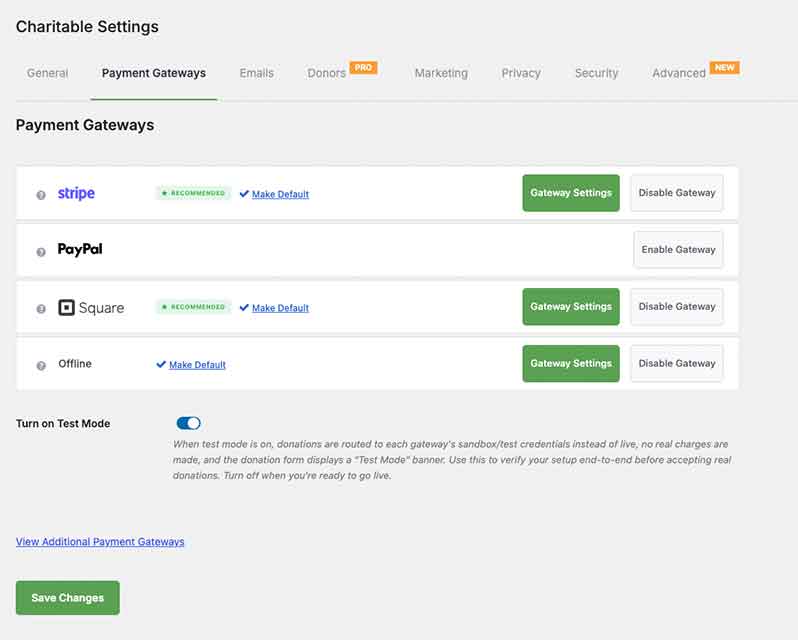
Captura de pantalla de Configuración de Charitable: Pasarelas de pago con opciones de Stripe, PayPal, Square y Desconectado; cada una tiene botones de Configuración de pasarela y Deshabilitar pasarela; active el interruptor Modo de prueba y Guardar cambios en la parte inferior.

Una vez habilitado, aparecerá un botón verde de ‘Ajustes de Pasarela’. Haga clic en él para pasar al siguiente paso.

Paso 2: Conectar con Square

En la página de Ajustes de Pasarela de Square, verá una sección de Estado de Conexión con un botón que dice “Conectar a Cuenta de Square”. Selecciónelo y se abrirá la página de inicio de sesión de Square.
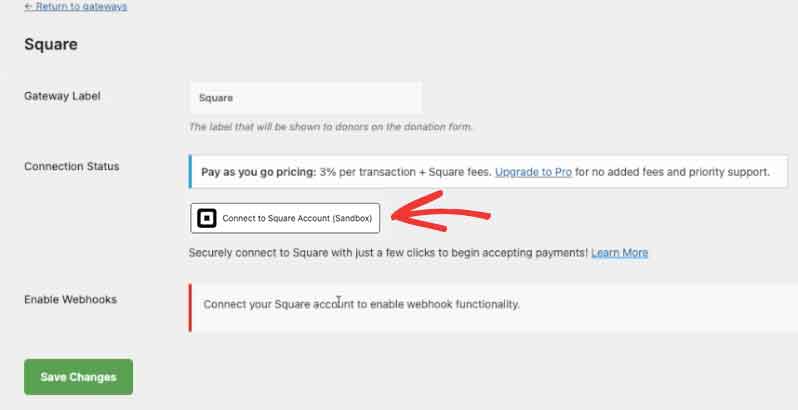
Configuración de la pasarela Square con un botón 'Conectar a cuenta Square' (se muestra el icono), línea de estado y un botón verde 'Guardar cambios'.

Introduzca sus credenciales e inicie sesión en su cuenta de Square. Verá una página que le pide que conceda permiso a Charitable.

Seleccione “Permitir” y Charitable se sincronizará con Square.
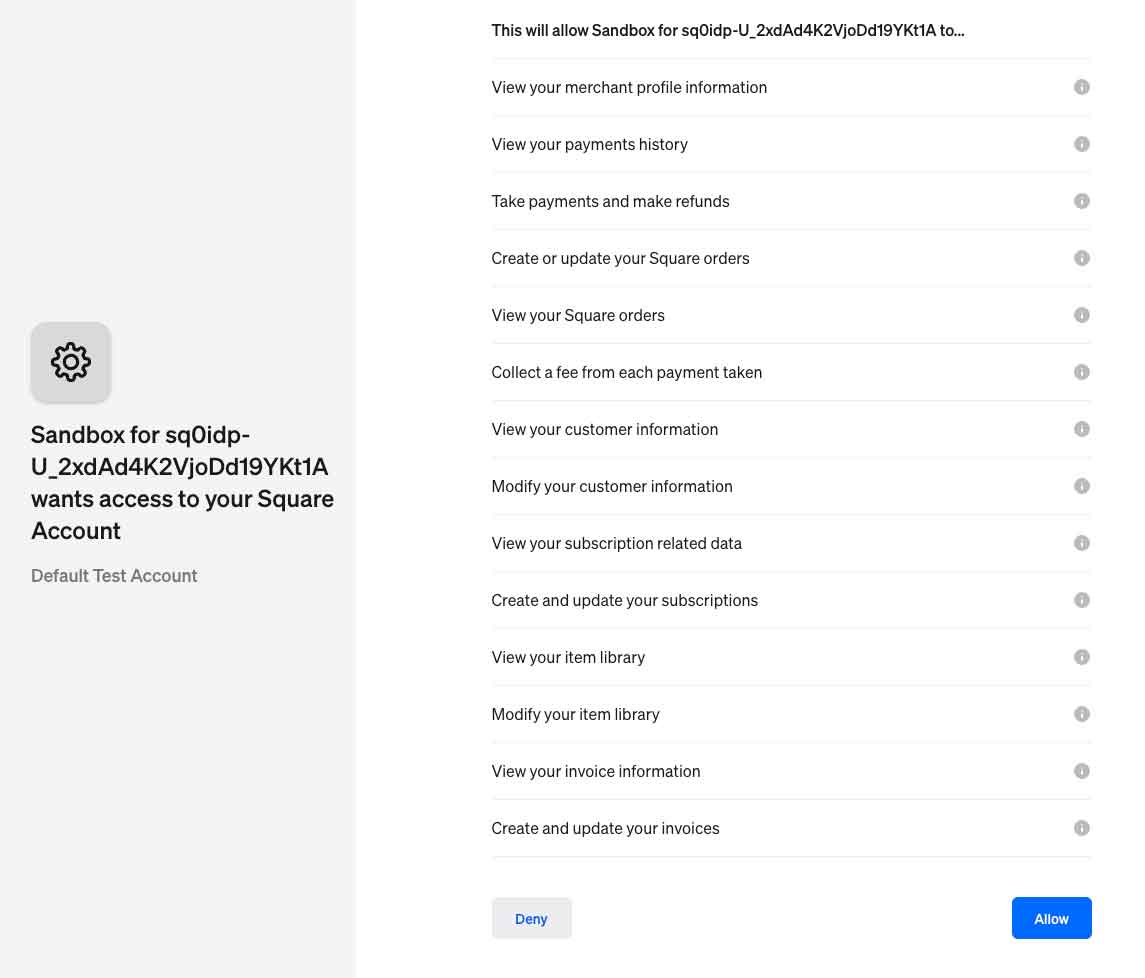
La aplicación Sandbox solicita acceso a su Cuenta Square; pide permisos como ver perfil, historial de pagos, realizar pagos, crear/actualizar pedidos, ver datos de clientes, facturas; opciones Denegar y Permitir en la parte inferior.

Cuando se conecte, será redirigido de vuelta a la página de Ajustes de Pasarela de Square en Charitable.

Charitable obtendrá automáticamente las ubicaciones de su negocio, y podrá seleccionarlas de un menú desplegable aquí. Esto le da la capacidad de cambiar de ubicación cuando lo necesite.

Encabezado de sección 'Ubicaciones del negocio' con una herramienta oscura que enumera 'Healthy Fit' y 'Healthy Fit Alt Location'

Paso 3: Habilitar Webhooks en Square

Hemos hecho que habilitar webhooks con Square sea lo más fácil posible. Es solo copiar y pegar. Simplemente siga los pasos a continuación.

Primero, en la misma página de Ajustes de Pasarela de Square, verá una sección de Habilitar Webhooks.

Aquí, hay una URL de webhook disponible. Deberá agregarla en su Consola de desarrollador de Square (developer.squareup.com). Haga clic en el icono del portapapeles para copiarla rápidamente.
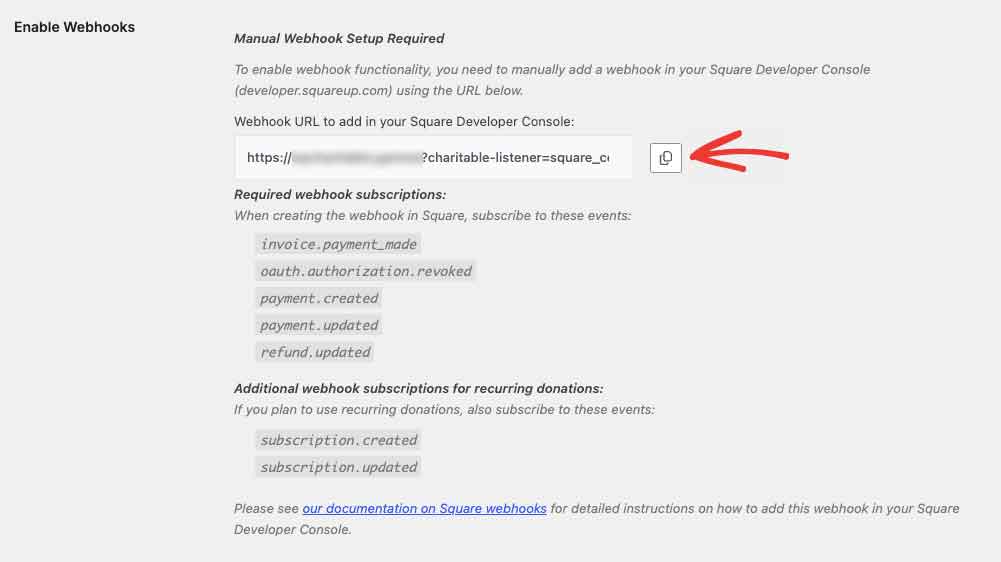
Captura de pantalla de la configuración de 'Habilitar Webhooks' con un campo de URL y un botón de copia resaltado para copiar la URL del webhook; muestra la lista de suscripciones requeridas debajo

Vaya a su Consola de desarrollador de Square en developer.squareup.com (este es el sitio del desarrollador, no el panel de su cuenta de Square normal) e inicie sesión con la misma cuenta de Square que conectó anteriormente. Abra la aplicación que usa con Charitable, o cree una haciendo clic en el “+” en la página de Aplicaciones y dándole un nombre como “charitable-listener”. Cada aplicación puede ejecutarse en modo Sandbox o Producción: si el Modo de prueba de Charitable está activado, use Sandbox; si el Modo de prueba está desactivado, use Producción. Con el modo correcto seleccionado, abra la pestaña Webhooks » Suscripciones.
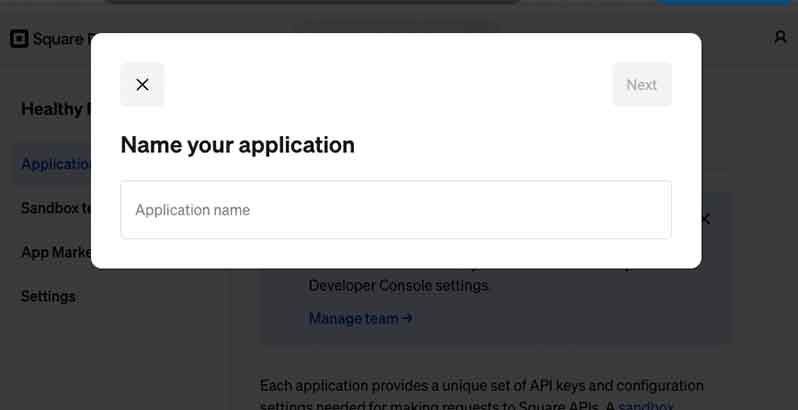
Diálogo modal titulado 'Nombra tu aplicación' con una entrada de texto etiquetada 'Nombre de la aplicación' y un botón tenue 'Siguiente'; cerrar (X) en la parte superior izquierda.

Aquí verá todos los webhooks que ha configurado.
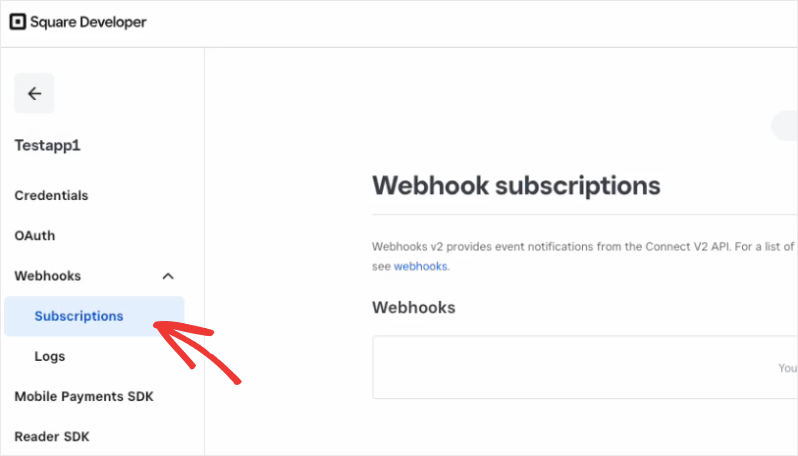
Suscripciones de webhook en Square

Elige el botón ‘Añadir suscripción’ para crear un nuevo webhook.
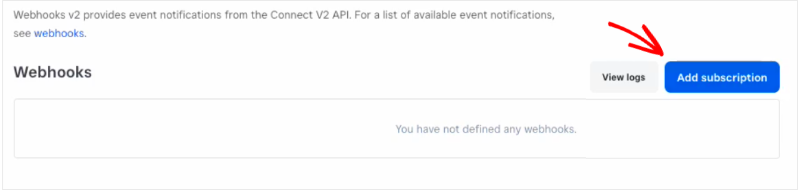
Añadir suscripción

Ahora, puedes añadir un nombre para tu webhook para que puedas reconocerlo fácilmente en el futuro.

Debajo de eso, pega la URL que copiaste.
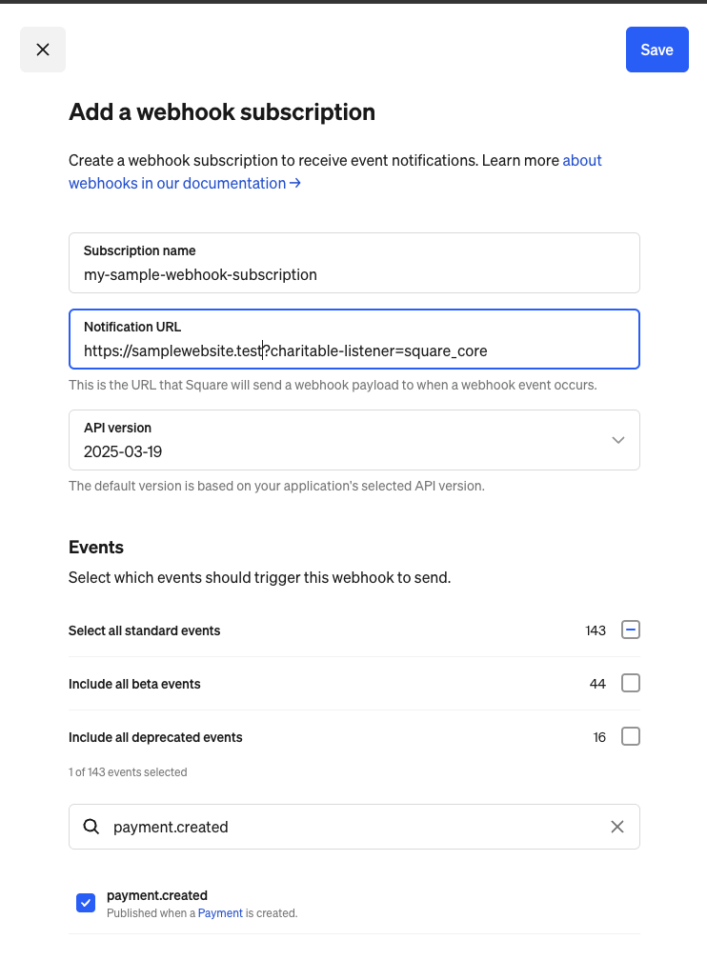
Formulario titulado 'Añadir una suscripción de webhook' con campos para Nombre de suscripción, URL de notificación y Versión de la API, además de una sección de Eventos con casillas de verificación y una búsqueda de 'payment.created' cerca de un botón Guardar.

Ahora hay un paso más aquí. Verás una lista de Eventos debajo de esto.

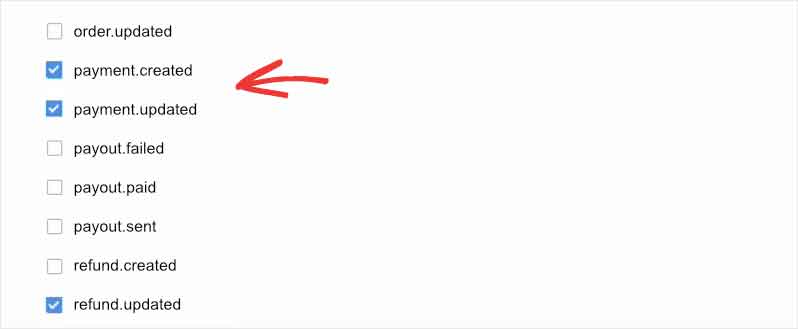
Necesitarás seleccionar 5 eventos específicos aquí:

  • factura.pago_realizado
  • oauth.autorizacion.revocada
  • pago.creado
  • pago.actualizado
  • reembolso.actualizado
Lista de verificación de estados de eventos con casillas de verificación; seleccionado: payment.created, payment.updated, refund.updated; otros no seleccionados.

Si usa donaciones recurrentes, también seleccione subscription.created y subscription.updated. Puede encontrar la lista completa de eventos requeridos dentro de su panel de control de Charitable. Debajo de la URL del webhook que copió, verá la lista de suscripciones de webhook requeridas.

Una vez que haya elegido estos eventos en su Consola de desarrollador de Square, presione el botón 'Guardar' en la parte superior para guardar su nuevo webhook.
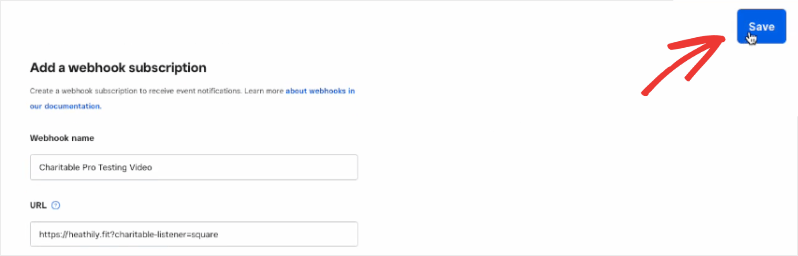
Botón Guardar en webhooks de Square

¡Eso es todo! Has conectado tu cuenta de Charitable a los webhooks de Square.

Ahora puede ir a la pestaña Webhooks » Suscripciones, y verá el webhook que acaba de configurar.
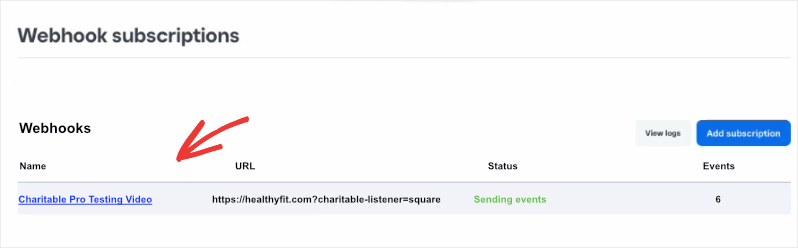
El webhook aparece en el panel de control

Después de guardar la suscripción, copie su Clave de firma de la Consola de desarrollador de Square y péguela en el campo Clave de firma en la sección Habilitar Webhooks en Charitable. Charitable utiliza esta clave para verificar que los webhooks entrantes provienen genuinamente de Square. Luego, asegúrese de 'Guardar Cambios' también dentro de la página de Configuración de la Pasarela Square en su panel de administración de WordPress.

Recomendamos hacer una o dos donaciones de prueba para asegurarte de que tu conexión funciona correctamente.

Ahora, cuando un donante hace una contribución usando pagos de Square, aparecerá en el recibo de donación así:
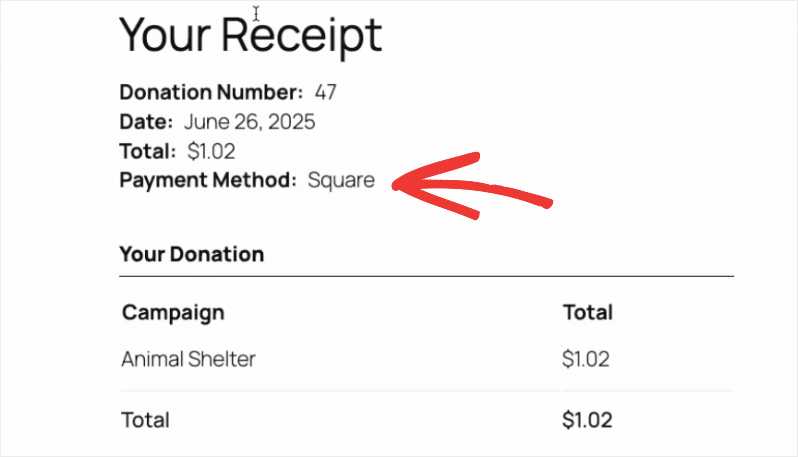
Ver Donaciones de Square dentro de Charitable

Cuando se realiza una donación, Charitable registrará los detalles de la transacción.

Puedes acceder a esto en Charitable » Donaciones.

Aquí puedes ver todas las donaciones realizadas a través de todas las pasarelas de pago que hayas habilitado en tu sitio.

Charitable muestra los detalles de la donación, como el nombre, la dirección de correo electrónico, el importe donado, la pasarela de pago, la campaña y el estado.

Esto te da una vista general de todas las donaciones recibidas.
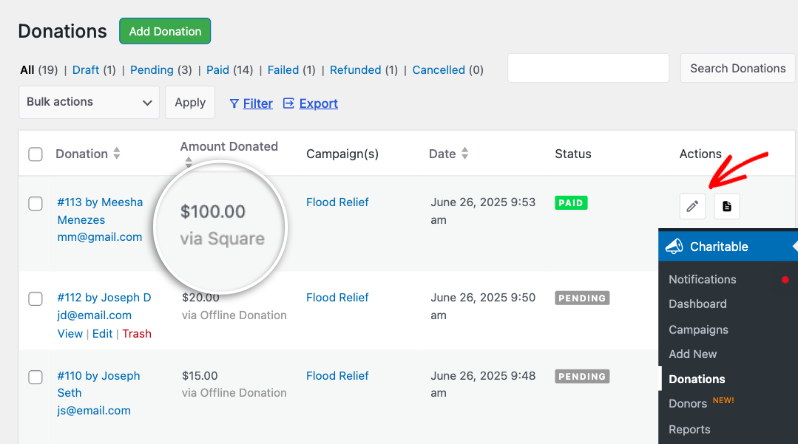
Registro de donación de Square

Cualquier transacción realizada a través de la pasarela de pago Square también aparecerá en tu panel de control de Square en la pestaña Pagos y facturas » Transacciones, así:
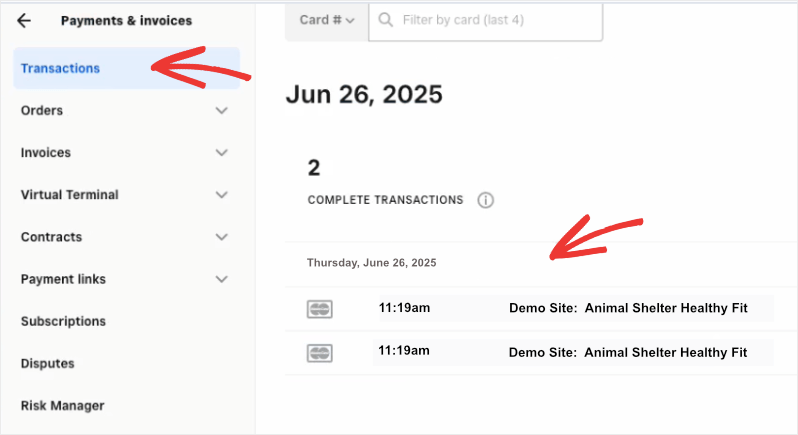
Transacción de Square completada

A continuación, te mostraremos cómo emitir reembolsos de Square.

Reembolsar Donaciones Hechas con Square

Charitable te facilita la emisión de reembolsos en cualquier donación realizada a través de Square. Ve a Charitable » Donaciones y edita el registro de donación que necesitas reembolsar.

En la barra de tareas derecha, en la sección Acciones de Donación, elige el estado ‘Reembolsado’ en el menú desplegable.
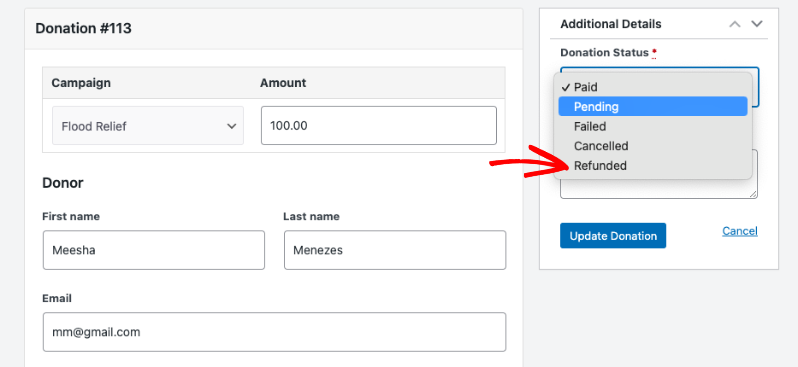
Registro de donaci	ilde{}^{3}n

Verás que aparece una casilla de verificación para ‘Reembolsar en Square automáticamente’. Marca esta casilla y haz clic en el botón ‘Actualizar Estado’.
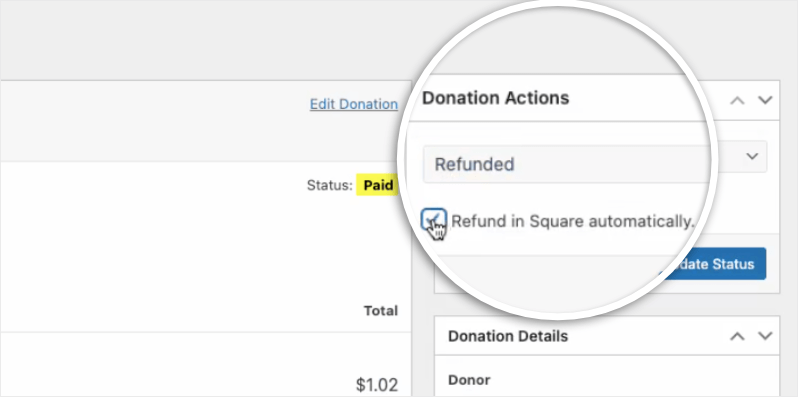
Reembolsar transacción de Square

Eso es todo. Verás la actividad de reembolso aparecer en el registro de actividad de la misma página.
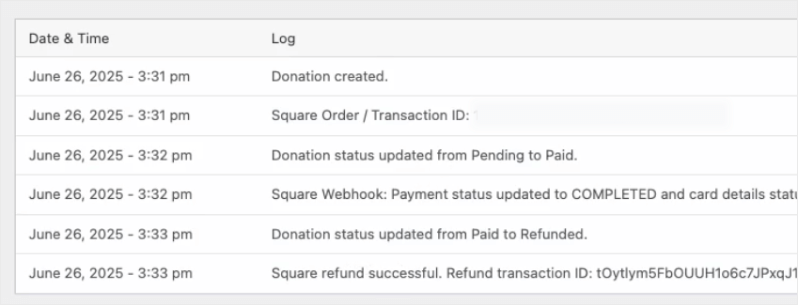
Registros de donación de Square

El reembolso será emitido por Square. Puedes visitar tu panel de control de Square y ver que se ha realizado el pago del reembolso.
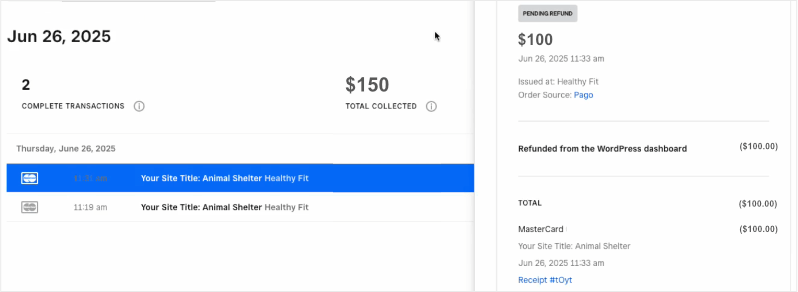
Reembolso dentro de Square

Ahora sabes cómo configurar webhooks de Square con Charitable.

Preguntas frecuentes

Estas son las respuestas a algunas de las preguntas más frecuentes que recibimos sobre la configuración de webhooks de Square en Charitable.

¿Cómo habilito los pagos de Square en Charitable?

En tu panel de control de Charitable, ve a Ajustes » Pasarelas de pago y habilita la pasarela de pago de Square. Luego, sigue nuestra guía de configuración de Square para completar la conexión.

¿Necesito configurar webhooks tanto para el modo de prueba como para el modo en vivo?

Sí, Square proporciona credenciales separadas para los entornos Sandbox (Prueba) y Producción (En vivo). Asegúrate de usar el token de acceso correcto según si el modo de prueba está habilitado en los ajustes de tu Charitable.

¿Puedo habilitar varias pasarelas de pago junto con Square?

Sí, Charitable permite habilitar varias pasarelas de pago. También puedes habilitar pasarelas específicas para diferentes campañas.

A continuación, ¿te gustaría saber más sobre la creación de campañas en Charitable? Consulta nuestro tutorial sobre cómo crear tu primera campaña con Charitable.


¿Todavía tienes preguntas? ¡Estamos aquí para ayudarte!

Última modificación:

Novedades en Benéfico

Ver las últimas actualizaciones
🔔 Suscríbete para recibir nuestras últimas actualizaciones
📧 Suscribirse a correos electrónicos

Suscripción por correo electrónico

Únete a nuestro boletín

No te enviaremos spam. Solo enviamos un correo electrónico cuando creemos que realmente te ayudará. ¡Date de baja en cualquier momento!

Nuevo plantillas

🤩 ¡Nuevas plantillas de campaña de Beacon con bloque "Héroe"!

Con las nuevas plantillas de campaña Beacon para Charitable Pro, puedes lanzar una impresionante página de recaudación de fondos de ancho completo que capta instantáneamente la atención del visitante por encima del pliegue.

Encabezado de la página de recaudación de fondos para Salvar el Parque Maple Grove con un widget de donación y una pequeña foto cuadrada de una miniatura de árbol iluminado por el sol a la izquierda.

🔦 Impacto por encima del pliegue: Lidera con una imagen principal de ancho completo, tu logotipo y tu objetivo con un widget de donación bloqueado justo encima del banner para que tu petición y tu impulso se registren al instante sin necesidad de desplazarse.

📐 Dos diseños flexibles: Elige entre un diseño estructurado de dos columnas para contar historias lado a lado y detalles de apoyo, o una vista limpia de una columna diseñada para narrativas ininterrumpidas de formato largo.

⚡ Campo principal todo en uno: Impulsado por el nuevo campo Campaign Hero, que reúne medios de fondo, barras de progreso en vivo, cantidades de donación personalizadas y pestañas de donaciones recurrentes en un solo bloque cohesivo que se puede insertar en cualquier diseño.

🎨 Coincidencia automática de temas: El banner principal y el widget de donación heredan automáticamente los colores de los botones y acentos de tu tema de campaña, asegurando que toda tu presentación se mantenga bellamente dentro de la marca sin tocar una línea de CSS.

Más información aquí.

Formulario de donación Función Nuevo

📝 Bloque de formulario de donación: Incrusta un formulario de donación funcional en cualquier lugar

Con el nuevo Bloque de formulario de donación para Charitable Pro, puedes colocar un formulario de donación completamente funcional directamente en cualquier página o publicación en el editor de bloques de WordPress. Sin redirecciones, sin recargas de página y sin fricción entre leer tu historia y hacer una contribución.

📝 Coloca formularios en cualquier lugar: Coloca un formulario funcional directamente en tu página de inicio, dentro de una publicación de blog basada en historias, en una página de destino dedicada o dentro de un anuncio de campaña.

🎯 Vinculación dinámica de campañas: Elige fácilmente una campaña específica desde la barra lateral del bloque o configúrala para que se vincule automáticamente a la campaña que se esté viendo actualmente.

📐 Vistas de formulario completas vs. mínimas: Cambia entre una vista de diseño completo o una vista mínima compacta para que encaje perfectamente en barras laterales, columnas estrechas o páginas de destino amplias.

🎨 Estilo sin código con ámbito: Personaliza la tipografía, el espaciado del contenedor, el radio del borde, los botones de cantidad y los colores de acento de forma independiente para cada instancia del formulario sin tocar una línea de CSS.

Más información aquí.

embajadores Nuevo

👤 Perfiles de creador: Ponga una cara a cada campaña P2P

Embajadores 3.3.0 ahora ofrece Perfiles de creador, dando a tus seguidores un hogar público permanente y compartible que convierte a los recaudadores de fondos puntuales en relaciones continuas.

👤 Páginas públicas de creador: Dale a cada recaudador de fondos una página de destino instantánea y limpia en /creator/their-name/ para mostrar su avatar personalizado, biografía y una cuadrícula navegable de sus campañas.

📊 Prueba de impacto: Aumenta la confianza de los donantes mostrando hitos en todo el sitio en el perfil, como la cantidad total de fondos recaudados y el número total de donantes.

💳 Tarjetas interactivas al pasar el ratón: Cuando los donantes pasen el ratón sobre el nombre de un creador en una página de campaña, una tarjeta compacta se expandirá con su biografía y perfiles sociales en el momento de la decisión.

📍 Compartir ubicación de forma responsable: Permite a los creadores mostrar de forma segura a los donantes locales dónde se encuentran utilizando solo detalles de ciudad, estado y país.

🛠️ Personalización autoservicio: Los recaudadores de fondos pueden actualizar sus propios perfiles y vincular hasta seis redes sociales directamente desde el centro Mis campañas, ahorrándote tiempo de administración.

¿Listo para empoderar a tus defensores? ¡Actualiza a Embajadores 3.3.0 y activa "Habilitar página pública de creador" hoy mismo!

Mejora Pagos

📱 Convierte a los que se desplazan en el móvil en donantes: Conoce la actualización Mollie de Charitable

¿Estás perdiendo seguidores móviles porque odian escribir números de tarjetas largos en sus teléfonos? La integración actualizada de Mollie de Charitable incluye:

⚡ Pago con billetera con un solo toque: Permite a los donantes completar sus donaciones al instante usando Apple Pay o Google Pay con un simple escaneo facial, huella digital o toque.

💰 Sin carga PCI adicional: Omite la compleja verificación de dominio y el cumplimiento de seguridad, ya que todas las transacciones de billetera se ejecutan de forma segura a través del pago alojado de Mollie.

🛠️ Enrutamiento de cancelación personalizado: Mantén la experiencia predecible enviando automáticamente a los donantes que se retiran a tu página de cancelación, o usa filtros de desarrollador para dirigirlos a una página personalizada.

Visita esta página para obtener más información.

embajadores mejorado Nuevo

Moderación y Pantallas de Directorio en Embajadores 3.0

Embajadores 3.0 tiene nuevas funcionalidades: pantallas de moderación y directorio… ahora puedes ver fácilmente quiénes están generando donaciones en tu red peer-to-peer – incluyendo a los creadores de campañas que podrían necesitar verificación – todo en un solo lugar. Genera informes, envía correos electrónicos directamente a embajadores y creadores de campañas, y más.

🚀 Ve cuándo los creadores de campañas y los embajadores han actualizado sus campañas, qué donantes/donaciones han aportado y más.

🎉 Añade manualmente embajadores y creadores de campañas, ¡y aprueba en un solo clic!

Visita esta página para obtener más información.