Requiere: Charitable Pro 1.8.16+ Charitable Ambassadors 3.6.0+
Esta página trata sobre Embajadores Benéficos, el complemento que convierte una campaña Benéfica en una campaña de persona a persona, donde sus seguidores crean sus propias páginas de recaudación de fondos y recaudan dinero en su nombre. Los organizadores, y el panel al que ese acceso desbloquea, son nuevos en Embajadores 3.6.0 y no existen en ninguna versión anterior, por lo que si no hay una pestaña de Organizadores en su menú de Embajadores, actualice primero el complemento.
Un organizador es alguien que puede ver el panel de recaudación de fondos de una campaña sin haberla creado. Un profesor que necesita supervisar su propia clase. Un capitán de equipo que quiere ver quién de su equipo ha empezado. Un líder de capítulo que informa hacia arriba sobre una rama de una apelación más grande.
La pestaña Organizadores es donde se concede ese acceso, se retira y se ve quién lo tiene actualmente.
Si está buscando lo que muestra el panel una vez que alguien puede verlo, esa es la página Panel del Propietario.
Las palabras en esta página
- Campaña. La apelación para la que se está recaudando. El acceso se concede una campaña a la vez y llega a todo lo anidado debajo de esa campaña, por lo que entregarle a alguien una clase no le entrega la escuela.
- Participante. La página de recaudación de fondos propia de una persona debajo de la campaña, que es lo que crea un seguidor cuando se registra para recaudar dinero. Un organizador ve estos como nombres y totales, nunca como páginas editables.
- Organizador. Alguien en la lista de acceso de una campaña. No es un rol de WordPress, ni una capacidad, y no es el autor de la campaña, lo que hace posible dar a un profesor una clase.
- Panel. La página de front-end de solo lectura en la que aterriza un organizador. Lo que muestra se documenta en Panel del Propietario.
Conceptos de Persona a Persona cubre el vocabulario más amplio de campaña, recaudador y equipo.
Cuándo usarlo
- Una escuela ejecuta una campaña principal y cada profesor necesita ver solo su propia clase, no toda la escuela.
- Una organización benéfica lanza una apelación de maratón y cada capitán de equipo quiere los números de su equipo sin ver los de los demás.
- Un miembro del personal tiene que extraer una cifra semanal para un programa y usted preferiría no darle acceso al administrador de WordPress para obtenerla.
- Alguien se ha ido y su acceso debe eliminarse hoy.
Por qué esto está separado de ser el autor de una campaña
El acceso aquí es explícito. Deliberadamente no es "quienquiera que haya creado la campaña".
En la mayoría de las configuraciones de plataforma, un administrador crea cada campaña principal y las familias o miembros del equipo crean las páginas debajo. Si el acceso siguiera la autoría, ese administrador obtendría todo y las personas que realmente dirigen cada grupo no obtendrían nada. Eso es exactamente al revés, así que usted nombra a las personas en su lugar.
A un organizador nunca se le da acceso al administrador de WordPress al convertirlo en organizador. Ven una página de front-end, de solo lectura.
Cómo encontrarlo
Ve a Caridad > Embajadores > Directorio > Organizadores. Está justo después de Equipos.
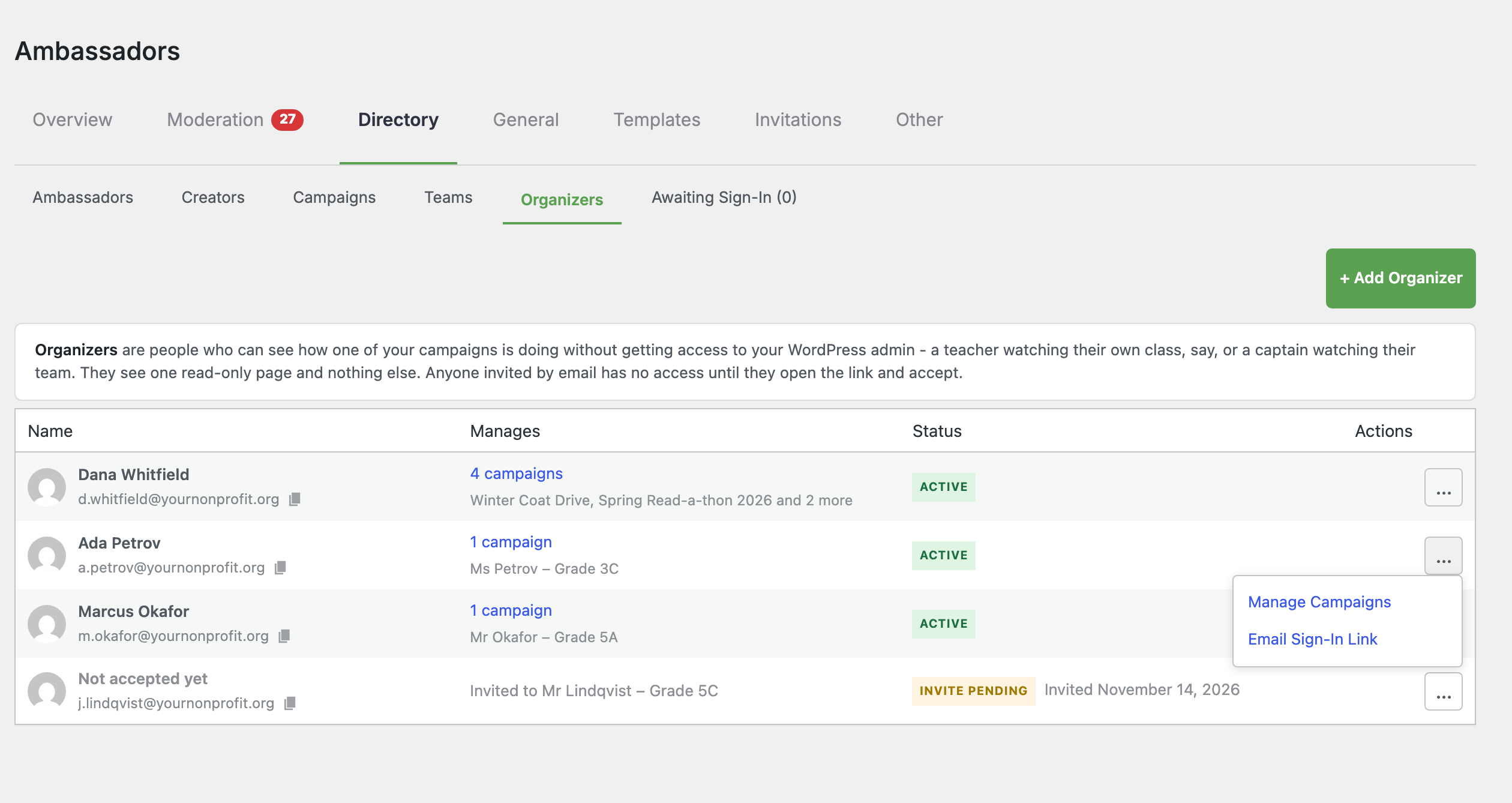
La pestaña está siempre presente. No necesita activarse.
Antes de empezar: la página del panel de control
Los organizadores necesitan un lugar donde iniciar sesión y mirar. Crea una página y ponle el shortcode del panel de control:
[charitable_owner_dashboard]
Solo necesitas una página para todo el sitio. Todos los que tienen acceso a algo usan la misma página, y cada persona solo ve sus propias campañas en ella.
Si aún no has creado esa página, el cuadro de Configuración del panel de control en cualquier campaña te lo indicará.
Añadir a alguien que ya tiene una cuenta
- Haz clic en + Añadir organizador, en la parte superior derecha.
- Empieza a escribir un nombre o dirección de correo electrónico en Nombre o correo electrónico. Las coincidencias aparecen debajo del campo mientras escribes.
- Haz clic en la persona que querías. Su dirección rellenará el campo.
- Elige la campaña en Campaña.
- Haz clic en Añadir organizador.
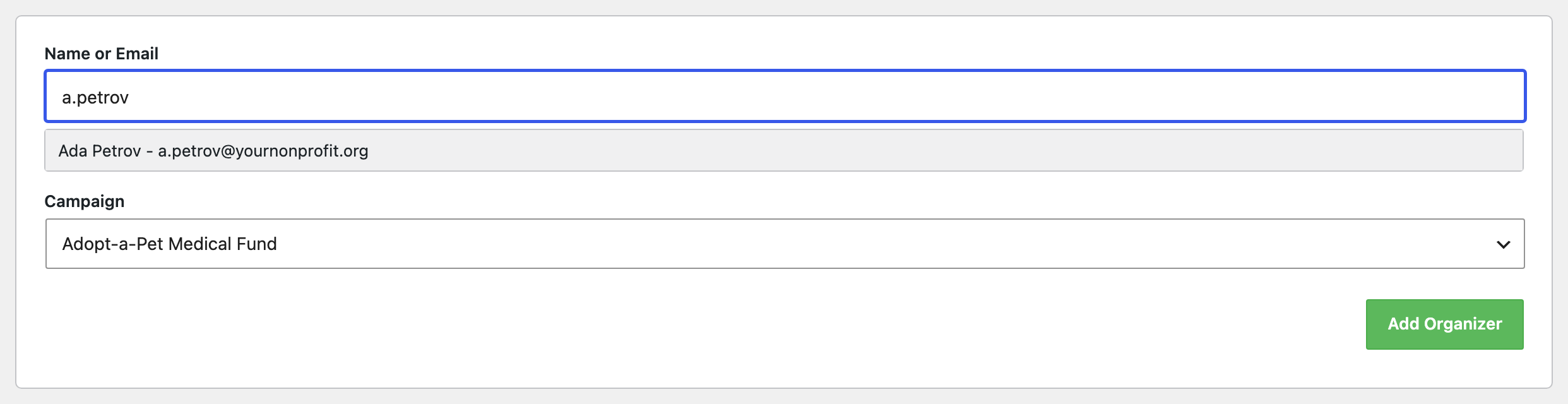
Tienen acceso inmediatamente. No hay correo electrónico ni nada que deban aceptar, porque la cuenta ya existe y ya les pertenece.
La búsqueda busca en nombres para mostrar, nombres de usuario y direcciones de correo electrónico. Escribe al menos dos caracteres reales: la puntuación por sí sola no iniciará una búsqueda.
Invitar a alguien que aún no tiene cuenta
Escribe la dirección de correo electrónico completa. Si nadie en el sitio la usa, el botón cambia a Enviar invitación y aparece una línea indicándote lo que va a suceder.
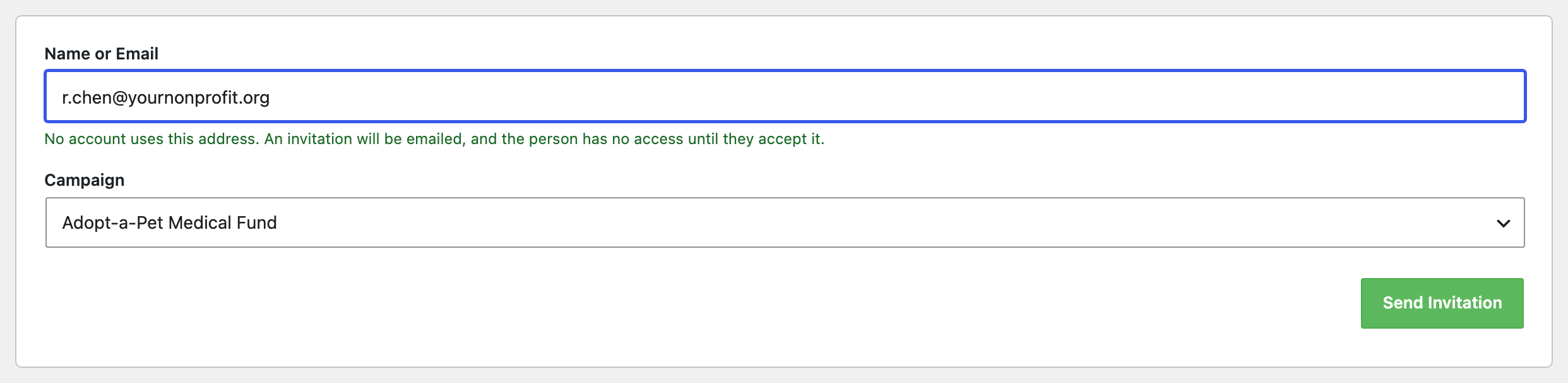
Haz clic en Enviar invitación y recibirán un correo electrónico con un enlace.
Una invitación no es acceso. No se concede nada hasta que abran el enlace y acepten. Hasta entonces, aparecen en la lista como pendientes, y la lista de campañas del propietario no los incluye.
Lo que recibe la persona
El correo electrónico nombra la campaña, te nombra a ti como la persona que los invitó y contiene un único enlace. El enlace es válido durante siete días.
Cuando lo abren, ven una página de confirmación que nombra la campaña y la persona que la posee, y dos botones: Aceptar acceso y Rechazar.
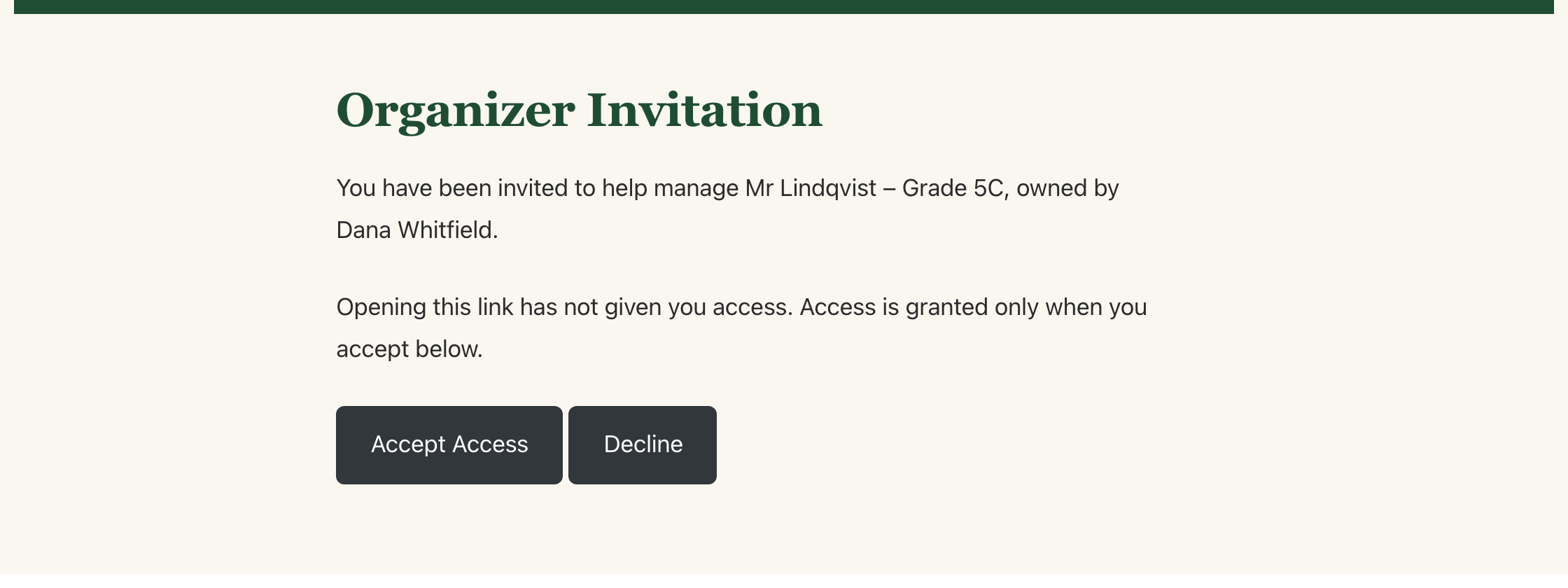
Abrir el enlace no acepta nada. Eso es importante porque los escáneres de correo y los previsualizadores de enlaces siguen los enlaces en el correo electrónico antes de que una persona haga clic. El acceso solo se concede al pulsar el botón.
Cuando aceptan:
- Si no tenían cuenta, se crea una para ellos y se les inicia sesión y se les lleva directamente al panel de control. Nunca eligen una contraseña.
- Si ya tenían una cuenta, se les concede el acceso y se les pide que inicien sesión como ellos mismos.
Si rechazan, no se concede ningún acceso y se elimina la invitación. No se te envía nada, así que revisa la lista si quieres saberlo.
Leer la lista
| Columna | Lo que te dice |
|---|---|
| Nombre | El nombre de la persona encima de su dirección de correo electrónico. Alguien que aún no ha aceptado no tiene cuenta y, por lo tanto, no tiene nombre, y la celda dice "Aún no aceptado" en su lugar. |
| Gestiona | Cuántas campañas. Haz clic en el recuento para verlas todas. Una fila pendiente dice “Invitado a” y nombra la única campaña. |
| Estado | Activa, o Invitación pendiente con la fecha en que se envió la invitación |
| Acciones | El menú … |
Las direcciones se muestran completas aquí, deliberadamente. Esta es la pantalla donde un error tipográfico en una dirección significa que alguien nunca obtiene acceso, por lo que necesita poder leerla. El pequeño icono al lado de cada dirección la copia a su portapapeles.
No hay columnas separadas de nombre y apellido. Un organizador invitado por correo electrónico no tiene cuenta hasta que acepta, por lo que esas columnas estarían vacías para la mayoría de las personas en esta pantalla.
Lo que puedes hacer con una fila
Abre el menú … al final de la fila.
Para alguien con acceso:
- Gestionar campañas abre una ventana que enumera todas las campañas que gestionan, con Eliminar al lado de cada una y un selector en la parte inferior para añadir otra. Eliminar una deja las demás intactas.
- Enlace de inicio de sesión por correo electrónico les envía un nuevo enlace directamente al panel. Ver más abajo.
Para una invitación pendiente:
- Reenviar invitación la envía de nuevo. El enlace anterior deja de funcionar.
- Revocar invitación la retira. El enlace deja de funcionar y la fila desaparece.
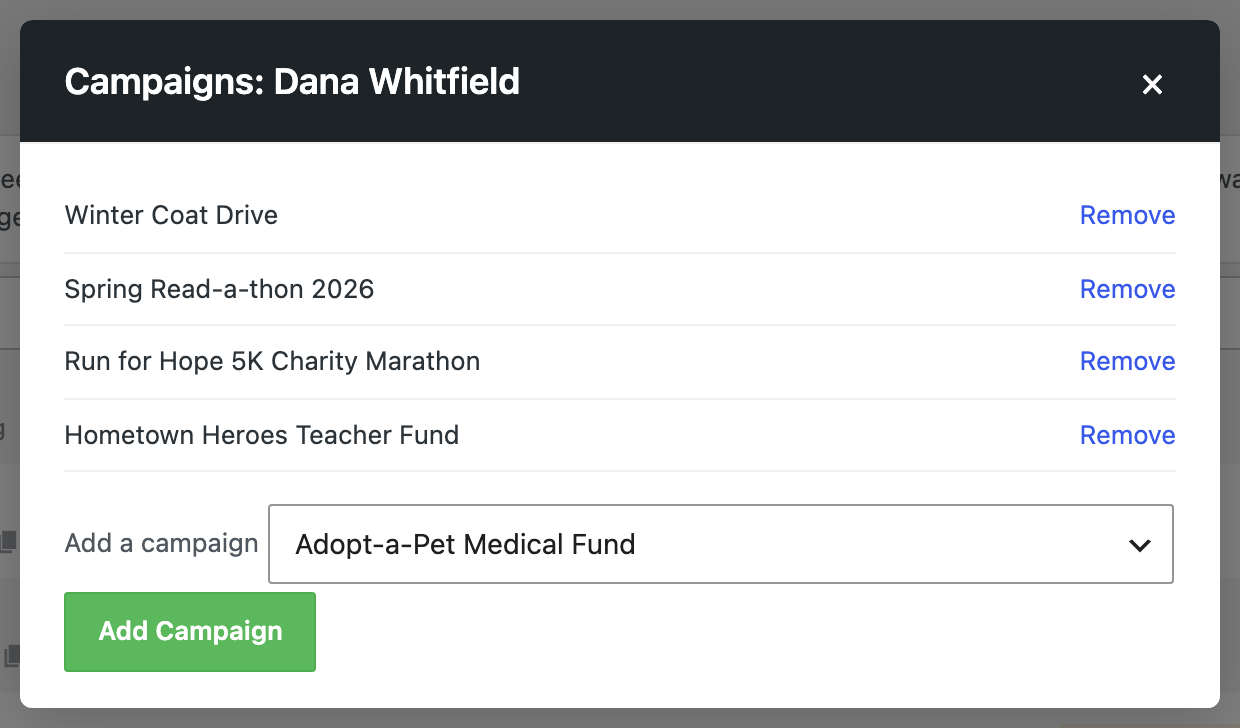
También puedes acceder a esa misma ventana haciendo clic en el recuento de campañas en la columna Gestiona.
Eliminar el acceso no elimina la cuenta de WordPress de la persona. Solo deja de permitirles ver esa campaña.
Enviar un enlace de inicio de sesión
Un organizador cuya cuenta se creó al aceptar una invitación no tiene contraseña, porque nunca se eligió ni se envió una. La primera visita funciona porque al aceptar se inicia sesión, pero las sesiones terminan.
Cuando necesiten volver a entrar, haz clic en Enviar enlace de inicio de sesión por correo electrónico en su fila. Reciben un enlace de un solo uso que los lleva al panel.
Ese enlace:
- se puede usar una vez
- expira una hora después de enviarlo
- deja de funcionar si se elimina su acceso antes de que lo usen
Envía uno nuevo siempre que lo pidan. No hay límite en cuántos envías, y enviar uno nuevo no rompe nada que aún no hayan usado.
Lo que un organizador puede y no puede hacer
Puede:
- ver el panel de las campañas a las que se les ha dado acceso
- ver totales, recuentos de participantes, principales participantes y donaciones recientes de esas campañas y todo lo que está debajo de ellas
- cambiar entre sus propias campañas si tienen más de una
No puede:
- ver ninguna campaña a la que no se le haya dado acceso
- ver el panel de WordPress
- editar campañas, aprobar recaudaciones de fondos o ver registros de donantes
- añadir o eliminar otros organizadores
Cambiar la palabra “Organizador”
La palabra se usa en toda la pestaña, los correos electrónicos y la página de confirmación. Las escuelas a menudo prefieren “Profesor”, los equipos prefieren “Capitán” y las organizaciones benéficas basadas en capítulos prefieren “Líder”.
Esto se cambia con un pequeño fragmento de código, no con una configuración. Su desarrollador encontrará ambos filtros en la referencia del desarrollador a continuación.
Consejos
- Asigna primero a una persona a una campaña y mira el panel tú mismo antes de enviar invitaciones de forma generalizada. Es mucho más fácil responder “¿qué verán?” una vez que lo hayas visto.
- Comprueba la dirección antes de invitar. Una invitación a una dirección incorrecta es un enlace que otra persona puede aceptar.
- Si una campaña tiene dos personas que deberían verla, añádelas ambas a la misma campaña en lugar de crear una segunda campaña.
- Cuando alguien se vaya, elimínalo el mismo día. Su acceso no caduca por sí solo.
Referencia del desarrollador
Todo lo que se describe a continuación corresponde a la superficie del código. Nada de esto es necesario para usar la función.
Dónde se almacena el acceso
No hay una tabla nueva. Un organizador es un ID de usuario en los metadatos de la publicación de la campaña:
| Clave | Contiene |
|---|---|
_charitable_ambassadors_dashboard_owners |
Matriz de IDs de usuario con acceso a esta campaña |
Una invitación pendiente es una fila no canjeada en la tabla de tokens sin contraseña,
con el propósito dashboard_access. Esa tabla y su ciclo de vida se
documentan en
Cómo se almacenan los datos del enlace de inicio de sesión.
Propósitos y duraciones de los tokens
| Propósito | Duración predeterminada | Filtro |
|---|---|---|
dashboard_access (invitación) |
7 días | charitable_ambassadors_dashboard_access_token_lifetime |
dashboard_signin (enlace de inicio de sesión) |
1 hora | charitable_ambassadors_dashboard_signin_token_lifetime |
Ambos filtros toman segundos y se limitan a entre un minuto y una semana después de su ejecución, por lo que un valor fuera de rango no puede generar un enlace que ya esté caducado o uno que nunca caduque.
Ninguno de los propósitos es aceptado por el flujo de inicio de sesión del recaudador de fondos. Una invitación al panel no se puede canjear como registro de recaudador de fondos, y un enlace de recaudador de fondos no se puede canjear como acceso al panel.
Filtros
| Filtro | Propósito |
|---|---|
charitable_ambassadors_organizer_label |
El sustantivo singular. Predeterminado Organizer |
charitable_ambassadors_organizer_label_plural |
El sustantivo plural. Predeterminado Organizers |
charitable_ambassadors_dashboard_owner_ids |
Los IDs de propietario resueltos para una campaña. Recibe ( $ids, $campaign_id ) |
charitable_ambassadors_admin_directory_sub_tabs |
El mapa de la subpestaña Directorio, si deseas reordenar o renombrar |
charitable_ambassadors_dashboard_access_token_lifetime |
Duración del enlace de invitación en segundos |
charitable_ambassadors_dashboard_signin_token_lifetime |
Duración del enlace de inicio de sesión en segundos |
charitable_ambassadors_dashboard_owner_ids afecta lo que se lee, incluyendo
el control de acceso. Devolver IDs adicionales desde él otorga acceso a esas personas.
La escritura nunca pasa por él, por lo que un ID agregado por este filtro nunca
se guarda en los metadatos de la publicación.
Clases
| Clase | Responsabilidad |
|---|---|
Propietarios de Embajadores Benéficos |
Lee y escribe la lista de propietarios. get_owner_ids(), user_owns(), add_owner(), remove_owner(), get_owned_campaign_ids() |
Organizadores del Directorio de Embajadores Benéficos |
La pestaña, el formulario de agregar y las acciones de fila |
Datos de Organizadores del Directorio de Embajadores Benéficos |
Construye las filas. Solo lectura |
Búsqueda de Organizadores del Directorio de Embajadores Benéficos |
El endpoint AJAX de búsqueda de personas |
Endpoint de Aceptación de Organizador de Embajadores Benéficos |
Las páginas públicas de aceptación e inicio de sesión |
Correo de Invitación a Organizador de Embajadores Benéficos |
El correo de invitación |
Correo de Inicio de Sesión de Organizador de Embajadores Benéficos |
El correo con el enlace de inicio de sesión |
Acciones post-admin
Los seis requieren la capacidad manage_charitable_settings y un nonce cuya
acción incorpore los IDs de la fila, por lo que un nonce acuñado para una fila no
puede actuar sobre otra.
| Acción | Hace |
|---|---|
agregar_organizador_embajadores_beneficos |
Agrega o invita desde el formulario |
agregar_campaña_organizador_embajadores_beneficos |
Agrega una campaña a un organizador |
eliminar_campaña_organizador_embajadores_beneficos |
Elimina una campaña de un organizador |
reenviar_invitacion_organizador_embajadores_beneficos |
Reenvía una invitación pendiente |
charitable_ambassadors_organizer_revoke |
Retira una invitación pendiente |
charitable_ambassadors_organizer_signin_link |
Envía por correo electrónico un enlace de inicio de sesión |
Punto final AJAX
charitable_ambassadors_organizer_search impulsa el formulario de búsqueda Añadir. Está
registrado solo para solicitudes de inicio de sesión y compruebamanage_charitable_settings
después del nonce. Devuelve el nombre para mostrar y el correo electrónico para las coincidencias, con límite,
y busca enuser_login,display_nameyuser_email.
En multisitio, está limitado al sitio actual, por lo que un usuario que pertenece a otro sitio de la red no será encontrado.
El punto final público
Tanto la invitación como el enlace de inicio de sesión se resuelven en:
https://example.org/organizer-invite/<token>/
La forma de argumento de consulta?charitable_ambassadors_organizer_accept=<token>también
funciona, para sitios sin permalinks bonitos. La página está excluida de las cachés de página,
llevanoindexyno-referrer, y no establece ninguna cookie en la solicitud GET.
Correos electrónicos
| ID de correo electrónico | Enviado cuando |
|---|---|
organizer_invite |
Invitas una dirección sin cuenta |
organizer_signin |
Haces clic en el enlace de inicio de sesión por correo electrónico |
organizer_inviteestá forzado, porque lleva el único enlace que puede
completar una invitación y un operador que lo desactive haría que las invitaciones
fueran silenciosamente inútiles.organizer_signinsigue el control deslizante de habilitación normal.
Ambos tienen sus propias etiquetas de fusión, y cada etiqueta de enlace está restringida a su propio
correo electrónico. Pegar[charitable_email show=organizer_signin_link]en un recibo de donación
no produce nada, en lugar de enviar al destinatario de ese recibo un enlace de inicio de sesión
válido.
Ejemplos de personalización
Llámales Profesores
add_filter( 'charitable_ambassadors_organizer_label', function () {
    return 'Teacher';
} );

add_filter( 'charitable_ambassadors_organizer_label_plural', function () {
    return 'Teachers';
} );
Haz que las invitaciones expiren en 48 horas en lugar de una semana
add_filter( 'charitable_ambassadors_dashboard_access_token_lifetime', function () {
    return 2 * DAY_IN_SECONDS;
} );
Da a una cuenta de informes acceso de lectura a todas las campañas
add_filter(
    'charitable_ambassadors_dashboard_owner_ids',
    function ( $ids, $campaign_id ) {
        $ids[] = 42; // The reporting user's id.
        return $ids;
    },
    10,
    2
);
Esto otorga acceso de lectura sin escribir nada en la base de datos, por lo que la lista de Organizadores no mostrará esa cuenta. Elimina el fragmento y el acceso desaparece con él.
Relacionado
- Panel del Propietario – lo que ve un organizador una vez que tiene acceso
- Cómo se almacenan los datos del enlace de inicio de sesión – la tabla donde residen las invitaciones pendientes
- Directorio – las otras pestañas del Directorio
- Permisos – quién puede hacer qué en el complemento