

Los formularios de donación benéfica se pueden personalizar de diversas maneras gracias a la API interna de Charitable. Una de las funciones más solicitadas es añadir uno o más campos personalizados al formulario de donación de Charitable. En esta publicación, te mostraremos cómo puedes añadir un nuevo campo – un cuadro de texto – a tus formularios de donación utilizando Charitable.
Incluso si no eres desarrollador, añadir fragmentos de código es fácil. Tienes la opción de instalar un plugin de fragmentos de código de tu elección, pero como Charitable funciona muy bien con WPCode... asumiremos que lo estás utilizando para esta publicación.
Nota: Si eres desarrollador, sabrás que los fragmentos de código se pueden añadir al functions.php de un tema de WordPress o dentro de su propio plugin... si sigues esta ruta, te recomendamos que sigas nuestras instrucciones sobre las mejores prácticas para escribir código con Charitable. También deberías leer nuestra documentación de Charitable_Donation_Field.
Usar WPCode
El primer paso es instalar WPCode. Puedes instalar y activar la versión gratuita como cualquier otro plugin de WordPress. Sin embargo, Charitable tiene un proceso integrado más sencillo. Por favor, lee nuestra documentación sobre cómo instalar y buscar fragmentos de código con WPCode.
Biblioteca de fragmentos de código
Todos los fragmentos de código que compartiremos en esta publicación se encuentran en la biblioteca de código de Charitable en WPCode. No tienes que usar WPCode para aprovechar los fragmentos de código y ejemplos de esta biblioteca... puedes copiar y pegar varios ejemplos de código de tu elección del plugin en tu editor de texto u otra aplicación. Por lo tanto, te recomendamos que marques como favorita: la biblioteca de código de Charitable en WPCode.
Añadir un campo de texto
En nuestro primer ejemplo, comenzaremos añadiendo un simple cuadro de texto a nuestro formulario de donación. Busca "textbox" en la página de fragmentos de código de Charitable en el plugin o copia y pega el código a continuación en tu editor de código.
Este código se encuentra aquí en la biblioteca de código de Charitable en WPCode.
/**
 * Shows how to add a custom text box in a donation form.
 * In this example, we are adding a text box to collect a special referral code that the admin can read later.
 *
 * This snippet only works in Charitable 1.5 or above.
 *
 */
function wpchar_charitable_register_new_text_field() {
    /**
     * Define a new text field.
     */

	if ( ! class_exists("Charitable_Donation_Field" ) ) {
		return;
	};

    /* Create the Donation Field instance. */
    $field = new Charitable_Donation_Field(
        'my_custom_field',
        array(
            'label'          => __( 'Referral Code' ), // what text shows up in the donation form.
            'data_type'      => 'meta',
            'value_callback' => false,
            'donation_form'  => array(
                'type'       => 'text',  // the type of field to show in the donation form (text, checkbox, etc.)
                'required'   => false,   // whether the field is required.
                'show_after' => 'phone', // the field to show this one after.
            ),
            'admin_form'     => true,
            'show_in_meta'   => true,
            'show_in_export' => true,
            'email_tag'      => array( // the tag to use in email notifications (make false to not add this to tags.
                'description' => __( 'The custom field value' ),
            ),
        )
    );

    /* Register it. */
    charitable()->donation_fields()->register_field( $field );

}

add_action( 'init', 'wpchar_charitable_register_new_text_field' );
Estos son los campos clave para personalizar:
- Etiqueta. Cambia el texto "Mi Campo Personalizado" entre comillas por lo que quieras que diga a los donantes que vean este campo en el formulario de donación público.
- donation_form -> type. Este es el tipo de campo de donación (texto, selección, casilla de verificación, selector de fecha, etc.). Consulta nuestra documentación para ver una lista completa de los tipos de campos de donación admitidos.
- donation_form -> required. Si quieres que este campo sea obligatorio, establécelo en true.
- email_tag. Si quieres incluir el valor introducido en este campo en tu correo electrónico con una etiqueta de correo electrónico en Charitable, añade una descripción aquí para que puedas verla aparecer en la configuración del correo electrónico. Por defecto, Charitable utiliza el valor de la clave como etiqueta ('my_custom_field' en este caso).
Una vez que este código (a través de la pantalla de fragmentos de Charitable o copiando y pegando el código) esté en WPCode, asegúrate de darle un título descriptivo, asegúrate de que el tipo de código sea “fragmento de PHP” y de que hayas seleccionado la inserción automática/ejecución en todas partes. Haz que el fragmento esté activo/habilitado.
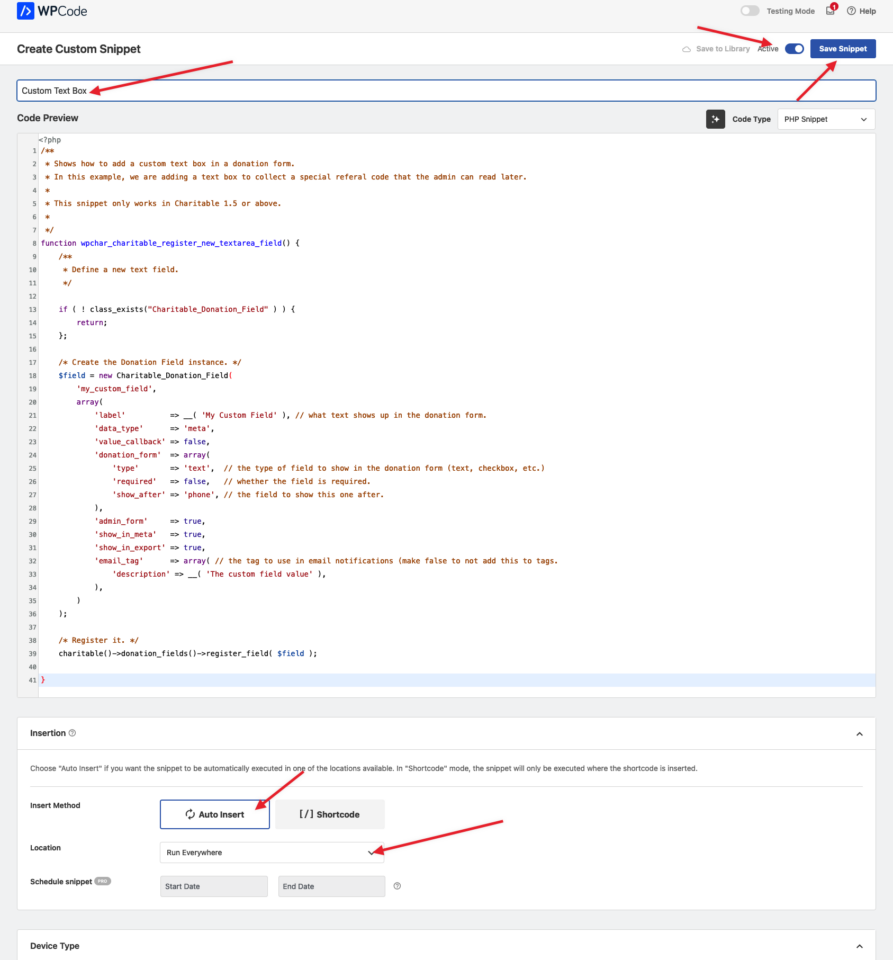
Una vez que esto esté activo, visita un formulario de donación (generado automáticamente por Charitable o mediante un shortcode).
Deberías ver algo como esto:
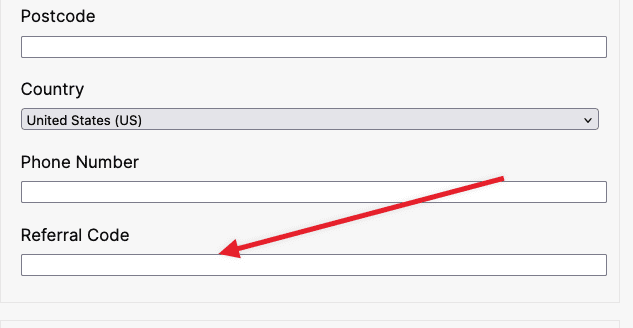
¡Felicidades! Has añadido tu cuadro de texto de código de referencia. 🎉
Visualización de datos personalizados en una donación
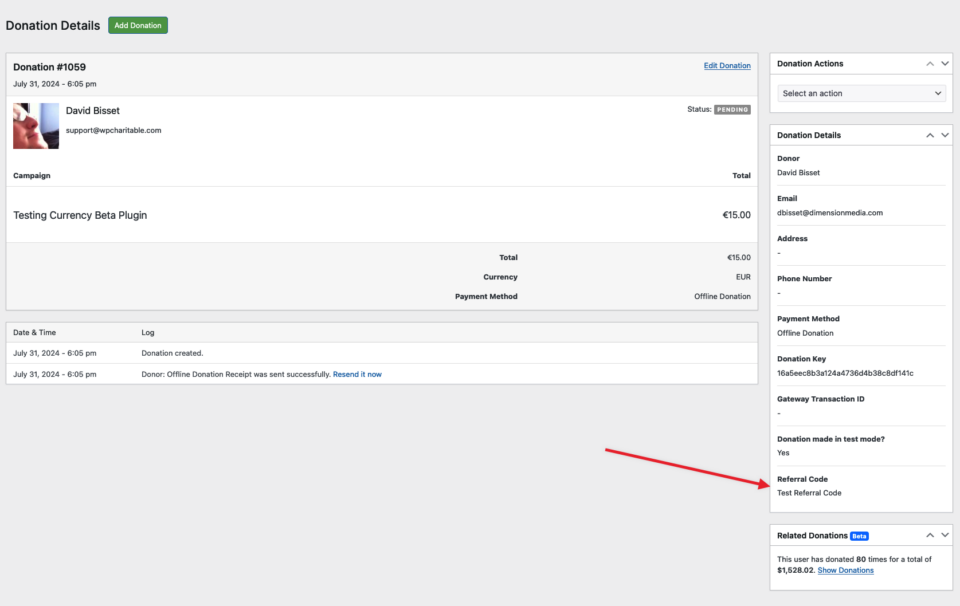
Como recordatorio, si tienes “admin_form” en true en tu fragmento, puedes ver esta información en cualquier pantalla de edición de donaciones. Si “show_in_export” se dejó en true en el fragmento anterior, también deberías ver este valor exportado en los datos de donaciones CSV en Charitable.
Mirando hacia el futuro
Si eres desarrollador o te sientes cómodo añadiendo el código anterior, deberías consultar la documentación de nuestra Charitable_Donation_Field y la API de Campos de Donación para una personalización adicional y más profunda… y no olvides explorar la biblioteca de código de Charitable en WPCode.
¡Por favor, haznos saber si quieres alguna publicación o documentación sobre un tema en particular y no dudes en contactar con soporte! ¡Nos encantaría recibir tus comentarios!







Deja una respuesta