
Verbinden Sie Charitable mit Brevo (ehemals Sendinblue), damit Spender, die sich auf Ihren Spendenformularen anmelden, automatisch zu Ihrer Brevo-Kontaktliste hinzugefügt werden und ihre Daten den Brevo-Kontaktattributen zugeordnet werden. Verfügbar in der Charitable Newsletter Connect-Erweiterung, Version 2.4.0 und höher.
Beta: Die Brevo-Unterstützung befindet sich derzeit in der Beta-Phase. Sie kann sicher in der Produktion verwendet werden, und wir sammeln aktiv Feedback. Wenn etwas nicht wie erwartet funktioniert, werden die Details in Ihrem Charitable-Aktivitätsprotokoll (siehe Überwachung unten) erfasst.
Wichtige Funktionen, die Sie kennen sollten
- Fügen Sie Spender automatisch zu einer ausgewählten Brevo-Liste hinzu, wenn sie sich auf einem Spendenformular anmelden.
- Ordnen Sie Charitable-Spenderfelder Brevo-Kontaktattributen zu (Vorname, Nachname und Ihre eigenen benutzerdefinierten Attribute).
- Optionale Double-Opt-in-Funktion, damit ein Spender die Anmeldung per E-Mail bestätigt, bevor er abonniert wird.
- Legen Sie eine Standardliste für alle Kampagnen fest oder wählen Sie für jede Kampagne eine andere Liste.
- Vollständige DSGVO-Unterstützung: Spenderdatenexport und dauerhafte Löschung über die WordPress-Datenschutztools.
- Jeder Anmeldeversuch und jeder Fehler wird im Charitable-Aktivitätsprotokoll aufgezeichnet, um die Fehlerbehebung zu erleichtern.
Warum Brevo nutzen?
Jede Spende ist eine Chance, eine dauerhafte Beziehung aufzubauen, aber das geschieht nur, wenn Sie in Kontakt bleiben können. Brevo ist eine der beliebtesten E-Mail-Marketing- und CRM-Plattformen, insbesondere für gemeinnützige Organisationen in Europa. Mit dieser Integration fließen Spender, die sich anmelden, im Moment ihrer Spende direkt in Ihre Brevo-Zielgruppe ein, sodass Sie Dankessequenzen, Kampagnenaktualisierungen und Spendenaufrufe senden können, ohne eine einzige CSV-Datei exportieren oder importieren zu müssen.
Sehen Sie es in Aktion
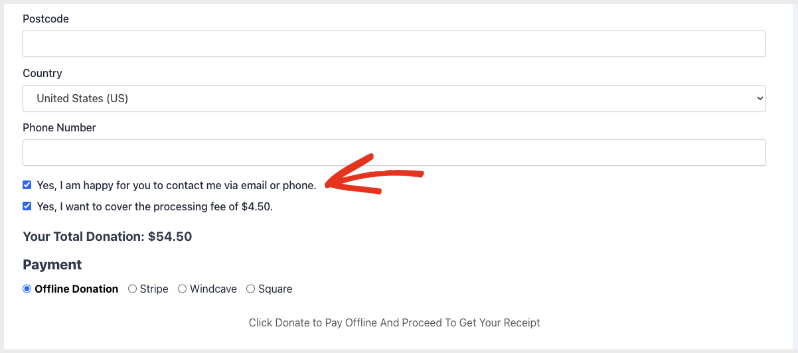
Wenn Sie Charitable mit Brevo verbinden, befindet sich eine einfache Opt-in-Checkbox direkt auf Ihrem Spendenformular. Spender können sich schnell dafür entscheiden, von Ihnen zu hören:
Voraussetzungen
- Charitable Pro mit der Newsletter Connect-Erweiterung, Version 2.4.0 oder höher
- Ein Brevo-Konto
- Ein Brevo API v3-Schlüssel (nicht der SMTP-Schlüssel)
Erste Schritte
Finden Sie Ihren Brevo API-Schlüssel
- Melden Sie sich bei Ihrem Brevo-Konto an.
- Gehen Sie zu SMTP & API und öffnen Sie dann den Tab API-Schlüssel.
- Kopieren Sie Ihren API v3-Schlüssel. Dies ist der Schlüssel, der mit
xkeysib-beginnt. Verwenden Sie nicht den SMTP-Schlüssel.
Wenn Ihr Brevo-Konto über die Sicherheitsfunktion Autorisierte IP-Adressen verfügt, fügen Sie die Server-IP Ihrer Website in Brevo unter Sicherheit > Autorisierte IPs zur Zulassungsliste hinzu. Andernfalls lehnt Brevo API-Aufrufe von Ihrer Website mit einem 401-Fehler ab.
Brevo in Charitable verbinden
Gehen Sie in Ihrem WordPress-Admin zu Charitable » Einstellungen » Marketing » Newsletter.
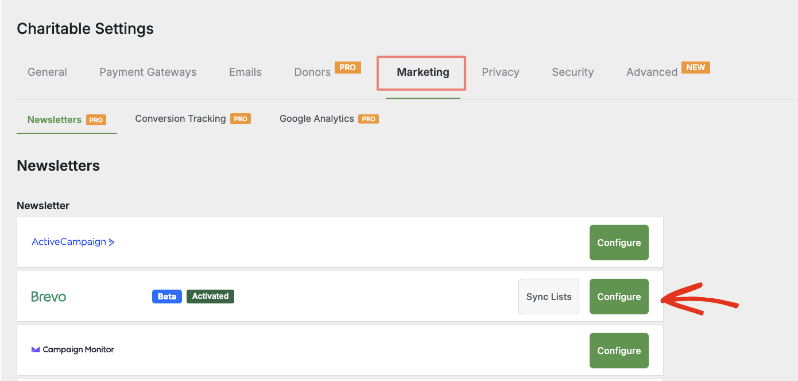
Suchen Sie Brevo in der Liste der Anbieter und klicken Sie auf Konfigurieren.
Fügen Sie Ihren API v3-Schlüssel in das Feld API-Schlüssel ein und klicken Sie auf Änderungen speichern.
Wenn der Schlüssel akzeptiert wird, erscheinen Ihre Brevo-Kontaktattribute in der Abonnentenfelder -Tabelle.
Nutzung
Ordnen Sie Ihre Abonnentenfelder zu
Die Abonnentenfelder -Tabelle listet die Attribute auf, die in Ihrem Brevo-Konto verfügbar sind. Wählen Sie für jedes Feld das Feld für Spenden, das es befüllen soll. Standardmäßig ordnet Charitable zu:
- E-Mail der E-Mail-Adresse des Spenders
- VORNAME dem Vornamen des Spenders
- NACHNAME dem Nachnamen des Spenders
Lassen Sie jedes Attribut auf den Bindestrich ( – ) gesetzt, wenn Sie keinen Wert dafür senden möchten.
Telefonnummerattribute: Brevo erfordert, dass SMS-, WhatsApp- und Festnetzattribute im internationalen Telefonformat vorliegen, z. B.
+14155550123. Brevo lehnt den gesamten Kontakt ab, wenn eine Telefonnummer ungültig ist. Lassen Sie diese daher nicht zugeordnet, es sei denn, Ihr Spendenformular erfasst Telefonnummern in diesem Format.
Wählen Sie eine Liste
Verwenden Sie auf dem Hauptbildschirm der Newsletter -Einstellungen die Option Standardliste , um die Brevo-Liste auszuwählen, der Spender standardmäßig beitreten. Sie können dies pro Kampagne in den Newsletter-Einstellungen der Kampagne überschreiben.
Wählen Sie, wie Spender sich anmelden
Verwenden Sie den Standard-Opt-in-Modus , um die Newsletter-Anmeldung auf Ihren Spendenformularen zu steuern:
- Opt-in-Kontrollkästchen, standardmäßig nicht aktiviert: Der Spender muss das Feld ankreuzen, um beizutreten.
- Opt-in-Kontrollkästchen, standardmäßig aktiviert: Das Feld ist vorausgewählt; der Spender kann es abwählen.
- Automatisches Opt-in: Jeder Spender wird abonniert, ohne dass ein Kontrollkästchen angezeigt wird.
Sie können auch die Beschriftung des Kontrollkästchens mit Standard-Opt-in-Beschriftung anpassen.
Double Opt-in aktivieren (optional)
Schalten Sie Double Opt-in ein, damit Brevo eine Bestätigungs-E-Mail sendet, bevor ein Spender zu Ihrer Liste hinzugefügt wird. Der Spender wird erst abonniert, nachdem er auf den Bestätigungslink geklickt hat. Wenn Double Opt-in aktiviert ist, wählen Sie die Brevo Double Opt-in-Vorlage und geben Sie eine Bestätigungs-Weiterleitungs-URL (wo der Spender nach der Bestätigung landet) ein.
Um dies zu verwenden, erstellen Sie zuerst eine Double Opt-in-Vorlage in Brevo. Wenn Charitable keine Vorlagen in Ihrem Konto findet, wird das Vorlagenfeld zu einem Textfeld, in das Sie die numerische Vorlagen-ID eingeben können.
Konfigurationsoptionen
Verbindung
| Einstellung | Typ | Standard | Beschreibung |
|---|---|---|---|
| API-Schlüssel | Text | leer | Ihr Brevo API v3 Schlüssel, von Brevo > SMTP & API > API-Schlüssel. |
Abonnentenfelder
| Einstellung | Typ | Standard | Beschreibung |
|---|---|---|---|
| Feldzuordnung | auswählen (pro Attribut) | E-Mail, VORNAME, NACHNAME vordefiniert zugeordnet | Ordnet jedes Brevo-Kontaktattribut einem Spendenfeld zu. |
Double Opt-in
| Einstellung | Typ | Standard | Beschreibung |
|---|---|---|---|
| Double Opt-in | Kontrollkästchen | aus | Sendet eine Brevo-Bestätigungs-E-Mail, bevor der Spender abonniert wird. |
| Double-Opt-in-Vorlage | Auswählen oder Text | leer | Die Brevo-Vorlage, die für die Bestätigungs-E-Mail verwendet wird. Fällt auf eine numerische Vorlagen-ID zurück, wenn keine Vorlagen gefunden werden. |
| Bestätigungs-Weiterleitungs-URL | Text | leer | Wohin der Spender nach Bestätigung seines Abonnements weitergeleitet wird. |
Newsletter-Verhalten (Newsletter-Bildschirm)
| Einstellung | Typ | Standard | Beschreibung |
|---|---|---|---|
| Standardliste | auswählen | Wählen Sie eine Liste | Die Brevo-Liste, der Spender standardmäßig über alle Kampagnen hinweg beitreten. |
| Standard-Opt-in-Modus | auswählen | Opt-in-Kontrollkästchen, nicht aktiviert | Wie das Opt-in auf Spendenformularen erscheint. |
| Standard-Opt-in-Label | Text | Abonnieren Sie unseren Newsletter | Das Label, das neben dem Opt-in-Kontrollkästchen angezeigt wird. |
DSGVO und Datenschutz
Die Brevo-Unterstützung integriert sich in die WordPress-Tools für personenbezogene Daten unter Tools > Persönliche Daten exportieren und Tools > Persönliche Daten löschen:
- Exportieren gibt die Brevo-Kontaktattribute des Spenders zurück.
- Löschen löscht den Kontakt des Spenders dauerhaft aus Brevo (ein Hard Delete, nicht nur eine Abmeldung).
Überwachung und Fehlerbehebung
Jeder Abonnementversuch wird im Charitable-Aktivitätsprotokoll unter Charitable > Tools > Protokolle aufgezeichnet. Filtern Sie nach der Quelle Brevo, um Erfolge und Fehler zu sehen, einschließlich der genauen Meldung, die Brevo zurückgegeben hat.
Der API-Schlüssel wird nicht akzeptiert (401-Fehler)
Bestätigen Sie, dass Sie den API v3-Schlüssel verwendet haben (beginnt mit xkeysib-), nicht den SMTP-Schlüssel. Wenn Ihr Brevo-Konto den API-Zugriff nach IP einschränkt, fügen Sie die Server-IP Ihrer Website zur Zulassungsliste der autorisierten IPs in Brevo hinzu. Der Protokolleintrag zeigt die genaue Meldung von Brevo an, einschließlich eines Hinweises auf eine „nicht erkannte IP-Adresse“, wenn die IP die Ursache ist.
Ein Spender wurde nicht abonniert
Überprüfen Sie Charitable > Tools > Protokolle , gefiltert nach Brevo. Eine häufige Ursache ist eine Telefonnummer, die nicht im internationalen Format vorliegt und an das SMS-, WhatsApp- oder Festnetzattribut gesendet wird, wodurch Brevo den gesamten Kontakt ablehnt. Entkoppeln Sie diese Attribute oder stellen Sie sicher, dass Ihr Formular Telefonnummern im Format +Landesvorwahl erfasst.
Double-Opt-in-E-Mails kommen nicht an
Bestätigen Sie, dass Double Opt-in aktiviert ist, dass eine gültige Brevo-Vorlage und eine Bestätigungs-Weiterleitungs-URL festgelegt sind und dass die Vorlage in Ihrem Brevo-Konto vorhanden und aktiv ist. Denken Sie daran, dass ein Spender, der niemals auf den Bestätigungslink klickt, niemals zur Liste hinzugefügt wird, was das beabsichtigte Verhalten ist.
Listen sind veraltet
Charitable speichert Ihre Brevo-Listen im Cache. Verwenden Sie die Schaltfläche Listen synchronisieren neben Brevo auf dem Newsletter-Bildschirm, um sie zu aktualisieren.
Entwicklerressourcen
Filter
charitable_newsletter_connect_brevo_subscriber_data— Filtert die Daten, die beim Abonnieren eines Spenders an Brevo gesendet werden. Empfängt das Payload-Array, die Benutzerdaten und die Listen-ID.charitable_newsletter_connect_brevo_export_custom_field— Filtert, ob ein bestimmtes Brevo-Attribut in einen DSGVO-konformen Export personenbezogener Daten einbezogen wird.charitable_settings_fields_providers_provider_brevo— Filtern Sie die Brevo-Einstellungenfelder.charitable_newsletter_connect_providers— Registrieren oder ändern Sie die verfügbaren Newsletter-Anbieter.charitable_newsletter_connect_log_success— Geben Sie false zurück, um die Erfolgsmeldungen pro Spende zu unterdrücken, während Fehler weiterhin protokolliert werden.
Konstanten
CHARITABLE_DEBUG_NEWSLETTER— Definieren Sie dies als true, um detaillierte Anforderungs- und Antwortdetails in das Charitable-Protokoll zu schreiben. Der API-Schlüssel wird niemals protokolliert. Verwenden Sie dies nur zur kontrollierten Fehlersuche, da Debugging-Einträge Brevo-Antwortdaten enthalten können.
Zusätzliche Ressourcen
Hilfreiche Links
🤝 Holen Sie sich Hilfe, wenn Sie sie brauchen
📑 Finden Sie die Anleitung, die Sie benötigen
Durchsuchen Sie den Dokumentations-Hub →
⬇️ Laden Sie bewährte Strategien, Kampagnenideen und Experten-Tools herunter
Das Fundraising-Kit herunterladen →
🔗 Lassen Sie Ihren KI-Assistenten die Fundraising-Arbeit für Sie erledigen.
Verbinden Sie Charitable mit Ihrem KI-Assistenten →
💸 Holen Sie sich kostenlose Fundraising-Ressourcen
Besuchen Sie den Charitable Fundraising Hub →
🤔 Haben Sie Fragen zu Charitable?
Charitable FAQs →
Benötigen Sie Hilfe beim Verständnis von Begriffen und Fachjargon für gemeinnützige Organisationen?
Siehe unser Glossar für gemeinnützige Organisationen→




