
Der visuelle Spendenformular-Builder ist ein leistungsstarkes, einfach zu bedienendes Drag-and-Drop-Tool, mit dem Sie benutzerdefinierte Spendenformulare direkt in Charitable entwerfen können. Er wurde entwickelt, um den Prozess des Erstellens von Spendenformularen zu vereinfachen, indem Ihnen die vollständige visuelle Kontrolle über jedes Feld, jede Sektion und jede Layoutoption gegeben wird – ganz ohne Code.
In dieser Dokumentation erfahren Sie, wie Sie alle verfügbaren Felder und Konfigurationsoptionen nutzen, um Spendenformulare zu erstellen, die einzigartig für die Ziele und den Stil Ihrer Kampagne sind, damit Sie effizienter Spenden sammeln und besser mit Ihren Unterstützern in Kontakt treten können.
Verwendung des visuellen Spendenformular-Builders
Der Einstieg in den visuellen Spendenformular-Builder ist einfach und passt sich nahtlos in Ihren bestehenden Charitable-Workflow ein. Befolgen Sie diese Schritte, um mühelos Spendenformulare zu erstellen und anzupassen:
Aktualisieren Sie Ihr Charitable-Plugin
Stellen Sie sicher, dass Sie Charitable Pro Version 1.8.8.10 oder höher installiert haben. Der visuelle Spendenformular-Builder ist in neueren Versionen standardmäßig enthalten, sodass die Aktualisierung Ihres Plugins diese neue Funktion sofort aktiviert.
Kampagne öffnen oder erstellen
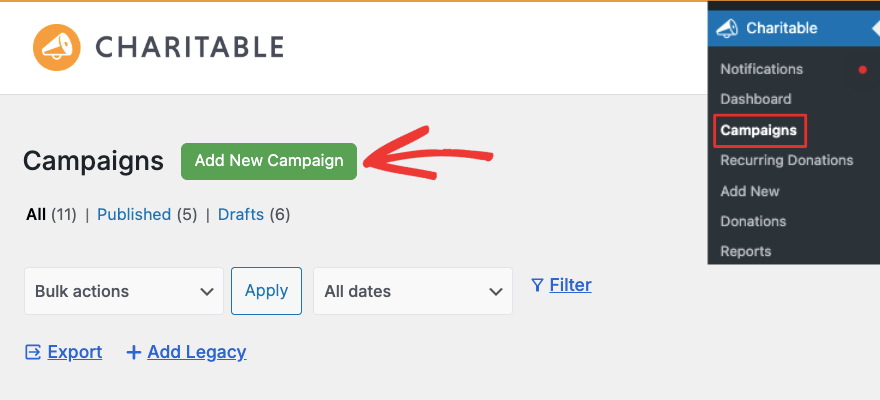
Navigieren Sie in Ihrem WordPress-Dashboard zu Charitable » Kampagnen. Öffnen Sie eine bestehende Kampagne oder erstellen Sie eine neue, um mit der Gestaltung ihres Spendenformulars zu beginnen.
Zugriff auf den visuellen Builder
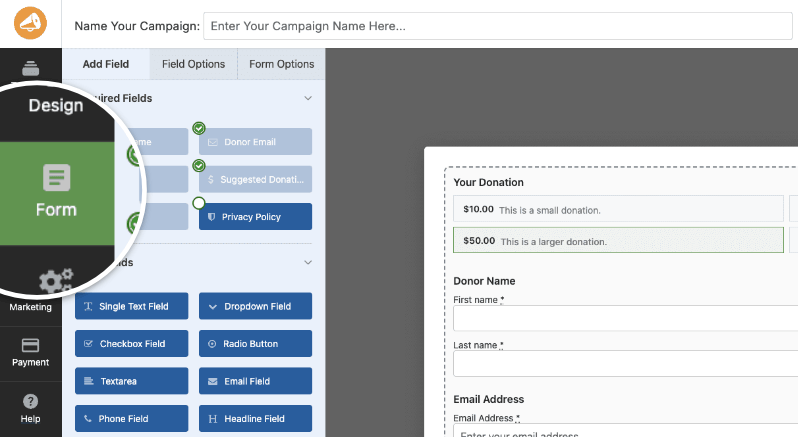
Innerhalb des Kampagnen-Editors finden Sie den neuen Tab oder Abschnitt Formular. Klicken Sie darauf, um die Drag-and-Drop-Oberfläche des Formular-Builders zu starten.
Felder hinzufügen und anordnen
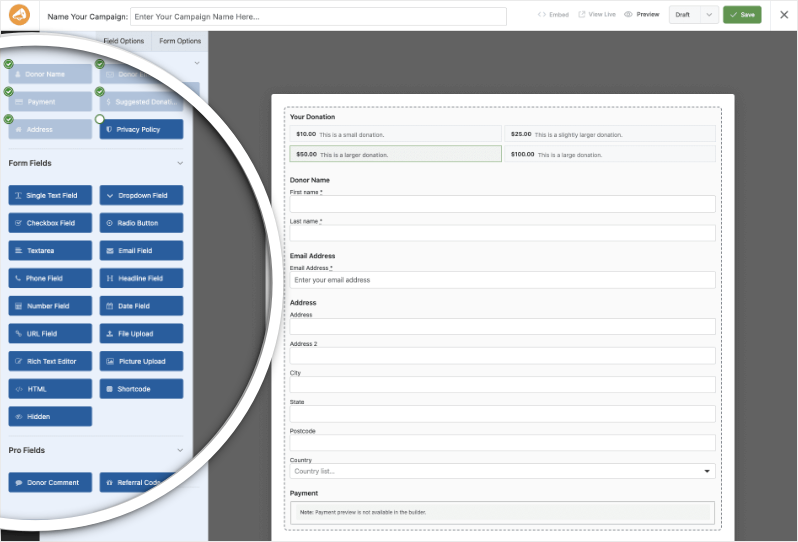
Ziehen Sie erforderliche, Standard- oder Pro-Felder aus der Seitenleiste auf Ihre Formular-Leinwand. Verwenden Sie die Ziehpunkte, um die Felder in einer beliebigen Reihenfolge anzuordnen, die Ihren Kampagnenzielen und Benutzererlebnispräferenzen entspricht.
Felder-Einstellungen konfigurieren
Klicken Sie auf ein beliebiges Feld, um dessen Einstellungsfenster zu öffnen. Hier können Sie die Beschriftung, den Platzhaltertext, die Hilfetexte und die Pflichtfelder anpassen. Sie können auch die Ausrichtung festlegen und benutzerdefinierte CSS-Klassen für das Styling hinzufügen.
Vorschau Ihres Formulars in Echtzeit
Sehen Sie Ihre Änderungen sofort im Live-Vorschaufenster. Dies stellt sicher, dass Ihr Formular genau so aussieht und funktioniert, wie Sie es beabsichtigt haben, bevor Sie es speichern.
Speichern und veröffentlichen
Wenn Sie mit dem Design des Formulars zufrieden sind, speichern Sie Ihre Änderungen. Ihr Kampagnen-Spendenformular wird sofort aktualisiert und ist bereit, Spenden anzunehmen.
Testen Sie Ihr Formular
Testen Sie das Formular immer im Frontend, um sicherzustellen, dass es auf allen Geräten und mit den von Ihnen aktivierten Zahlungs-Gateways korrekt funktioniert.
Der visuelle Spendenformular-Builder gibt Ihnen die volle Kontrolle, egal ob Sie eine schnelle Einrichtung mit den wichtigsten Elementen oder ein hochgradig angepasstes Formular mit erweiterten Feldern und Nachrichten wünschen.
Verfügbare Felder im visuellen Kampagnen-Builder
Der visuelle Builder bietet eine Vielzahl von Feldern, die in erforderliche, Standard- und Pro-Felder unterteilt sind, um Ihnen die volle Kontrolle darüber zu geben, welche Informationen Sie sammeln und wie Ihr Spendenformular aussieht und funktioniert. Jedes Feld enthält auch gängige Einstellungen wie benutzerdefinierte Beschriftungen, Platzhalter, Anleitungen, Ausrichtung und benutzerdefinierte CSS-Klassen für das Styling.
Erforderliche Felder
Diese wichtigen Felder sind standardmäßig in jedem Spendenformular enthalten und können nicht entfernt werden, da sie für die sichere und korrekte Abwicklung von Spenden erforderlich sind:
- Name des Spenders: Erfasst Vor- und Nachnamen; obligatorisch. Layout-Umschaltung zwischen gestapelt oder nebeneinander.
- E-Mail des Spenders: Erforderliches Feld für die Kontaktaufnahme mit dem Spender und die Zustellung der Spendenquittung; validierte E-Mail-Eingabe. Nur eine pro Formular zulässig.
- Zahlung: Zeigt Zahlungs-Gateway-Optionen und Zahlungseingaben an. Sie können auswählen, welche Gateways aktiviert werden sollen, und zwischen klassischen Text-Tabs oder modernen Button-Stilen wählen.
- Vorgeschlagene Spendenbeträge: Zeigt voreingestellte Spendenbeträge an, die auf Kampagnenebene konfiguriert wurden, mit einer optionalen Eingabe für benutzerdefinierte Beträge.
- Adresse: Erfasst vollständige Postadressdaten, einschließlich Straße, Stadt, Bundesland/Kanton, Postleitzahl und Land.
- Datenschutzrichtlinie: Zeigt den Datenschutzhinweis Ihrer Website, die Zustimmung zur Kontaktaufnahme und die Allgemeinen Geschäftsbedingungen an, global konfigurierbar.
Standard-Formularfelder
Verwenden Sie diese, um zusätzliche Daten zu sammeln, die zu Ihrer Kampagne passen:
- Einzelfeld (Text): Eine einfache einzeilige Eingabe für kurze Textantworten.
- Dropdown-Feld: Ermöglicht Spendern die Auswahl aus vordefinierten Optionen; unterstützt Mehrfachauswahl.
- Kontrollkästchen-Feld: Lassen Sie Spender mehrere Elemente aus einer Liste auswählen.
- Radio-Button-Feld: Wählen Sie genau eine Option aus einer Liste von Optionen aus.
- Textbereich: Mehrzeilige Eingabe für längere Kommentare oder Nachrichten; konfigurierbare Höhe und maximale Länge.
- E-Mail-Feld: Zusätzliche E-Mail-Adresseneingabe mit Validierung (unterschiedlich von der erforderlichen Spender-E-Mail).
- Telefonfeld: Telefonnummerneingabe, optimiert für die mobile Eingabe mit Validierung.
- Überschriftenfeld: Nur-Anzeige-Textüberschriften zur visuellen Organisation von Formularabschnitten.
- Zahlenfeld: Numerische Eingabe mit konfigurierbaren Min-, Max- und Schrittwerten.
- Datumsfeld: Nativer Browser-Datumsauswähler mit optionaler Zeiteingabe und konfigurierbaren Min-/Max-Daten.
- URL-Feld: Validierte Webadresseneingabe, gut für Unternehmens-URLs oder Teamseiten.
- Datei-Upload-Feld: Ermöglicht Spendern das Hochladen von Dateien mit konfigurierbaren Typen, Größen und Zuschneideoptionen.
- Rich-Text-Editor: WYSIWYG-Editor zur Erfassung von formatiertem Text und Medien.
- Bild-Upload: Bild-Uploader mit Drag & Drop und Vorschau-Thumbnails.
- HTML-Feld: Fügen Sie benutzerdefiniertes HTML/CSS für statische Inhalte oder Styling ein.
- Shortcode-Feld: Rendern Sie WordPress-Shortcodes dynamisch innerhalb des Formulars.
- Verstecktes Feld: Speichern Sie Informationen unsichtbar, nützlich für die Verfolgung von Quellen oder Kampagnendaten.
Pro-Felder (Verfügbar mit Charitable Pro)
Schalten Sie leistungsstarke Engagement- und Tracking-Funktionen mit diesen erweiterten Feldern frei:
- Kommentar des Spenders: Ermöglichen Sie Spendern, öffentliche Kommentare zu hinterlassen, die auf der Kampagnenseite angezeigt werden.
- Empfehlungscode: Sammeln und verfolgen Sie Empfehlungs- oder Partnercodes für Zuordnungs- und Partnerprogramme.
Weitere Informationen erhalten
Hier sind einige der beliebtesten Anleitungen und Hilfsartikel für Sie:
- Spenden im WordPress-Dashboard erstellen und bearbeiten
- Verwendung des Spenderverwaltungssystems
- Verbindung mit Google Analytics
- Probleme mit nicht gesendeten Spenden-E-Mails
- Spenden-E-Mails vom Dashboard erneut senden
- Widgets und Shortcodes
Mehr Tipps zum Fundraising und Ratschläge für gemeinnützige Organisationen?
Wir teilen regelmäßig praktische Anleitungen, bewährte Strategien und Insider-Tipps, um Ihnen zu helfen, mehr Spenden zu sammeln und stärkere Spenderbeziehungen aufzubauen. Schließen Sie sich Tausenden von gemeinnützigen Organisationen an, die unsere besten Inhalte direkt erhalten:
- Abonnieren Sie unseren Newsletter – Erhalten Sie wöchentliche Tipps und exklusive Anleitungen in Ihrem Posteingang
- Abonnieren Sie unseren YouTube-Kanal – Sehen Sie sich Schritt-für-Schritt-Anleitungen und Erfolgsgeschichten an
- Folgen Sie uns auf LinkedIn – Vernetzen Sie sich mit unserer Community und erhalten Sie tägliche Einblicke in Non-Profit-Organisationen
- Folgen Sie uns auf TikTok – Aufschlussreiche & unterhaltsame Videos, die Ihnen helfen, Ihre Sache voranzubringen
- Folgen Sie uns auf Instagram – Lustige Reels und Tipps für gemeinnützige Organisationen
Kein Schnickschnack, nur umsetzbare Ratschläge von Menschen, die die Herausforderungen verstehen, denen Sie täglich gegenüberstehen.
FAQs zum visuellen Spendenformular-Builder
Benötige ich Programmierkenntnisse, um den Campaign Visual Builder zu verwenden?
Nein, der Visual Builder ist für alle Benutzer konzipiert – egal, ob Sie Anfänger oder fortgeschrittener Benutzer sind. Sie können Felder visuell per Drag & Drop ziehen und konfigurieren, ohne Code schreiben zu müssen. Optionale benutzerdefinierte CSS-Klassen sind verfügbar, wenn Sie Ihre eigenen Stile hinzufügen möchten.
Funktionieren meine bestehenden Kampagnen und Formulare mit dem neuen Builder?
Ja, alle bestehenden Kampagnen und Spendenformulare funktionieren weiterhin wie bisher. Sie können sie im Visual Builder öffnen, um das Formular nach Belieben visuell anzupassen oder zu verbessern.
Kann ich den Builder verwenden, um mehrere Kampagnen zu erstellen?
Absolut. Es gibt keine Begrenzung für die Anzahl der Kampagnen, die Sie erstellen können, jede mit ihrem eigenen einzigartigen Formular-Design und ihren eigenen Einstellungen über den Builder.
Sind Pro-Felder im Visual Builder verfügbar?
Ja. Wenn Sie Charitable Pro haben, können Sie erweiterte Felder wie Spenderkommentare und Empfehlungscodes hinzufügen, um leistungsstarke Engagement-Funktionen freizuschalten.
Wie füge ich das Kampagnenformular zu meinen Website-Seiten hinzu?
Nachdem Sie Ihr Formular erstellt und gespeichert haben, verwenden Sie den Einbettungsassistenten oder den Shortcode im Kampagnen-Editor, um das Formular nahtlos auf Beiträgen, Seiten oder Widgets zu platzieren.
Kann ich das Spendenformular vor der Veröffentlichung in der Vorschau anzeigen?
Ja, der Builder zeigt eine Live-Vorschau Ihres Formulars an, die sich sofort aktualisiert, wenn Sie Änderungen vornehmen, sodass Sie immer genau wissen, wie es für Spender aussehen wird.
Was ist der Unterschied zwischen Charitable Lite und Pro?
Charitable Lite ist kostenlos, beinhaltet aber eine Transaktionsgebühr von 3 %. Pro-Pläne eliminieren diese Gebühr und beinhalten erweiterte Funktionen wie wiederkehrende Spenden, Spenderverwaltung, Peer-to-Peer-Fundraising und mehr Zahlungs-Gateways.
Siehe Charitable Lite vs Pro »
Wo erhalte ich Unterstützung, wenn ich Probleme habe?
- Kostenlose Benutzer: Nutzen Sie die Support-Foren von WordPress.org
- Pro-Benutzer: Kontaktieren Sie den Support direkt für prioritäre Unterstützung
- Dokumentation: Sehen Sie sich die umfassende Dokumentationsbibliothek an
- Community: Treten Sie dem Newsletter bei und folgen Sie den sozialen Kanälen für Tipps und Updates
Gibt es Video-Tutorials?
Ja! Abonnieren Sie den Charitable YouTube-Kanal für Schritt-für-Schritt-Anleitungen und Erfolgsgeschichten.
Benötigen Sie Unterstützung? Haben Sie eine Frage? Wenn Sie ein Lite/Free-Benutzer von Charitable sind, können Sie sich an unser Team in den WordPress.org-Supportforen wenden. Wenn Sie eine aktive Lizenz haben, können Sie uns direkt für Prioritätsunterstützung kontaktieren.


