
Authorize.Net ist ein vertrauenswürdiges Zahlungs-Gateway, mit dem Sie Kreditkarten, Debitkarten, eChecks und digitale Wallets wie Google Pay und Apple Pay auf Ihren Spendenformularen akzeptieren können. Diese Anleitung führt Sie durch die Installation des Addons, die Verbindung Ihres Authorize.Net-Kontos und die Konfiguration aller Einstellungen auf der Einstellungsseite des Gateways.
Authorize.Net ist im Charitable Pro Plugin verfügbar – Alle Pläne (Basic, Plus, Pro oder Eliter)
Was Sie in diesem Leitfaden finden
Voraussetzungen
Um die Erweiterung zu nutzen, benötigen Sie ein Authorize.Net-Konto und ein SSL-Zertifikat. Beachten Sie, dass Sie ein Authorize.Net-Konto nur einrichten können, wenn Ihr Unternehmen in den Vereinigten Staaten, Kanada, dem Vereinigten Königreich, Europa oder Australien ansässig ist.
Zusätzliche Anforderungen:
- Charitable 1.6.30+
- PHP 5.3+ (5.6+ empfohlen)
- Ein Authorize.Net-Konto.
- Ein SSL-Zertifikat.
Hinweis: Die Charitable Authorize.Net-Integration unterstützt Karten Zahlungen sowie ACH-Banküberweisungen (derzeit nur für in den USA ansässige Authorize.Net-Kunden verfügbar).
US-Organisationen können die E-Check-/direkten ACH-Zahlungen von Authorize.Net nutzen und ihren Spendern die Möglichkeit geben, direkt von ihrem Bankkonto zu bezahlen, ohne ihre Kredit- oder Debitkarte zu verwenden. Als zusätzlicher Bonus betragen die Transaktionsgebühren von Authorize.Net für E-Check-Zahlungen nur 0,75 %, sodass Ihre Organisation mehr vom Beitrag des Spenders erhält.
Installation des Authorize.Net Addons
Die Installation von Authorize.Net ist dieselbe wie die Installation jedes anderen Charitable Addons. Gehen Sie zu Charitable » Addons, suchen Sie Authorize.Net in der Liste, installieren und aktivieren Sie es.
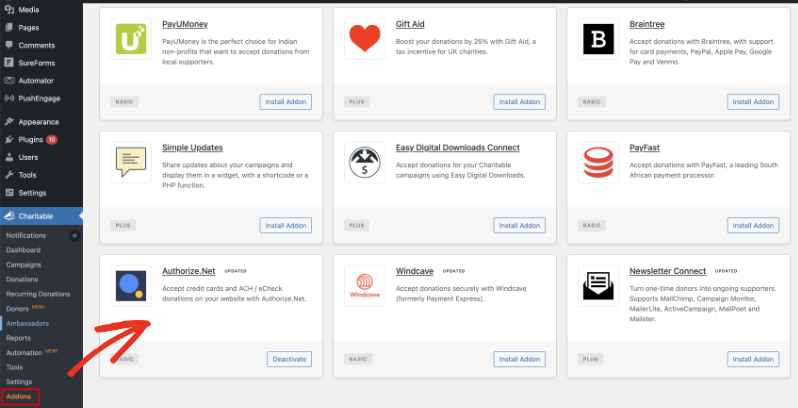
Hinweis: Wenn Sie noch nie zuvor ein Charitable Addon installiert haben, lesen Sie unsere Anleitung zur Installation von Charitable-Erweiterungen für weitere Details.
Aktivieren des Gateways
Gehen Sie zu Charitable » Einstellungen » Zahlungs-Gateways. Sie sehen Authorize.Net in der Liste der verfügbaren Gateway-Optionen.
Klicken Sie auf „Gateway aktivieren“ neben Authorize.Net, um es einzuschalten.
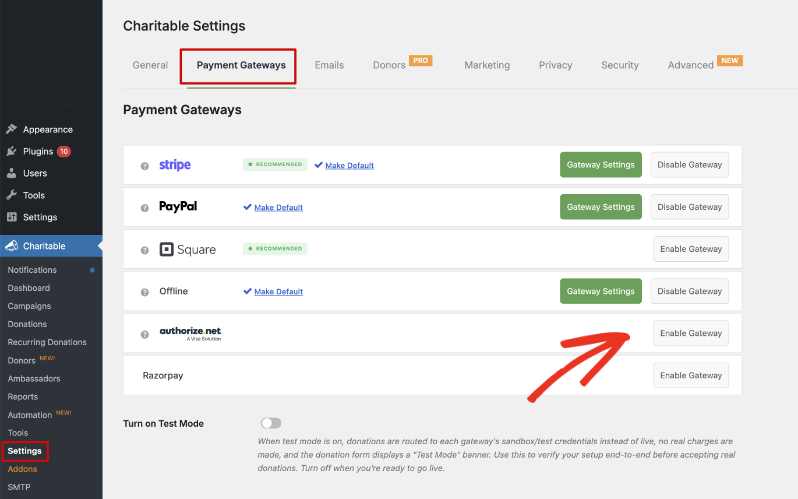
Nachdem die Seite neu geladen wurde, erscheint neben Authorize.Net eine neue Schaltfläche „Gateway-Einstellungen“. Klicken Sie darauf, um die Einstellungsseite des Gateways zu öffnen, wo Sie Ihre Anmeldeinformationen eingeben und die restlichen unten beschriebenen Optionen konfigurieren.
Hinzufügen Ihrer API-Anmeldeinformationen
Oben auf der Authorize.Net-Einstellungsseite sehen Sie das Feld „Gateway-Label“. Dies ist das Label, das Ihre Spender sehen, wenn sie eine Zahlungsmethode auf dem Spendenformular auswählen. Es ist standardmäßig auf „Authorize.Net“ eingestellt, aber Sie können es in alles ändern, was Sie möchten.
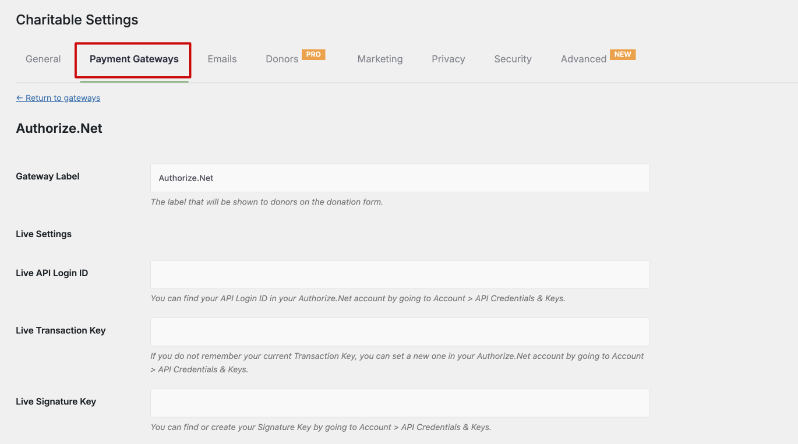
Unter dem Gateway-Label finden Sie Live-Einstellungen und Test-Einstellungen:
- Live-Einstellungen – Verwenden Sie die Anmeldedaten aus Ihrem Live Authorize.Net-Konto. Hier verarbeitete Spenden belasten echte Karten und Bankkonten.
- Test-Einstellungen – Verwenden Sie die Anmeldedaten aus einem Authorize.Net-Sandbox-Konto. Hier verarbeitete Spenden sind simuliert, sodass kein Geld den Besitzer wechselt.
Profi-Tipp: Erstellen Sie ein kostenloses Authorize.Net-Sandbox-Konto und fügen Sie dessen Anmeldedaten zu den Test-Einstellungen hinzu, damit Sie Ihre Spendenformulare Ende-zu-Ende testen können, bevor Sie zu den Live-Einstellungen wechseln.
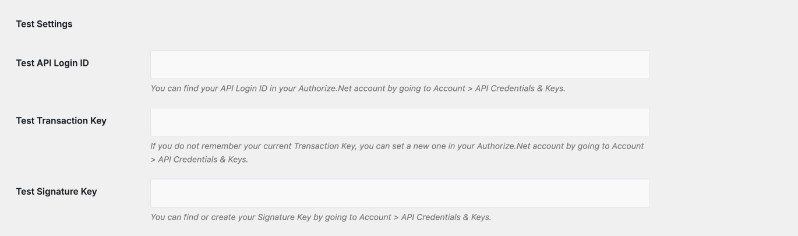
Jeder Satz von Einstellungen, Live und Test, benötigt die gleichen drei Werte: eine API-Login-ID, einen Transaktionsschlüssel und einen Signaturschlüssel. Hier erfahren Sie, wie Sie diese in Ihrem Authorize.Net-Konto finden.
Ermitteln Ihrer API-Login-ID, Transaktionsschlüssel und Signaturschlüssel
Dieser Teil des Prozesses findet in Ihrem Authorize.Net-Konto statt. Zum Zeitpunkt der Erstellung dieses Leitfadens wird dieser Prozess befolgt. Wir empfehlen, die offizielle Authorize.Net-Dokumentation für Aktualisierungen dieser Schritte zu konsultieren.
- Melden Sie sich bei der Authorize.Net Merchant Interface unter account.authorize.net an.
- Bestätigen Sie, dass Sie sich im New Merchant Interface (2.0) befinden. Wenn Sie nicht sicher sind, welche Version Sie verwenden, hat Authorize.Net einen Support-Artikel, der erklärt, wie Sie zwischen der Classic (1.0) und der New (2.0) Benutzeroberfläche wechseln und diese überprüfen können.
- Klicken Sie in der linken Navigation auf „Konto“ und dann auf „Konto- und API-Einstellungen“.
- Wählen Sie unter „Sicherheitseinstellungen“ die Option „API-Anmeldedaten und Schlüssel“.
- Ihre API-Login-ID wird im Abschnitt API-ID auf dieser Seite angezeigt. Kopieren Sie sie in das Feld API-Login-ID in Charitable.
- Um Ihren Transaktionsschlüssel oder Signaturschlüssel zu generieren, wählen Sie „Neuer Transaktionsschlüssel“ oder „Neuer Signaturschlüssel“ und klicken Sie dann auf „Senden“.
- Aktivieren Sie „Alten Transaktions-/Signaturschlüssel sofort deaktivieren“, wenn Sie den vorherigen Schlüssel sofort deaktivieren möchten. Lassen Sie ihn deaktiviert, und der alte Schlüssel läuft nach 24 Stunden automatisch ab.
- Fordern Sie die an Sie gesendete PIN zur Verifizierung an und geben Sie sie ein. Klicken Sie dann auf „Senden“.
- Kopieren Sie den neuen Schlüssel und fügen Sie ihn sofort in das entsprechende Feld in Charitable ein.
Wichtiger Hinweis: Authorize.Net zeigt Ihren Transaktionsschlüssel und Signaturschlüssel nur einmal an, in dem Moment, in dem Sie sie generieren. Wenn Sie weg navigieren, bevor Sie ihn kopieren, müssen Sie einen neuen Schlüssel generieren und Charitable erneut aktualisieren.
Wiederholen Sie diese Schritte für Ihr Sandbox-Konto, um die Felder für die Test-Einstellungen auszufüllen, und klicken Sie dann auf „Änderungen speichern“.
Konfigurieren zusätzlicher Gateway-Einstellungen
Unter „Sonstiges“ finden Sie „Akzeptierte Kartenlogos anzeigen“. Aktivieren Sie diese Option, um die Logos der akzeptierten Kartenmarken (Visa, Mastercard, American Express, Discover) neben dem Feld Kartennummer auf Ihrem Spendenformular anzuzeigen. Wenn diese Option aktiviert ist, hebt Charitable auch das passende Logo der Marke hervor, während ein Spender seine Kartennummer eingibt.
Aktivieren von E-Check-Zahlungen
E-Check ermöglicht es Spendern mit einem US-Bankkonto, durch Eingabe ihrer Bankleitzahl und Kontonummern anstelle einer Karte zu spenden. Sie müssen die E-Check-Unterstützung in Ihrem Authorize.Net-Konto aktivieren, bevor Sie sie in Charitable aktivieren können.
- Melden Sie sich bei Ihrem Authorize.Net-Konto an.
- Klicken Sie unter „Produkte & Dienstleistungen“ auf „eCheck.Net“.
- Füllen Sie die eCheck.Net-Anwendung aus und senden Sie sie ab.
- Sobald Authorize.Net Ihren Antrag genehmigt hat, kehren Sie zu Ihren Charitable Authorize.Net-Einstellungen zurück und aktivieren Sie unter „E-Check-Einstellungen“ die Option „E-Check-Unterstützung aktivieren“.
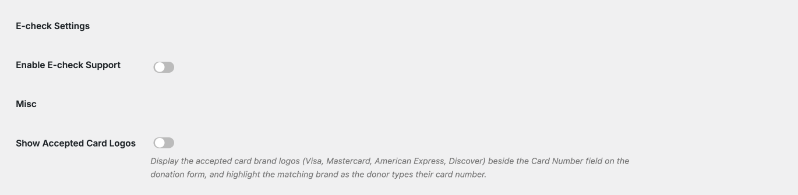
Hinweis: Der eCheck.Net-Antrag durchläuft einen Genehmigungsprozess mit Authorize.Net. Diese Option funktioniert daher erst, wenn Ihr Antrag genehmigt wurde. eCheck-Zahlungen sind nur für Spender mit einem US-Bankkonto verfügbar.
Synchronisieren erforderlicher Felder
In Ihrem Authorize.Net-Konto können Sie unter Konto » Zahlungsformular » Formularfelder auswählen, welche Felder auf Ihrem Zahlungsformular erforderlich sind. Einige Händler benötigen zusätzliche Felder wie eine Rechnungsadresse zur Betrugsprävention.
Anstatt dieselben Felder an beiden Stellen als erforderlich festzulegen, verwenden Sie das Tool „Erforderliche Felder synchronisieren“, um Ihre Authorize.Net-Formularfeldeinstellungen automatisch in Ihr Charitable-Spendenformular zu übernehmen.
- Gehen Sie in Authorize.Net zu Konto » Zahlungsformular » Formularfelder und wählen Sie aus, welche Felder erforderlich sind.
- Zurück in Charitable scrollen Sie zum Abschnitt „Tools“ der Authorize.Net-Gateway-Einstellungen.
- Klicken Sie auf „Erforderliche Felder synchronisieren“.

Charitable zeigt Datum und Uhrzeit der letzten Synchronisierung unter der Schaltfläche an, sodass Sie immer wissen, ob Ihre Einstellungen aktuell sind. Führen Sie die Synchronisierung jederzeit erneut durch, wenn Sie Ihre erforderlichen Felder in Authorize.Net ändern.
Unterstützung mehrerer Währungen
Unter „Mehrere Währungen“ sehen Sie eine Liste der unterstützten Währungen für das Authorize.Net-Gateway. Aktivieren Sie das Kontrollkästchen neben jeder Währung, die Sie akzeptieren möchten.
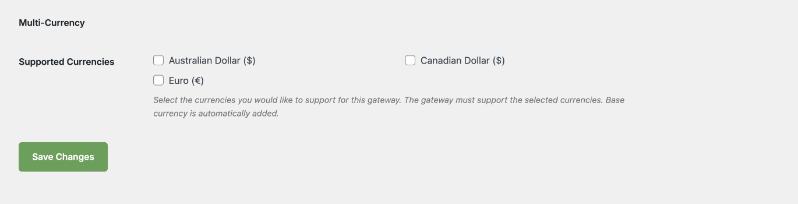
Die Basiswährung Ihrer Website wird automatisch hinzugefügt und kann nicht abgewählt werden. Wählen Sie hier nur eine Währung aus, wenn Authorize.Net diese für Ihr Konto unterstützt, da eine Nichtübereinstimmung dazu führt, dass Spenden in dieser Währung fehlschlagen.
Authorize.Net ist auf allen Plänen im Charitable Pro-Plugin verfügbar.
Noch nicht auf Charitable Pro?
Sie erhalten bis zu 50% Rabatt , wenn Sie sich für Charitable Pro anmelden oder ein Upgrade darauf durchführen. Wir möchten sicherstellen, dass Sie die erweiterten Fundraising-Funktionen wie wiederkehrende Spenden, Spendenrückgewinnung und mehr zu einem deutlich reduzierten Preis ausprobieren können.
Schließen Sie sich noch heute über einer Million zufriedenen Charitable Pro-Nutzern an. Jeder Kauf beinhaltet eine 14-tägige Geld-zurück-Garantie, die sicherstellt, dass Sie auf jedem Schritt unterstützt werden.
Wenn Sie Fragen haben oder Hilfe benötigen, steht Ihnen unser Support-Team zur Verfügung, um Ihnen zu helfen, das Beste aus diesen neuen Funktionen herauszuholen.
FAQs zu Authorize.Net
Was ist der Unterschied zwischen meiner API-Login-ID und meinem Merchant Interface-Login?
Ihre API-Login-ID identifiziert Ihr Konto gegenüber Authorize.Net für Transaktionen, die von Ihrer Website übermittelt werden. Sie ist getrennt von dem Benutzernamen und dem Passwort, die Sie für die Anmeldung am Merchant Interface verwenden, und kann nicht für den direkten Zugriff auf Ihr Konto verwendet werden.
Kann ich dieselben API-Anmeldeinformationen auf mehr als einer Website verwenden?
Ja. Ihre API-Login-ID, Ihr Transaktionsschlüssel und Ihr Signaturschlüssel können alle für mehrere Websites unter demselben Authorize.Net-Konto verwendet werden.
Warum sehe ich meinen Transaktionsschlüssel nicht, nachdem ich ihn generiert habe?
Authorize.Net zeigt den Transaktionsschlüssel nur im Moment seiner Erstellung an. Kopieren Sie ihn sofort in Charitable, da er im Merchant Interface nicht erneut angezeigt wird.
Was passiert, wenn ich meinen alten Transaktions- oder Signaturschlüssel nicht deaktiviere?
Der alte Schlüssel läuft nach 24 Stunden automatisch ab. Während dieses Zeitraums funktioniert er weiterhin für die Hash- und Antwortvalidierung, sodass bereits laufende Spenden nicht unterbrochen werden.
Ist eCheck für Spender außerhalb der Vereinigten Staaten verfügbar?
Nein. eCheck-Zahlungen funktionieren nur mit US-Bankkonten. Spender außerhalb der USA müssen stattdessen per Karte spenden.
Benötige ich sowohl ein Live-Konto als auch ein Sandbox-Konto?
Nur Ihr Live-Konto ist erforderlich, um echte Spenden anzunehmen. Ein Sandbox-Konto ist optional, aber empfohlen, da es Ihnen ermöglicht, Ihre Spendenformulare mit simulierten Transaktionen zu testen, bevor Sie live gehen.





