
Erfordert das Charitable Pro Plugin 1.8.18 oder neuer und WordPress 6.9 oder neuer.
Charitable kann jetzt von einem KI-Assistenten bedient werden. Sie verbinden einen Assistenten wie Claude oder ChatGPT mit Ihrer Website, bitten dann auf einfachem Englisch um das, was Sie möchten, und der Assistent erledigt die Arbeit in Charitable für Sie.
„Richten Sie eine Spendenaktion für das Tierheim mit einem Ziel von 5.000 US-Dollar ein.“ „Wer sind unsere größten Unterstützer?“ „Jemand hat einen Scheck über 250 US-Dollar eingereicht, vermerken Sie ihn.“

Was dieser Leitfaden enthält
- Was Sie brauchen
- Schritt 1: Fügen Sie den Connector zu Ihrem Assistenten hinzu
- Schritt 2: Erstellen Sie ein Anwendungspasswort
- Schritt 3: Verbinden Sie Ihre Website
- Schritt 4: Aktivieren Sie Schreibzugriff
- Schritt 5: Überprüfen Sie, ob es funktioniert hat
- Probieren Sie diese zuerst aus
- Was es berühren kann und was nicht
- Behalten Sie es im Auge
- FAQs zu KI-Assistenten in Charitable
Es gibt nichts in Charitable zu installieren. Wenn Sie Version 1.8.18 auf WordPress 6.9 oder neuer ausführen, sind die Operationen bereits registriert und warten auf einen Client, der sich verbindet. Die einzige Einstellung in Charitable, die Sie ändern werden, ist der Schreibzugriff in Schritt 4.
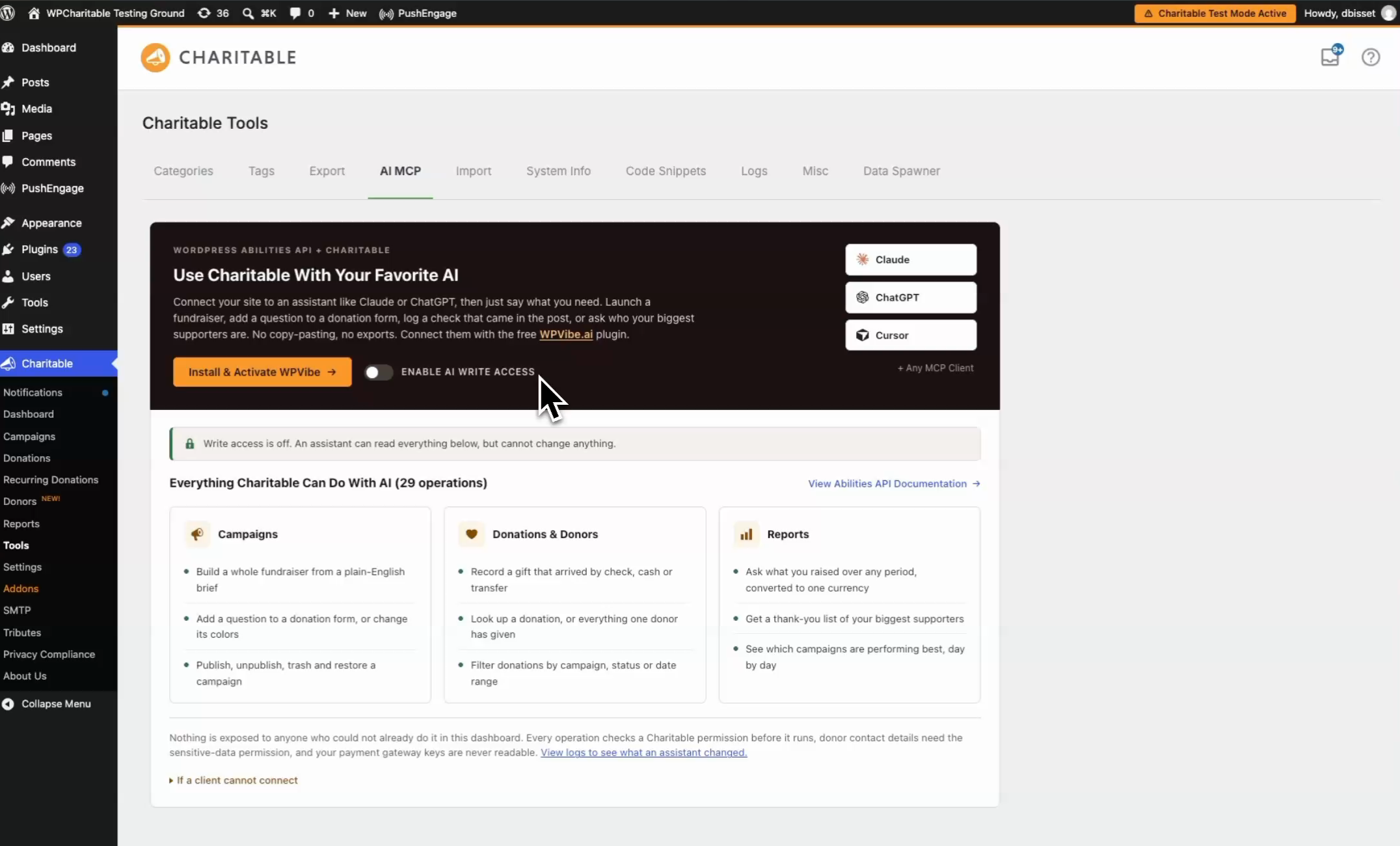
Für detailliertere Dokumentationen, alles über Charitable + AI ist hier »
Was Sie brauchen
- WordPress 6.9 oder neuer. Dies basiert auf der WordPress Abilities API, die in Version 6.9 eingeführt wurde. Auf Version 6.8 oder älter registriert sich nichts und es ändern sich keine Einstellungen auf Ihrer Website.
- Das Charitable Pro Plugin, Version 1.8.18 oder neuer.
- Ein Assistent, der sich mit WordPress verbinden kann. Assistenten greifen über einen Connector auf Ihre Website zu, und der Standard dafür heißt MCP. WPVibe, entwickelt von SeedProd, ist ein solcher Connector und funktioniert sofort mit Charitable. Jeder Client, der die WordPress Abilities API liest, wird die Operationen von Charitable auf die gleiche Weise sehen.
- Ein Administratorkonto auf Ihrer Website oder eines mit den erforderlichen Charitable-Berechtigungen für die gewünschte Arbeit. Der Assistent agiert als die Person, mit der Sie ihn verbinden. Lesen Sie daher Was es berühren kann und was nicht unten.
- Nichts weiter. Ein Assistent kann zunächst alles lesen, aber nicht ändern. Das Aktivieren des Schreibzugriffs ist Schritt 4 und eine bewusste, separate Entscheidung.
Sie benötigen kein Charitable-Addon dafür und müssen keinen API-Schlüssel in die Einstellungen von Charitable einfügen.
Schritt 1: Fügen Sie den Connector zu Ihrem Assistenten hinzu
Dies ist je nach Client unterschiedlich. Befolgen Sie daher die Anweisungen Ihres Connectors. Für die meisten gilt: Sie fügen ihn einmal zu Ihrem Konto hinzu und er ist dann überall verfügbar, wo Sie angemeldet sind.
In ChatGPT ist WPVibe beispielsweise eine gelistete App. Sie finden sie unter Plugins, wählen „Plugin installieren“ und melden sich an.
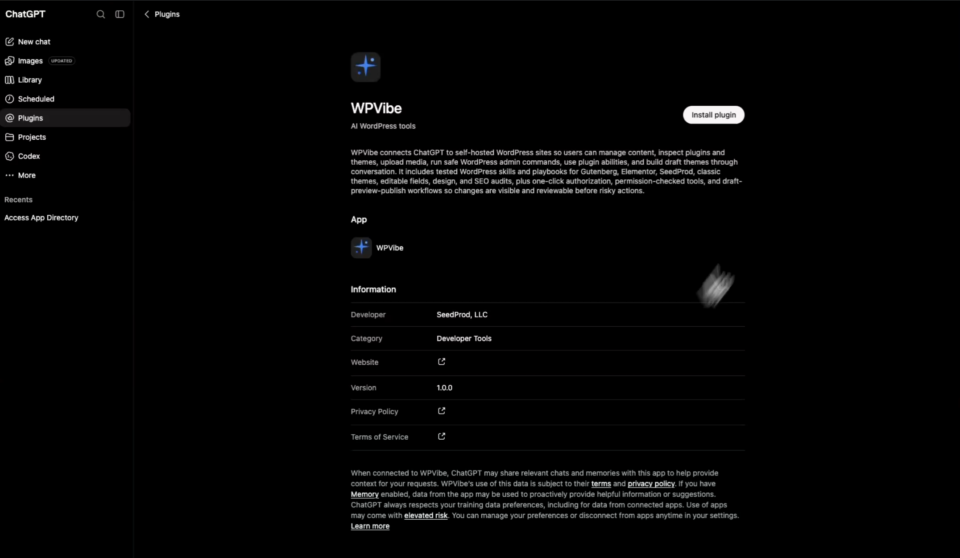
Hinweis: In Claude, Claude Code, Cursor und Windsurf fügen Sie den Connector stattdessen über seine MCP-Serveradresse hinzu. Ihr Connector zeigt Ihnen die zu verwendende Adresse an.
Schritt 2: Erstellen Sie ein Anwendungspasswort
Ein Anwendungspasswort ist die Art und Weise, wie WordPress es einem Programm ermöglicht, sich als Sie anzumelden, ohne Ihr echtes Passwort. Es ist in WordPress integriert und Sie können es jederzeit widerrufen.
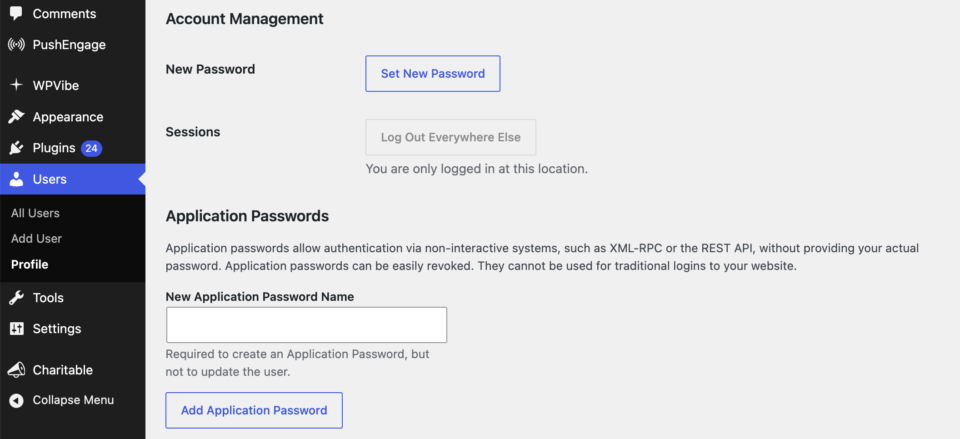
- Gehen Sie in Ihrem WordPress-Dashboard zu Benutzer » Profil.
- Scrollen Sie zu Anwendungspasswörter.
- Geben Sie einen Namen ein, den Sie später wiedererkennen. Der Name Ihres Assistenten ist eine gute Wahl.
- Klicken Sie auf „Neues Anwendungspasswort hinzufügen“.
- Kopieren Sie das Passwort jetzt. WordPress zeigt es einmal an und kann es nicht erneut anzeigen. Wenn Sie es verlieren, löschen Sie den Eintrag und erstellen Sie einen neuen.
Behalten Sie es für sich. Ein Anwendungspasswort fungiert als Ihr Benutzerkonto. Alles, was damit getan wird, erscheint in Ihrem Dashboard und wird Ihnen als Autor zugeschrieben.
Profi-Tipp: Wenn mehrere Personen Assistenten auf einer Website nutzen, geben Sie jeder Person ihr eigenes Anwendungspasswort. Das Berechtigungs-Log zeigt Ihnen dann, wer was getan hat.
Wichtiger Hinweis: Der Abschnitt „Anwendungspasswörter“ wird nur auf Websites angezeigt, die über HTTPS bereitgestellt werden. Wenn Ihre Website noch nicht über HTTPS verfügt, sollten Sie dies zuerst beheben.
Schritt 3: Verbinden Sie Ihre Website
Weisen Sie Ihren Assistenten an, Ihre Website zu verbinden, und geben Sie ihm die Adresse, Ihren Benutzernamen und das Anwendungspasswort.
Die meisten Connectors bieten auch an, Ihnen stattdessen einen Ein-Klick-Genehmigungslink zu geben, sodass Sie das Passwort nie eingeben müssen. Wählen Sie diesen Weg, wenn er angeboten wird.
Sobald die Website verbunden ist, bestätigt Charitable » Tools » AI MCP dies.
Schritt 4: Aktivieren Sie Schreibzugriff
Ein neu verbundener Assistent kann alles lesen, aber nichts ändern. Das ist beabsichtigt. Die Verbindung ist für sich genommen ein sicherer Vorgang, und Sie entscheiden separat, ob ein Assistent Kampagnen erstellen, Spenden erfassen oder etwas veröffentlichen darf.
Bis Sie den Schreibzugriff aktivieren, kann ein Assistent jede Frage zu Ihren Spendenaktionen beantworten, z. B. wie viel Sie gesammelt haben, wer Ihre größten Unterstützer sind und wie eine Kampagne aussieht. Er wird sich weigern, etwas zu ändern, und erklären, was Sie aktivieren müssen.
- Gehen Sie zu Charitable » Tools » AI MCP.
- Aktivieren Sie „AI Write Access aktivieren“.
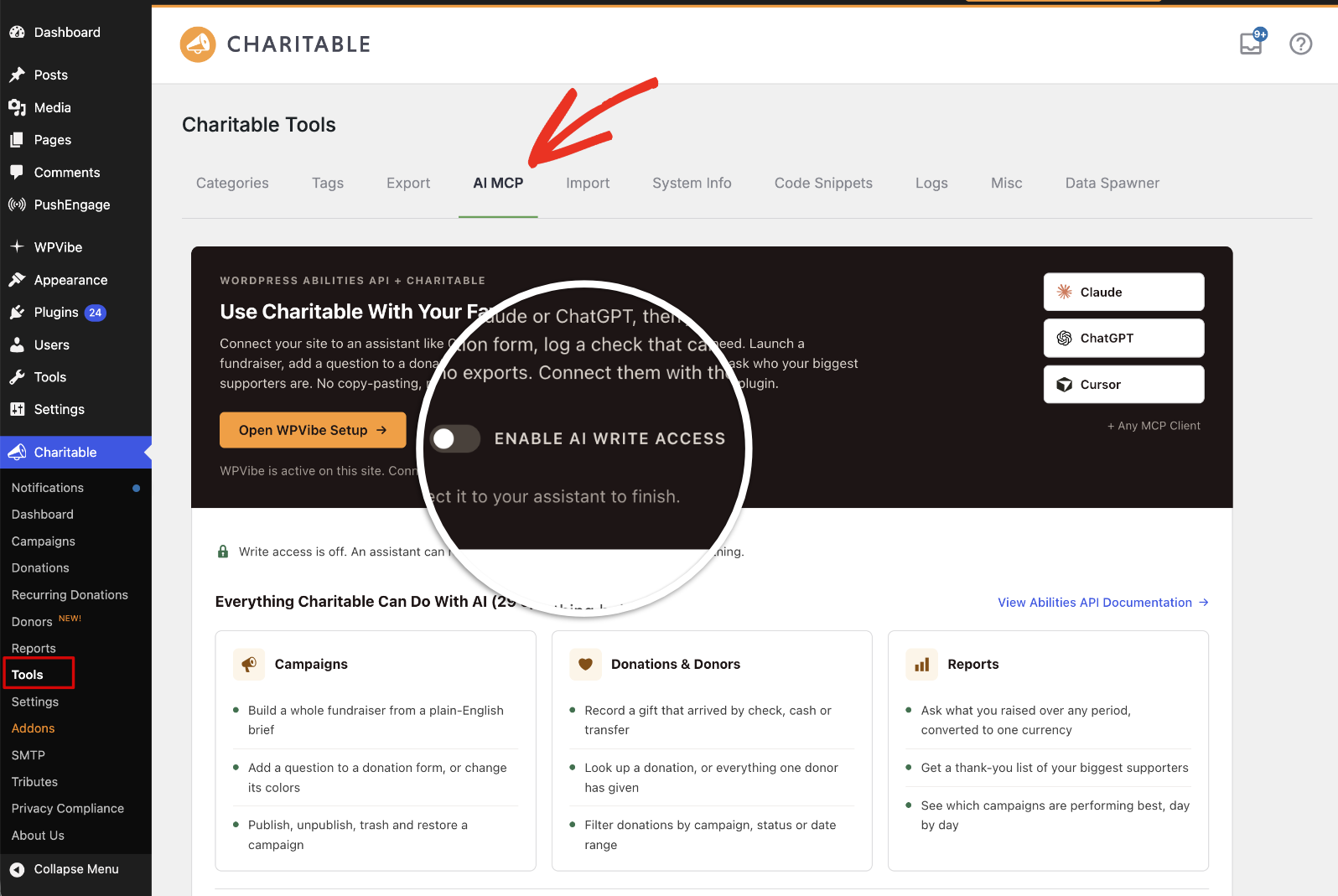
Das ist der gesamte Schritt, und er wird gespeichert, sobald Sie klicken. Sie können ihn jederzeit wieder deaktivieren.
Lesevorgänge funktionieren in jedem Fall, und alles, was ein Assistent ändert, wird unter Charitable » Tools » Protokolle aufgezeichnet, sodass Sie immer sehen können, was passiert ist.
Hinweis: Der Verzicht auf Schreibzugriff ist eine völlig ausreichende Nutzungsmöglichkeit. Ein schreibgeschützter Assistent ist für Berichte und die Beantwortung von Fragen äußerst nützlich und kann keine einzige Kampagne ändern.
Schritt 5: Überprüfen Sie, ob es funktioniert hat
Stellen Sie 2 Fragen.
„Welche WordPress-Websites habe ich verbunden?“ Ihre Website sollte namentlich zurückgegeben werden.
„Was kann meine Charitable-Website tun?“ Sie sehen die Vorgänge gruppiert, wie das Plugin sie organisiert, einschließlich Ihres Plugin-, Website- und Zahlungs-Gateway-Status, dann Kampagnen, Spenden, Spender und Berichte.
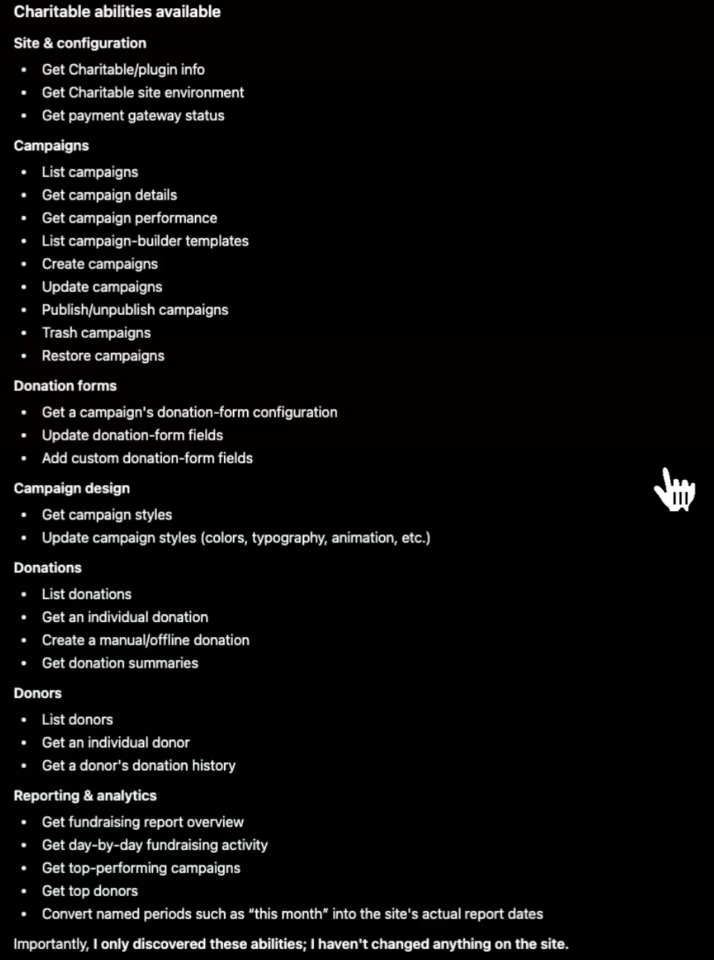
In Version 1.8.18 sind das 29 Vorgänge, aufgeteilt in 3, die Ihren Plugin-, Website- und Zahlungs-Gateway-Status melden, 14 für Kampagnen, 4 für Spenden, 3 für Spender und 5 für Berichte. Die Zahl wächst, wenn wir Charitable erweitern. Betrachten Sie sie daher als Zeichen dafür, dass die Verbindung funktioniert, und nicht als feste Zahl.
Wichtiger Hinweis: Wenn die Website eine Verbindung herstellt, Sie aber überhaupt keine Charitable-Vorgänge sehen, ist die Verbindung in Ordnung und etwas anderes ist falsch. Überprüfen Sie, ob WordPress 6.9 oder neuer ist und das Charitable Pro-Plugin 1.8.18 oder neuer ist.
Probieren Sie diese zuerst aus
Fragen Sie in Ihren eigenen Worten. Sie müssen niemals einen Vorgang benennen oder ein Formular ausfüllen, da es die Aufgabe des Assistenten ist, herauszufinden, welchen er verwenden soll.
Diese funktionieren alle, unabhängig davon, ob Sie den Schreibzugriff aktiviert haben oder nicht, sofern nicht anders angegeben.
- „Richten Sie eine Spendenaktion für das Tierheim ein, Ziel 5.000 $, Ende nächsten Monats.“ Benötigt Schreibzugriff. Sie erhalten eine echte Kampagne im Campaign Builder mit dem Layout und den Farben einer Vorlage und einer Leiter von vorgeschlagenen Spendenbeträgen, die auf Ihr Ziel abgestimmt sind, nicht einen leeren Entwurf.
- „Fügen Sie dieser Formular eine Frage hinzu, wie sie von uns gehört haben.“ Benötigt Schreibzugriff.
- „Machen Sie den Spenden-Button grün.“ Benötigt Schreibzugriff.
- „Wer sind unsere größten Unterstützer?“ Rangliste über Ihre gesamte Historie, was diese Frage normalerweise bedeutet. Fragen Sie nach einem Zeitraum, wenn Sie einen möchten.
- „Welche Kampagne hat am meisten gesammelt?“
- „Jemand hat einen Scheck über 250 $ von Jane Smith eingereicht, erfassen Sie ihn.“ Benötigt Schreibzugriff. Sie werden nach der E-Mail-Adresse des Spenders gefragt, und das sollte sie auch, da Spender anhand ihrer E-Mail abgeglichen werden. Das Erfinden einer würde echte Spenderdatensätze aufteilen oder zusammenführen.
- „Warum werden meine Spenden nicht angezeigt?“ Es kann Ihren Gateway- und Testmodus-Status lesen und Ihnen eine echte Antwort geben.
Profi-Tipp: Nennen Sie den Zeitraum in Ihren eigenen Worten. „Letztes Quartal“ und „diesen Monat“ werden in die tatsächlichen Daten der Zeitzone Ihrer Website umgewandelt, sodass Sie den gewünschten Zeitraum und nicht eine Gesamtsumme von allem, was Sie jemals gesammelt haben, erhalten.
Was es berühren kann und was nicht
Nichts wird für jemanden offengelegt, der es nicht bereits im Dashboard tun konnte. Jeder Vorgang prüft vor der Ausführung eine Charitable-Berechtigung. Ein als Kampagnenmanager verbundener Assistent kann daher weniger tun als ein als Administrator verbundener.
Einige Einschränkungen sind im Voraus nützlich zu wissen:
- Änderungen sind deaktiviert, bis Sie sie aktivieren. Ein verbundener Assistent liest sofort und kann nichts ändern, bis ein Administrator Schreibzugriff unter Charitable » Tools » AI MCP aktiviert. Dies steht über den Berechtigungsprüfungen, nicht an deren Stelle.
- Zahlungsdaten sind niemals lesbar. Ihre Stripe-, PayPal- und Square-Schlüssel sind in nichts enthalten, was ein Assistent sehen kann, egal wer fragt.
- Spenderlisten enthalten niemals E-Mail- oder Postadressen. Das Lesen der Kontaktdaten eines bestimmten Spenders erfordert die Berechtigung für sensible Daten, sodass eine erlaubte Leseanfrage kein Massenexport Ihrer Spenderdatei werden kann.
- Es gibt kein permanentes Löschen für eine Kampagne. Das Löschen würde die Spendenaufzeichnungen, die darauf verweisen, verwaist lassen. Daher kann ein Assistent eine Kampagne in den Papierkorb verschieben, was rückgängig gemacht werden kann, und nichts weiter. Er wird sich auch weigern, eine Kampagne zu löschen, die bereits Spenden hat, es sei denn, Sie bestätigen dies.
Behalten Sie es im Auge
Zwei Orte in Ihrem Dashboard:
Das Fähigkeiten-Protokoll
Gehen Sie zu Charitable » Tools » Logs, wählen Sie im ersten Dropdown-Menü Abilities und klicken Sie auf „Filter“.
Jede Änderung, die ein Assistent vornimmt, wird hier aufgezeichnet, mit dem, was er getan hat, wann und welche Operation er verwendet hat. Ablehnungen werden ebenfalls aufgezeichnet, sodass Sie die Zeiten sehen können, in denen ein Assistent etwas versucht hat und gestoppt wurde.
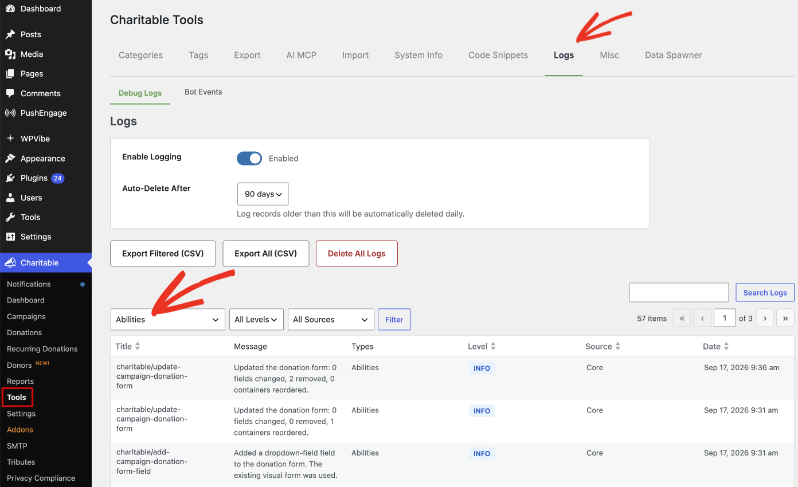
Profi-Tipp: Verwenden Sie „Gefiltertes exportieren (CSV)“ auf diesem Bildschirm, wenn Sie den Datensatz an jemand anderen weitergeben müssen.
Der Abschnitt KI-Fähigkeiten in den Systeminformationen
Charitable » Tools » System Info hat einen Abschnitt Abilities API und ist der erste Anlaufpunkt, wenn ein Client eine Verbindung herstellt, aber Ihre Daten nicht sehen kann.
Es zeigt Ihnen an, ob die API verfügbar ist, wie viele Charitable-Operationen registriert sind und wie viele davon schreiben können, ob der Schreibzugriff aktiviert ist, welche MCP-Clients aktiv sind, ob etwas REST-Anfragen blockiert und was die letzte Operation und die letzte Ablehnung waren.
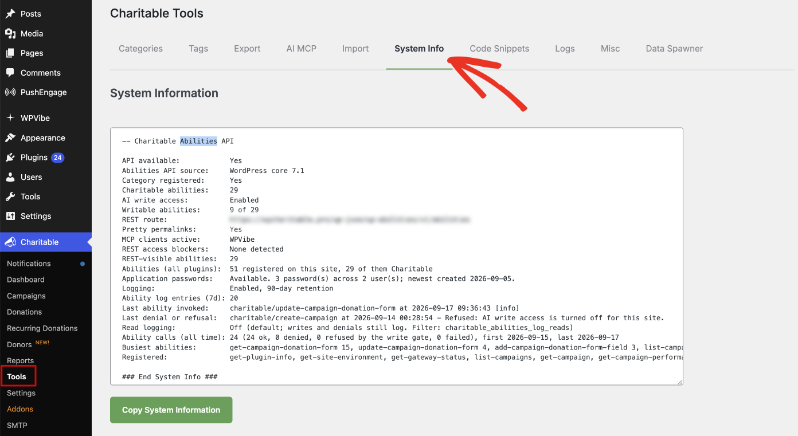
Profi-Tipp: Klicken Sie auf „Systeminformationen kopieren“ und fügen Sie sie in ein Support-Ticket ein. Das spart eine Runde Fragen.
FAQs zu KI-Assistenten in Charitable
Benötige ich ein zweites KI-Abonnement?
Nein. Dies funktioniert mit dem Assistenten, den Sie bereits verwenden, und Charitable fügt kein eigenes KI-Abonnement hinzu.
Kann ein Assistent eine Kampagne veröffentlichen, ohne dass ich sie sehe?
Nicht, es sei denn, Sie haben den Schreibzugriff aktiviert und ihn dazu aufgefordert. Kampagnen, die er erstellt, kommen als Entwürfe an, sodass eine Person immer noch entscheidet, was veröffentlicht wird.
Kann ein Assistent meine Kampagnen löschen?
Er kann eine Kampagne in den Papierkorb verschieben, was Sie rückgängig machen können. Es gibt keine Operation, die eine Kampagne dauerhaft löscht, und er wird sich weigern, eine Kampagne zu löschen, die bereits Spenden hat, es sei denn, Sie bestätigen dies.
Warum fragt er mich immer wieder nach der E-Mail-Adresse eines Spenders?
Da Spender anhand ihrer E-Mail-Adresse und nicht anhand ihres Namens zugeordnet werden. Ohne diese Zuordnung könnte ein neuer Datensatz für jemanden erstellt werden, der bereits gespendet hat, oder zwei verschiedene Personen könnten zusammengeführt werden.
Wie trenne ich einen Assistenten?
Schalten Sie „KI-Schreibzugriff aktivieren“ aus, um sofort alle Änderungen zu stoppen. Um die Verbindung vollständig zu trennen, widerrufen Sie das Anwendungspasswort unter Benutzer » Profil. Charitable funktioniert in jedem Fall normal weiter.
Ich benutze WordPress 6.8. Was passiert?
Nichts wird registriert und nichts an Ihrer Website ändert sich. Die Abilities API wurde in WordPress 6.9 eingeführt. Ein Assistent wird sich also mit Ihrer Website verbinden und keine Charitable-Operationen finden.
Das ist alles! Sie haben einen KI-Assistenten mit Charitable verbunden.
Als Nächstes behandelt Alles, was KI-Assistenten in Charitable tun können die vollständige Liste aller 29 Operationen, wie Berechtigungen Rollen zugeordnet werden und was bewusst außer Reichweite liegt.
Hilfreiche Links
🤝 Holen Sie sich Hilfe, wenn Sie sie brauchen
📑 Finden Sie die Anleitung, die Sie benötigen
Durchsuchen Sie den Dokumentations-Hub →
⬇️ Laden Sie bewährte Strategien, Kampagnenideen und Experten-Tools herunter
Das Fundraising-Kit herunterladen →
🔗 Lassen Sie Ihren KI-Assistenten die Fundraising-Arbeit für Sie erledigen.
Verbinden Sie Charitable mit Ihrem KI-Assistenten →
💸 Holen Sie sich kostenlose Fundraising-Ressourcen
Besuchen Sie den Charitable Fundraising Hub →
🤔 Haben Sie Fragen zu Charitable?
Charitable FAQs →
Benötigen Sie Hilfe beim Verständnis von Begriffen und Fachjargon für gemeinnützige Organisationen?
Siehe unser Glossar für gemeinnützige Organisationen→




