
¿Quieres dar a los donantes la opción de dejar un mensaje con su donación?
Esta función de comentarios de donantes te permite hacerlo con solo unos pocos clics. Una vez activados, los comentarios de los donantes pueden ayudar a fomentar la participación de la comunidad y la transparencia al darles a los donantes una voz para compartir su apoyo.
Esta guía te guiará a través del proceso de activación y gestión de los comentarios de los donantes en tus campañas de donación.
Tabla de Contenidos
Activar comentarios de donantes
Para permitir comentarios de donantes en tus campañas, ve a la página Charitable » Ajustes. Aquí, abre la pestaña Donantes y luego elige Comentarios de donantes en el submenú.
En esta página de ajustes, verás "Activar comentarios de donantes" con un botón de alternancia al lado. Haz clic en este botón para activar la función de comentarios de donantes en el plugin Charitable.
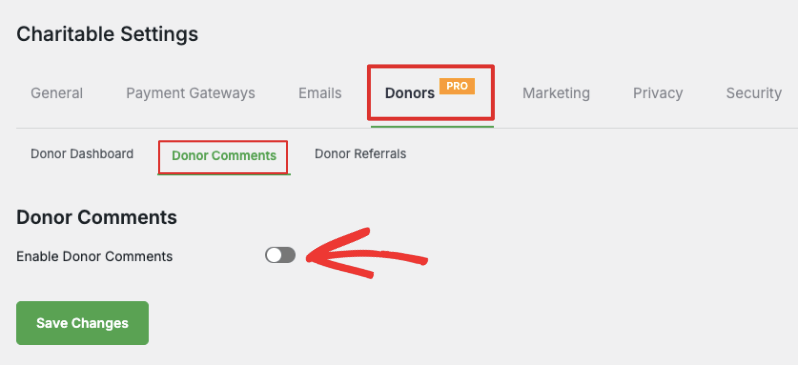
Asegúrate de hacer clic en el botón 'Guardar cambios' para almacenar tus modificaciones.
Configurar ajustes de comentarios de donantes
Cuando actives los comentarios de los donantes, aparecerán nuevos ajustes en la misma página. Hay dos opciones aquí: Mostrar comentarios de donantes e instrucciones para comentarios.
Mostrar comentarios de donantes en la campaña
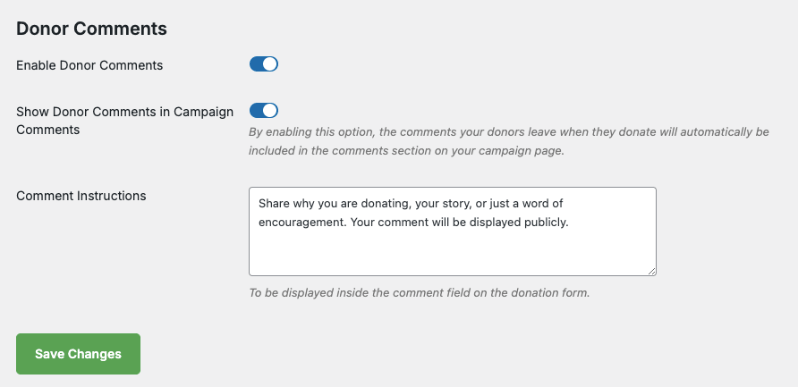
Puedes mostrar u ocultar los comentarios de los donantes en las Páginas de campaña.
- Ocultar: Si eliges ocultar los comentarios de los donantes, estos podrán dejar mensajes, pero solo tú y tu equipo podréis verlos en el sistema de gestión de donantes. El donante podrá ver sus comentarios en su propio panel de donante (si lo has activado).
- Mostrar: Si eliges mostrar los comentarios, estos serán visibles públicamente. Por lo tanto, cualquiera que pueda ver tu página de campaña, también podrá ver los comentarios de los donantes.
Añadir instrucciones para comentarios
Debajo de esto, hay un campo llamado 'Instrucciones para comentarios'. Puedes introducir instrucciones personalizadas que aparecerán a tus donantes dentro del campo de comentarios en el formulario de donación.
Ya se ha introducido un mensaje predeterminado para ti, pero puedes editarlo según tus necesidades.
Haz clic en el botón 'Guardar cambios' para almacenar tus modificaciones.
Ahora has activado y configurado la función de comentarios de donantes en tu sitio web. A continuación, Charitable te permite activarla/desactivarla en campañas individuales que crees. Aprenderemos cómo hacerlo a continuación.
Nota importante: Charitable te da la flexibilidad de elegir qué campañas pueden tener comentarios. Por esta razón, el plugin no activa automáticamente la sección de comentarios en todas las campañas. Debes activar los comentarios dentro de los ajustes de campañas individuales.
Activar comentarios en la campaña
Dirígete a Charitable » Campañas. Aquí, puedes crear una nueva campaña o editar una existente.
Dentro del constructor de campañas, en el menú de la izquierda, elige la pestaña Ajustes » Ajustes generales.
En esta página, verás un botón de alternancia para activar Comentarios de donantes para esta campaña. Haz clic en el botón para activar los comentarios para esta campaña.
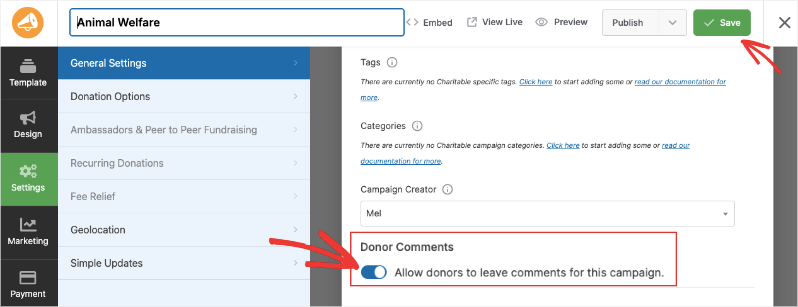
Ahora puedes guardar y publicar la campaña.
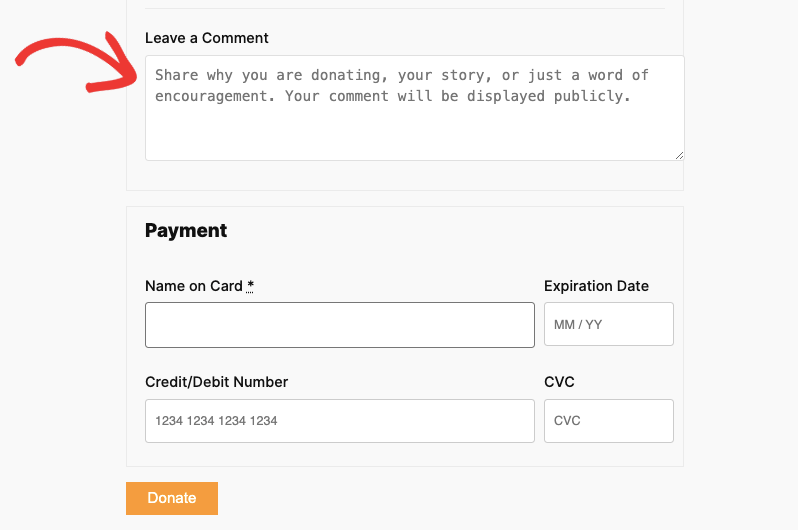
Cuando un donante decide hacer una contribución, verá una opción para Dejar un comentario en el formulario de donación.
Aquí tienes un ejemplo:
Mostrar la sección de comentarios en tu campaña
Para mostrar los comentarios de los donantes en tu campaña para que el público los vea, en el constructor de campañas, ve a la pestaña Diseño. Desplázate hasta la sección Pro en el panel izquierdo.
Selecciona el campo Comentarios del donante y arrástralo y suéltalo en tu campaña donde quieras que aparezca.
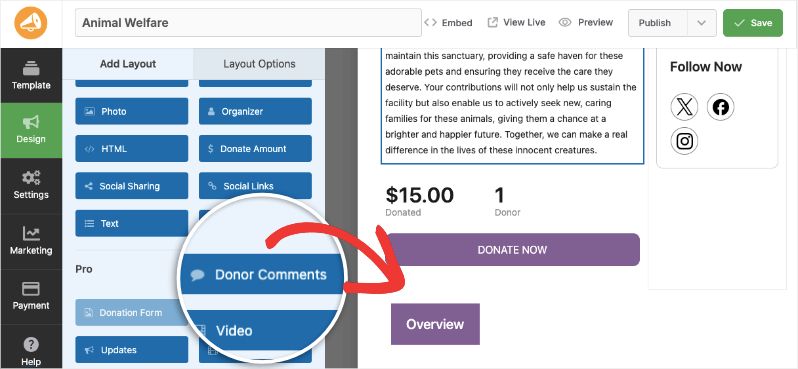
Cuando guardes tu campaña, la sección de comentarios aparecerá en la campaña.
Gestionar comentarios
Los comentarios caritativos se pueden gestionar a través de la página predeterminada de Comentarios de WordPress, así como dentro del panel de control de Charitable.
Gestionar comentarios de donantes en WordPress
En el menú izquierdo de tu menú de WordPress, abre la página Comentarios. Verás una lista de todos los comentarios que han dejado los donantes. Puedes ver el nombre del donante, el texto del comentario, la campaña y la fecha.
Aquí, puedes aprobar, rechazar, editar o responder a los comentarios directamente desde el panel de control de WordPress. También puedes enviarlos a spam o a la papelera.
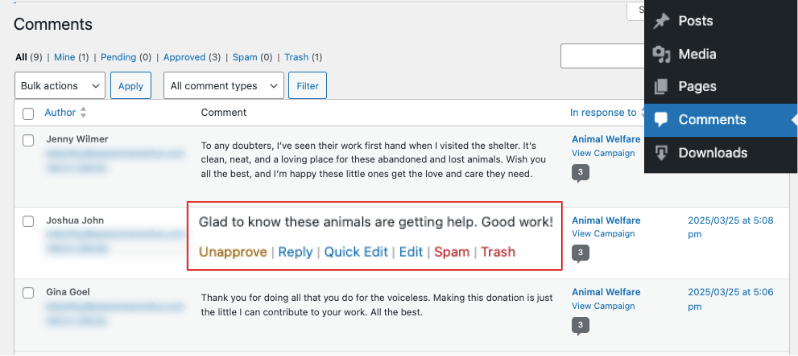
Nota: Dado que los comentarios de los donantes se añaden como comentarios normales, pasarán automáticamente por el mismo filtrado de SPAM de Akismet que los comentarios normales, si tienes Akismet instalado.
Gestionar comentarios de donantes en Charitable
Dentro del panel de control de Charitable, ve a la pestaña Donantes y edita cualquier donante. Desplázate hacia abajo y verás una sección con opciones para ver diferentes pestañas: Donaciones, Campañas, Comentarios, Redes sociales, Registros y Notas.
En la pestaña Comentarios, puedes ver, editar y eliminar todos los comentarios dejados por el donante.
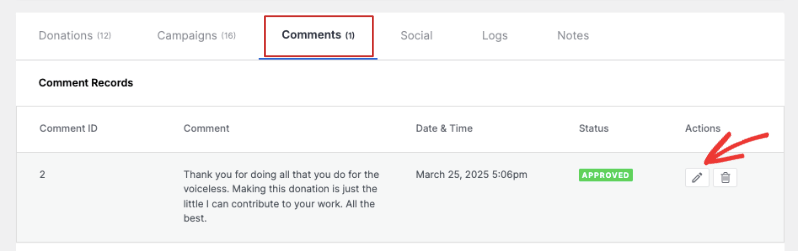
Permitir que los donantes vean y gestionen sus propios comentarios
Si quieres permitir que los donantes gestionen sus propios comentarios, necesitas habilitar el Panel del donante. Sigue esta guía para Habilitar y gestionar el Panel del donante »
Una vez hecho esto, tus donantes podrán iniciar sesión en su cuenta de donante y ver todas sus donaciones, gestionar contribuciones recurrentes, ver comentarios y descargar sus recibos de donación.
Para ver los comentarios, los donantes pueden iniciar sesión en su cuenta y abrir el panel del donante. Verán una pestaña Comentarios bajo la cual aparecerán todos sus comentarios.
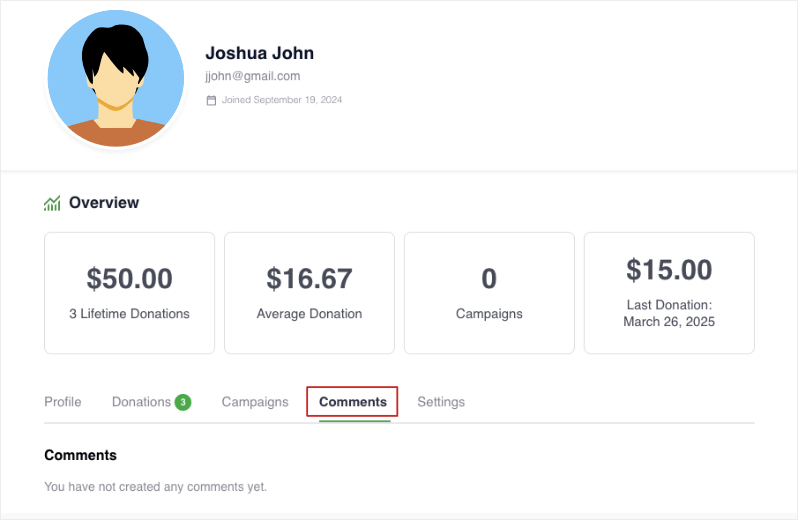
Eso es todo. Has aprendido a permitir y gestionar comentarios en Charitable.
Para maximizar esta función, dirígete al desglose completo de Comentarios del donante »
A continuación, también puedes aprender a usar el Sistema de gestión de donantes y explorar las Referencias de donantes y lo que pueden hacer por tu causa.





