
Requisitos: plugin Charitable Pro 1.8.16+
Plan Pro y superior
¿Quieres configurar tu primera recompensa benéfica sin aprender primero toda la configuración? El asistente de configuración te guía para crear 1 recompensa desde cero en unos 3 minutos.
Esta guía cubre cada uno de los 6 pasos del asistente, los ejemplos de inicio que puede añadir y cómo ejecutarlo de nuevo más tarde.
Tu primera recompensa es donde las ideas son más nuevas, por lo que el asistente hace preguntas sencillas y elige la configuración adecuada para ti. Todo lo que pregunta se puede cambiar después.
Recompensas Benéficas necesita la versión 1.8.16 o superior del plugin Charitable Pro, en el plan Pro y superior.
¿Qué hay en esta guía?
Ver el vídeo
Si prefieres ver que leer, este vídeo te guía a través del asistente de principio a fin.
Abrir el asistente
La primera vez que abras Recompensas, el asistente de configuración te ofrece guiarte para crear 1 recompensa desde cero.
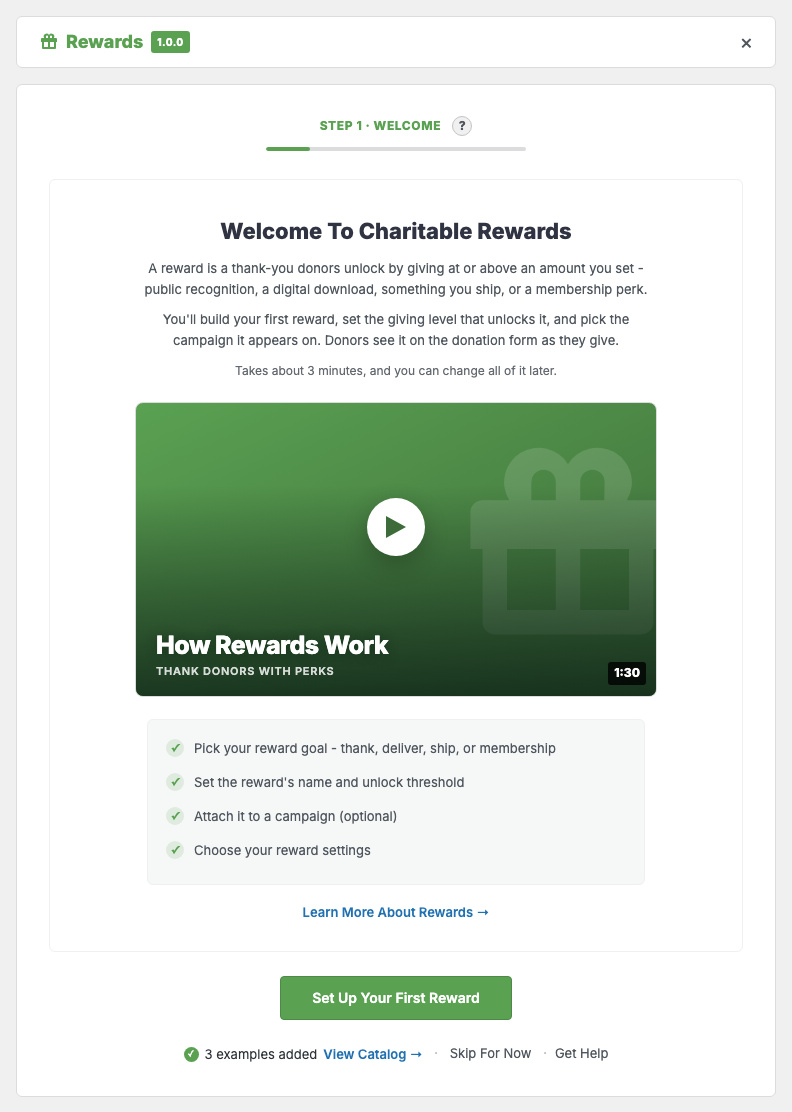
No tienes que usarlo. Si prefieres crear recompensas manualmente, haz clic en “Omitir por ahora” y ve directamente al Catálogo.
Los 6 pasos
El asistente avanza a través de 6 pasos cortos, y puedes volver a cualquiera de ellos antes de terminar.
1. Bienvenida
El primer paso ofrece una descripción general de lo que es una recompensa y lo que estás a punto de configurar. No hay nada que rellenar.
2. Tu objetivo
En lugar de preguntar qué tipo de recompensa de 4 quieres, el asistente pregunta qué estás intentando hacer. Tu respuesta elige el tipo por ti.
| El asistente pregunta | Tú obtienes |
|---|---|
| Agradecer públicamente a los donantes | Una recompensa de reconocimiento |
| Dar una descarga digital o un código | Una recompensa digital |
| Enviar un artículo físico | Una recompensa física |
| Ofrecer un beneficio de membresía | Una recompensa de membresía |
Importante: El tipo de una recompensa no se puede cambiar una vez creada, y el paso lo indica en pantalla. Si eliges el incorrecto, deberás crear un reemplazo y archivar el primero.
3. Detalles de la recompensa
Este paso configura la recompensa en sí.
- Nombre (obligatorio) es lo que los donantes ven en la tarjeta.
- Descripción corta es una frase sobre lo que obtienen.
- Nivel de donación para desbloquear (obligatorio) es la cantidad de donación que la otorga.
- Valor justo de mercado (opcional) es el valor real del artículo, para la emisión de recibos fiscales.
El asistente rechaza un nivel de donación de cero. Una recompensa que se desbloquea sin coste se adjuntaría a cada donación, incluida una donación de 1 $.
4. Añadir a una campaña
Este paso es opcional. Un selector te permite adjuntar la nueva recompensa a una campaña existente de inmediato, o puedes omitirlo y adjuntar la recompensa más tarde desde el Catálogo.
Adjuntarlo aquí es una conveniencia, no un compromiso. Las recompensas viven en una biblioteca compartida, por lo que la misma recompensa puede servir a varias campañas, y puedes añadirla o quitarla de cualquiera de ellas en cualquier momento.
5. Configuración
Este paso cubre 2 configuraciones para todo el sitio. Ambas también se encuentran en la pestaña Otro después.
- Emisión de recibos fiscales registra el valor justo de mercado y muestra la parte deducible en los recibos. Activa esto si eres una organización benéfica de EE. UU. que ofrece recompensas con valor real.
- Reserva de retención es cuántos minutos se retiene una recompensa limitada para una donación que aún está en proceso de pago. Por defecto es 30.
6. Hecho
El último paso confirma que estás configurado, con enlaces al Catálogo y a tu campaña.
Ejemplos de inicio
El asistente puede añadir algunas recompensas de ejemplo a tu catálogo, para que tengas algo que mirar antes de crear las tuyas. Cada una empieza con Ejemplo: en su nombre, para que sean fáciles de detectar y archivar más tarde.
Importante: Son recompensas reales, no marcadores de posición. Archívalas antes de lanzar, o un donante podría desbloquear una.
Ejecutarlo de nuevo
Para ejecutar el asistente de nuevo en cualquier momento, dirígete a Benéfico » Recompensas » Otro y haz clic en “Volver a ejecutar el asistente de configuración” en Ayuda y Onboarding.
Esta es la única forma compatible de restablecerlo. El asistente guarda el paso que alcanzaste y lo que creó para ti, y editarlo manualmente lo deja apuntando a recompensas que pueden que ya no existan.
El panel de primera ejecución
Por separado del asistente, la pestaña Resumen muestra un panel de bienvenida con una breve explicación y un botón mientras tu catálogo aún está vacío. Tan pronto como tengas 1 recompensa, el panel real lo reemplaza.
Si quieres que el panel vuelva para una captura de pantalla o una demostración, el catálogo tiene que estar vacío de nuevo. Eso es un trabajo mayor que volver a ejecutar el asistente.
Consejos que vale la pena tener en cuenta
Estos hábitos ayudan a que tu primera recompensa se lance sin sorpresas.
- Realiza el paso 4 incluso si no estás listo para lanzar. Una recompensa adjunta en una campaña en borrador es la forma más rápida de ver cómo cambia el formulario de donación.
- Si eres una organización benéfica de EE. UU., activa la emisión de recibos fiscales durante el paso 5 en lugar de más tarde. Los valores se guardan en las reclamaciones a medida que ocurren, por lo que activarla después de que hayan llegado las donaciones no rellenará las anteriores.
- Deja la retención de reserva en 30 minutos a menos que sepas que tu proceso de pago tarda más que eso.
Referencia del desarrollador
Filtros
| Filtro | Predeterminado | Propósito |
|---|---|---|
charitable_rewards_onboarding_enabled | verdadero | Desactivar el asistente por completo |
charitable_rewards_onboarding_steps | bienvenida, objetivo, detalles, adjuntar, configuración, completar | Añadir, eliminar o reordenar pasos |
charitable_rewards_onboarding_capability | charitable_manage_rewards | Quién puede ejecutar el asistente |
charitable_rewards_onboarding_should_show_panel | dependiente del estado | Si el panel de entrada de Resumen se representa |
charitable_rewards_onboarding_campaign_limit | predeterminado del plugin | Cuántas campañas enumera el selector del paso 4 |
charitable_rewards_onboarding_step_errors | resultado de la validación | Ajusta o añade mensajes de validación por paso |
charitable_rewards_onboarding_docs_url | /documentation/charitable-rewards | URL base para los enlaces "Más información" |
charitable_rewards_onboarding_docs_url_for_step | la URL base | URL de documentación por paso, para enlazar directamente a una ancla |
charitable_rewards_onboarding_video_id | Ninguno | ID de vídeo para la ficha del paso 1 |
charitable_rewards_onboarding_video_file | Ninguno | Archivo de vídeo autoalojado para la ficha del paso 1 |
charitable_rewards_onboarding_video_params | Ninguno | Parámetros del reproductor para la ficha del paso 1 |
Acciones
| Acción | Se ejecuta cuando |
|---|---|
charitable_rewards_onboarding_complete | El asistente llega al paso final |
charitable_rewards_onboarding_reset | Se utiliza el asistente de configuración 'Volver a ejecutar'. |
charitable_rewards_onboarding_help_slot | Se muestra el bloque Ayuda y Onboarding, para que puedas añadir tus propios botones |
Estado
El progreso del asistente se almacena en la opción charitable_rewards_onboarding. Contiene el estado, el paso actual, los datos por paso y un mapa de artefactos de lo que creó el asistente (los IDs de recompensa de ejemplo, la recompensa que construyó y cualquier adjunto).
Utiliza la acción Volver a ejecutar el asistente de configuración en lugar de escribir directamente en la opción.
Ejemplos de personalización
Desactiva el asistente para todos.
add_filter( 'charitable_rewards_onboarding_enabled', '__return_false' );Permite que cualquier editor de campañas lo ejecute, no solo los gestores de recompensas.
add_filter( 'charitable_rewards_onboarding_capability', function () {
    return 'edit_campaigns';
} );
Haz algo una vez que finalice la configuración.
add_action( 'charitable_rewards_onboarding_complete', function () {
    // Notify the team, log it, kick off your own tour.
} );
Conclusión
Ahora sabes cómo crear tu primera recompensa con el asistente de configuración, eliminar los ejemplos iniciales y volver a ejecutar el asistente siempre que lo necesites.
A continuación, puedes añadir más recompensas en el Catálogo. Si te atascas en algún paso, nuestro equipo de soporte estará encantado de ayudarte.
También te Puede Interesar Leer
Estas guías continúan donde las deja el asistente.
- Recompensas Benéficas. Empieza con la guía principal y los 2 modos de recompensa.
- Creación de Recompensas. Crea recompensas manualmente en el Catálogo.
- Emisión de Recibos Fiscales y Valor Justo de Mercado. Obtén más información sobre la configuración que se pregunta en el paso 5.
Enlaces Útiles
🤝 Obtenga ayuda cuando la necesite
Conéctese con el Soporte al Cliente →
📑 Encuentre la guía que necesita
Explore el Centro de Documentación →
⬇️ Descarga estrategias probadas, ideas de campañas y herramientas expertas
Consigue el Kit de Recaudación de Fondos →
🔗 Deja que tu Asistente de IA haga el trabajo de recaudación de fondos por ti.
Conecta Charitable a tu asistente de IA →
💸 Obtén recursos gratuitos de recaudación de fondos
Ve al Centro de Recaudación de Fondos de Charitable →
¿Tienes preguntas sobre Charitable?
Preguntas frecuentes de Charitable →
¿Necesita ayuda para entender la terminología y la jerga de las organizaciones sin ánimo de lucro?
Consulte nuestro Glosario de organizaciones sin ánimo de lucro→




