Documentación de Charitable

Aprende a sacar el máximo partido a Charitable con instrucciones claras y paso a paso.

Cómo permitir y gestionar comentarios de donantes

Do you want to give donors an option to leave a message with their donation?

This Donor Comments feature lets you do that with just a few clicks. Once enabled, donor comments can help build community engagement and transparency by giving donors a voice to share their support.

This guide will walk you through the process of enabling and managing donor comments on your donation campaigns.

Tabla de Contenidos

Enabling Donor Comments

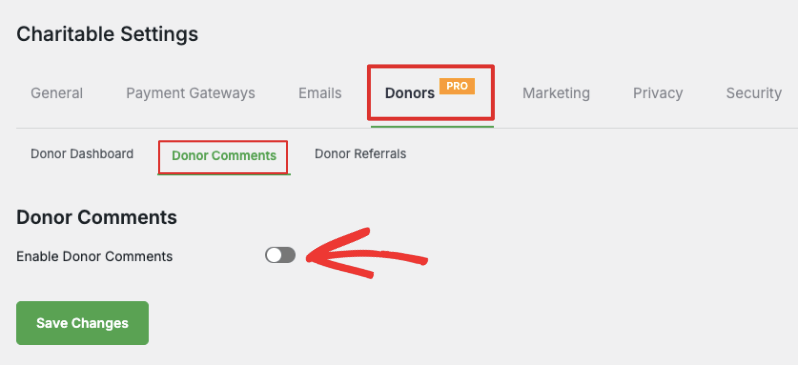
To allow donor comments on your campaigns, go to the Charitable » Settings page. Here, open the Donors tab and then choose Donor Comments from the submenu.

In this settings page, you’ll see “Enable Donor Comments” with a toggle button next to it. Click this button to enable donor comments feature in the Charitable plugin.

Enable donor comments

Make sure you hit the ‘Save Changes’ button to store your changes.

Configure Donor Comments Settings

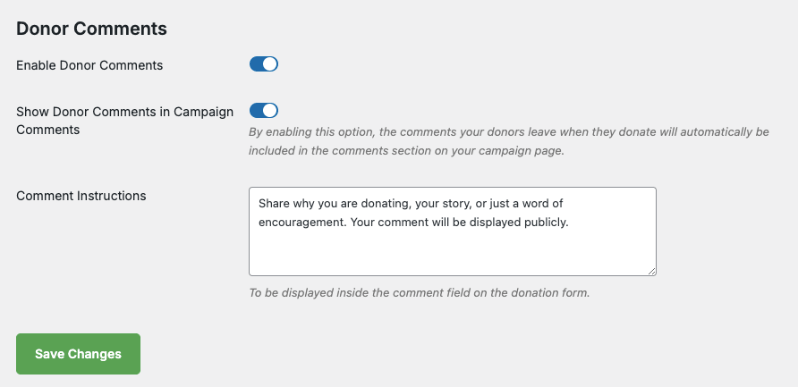
When you enable donor comments, new settings will appear on the same page. There are two options here: Show donor comments and comment instructions.

Show Donor Comments in Campaign

Donor Comments settings page

You can show or hide donor comments on Campaign Pages.

  • Hide: If you choose to hide donor comments, donors can leave messages but only you and your team will be able to view these comments in the donor management system. The donor can view their comments inside their own donor dashboard (if you’ve enabled it).
  • Show: If you choose to show comments, then comments will be publicly viewable. So anyone who can view your campaign page, can also view comments from donors.

Add Comment Instructions

Below this, there is a field called ‘Comment Instruction’. You can enter custom instructions that will appear to your donors inside the comment field in the donation form.

A default message has already been entered for you, but you can edit this as per your needs.

Hit the ‘Save Changes’ button to store your changes.

Now you’ve enabled and configured the donor comments feature on your website. Next, Charitable lets you enable/disable it on individual campaigns that you create. We’ll learn how to do that next.

Important Note: Charitable gives you the flexibility to choose which campaigns can have comments. For this reason, the plugin does not automatically enable the comments section on all campaigns. You need to switch on comments inside the settings of individual campaigns.

Enable Comments in Campaign

Head over to Charitable » Campaigns. Here, you can create a new campaign or edit an existing one.

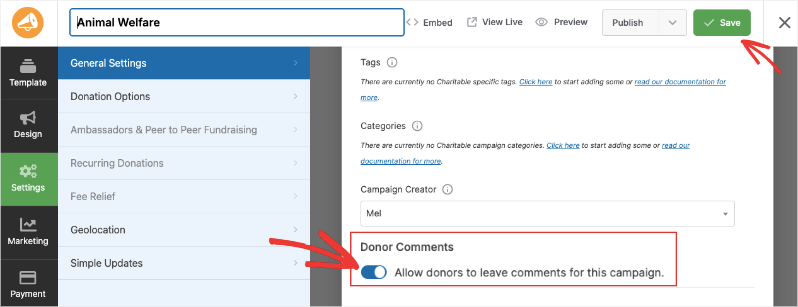
Inside the campaign builder, in the left menu, choose the Settings » General Settings tab.

On this page, you’ll see a toggle button to enable Donor Comments for this campaign. Click the button to enable comments for this campaign.

Allow donor comments in campaign settings

Now you can save and publish the campaign.

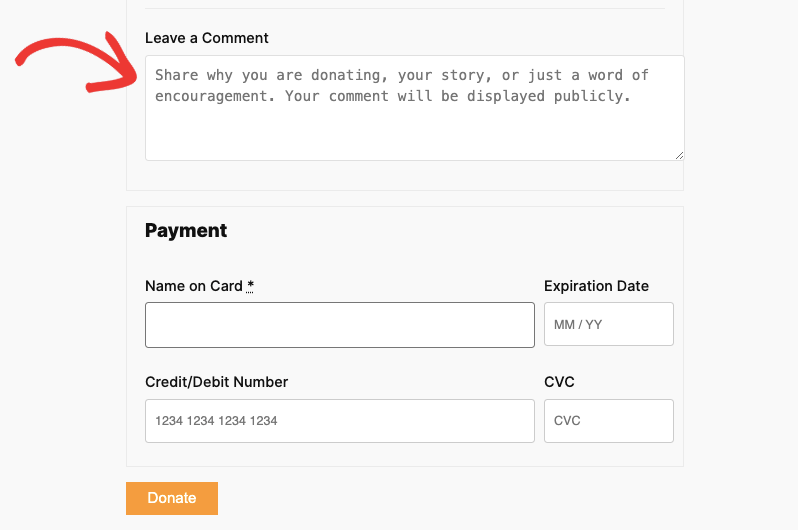
When a donor chooses to make a contribution, they will see an option to Leave a Comment in the donation form.

Here is an example of that:

Leave a comment in donation form

Displaying Comments Section in Your Campaign

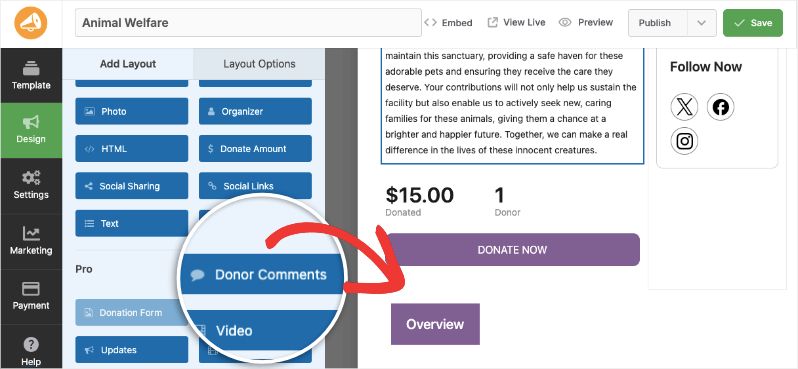
To display the donor comments in your campaign for the public to view, in the campaign builder, go to the Design tab. Scroll to the Pro section in the left panel.

Select the Donor Comments field and drag and drop into your campaign where you would like it to appear.

Add donor comments to campaign

When you save your campaign, the comments section will appear in the campaign.

Managing Comments

Charitable Comments can be managed through the default WordPress Comments page as well as inside the Charitable dashboard.

Managing Donor Comments in WordPress

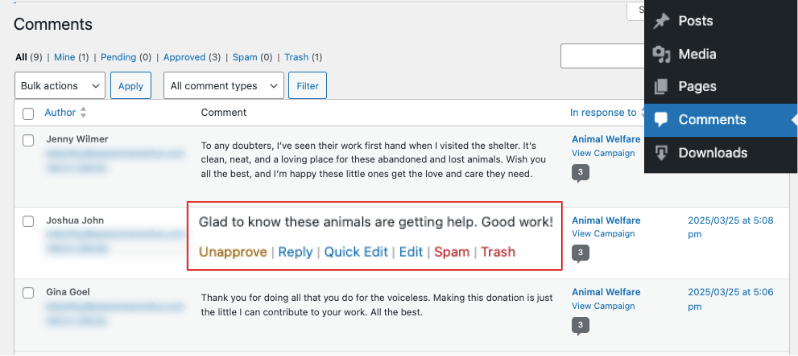
In the left menu of your WordPress menu, open the Comments page. You’ll see a list of all comments donors have left. You can see the donor name, comment text, the campaign, and the date.

Here, you can approve, reject, edit or reply to comments directly from the WordPress dashboard. You can also send them to spam or trash.

Manage comments in WordPress

Note: Since donor comments are added as regular comments, they will automatically go through the same Akismet SPAM filtering that regular comments do, if you have Akismet installed.

Managing Donor Comments in Charitable

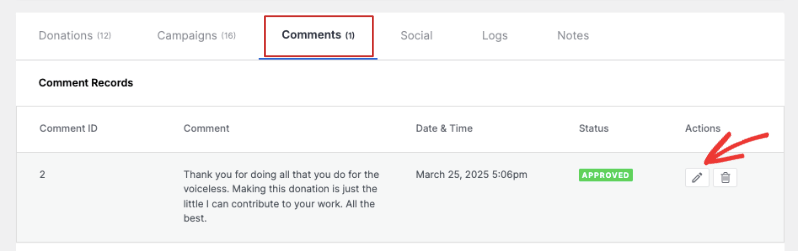
Inside the Charitable dashboard, go to the Donors tab and edit any donor. Scroll down and you’ll see a section with options to view different tabs: Donations, Campaigns, Comments, Social, Logs, and Notes.

Under the Comments tab, you can view, edit, and delete all comments left by the donor.

Comentarios en el panel de donantes

Let Donors View & Manage Their Own Comments

If you want to allow donors to manage their own comments, you need to enable the Donor Dashboard. Follow this guide to Enable and Manage the Donor Dashboard »

Once done, your donors can log into their donor account and view all their donations, manage recurring contributions, view comments, and download their donation receipts.

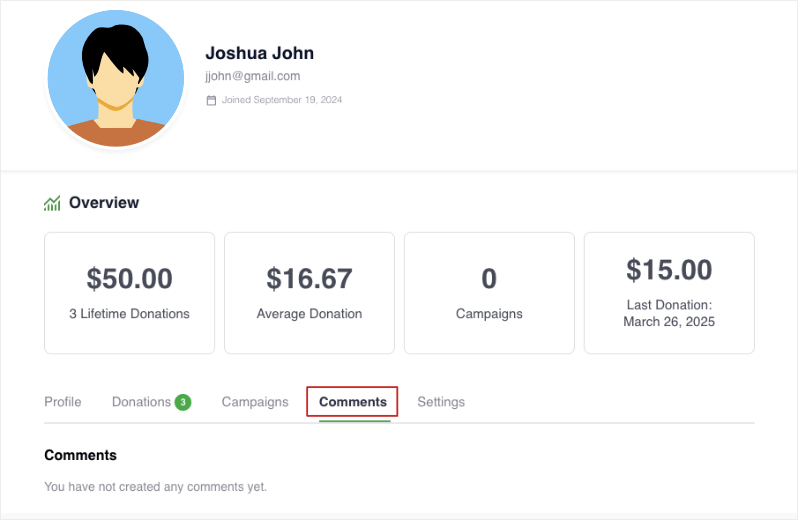
To view comments, donors can log into their account and open the donor dashboard. They’ll see a Comments tab under which all their comments will appear.

Comentarios en el panel de donantes

That’s it. You’ve learned how to allow and manage comments in Charitable.

To maximize this feature, head over to the full breakdown of Donor Comments »

Next, you may also want to learn how to use the Donor Management System and explore Donor Referrals and what they can do for your cause.

¿Todavía tienes preguntas? ¡Estamos aquí para ayudarte!

Última modificación:

Novedades en Benéfico

Ver las últimas actualizaciones
🔔 Suscríbete para recibir nuestras últimas actualizaciones
📧 Suscribirse a correos electrónicos

Suscripción por correo electrónico

Únete a nuestro boletín

No te enviaremos spam. Solo enviamos un correo electrónico cuando creemos que realmente te ayudará. ¡Date de baja en cualquier momento!

GiveWP Migraciones Nuevo

Servicio de Migración "White Glove" para GiveWP

¿Estás pensando en cambiar tu plataforma de recaudación de fondos de GiveWP a Charitable, pero no quieres arriesgarte a perder tus datos ni a encargarte tú mismo de una configuración técnica compleja? El Servicio de Migración "White Glove" de Charitable incluye:

👥 Mapeo impecable de donantes: Transfiere de forma segura toda tu base de datos de colaboradores sin pérdida de datos.

📊 Historial financiero completo: Conserva meticulosamente cada transacción histórica para una presentación de informes continua y precisa.

🔄 Donaciones recurrentes sin interrupciones: Transfiere de forma segura las suscripciones activas sin interrumpir tus ingresos ni requerir que tus donantes actualicen su información.

💳 Cero interrupciones en la pasarela de pago: Sigue usando Stripe, PayPal o cualquier otro procesador compatible con GiveWP que ya te guste.

🚀 Configuración técnica experta: Relájate mientras nuestro equipo se encarga de la instalación y configuración de tus formularios. Además, los usuarios que cumplan los requisitos obtendrán un año completo de Charitable Pro gratis.

Visita esta página para obtener más información.

automatización Mejora

📢 Alerta de nueva función: ¡Automation Connect 2.0 ya está aquí! 🚀

¿Estás pensando en conectar tus datos de recaudación de fondos con herramientas como Mailchimp, Slack o Google Sheets, pero no quieres contratar a un desarrollador ni escribir código personalizado? El nuevo complemento de automatización de Charitable incluye:

⚡ 17 disparadores de eventos: Activa instantáneamente webhooks para el primer donativo de un donante, pagos de renovación o hitos de campaña alcanzados.

🎯 Lógica condicional inteligente: Utiliza una potente lógica AND/OR en 11 campos para enviar datos solo cuando cumplan tus criterios exactos, como las suscripciones al boletín.

📊 Control de carga útil personalizado: Selecciona entre más de 80 campos de datos limpios de metadatos de donantes, donaciones y campañas para que tus aplicaciones obtengan exactamente lo que necesitan.

🚀 Plantillas de plataforma preconstruidas: Evita la configuración desde cero con plantillas listas para usar para Zapier, Make.com, n8n, HubSpot y Slack.

🛡️ Herramientas de desarrollador fiables: Potencia tus flujos de trabajo con cargas útiles firmadas HMAC-SHA256, filtros completos de WordPress y registros de reintentos automáticos.

automatización Mejora

🔌 Charitable se une a Zapier: Conecta con más de 7000 aplicaciones y automatiza tu recaudación de fondos

¿Cansado de copiar manualmente los datos de las donaciones en hojas de contabilidad o de rastrear las nuevas suscripciones de donantes? Pon tus tareas administrativas en piloto automático. Charitable ya está oficialmente en Zapier, lo que te proporciona una forma potente y sin código para conectar tu recaudación de fondos directamente con el resto de tus herramientas favoritas.

Cada donación, suscripción de donante e hito de campaña ahora puede activar un flujo de trabajo automatizado sin problemas.

Novedades:

♾️ Conecta con más de 7000 aplicaciones: Une tus campañas de Charitable con software cotidiano como Google Sheets, QuickBooks, Slack, Mailchimp, HubSpot, Notion, Airtable y miles más.

⚡ 12 potentes disparadores: Crea flujos de trabajo profundos utilizando disparadores de automatización inteligentes que cubren todo el ciclo de vida de la donación, incluyendo Nueva Donación, Nuevo Donante, Suscripción Cancelada y Objetivo de Campaña Alcanzado.

📋 Plantillas de acciones preconstruidas: Empieza en tres minutos o menos con nuestras combinaciones de plantillas prefabricadas, como registrar automáticamente nuevas donaciones directamente en una Hoja de Cálculo de Google o enviar correos electrónicos personalizados de bienvenida a donantes a través de Gmail.

🚫 No se necesita código: No se requieren webhooks complejos ni scripts PHP personalizados. Simplemente elige tu disparador, selecciona tu aplicación, mapea tus campos y deja que Zapier se encargue del trabajo pesado.

¿Listo para ahorrar horas de tiempo administrativo? ¡Consigue Charitable Pro con el complemento Automation Connect hoy mismo y lanza tu primer Zap!

Mejora Pagos

🚀 Presentamos PayPal Commerce: Una conexión, seis formas de donar

Los donantes esperan opciones de pago modernas y flexibles cuando apoyan una causa. Si no ven su método preferido en su formulario de donación, a menudo desaparecen sin decir nada. Con PayPal Commerce, estamos brindando una experiencia de pago completamente modernizada directamente a sus campañas.

Disfrute de una única integración que mejora sus formularios, hace que las donaciones sean fluidas y le ayuda a capturar cada donación.

Novedades:

🔌 Conexión con un clic: omita las complicadas claves API y los documentos para desarrolladores. Simplemente haga clic en "Conectar con PayPal", inicie sesión en su cuenta comercial y su formulario moderno estará activo en menos de cinco minutos.

💳 Seis formas de donar: brinde a sus seguidores acceso instantáneo al saldo de PayPal, Venmo (EE. UU.), financiación "Paga más tarde", las principales tarjetas de crédito/débito, Apple Pay (Safari) y Google Pay (Chrome), todo desde el mismo formulario.

🔄 Donaciones recurrentes flexibles: admite completamente las donaciones mensuales. Elija entre la API de suscripciones de PayPal (gestionada automáticamente por PayPal) o Vault + Cron (gestionada de forma segura en su sitio).

💬 Recuperación de errores amigable: no más alertas confusas del navegador. Si se rechaza un pago, los donantes ven mensajes sencillos y en línea que los guían sobre cómo solucionar el problema y completar su donación.

¿Listo para PayPal, modernizado? Actualice a Charitable Pro 1.8.15+ (o Charitable Lite 1.8.11+) y conecte su cuenta hoy mismo.

Campañas Nuevo

⏳ Cuenta atrás de la campaña: genere urgencia y aumente las donaciones

¡La urgencia es una de las herramientas más poderosas en la recaudación de fondos! Conozca Campaign Countdown, un temporizador en vivo y en tiempo real diseñado para convertir la procrastinación en generosidad inmediata.

animación de cuenta atrás de campaña

Novedades:

⏱️ Urgencia en vivo y en tiempo real: rastree bellamente días, horas, minutos y segundos hasta la fecha límite de su campaña con cuentas atrás visuales que se actualizan en vivo.

🎨 Adaptado a su estilo: elija entre mosaicos con borde "Boxed" o una pantalla "Inline" limpia y de una sola línea. Adapte su tema al instante con controles de fuente y color profundo.

🛠️ Colóquelo en cualquier lugar: inserte la cuenta atrás donde desee utilizando el campo Campaign Builder, un bloque Gutenberg dedicado o un simple shortcode.

🚨 Acciones inteligentes de caducidad: control total sobre el estado final: elija reemplazar automáticamente el temporizador con un mensaje personalizado, congelarlo en cero y más.