
Authorize.Net es una pasarela de pago de confianza que le permite aceptar tarjetas de crédito, tarjetas de débito, eChecks y billeteras digitales como Google Pay y Apple Pay en sus formularios de donaciones. Esta guía le guía a través de la instalación del complemento, la conexión de su cuenta de Authorize.Net y la configuración de cada ajuste en la página de ajustes de la pasarela.
Authorize.Net está disponible en el plugin Charitable Pro – Todos los planes (Basic, Plus, Pro o Eliter)
¿Qué hay en esta guía?
- Requisitos
- Instalación del complemento Authorize.Net
- Habilitación de la pasarela
- Añadir tus credenciales de API
- Configuración de ajustes adicionales de la pasarela
- Habilitación de pagos con e-check
- Sincronización de campos obligatorios
- Compatibilidad con varias divisas
- Preguntas frecuentes sobre Authorize.Net
Requisitos
Para usar la extensión, necesitará una cuenta de Authorize.Net y un certificado SSL. Tenga en cuenta que solo puede configurar una cuenta de Authorize.Net si su organización tiene su sede en Estados Unidos, Canadá, Reino Unido, Europa o Australia.
Requisitos adicionales:
- Charitable 1.6.30+
- PHP 5.3+ (se recomienda 5.6+)
- Una cuenta de Authorize.Net.
- Un certificado SSL.
Nota: La integración de Charitable con Authorize.Net admite pagos con tarjeta, así como transferencias bancarias ACH (actualmente solo disponible para clientes de Authorize.Net con sede en EE. UU.).
Las organizaciones con sede en EE. UU. pueden aprovechar los pagos E-check/ACH directos de Authorize.Net, lo que brinda a sus donantes la capacidad de pagar directamente desde su cuenta bancaria sin usar su tarjeta de crédito o débito. Como beneficio adicional, las tarifas de transacción cobradas por Authorize.Net en los pagos E-check son solo del 0,75%, lo que significa que su organización recibe más de la contribución del donante.
Instalación del complemento Authorize.Net
Instalar Authorize.Net es lo mismo que instalar cualquier otro complemento de Charitable. Vaya a Charitable » Complementos, busque Authorize.Net en la lista, instálelo y actívelo.
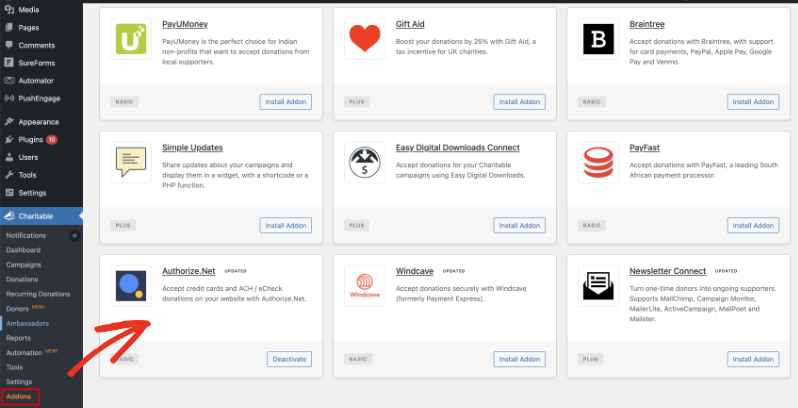
Nota: Si nunca antes has instalado un complemento de Charitable, consulta nuestra guía para instalar extensiones de Charitable para obtener más detalles.
Habilitación de la pasarela
Vaya a Charitable » Ajustes » Pasarelas de pago. Verá Authorize.Net listado entre las opciones de pasarela disponibles.
Haga clic en “Habilitar pasarela” junto a Authorize.Net para activarla.
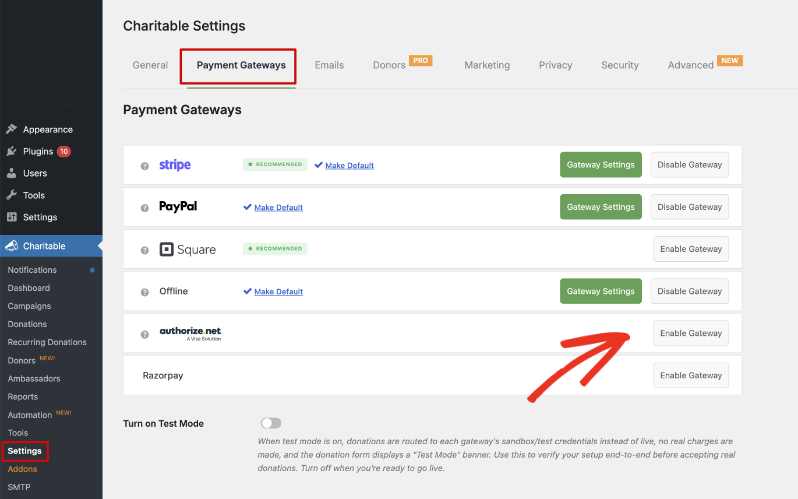
Después de que la página se recargue, aparecerá un nuevo botón “Ajustes de pasarela” junto a Authorize.Net. Haga clic en él para abrir la página de ajustes de la pasarela, donde agregará sus credenciales y configurará el resto de las opciones que se describen a continuación.
Añadir tus credenciales de API
En la parte superior de la página de ajustes de Authorize.Net, verá el campo Etiqueta de pasarela. Esta es la etiqueta que sus donantes ven al elegir un método de pago en el formulario de donaciones. Por defecto es “Authorize.Net”, pero puede cambiarla a lo que desee.
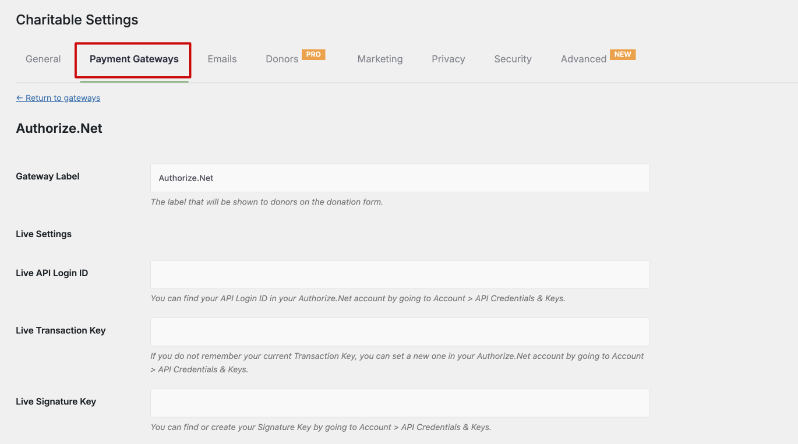
Debajo de la Etiqueta de pasarela, encontrará Ajustes en vivo y Ajustes de prueba:
- Configuración en producción – Utiliza las credenciales de tu cuenta de Authorize.Net en producción. Las donaciones procesadas aquí cargan tarjetas y cuentas bancarias reales.
- Configuración de prueba – Utiliza las credenciales de una cuenta sandbox de Authorize.Net. Las donaciones procesadas aquí son simuladas, por lo que no se mueve dinero.
Consejo profesional: Crea una cuenta sandbox gratuita de Authorize.Net y añade sus credenciales a la Configuración de prueba para poder probar tus formularios de donación de principio a fin antes de cambiar a la Configuración en producción.
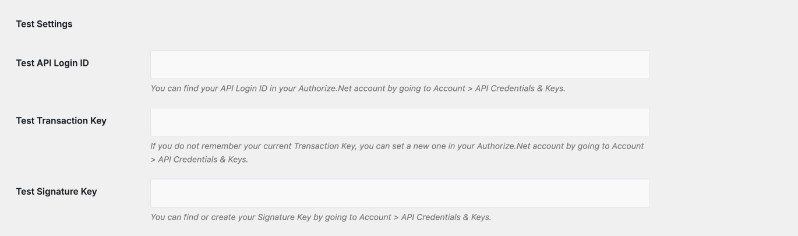
Cada conjunto de configuraciones, en producción y de prueba, necesita los mismos tres valores: un ID de inicio de sesión de API, una Clave de transacción y una Clave de firma. Aquí te explicamos cómo encontrarlos en tu cuenta de Authorize.Net.
Cómo encontrar su ID de inicio de sesión de API, clave de transacción y clave de firma
Esta parte del proceso se realiza dentro de tu cuenta de Authorize.net. En el momento de escribir esta guía, este es el proceso seguido. Recomendamos consultar la documentación oficial de Authorize.net para cualquier actualización de estos pasos.
- Inicia sesión en la Interfaz de comerciante de Authorize.Net en account.authorize.net.
- Confirma que estás en la Nueva Interfaz de comerciante (2.0). Si no estás seguro de qué versión estás utilizando, Authorize.Net tiene un artículo de soporte que explica cómo comprobar y cambiar entre las experiencias Clásica (1.0) y Nueva (2.0).
- Haz clic en Cuenta en la navegación de la izquierda, luego haz clic en “Configuración de cuenta y API”.
- Selecciona “Credenciales y claves de API” en Configuración de seguridad.
- Tu ID de inicio de sesión de API aparece en la sección ID de API de esta página. Cópialo en el campo ID de inicio de sesión de API en Charitable.
- Para generar tu Clave de transacción o Clave de firma, selecciona “Nueva Clave de transacción” o “Nueva Clave de firma”, luego haz clic en Enviar.
- Marca “Desactivar Clave de transacción/firma antigua inmediatamente” si deseas desactivar la clave anterior de inmediato. Déjala sin marcar y la clave antigua caducará automáticamente después de 24 horas.
- Solicita e introduce el PIN que se te envió para su verificación, luego haz clic en Enviar.
- Copia la nueva clave y pégala inmediatamente en el campo correspondiente en Charitable.
Nota importante: Authorize.Net solo muestra tu Clave de transacción y Clave de firma una vez, en el momento en que las generas. Si navegas a otra página antes de copiarla, necesitarás generar una nueva clave y actualizar Charitable de nuevo.
Repite estos pasos para tu cuenta sandbox para rellenar los campos de Configuración de prueba, luego haz clic en “Guardar cambios”.
Configuración de ajustes adicionales de la pasarela
En Varios, encontrarás “Mostrar logotipos de tarjetas aceptadas”. Habilítalo para mostrar los logotipos de las marcas de tarjetas aceptadas (Visa, Mastercard, American Express, Discover) junto al campo Número de tarjeta en tu formulario de donación. Cuando esto está activado, Charitable también resalta el logotipo de la marca correspondiente a medida que el donante escribe su número de tarjeta.
Habilitación de pagos con e-check
El e-check permite a los donantes con una cuenta bancaria en EE. UU. donar introduciendo sus números de ruta y cuenta en lugar de una tarjeta. Necesitarás activar el soporte para eCheck en tu cuenta de Authorize.Net antes de poder habilitarlo en Charitable.
- Inicia sesión en tu cuenta de Authorize.Net.
- En “Productos y Servicios”, haz clic en “eCheck.Net”.
- Rellena y envía la solicitud de eCheck.Net.
- Una vez que Authorize.Net apruebe tu solicitud, vuelve a la configuración de Charitable Authorize.Net y activa "Habilitar soporte de e-check" en Configuración de e-check.
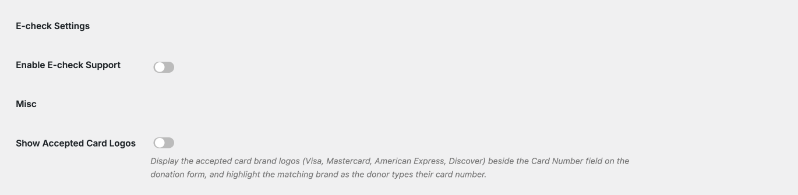
Nota: La solicitud de eCheck.Net pasa por un proceso de aprobación con Authorize.Net, por lo que esta opción no funcionará hasta que tu solicitud sea aprobada. Los pagos con eCheck solo están disponibles para donantes con una cuenta bancaria en EE. UU.
Sincronización de campos obligatorios
En tu cuenta de Authorize.Net, puedes elegir qué campos son obligatorios en tu formulario de pago, en Cuenta » Formulario de pago » Campos del formulario. Algunos comerciantes requieren campos adicionales como una dirección de facturación para la prevención de fraudes.
En lugar de establecer los mismos campos como obligatorios en ambos lugares, utiliza la herramienta Sincronizar campos obligatorios para importar automáticamente la configuración de los campos de tu formulario de Authorize.Net a tu formulario de donaciones de Charitable.
- En Authorize.Net, ve a Cuenta » Formulario de pago » Campos del formulario y elige qué campos son obligatorios.
- De vuelta en Charitable, desplázate hasta la sección Herramientas de la configuración de la pasarela Authorize.Net.
- Haz clic en "Sincronizar campos obligatorios".

Charitable muestra la fecha y hora de la última sincronización debajo del botón, para que siempre sepas si tu configuración está actualizada. Ejecuta la sincronización de nuevo cada vez que cambies tus campos obligatorios en Authorize.Net.
Compatibilidad con varias divisas
En "Multidivisa", verás una lista de Divisas admitidas para la pasarela Authorize.Net. Marca la casilla junto a cada divisa que desees aceptar.
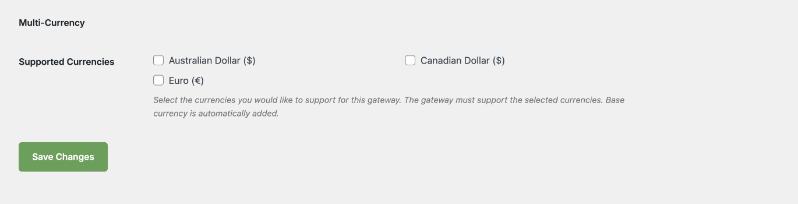
La divisa base de tu sitio se añade automáticamente y no se puede desmarcar. Solo selecciona una divisa aquí si Authorize.Net la admite para tu cuenta, ya que una discrepancia hará que las donaciones en esa divisa fallen.
Authorize.Net está disponible en todos los planes del plugin Charitable Pro.
¿Todavía no usas Charitable Pro?
Puedes obtener hasta un 50% de descuento al registrarte o actualizar a Charitable Pro. Queremos asegurarnos de que puedas probar las funciones avanzadas de recaudación de fondos como Donaciones Recurrentes, Recuperación de Donaciones y más a un costo significativamente reducido.
Únete a más de un millón de usuarios satisfechos de Charitable Pro hoy mismo. Cada compra viene con una garantía de devolución de dinero de 14 días, asegurando que estés respaldado en cada paso del camino.
Si tienes alguna pregunta o necesitas ayuda, nuestro equipo de soporte está listo para ayudarte a sacar el máximo provecho de estas nuevas funciones.
Preguntas frecuentes sobre Authorize.Net
¿Cuál es la diferencia entre mi ID de inicio de sesión de API y mi inicio de sesión de la Interfaz de comerciante?
Tu ID de inicio de sesión de API identifica tu cuenta ante Authorize.Net para las transacciones enviadas desde tu sitio web. Es independiente del nombre de usuario y la contraseña que utilizas para iniciar sesión en la Interfaz de comerciante, y no se puede utilizar para acceder a tu cuenta directamente.
¿Puedo usar las mismas credenciales de API en más de un sitio web?
Sí. Tu ID de inicio de sesión de API, tu Clave de transacción y tu Clave de firma se pueden utilizar en varios sitios web bajo la misma cuenta de Authorize.Net.
¿Por qué no puedo ver mi Clave de transacción después de generarla?
Authorize.Net solo muestra la Clave de transacción en el momento en que se crea. Cópiala en Charitable de inmediato, ya que no se volverá a mostrar en la Interfaz de comerciante.
¿Qué sucede si no deshabilito mi Clave de transacción o firma antigua?
La clave antigua caduca automáticamente después de 24 horas. Durante ese período, todavía funciona para la validación de hash y respuesta, por lo que las donaciones que ya están en curso no se interrumpirán.
¿Está el eCheck disponible para donantes fuera de los Estados Unidos?
No. Los pagos con eCheck solo funcionan con cuentas bancarias de EE. UU. Los donantes de fuera de EE. UU. deberán donar con tarjeta en su lugar.
¿Necesito una cuenta en vivo y una cuenta de prueba (sandbox)?
Solo tu cuenta real es necesaria para aceptar donaciones reales. Una cuenta sandbox es opcional pero recomendada, ya que te permite probar tus formularios de donaciones con transacciones simuladas antes de pasar a producción.





