Esta guía te ayudará a configurar Google Pay, Apple Pay y Cash App para tus formularios de donación cuando utilices la pasarela de pago Square con el plugin Charitable. Nuestro plugin se encarga de la codificación compleja, pero se requieren algunos pasos de configuración de tu parte para garantizar que estos métodos de pago modernos y convenientes estén disponibles para tus donantes.
Paso 1: Activar las billeteras digitales en Charitable
Antes de que Google Pay, Apple Pay o Cash App aparezcan en tus formularios de donación, primero debes activarlos dentro de tu panel de WordPress.
- Navega a Charitable > Ajustes > Pasarelas de pago.
- Asegúrate de que Square sea la pasarela habilitada y haz clic en su página de detalles.
- Asegúrate de que Square esté conectado. En esta página puedes marcar las casillas de Apple Pay, Google Pay y/o Cash App.
- Haz clic en Guardar cambios.
Una vez activado, sigue las instrucciones específicas para cada método de pago a continuación.
Google Pay
La gran noticia sobre Google Pay es que no requiere ninguna configuración adicional más allá de activarlo en los ajustes de Charitable. Siempre que tu cuenta de Square esté conectada, funcionará automáticamente.
Disponibilidad
- Ubicaciones de comerciantes admitidas: Puedes aceptar Google Pay en todos los países donde Square es compatible, incluidos Estados Unidos, Canadá, Australia, Japón, Reino Unido, Irlanda, Francia y España.
- Moneda admitida: Las transacciones se procesan en la moneda del país donde tu cuenta de Square está activa (por ejemplo, USD para cuentas con sede en EE. UU.).
Lo que tus donantes necesitan
- Un navegador compatible: Google Pay funciona en la mayoría de los navegadores modernos, incluidos Chrome, Firefox, Safari y Edge.
- Un método de pago guardado: Los donantes deben haber iniciado sesión en su Cuenta de Google y tener un método de pago guardado. Esto les permite completar su donación en segundos sin tener que escribir manualmente los detalles de su tarjeta.
Apple Pay
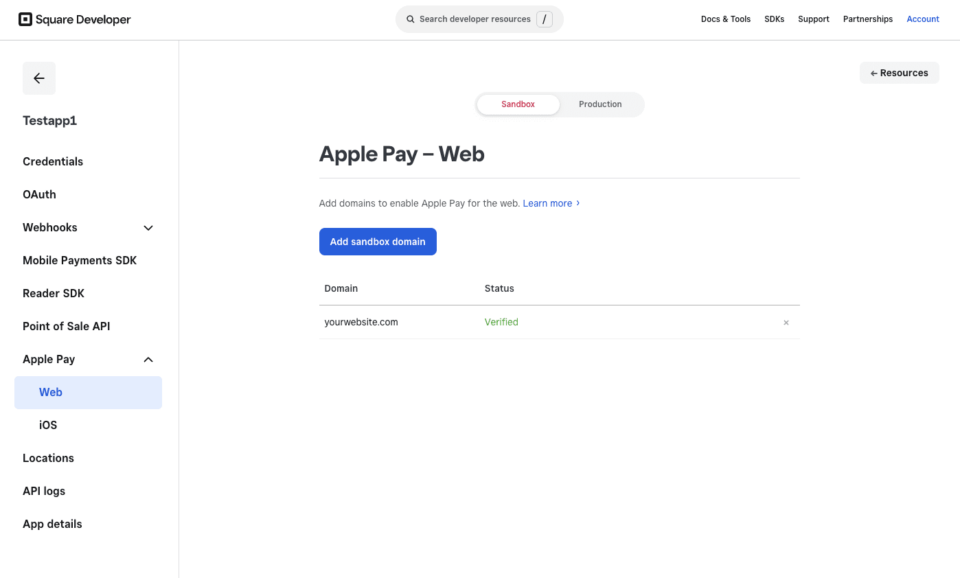
Para aceptar donaciones de forma segura a través de Apple Pay, Apple requiere que verifiques la propiedad del dominio de tu sitio web. Este paso de seguridad se gestiona a través del Panel de desarrollador de Square.
Disponibilidad
- Ubicaciones de comerciantes admitidas: Puedes aceptar Apple Pay en todos los países donde Square es compatible, incluidos Estados Unidos, Canadá, Australia, Japón, Reino Unido, Irlanda, Francia y España.
- Moneda admitida: Las transacciones se procesan en la moneda local asociada a tu cuenta de Square (por ejemplo, CAD para cuentas canadienses).
- Navegadores compatibles: Apple Pay solo aparece en los navegadores Safari.
Cómo verificar tu dominio para Apple Pay
1. Comprende el Panel de desarrollador de Square
El Panel de desarrollador de Square (también llamado Consola de desarrollador) es un portal separado de tu Panel de Square principal. Se utiliza para gestionar la configuración técnica de aplicaciones y servicios, como el plugin Charitable, que se conectan a tu cuenta de Square. Utilizarás las mismas credenciales de inicio de sesión de Square para acceder a él.
2. Descarga el archivo de verificación
- Abre tu navegador web y navega al Panel de Desarrollador de Square en
https://developer.squareup.com/apps. Inicia sesión con la información de tu cuenta estándar de Square. - Para probar la integración de Apple Pay, necesitarás una tarjeta de crédito o débito real guardada en tu Apple Wallet.
- En la página principal, verás una lista de tus “aplicaciones”. Es probable que se haya creado una aplicación automáticamente cuando conectaste Charitable a Square, o que tú o tu desarrollador la hayan creado manualmente. Haz clic en la aplicación que utilizas para tu sitio web.
- En el menú de la izquierda, haz clic en Apple Pay.
- Haz clic en el botón Añadir dominio.
- Introduce el nombre de dominio completo de tu sitio web (por ejemplo,
tudominio.com) y sigue las instrucciones en pantalla. - En el último paso, haz clic en Descargar archivo de verificación. Esto guardará un archivo llamado
apple-developer-merchantid-domain-associationen tu ordenador.
3. Sube el archivo de verificación a tu sitio web
- Conéctate al servidor de tu sitio web utilizando un cliente FTP (como FileZilla) o el gestor de archivos integrado de tu proveedor de hosting.
- Navega al directorio raíz de tu sitio web (a menudo llamado
public_html,wwwo el nombre de tu dominio). - Dentro del directorio raíz, crea una nueva carpeta llamada
.well-known(el punto inicial es importante). - Sube el archivo
apple-developer-merchantid-domain-associationque descargaste a esta nueva carpeta.well-known. - Vuelve a la página de Apple Pay en tu Panel de Desarrollador de Square y haz clic en el botón Verificar. Square buscará ahora el archivo y, una vez encontrado, activará Apple Pay para tu dominio.
Para probar la integración de Apple Pay, necesitarás una tarjeta de crédito o débito real guardada en tu Wallet de Apple.
Para probar, asegúrate de que Charitable esté en Modo de Prueba (Charitable > Ajustes > General > Modo de Prueba). Luego, envía una donación de prueba a través de tu formulario. Cuando aparezca la hoja de pago de Apple Pay, puedes autorizar la donación de prueba con tu dispositivo. Parecerá que se está realizando una transacción real, pero ten la seguridad de que no se cobrarán fondos reales mientras Charitable esté en Modo de Prueba.
Pagar con Cash App
Cash App Pay ofrece un pago rápido y familiar para millones de usuarios de Cash App. Después de activarlo en los ajustes de Charitable, estará listo para usarse.
Disponibilidad
- Ubicaciones de Comerciante Admitidas: Solo Estados Unidos.
- Moneda Soportada: Solo USD.
- Ubicaciones de Donantes Soportadas: Tus donantes también deben estar ubicados en los Estados Unidos para usar este método de pago.
Cómo funciona la experiencia del donante
- En un Ordenador de Escritorio: El donante selecciona “Cash App Pay” en el formulario de donación. Se mostrará un código QR único. El donante escanea este código QR con la Cash App en su teléfono para aprobar el pago.
- En un dispositivo móvil: Si un donante selecciona “Cash App Pay” en su teléfono, será redirigido automáticamente a su Cash App para autorizar la donación. Una vez que la aprueben, se le enviará de vuelta a su sitio web.
Para obtener la información más reciente
Tenga en cuenta que las regiones, divisas y funciones admitidas pueden cambiar. La información de esta guía está actualizada a fecha de 6 de julio de 2025. Para obtener los detalles más actualizados, siempre recomendamos consultar la documentación oficial de Square.
Puede encontrar más información sobre los métodos de pago de billetera digital de Square en su sitio de soporte: Centro de ayuda de Square: Aceptar billeteras digitales