
Dokumentation für Wohltätigkeitsorganisationen

Erfahren Sie, wie Sie mit klaren Schritt-für-Schritt-Anleitungen das Beste aus Charitable herausholen.

Einrichtung von ACH-Lastschrift in Charitable

Die Aktivierung von ACH-Zahlungen bietet Ihren Spendern eine bequeme und sichere Möglichkeit, direkt von ihrem Bankkonto aus zu spenden.

Dieses Tutorial führt Sie durch den Prozess der Einrichtung von ACH (Automated Clearing House) Lastschriftzahlungen in Charitable. 

ACH-Lastschrift kann über das Stripe-Zahlungsgateway innerhalb von Charitable aktiviert werden.

Inhaltsverzeichnis

Schritt 1: Stripe-Zahlungen aktivieren

Bevor Sie die ACH-Lastschrift aktivieren können, müssen Sie zunächst sicherstellen, dass Stripe innerhalb von Charitable aktiviert ist.

Navigieren Sie in Ihrem WordPress-Dashboard zur Registerkarte Charitable » Einstellungen » Zahlungsgateways.

Wenn Stripe noch nicht aktiviert ist, aktivieren Sie es. Folgen Sie dann unserer Anleitung, um Ihr Stripe-Konto mit Charitable zu verbinden »

Nachdem Sie Stripe aktiviert und Ihre Änderungen gespeichert haben, klicken Sie auf die Schaltfläche ‘Gateway-Einstellungen’.

Dadurch wird die Stripe-Konfigurationsseite geöffnet, auf der Sie verschiedene Zahlungsmethoden verwalten können, einschließlich ACH-Lastschrift.
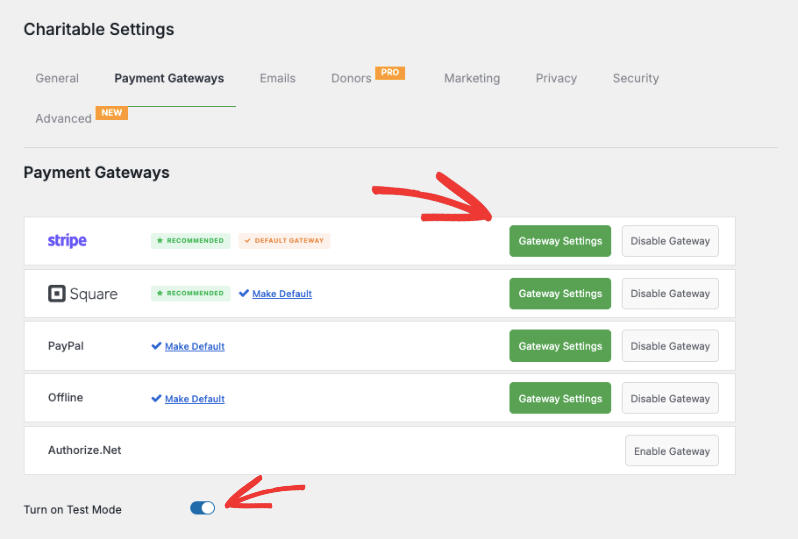
Stripe aktivieren und Testmodus

Wir empfehlen, den Testmodus zu aktivieren und Ihre Änderungen zu speichern. Dadurch können Sie den Zahlungsprozess gründlich testen, ohne echte Transaktionen zu verarbeiten.

Schritt 2: Zugriff auf Gateway-Einstellungen

Aktivieren Sie auf der Seite Gateway-Einstellungen die Option ACH-Lastschrift aus der Liste der verfügbaren Zahlungsmethoden. Es ist so einfach wie ein Klick.
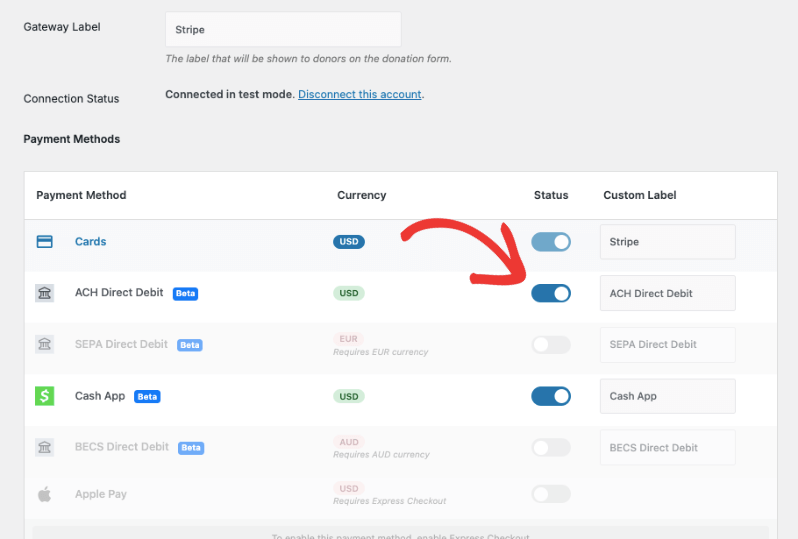
ACH-Lastschrift aktivieren

Auf derselben Seite können Sie auch andere Stripe-Einstellungen wie Express Checkout und Stripe Checkout konfigurieren.

Sie können auch das Layout Ihrer Kreditkartenfelder und deren Darstellung auf Ihrem Spendenformular auswählen.
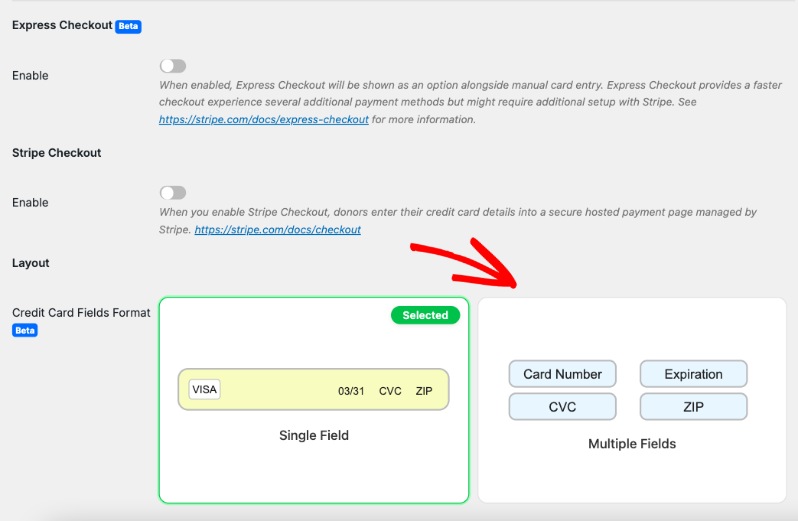
Formatierung von Kreditkartenfeldern im Spendenformular

Als Nächstes müssen Sie Ihren Statement Descriptor hinzufügen. Dies ist die Beschreibung, die auf den Kontoauszügen Ihrer Spender erscheint. Standardmäßig wird der Kampagnentitel angezeigt.
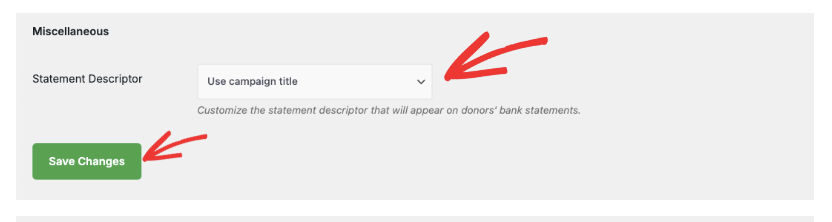
Denken Sie daran, Ihre Einstellungen zu speichern, indem Sie nach jeder Änderung auf die Schaltfläche „Änderungen speichern“ klicken.

Schritt 3: Testen Ihrer ACH-Lastschrifteinrichtung

Sobald Sie Ihre Einstellungen gespeichert haben, ist es Zeit, Ihre ACH-Lastschrifteinrichtung zu testen!

Navigieren Sie zu einer Kampagnenseite auf Ihrer Website. Leiten Sie eine Spende ein, um auf das Spendenformular zuzugreifen.

Im Abschnitt Zahlung sollten Sie nun ACH-Lastschrift als Zahlungsoption sehen.
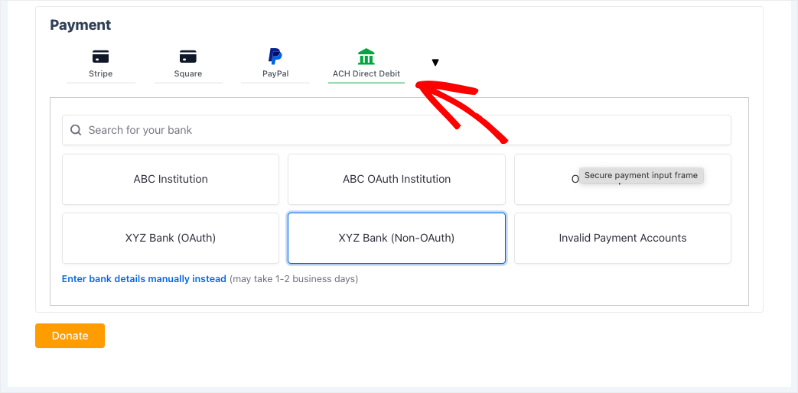
ACH-Lastschrift im Zahlungsformular

Wenn Sie es nicht sofort sehen, steht ein Dropdown-Menü mit zusätzlichen Zahlungsoptionen zur Verfügung.

Wählen Sie ACH-Lastschrift und wählen Sie Ihre Bank aus.
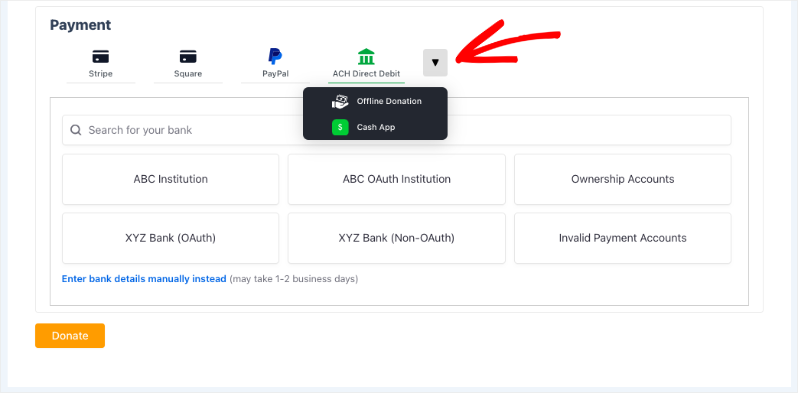
Dropdown-Menü für weitere Zahlungsoptionen

Ein Stripe-Popup wird angezeigt, das Sie auffordert, sich bei Ihrem Bankkonto anzumelden. Folgen Sie den Anweisungen auf dem Bildschirm, um die Verknüpfung Ihres Kontos zu genehmigen.
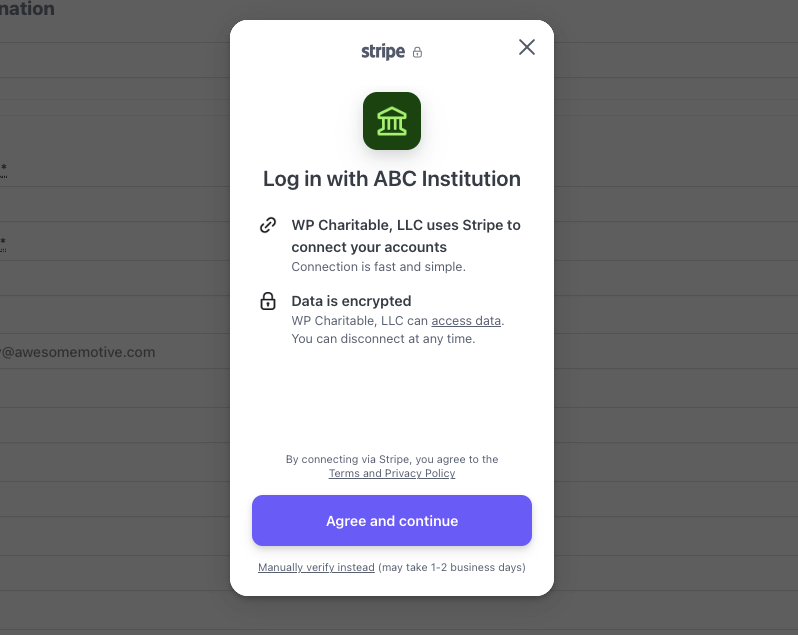
ACH-Lastschrift-Zahlungsseite

Sobald Ihr Bankkonto verknüpft ist, wird es im Spendenformular angezeigt.

Stellen Sie sicher, dass es ausgewählt ist, und klicken Sie auf die Schaltfläche ‘Spenden’.
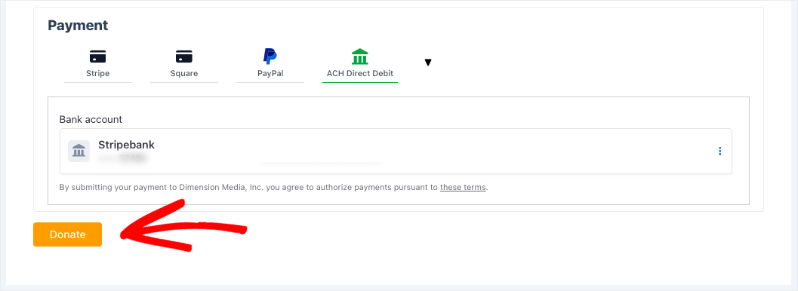
ACH-Bank-Spenden-Jetzt-Button

Nach erfolgreicher Zahlung wird eine Quittung generiert und auf dem Bildschirm angezeigt.
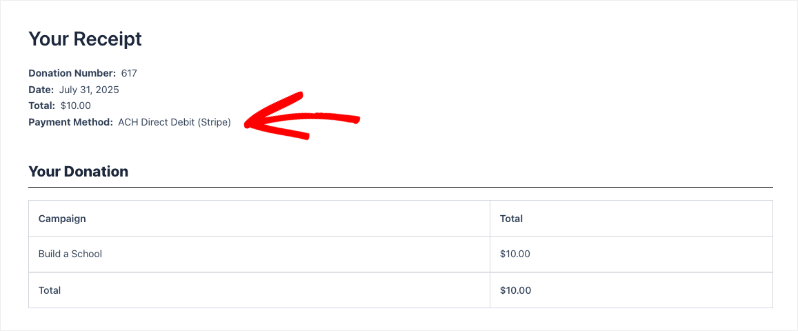
ACH-Lastschrift-Quittung

Herzlichen Glückwunsch! Sie haben Ihre ACH-Lastschrift über Charitable erfolgreich eingerichtet und getestet!

Anzeigen Ihrer ACH-Lastschriftspenden

Nachdem Sie nun die ACH-Lastschrift erfolgreich eingerichtet haben, wollen wir uns ansehen, wie Sie Ihre Spenden anzeigen und verwalten können.

Sie finden alle Ihre Spendenaufzeichnungen unter Charitable » Spenden. Hier sind alle Spenden übersichtlich geordnet, um den Zugriff zu erleichtern.
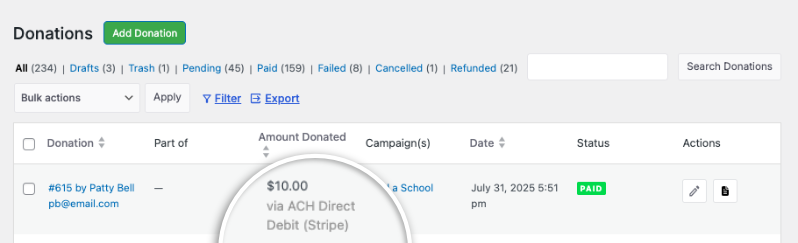
ACH-Zahlungsmethode im Spenden-Tab verwendet

Sie sehen wichtige Informationen wie den Namen des Spenders, den Spendenbetrag, das verwendete Zahlungsgateway – in diesem Fall ACH-Lastschrift (Stripe), den Kampagnennamen, das Spendedatum und den Zahlungsstatus.

Wenn Sie auf eine bestimmte Spendenaufzeichnung klicken, um sie anzuzeigen oder zu bearbeiten, finden Sie detaillierte Informationen zur Zahlungsmethode, einschließlich der Einzelheiten der ACH-Lastschrifttransaktion. So können Sie die über diese Methode erhaltenen Zahlungen einfach überprüfen und verfolgen.
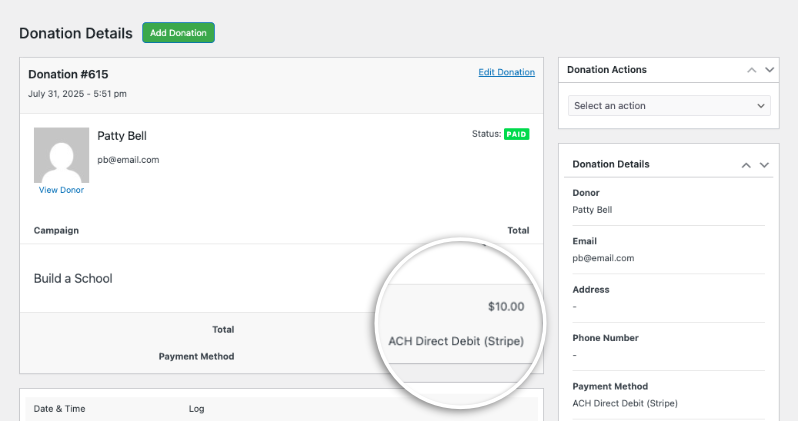
ACH-Lastschrift in der Spendenakte

Das ist alles! Sie wissen jetzt, wie Sie Ihre ACH-Lastschriftspenden in Charitable einrichten und anzeigen.

FAQs – ACH-Lastschrift in Charitable

Hier sind einige häufig gestellte Fragen zur Einrichtung und Nutzung von ACH Direct Debit mit Charitable:

Was ist ACH Direct Debit? 

ACH (Automated Clearing House) Direct Debit ist eine sichere Zahlungsmethode, mit der Spender Spenden direkt von ihren Bankkonten tätigen können.

Benötige ich ein separates Konto, um ACH Direct Debit abzuwickeln? 

Nein, Sie können ACH-Zahlungen über Ihr bestehendes Stripe-Konto abwickeln.

Welche Informationen muss ich angeben, um ACH Direct Debit zu aktivieren? 

Sie können Stripe Connect innerhalb von Charitable verwenden, um Ihr Stripe-Konto zu verbinden. Um jedoch Spenden per ACH Direct Debit anzunehmen, müssen Sie diese Zahlungsmethode zuerst in Ihrem Stripe-Konto aktivieren. Melden Sie sich in Ihrem Stripe Dashboard an, navigieren Sie zu Einstellungen und wählen Sie dann Zahlungsmethoden. Scrollen Sie nach unten zum Abschnitt „Bankabbuchungen“, suchen Sie nach US-Bankkonto (ACH) und klicken Sie auf die Schaltfläche „Aktivieren“. Stripe fordert Sie möglicherweise auf, Ihre Geschäftsinformationen zu verifizieren, bevor die Aktivierung abgeschlossen ist, da dies für die Abwicklung von Lastschriftzahlungen erforderlich ist.

Was ist der Transaktionsbeschreibung? 

Der Transaktionsbeschreibung ist die Beschreibung, die auf den Kontoauszügen Ihrer Spender erscheint und ihnen hilft, die Spende zu identifizieren.

Welche Sicherheitsmaßnahmen sind zum Schutz der Spenderinformationen vorhanden? 

Stripe bietet ein sicheres Zahlungs-Gateway zum Schutz der Bankinformationen der Spender. Alle Daten werden sicher verschlüsselt.

Kann ich ACH Direct Debit testen, bevor ich live gehe? 

Ja, wir empfehlen dringend, den Testmodus in Stripe zu aktivieren, um ACH Direct Debit-Zahlungen zu testen, ohne echte Transaktionen zu verarbeiten.

Wo kann ich meine Spendenaufzeichnungen einsehen? 

Sie können alle Spenden unter Charitable » Spenden anzeigen.

Möchten Sie Ihren Spendern weitere Zahlungsoptionen anbieten? Sehen Sie sich unsere Liste der Zahlungsintegrationen » an.


Haben Sie noch Fragen? Wir helfen Ihnen gerne weiter!

Zuletzt geändert:

Was ist neu bei Charitable

Die neuesten Updates anzeigen
🔔 Abonnieren Sie, um unsere neuesten Updates zu erhalten
📧 E-Mails abonnieren

E-Mail-Abonnement

Abonnieren Sie unseren Newsletter

Wir werden Sie nicht spammen. Wir senden nur eine E-Mail, wenn wir glauben, dass sie Ihnen wirklich hilft. Abmeldung jederzeit möglich!

Verbesserung Zahlungen

💰 Wiederkehrende Spenden mit Windcave und Charitable akzeptieren

Ein Spender richtet seine Spende einmalig auf der sicheren Zahlungsseite von Windcave ein, und Charitable stellt danach pünktlich jede Verlängerung in Rechnung. Warum das wichtig ist:

🏦 In Neuseeland oder Australien ansässige Organisationen: Monatliche Spenden über das Gateway, mit dem Ihre Bank Sie bereits eingerichtet hat, ohne dass ein zweiter Prozessor angebunden werden muss.
⛪ Kirchen, die regelmäßige Zehnten und Opfergaben erhalten: Die Gemeindemitglieder legen einmal ihren eigenen Zeitplan fest, was der einfachste Weg ist, regelmäßige Kirchenspenden ohne eine separate Plattform zu starten.
🌏 Gruppen mit Spendern in verschiedenen Währungen: Windcave unterstützt über 20 Währungen, sodass ein Unterstützer in der Währung spenden kann, die er tatsächlich besitzt.
📅 Betriebsmittel statt einmaliger Kampagnen: Schalten Sie den Nur-wiederkehrenden-Modus ein, und die Einmal-Option verschwindet, sodass jede Spende für diese Kampagne ein Abonnement ist.
🧾 Teams ohne Entwickler im Personal: 3 Anmeldedaten in eine Einstellungsseite eingefügt, und kein Code irgendwo.

Lesen Sie hier unsere Ankündigung.

Automatisierung Aktualisierung

⚡ Visueller Automatisierungs-Builder: Drag & Drop ohne Code!

Charitable Automation Connect 2.3.0 führt den visuellen Automatisierungs-Builder ein, eine Vollbild-Leinwand, die jede Automatisierung als Fluss verbundener Karten darstellt: ein Auslöser, optionale Bedingungen und eine Liste von Aktionen, die der Reihe nach ausgeführt werden.

🧩 Viele Aktionen, ein Auslöser: Markieren Sie einen Spender, senden Sie eine E-Mail, fügen Sie eine Notiz hinzu und lösen Sie einen Webhook von einem einzelnen Ereignis aus, das in beliebiger Reihenfolge gezogen wird.

✉️ Innerhalb von Charitable handeln: Neue Aktionen wie „E-Mail senden“, „Spender markieren“ und „Spenderhinweis hinzufügen“ laufen ohne externen Dienst.

🔤 Zusammenführung-Tags: Personalisieren Sie E-Mails und Notizen mit Live-Feldern wie {first_name}, {total} und {campaign_name}.

🔁 Auf bestehende Spender anwenden: Führen Sie „Spender markieren“ und „Spenderhinweis hinzufügen“ für Ihre vorhandenen Spender aus.

🖥️ Leinwand oder Einfach: Wechseln Sie jederzeit die Ansicht, und Automatisierungen, die vor 2.3.0 erstellt wurden, funktionieren weiterhin unverändert.

Lesen Sie hier mehr.

Integration aktualisiert

📬 Brevo für Charitable vorstellen: Spender automatisch zu Abonnenten machen

Der Moment, in dem ein Unterstützer eine Spende tätigt, ist der Moment, in dem er am engagiertesten ist. Mit der neuen Brevo-Integration für Charitable können Sie einmalige Spender automatisch in langfristige Abonnenten verwandeln, ohne eine einzige Tabelle anfassen zu müssen.

Sammeln Sie einfach die Zustimmung der Spender direkt auf Ihrem Spendenformular und starten Sie sofort Ihre Willkommensserie.

Was ist neu:

🔄 Automatischer Abonnenten-Sync: Neue Spender, die zustimmen, werden sofort Ihrer Brevo-Kontaktliste hinzugefügt, sobald ihre Zahlung abgewickelt ist – keine manuellen Exporte oder CSV-Importe erforderlich.

🎯 Detaillierte Zustimmungs- & Opt-In-Kontrolle: Passen Sie die Bezeichnung Ihrer Checkbox an, wählen Sie, ob sie standardmäßig aktiviert oder deaktiviert ist, oder aktivieren Sie die Brevo-Double-Opt-In, um Ihre Liste sauber und konform zu halten.

📋 Listen-Mapping pro Kampagne: Leiten Sie Unterstützer zu Ihrer globalen E-Mail-Liste oder ordnen Sie bestimmte Kampagnen gezielten Brevo-Listen zu, um Ihre Folgekommunikation anzupassen.

⚡ 5-Minuten-Einrichtung: Stellen Sie sofort eine Verbindung her, indem Sie Ihren Brevo-API-Schlüssel in die Newsletter-Einstellungen einfügen, Ihre Kontaktfelder zuordnen und Ihre E-Mail-Liste automatisch aufbauen.

Bereit, Ihre Mailingliste zu erweitern? Brevo ist jetzt im Charitable Plus-Plan verfügbar – verbinden Sie noch heute Ihr Konto!

wiederkehrende Spenden aktualisiert

💳 Karten-Updates einführen: Abgelaufene Karten korrigieren, ohne Abos zu verlieren!

Neue abgelaufene oder aktualisierte Kreditkarten sind eines der größten stillen Lecks im wiederkehrenden Fundraising. Mit Card Updates in der Erweiterung Recurring Donations können Spender jetzt ihre Zahlungsdetails direkt aktualisieren – ihre Abonnement-, Zeitplan- und Spendenhistorie bleibt dabei vollständig erhalten.

Keine gekündigten Pläne, keine verlorene Historie und null administrativer Aufwand für Ihr Team.

Was ist neu:

⚡ 30-Sekunden-Self-Service: Spender erhalten in ihrem Dashboard eine spezielle Schaltfläche „Karte aktualisieren“, die das sichere, PCI-konforme Kundenportal von Stripe öffnet, um Kartendetails sofort zu aktualisieren.

🔒 Geltungsbereich & Sicherer Zugriff: Standardmäßig ausschließlich auf Kartenaktualisierungen beschränkt, können Spender ihre Pläne nicht versehentlich aus dem Portal heraus kündigen oder ändern, wodurch Ihre Webhooks und Daten synchron bleiben.

🤝 Unterstützung durch Administratoren: Helfen Sie einem Spender am Telefon? Öffnen Sie sein sicheres Stripe-Portal mit einem Klick von Ihrem Admin-Bildschirm aus oder generieren Sie einen Einmal-Link zur Aktualisierung, den Sie ihm per E-Mail zusenden können.

📋 Automatischer Audit Trail: Jede Aktualisierung der Zahlungsmethode wird automatisch mit einem Zeitstempel sowohl in den systemweiten Protokollen als auch im Profil des einzelnen Spenders aufgezeichnet.

Sind Sie bereit, Ihre wiederkehrenden Einnahmen zu schützen? Holen Sie sich das Plus- oder Pro-Paket, aktualisieren Sie „Wiederkehrende Spenden“ auf Version 2.3.0+ und aktivieren Sie noch heute unter „Einstellungen“ die Option „Zahlungsmethode aktualisieren“!

Integration Seiten-Ersteller

Divi-Fans jubeln! Natives Divi 5 Kampagnen-Fortschrittsbalken-Modul!

Mit unserem neuen nativen Divi 5-Modul können Sie Ihre Microsites mit Echtzeit-Fundraising-Statistiken direkt auf der visuellen Oberfläche verankern. Hier erfahren Sie, wie es funktioniert und warum es sich lohnt, es noch heute zu aktivieren.

Erstellen Sie Kampagnen-Updates, die VISUELL UND LIVE sind. Sie können auch:

📊 Fortschrittsbalken der Kampagne: Fügen Sie einen Live-Fortschrittsbalken in jedes Divi 5-Layout ein und zeigen Sie den Ziel-Fortschritt in Echtzeit an.

🎨 Tiefgreifende Styling-Steuerelemente: Passen Sie die Farbe, Höhe und den Radius des Balkens und der Anzeige einfach an, um sie perfekt an Ihre Marke anzupassen.

👁️ Visual Builder bereit: Konfigurieren und sehen Sie alles direkt auf der Divi-Oberfläche als erstklassiges Modul.

🔁 Identische Darstellung: Dieselbe exakte Engine treibt dieses Modul an, was ein konsistentes Design ohne Legacy-Workarounds bedeutet.

✅ Schnellere Starts: Verlassen Sie niemals die Divi 5-Oberfläche, um Shortcodes zu konfigurieren oder zu erraten, wie Ihre Ziel-Beschriftungen aussehen werden.

Hier mehr erfahren.
