

PayPal est en train d'apporter une série de mises à niveau liées à la sécurité à sa plateforme. Bon nombre de ces changements ne prendront effet qu'à la mi-2017, mais un changement important aura lieu le mois prochain (octobre 2016).
Voici ce que vous devez savoir sur la mise à niveau du certificat SSL de PayPal et comment elle pourrait vous affecter.
Comment l'intégration PayPal de How Charitable fonctionne
Avant de décortiquer les implications de la mise à niveau du certificat SSL de PayPal, je vais vous raconter une petite histoire sur Joe.
Joe aime vraiment le travail qu'Awesome Charity accomplit pour soutenir les communautés rurales d'Afrique du Nord. Il lit leur campagne de collecte de fonds actuelle et décide de faire un don de 50 $.
Après avoir rempli un formulaire de don, Joe est dirigé vers PayPal où il termine de faire son don.
En coulisses, PayPal envoie un message au site Web d'Awesome Charity pour l'informer que Joe a effectué un paiement pour le don (ce message est appelé Instant Payment Notification, ou IPN). Maintenant, Awesome Charity doit vérifier que PayPal a *vraiment* envoyé ce message, car il existe des personnes malveillantes qui savent comment falsifier ce genre de messages. PayPal répond et dit essentiellement : « Oui, c'était moi. »
C'est la confirmation dont le site Web d'Awesome Charity a besoin pour traiter le don de Joe. Il a déjà enregistré le don de Joe lorsqu'il a rempli le formulaire de don, mais maintenant il le marque comme Payé.
Tout ce qui se passe en coulisses se déroule sans que Joe ou qui que ce soit d'Awesome Charity n'ait à faire quoi que ce soit. La conversation d'aller-retour entre le site Web d'Awesome Charity et PayPal se termine généralement en quelques secondes.
Comment la mise à niveau SSL changera-t-elle cela ?
Ce processus de base restera le même après la mise à niveau du certificat SSL de PayPal. En ce qui concerne Joe, tout fonctionnera à peu près de la même manière. Il pourra toujours faire un don, et Awesome Charity recevra toujours l'argent.
Mais si le site Web d'Awesome Charity fonctionne sur un serveur Web avec de vieilles bibliothèques, cette petite conversation en coulisses pourrait cesser de fonctionner. Awesome Charity recevra toujours le message initial de PayPal indiquant que le don a été payé, mais lorsqu'il demandera à PayPal de confirmer, PayPal pourrait renvoyer un message comme celui-ci :
cURL error 35: error:14077410:SSL routines:SSL23_GET_SERVER_HELLO:sslv3 alert handshake failure
C'est essentiellement la façon pour PayPal de vous ignorer.
Cela s'avère vraiment ennuyeux pour Alice, qui est la responsable de la campagne pour Awesome Charity. Lorsqu'elle se connecte à leur site Web et vérifie leurs derniers dons, elle voit le don de Joe mais il est toujours indiqué comme En attente. Elle doit maintenant se connecter au compte PayPal d'Awesome Charity pour vérifier si le don de Joe y apparaît.
Ce que vous pouvez faire à ce sujet
Si vous êtes comme Alice, vous ne voulez pas passer toute la journée à vérifier les dons que vous recevez par rapport aux relevés de votre compte PayPal. Voici ce que vous devriez faire.
1. Vérifiez si vous êtes concerné
Avec un peu de chance, vous n’aurez aucun problème lors de la mise à niveau du certificat SSL de PayPal. Si votre société d’hébergement Web est responsable et se soucie de la sécurité des sites Web de ses clients, elle a probablement déjà veillé à ce que cela ne pose pas de problème pour vous. Mais vous devriez quand même vérifier, voici comment :
- Vous devrez créer quelques comptes sandbox PayPal. Voici un guide qui explique comment faire.
- Une fois que vous avez fait cela, connectez-vous à votre tableau de bord WordPress et allez dans Charitable > Paramètres > Passerelles de paiement. Cliquez sur le bouton « Paramètres de la passerelle » pour PayPal.
- Faites défiler jusqu’à la section « Effectuer un don de test » (si vous ne la voyez pas, assurez-vous d’avoir mis à jour Charitable à la version 1.4.3) :
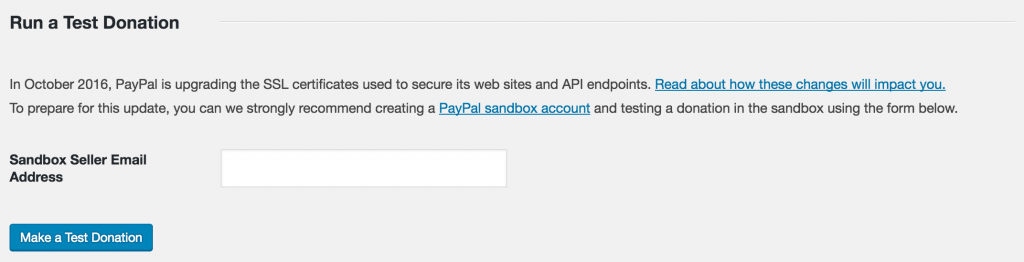
- Dans le champ « Adresse e-mail du vendeur Sandbox », entrez l’adresse e-mail du compte marchand que vous venez de créer dans le sandbox de PayPal.
- Cliquez sur « Effectuer un don de test ».
- Vous serez redirigé vers PayPal, où vous devrez effectuer le don en utilisant le compte Acheteur que vous avez créé à l’étape 1.
- Une fois terminé, cliquez sur le lien PayPal pour revenir sur votre site Web, où vous devriez voir un message vous indiquant si votre site peut communiquer avec PayPal. Vous recevrez également un e-mail de Charitable.
2. Contactez votre société d’hébergement
Si le processus de communication entre PayPal et votre site Web échoue, votre site Web fonctionne sur un serveur avec un logiciel obsolète. Vous devriez contacter immédiatement votre hébergeur et le référer aux informations de mise à niveau fournies par PayPal. Vous devriez également lui fournir le message d’erreur qui était indiqué dans l’e-mail qui vous a été envoyé par Charitable.
Il est important de noter qu’il ne s’agit pas seulement de s’assurer que votre intégration avec PayPal fonctionne. Vous vous assurez également que votre site Web n’est pas alimenté par un serveur avec un logiciel non pris en charge et non sécurisé.
Si votre hébergeur est incapable ou refuse de vous déplacer vers un serveur moderne avec un logiciel sécurisé, vous devriez envisager sérieusement de migrer vers une nouvelle société d’hébergement. Il existe de nombreuses bonnes sociétés d’hébergement, et beaucoup d’entre elles offrent des outils pour vous aider à migrer votre site Web vers leur plateforme.
3. Désactiver la vérification IPN – une solution de contournement temporaire
Si pour une raison quelconque vous ne pouvez pas changer (ou pas encore), nous avons ajouté un moyen de sauter le processus de vérification IPN dans Charitable. Vous ne devriez pas vous y fier en permanence, car cela rend votre intégration PayPal moins sécurisée, mais cela peut vous aider à éviter temporairement que tous vos dons ne restent en attente.
Dans votre tableau de bord WordPress, allez dans Charitable > Paramètres > Passerelles de paiement. Cliquez sur le bouton « Paramètres de la passerelle » pour PayPal. Cochez la case « Désactiver la vérification IPN » et enregistrez les modifications.
Encore une fois, c’est une solution de contournement temporaire. Ne vous y fiez pas. Assurez-vous que votre hébergeur met à niveau son système ou passez à un meilleur hébergeur.
Si vous rencontrez des problèmes en cours de route, veuillez poster vos commentaires ci-dessous ou nous contacter via notre formulaire de support.





Laisser un commentaire