Charitable vous permet de connecter vos campagnes de dons à Google Analytics, vous permettant de suivre les performances de vos dons et d'obtenir des informations précieuses sur vos efforts de collecte de fonds. En intégrant Google Analytics, vous pouvez surveiller les indicateurs clés, comprendre le comportement des donateurs et optimiser vos campagnes pour un impact accru.
Prérequis
- Vous avez un plugin de dons Charitable actif sur votre site Web WordPress
- Vous avez accès à un compte Google Analytics avec des autorisations administratives.
- Vous aurez besoin du module complémentaire Google Analytics qui nécessite Charitable Pro 1.8.6+.
Si vous n'avez pas encore configuré Google Analytics et connecté à votre site Web, vous devrez le faire maintenant. Cela prend 5 minutes. Suivez ce guide : Comment installer Google Analytics dans WordPress pour les débutants
Étape 1 : Trouver votre ID de mesure Google Analytics
Pour connecter Charitable à Google Analytics, vous aurez besoin de votre ID de mesure Google Analytics. Cet identifiant unique permet à Charitable d'envoyer les données de dons à votre propriété Google Analytics.
Accédez au site Web Google Analytics et connectez-vous au compte Google associé à votre propriété Google Analytics.
- Si vous avez plusieurs comptes Google Analytics, assurez-vous de sélectionner le bon.
- Dans le compte, sélectionnez la propriété correcte pour laquelle vous souhaitez suivre les données de dons Charitable.
Dans le menu de navigation de gauche, cliquez sur Admin. Ensuite, dans la colonne Propriété, cliquez sur Flux de données.
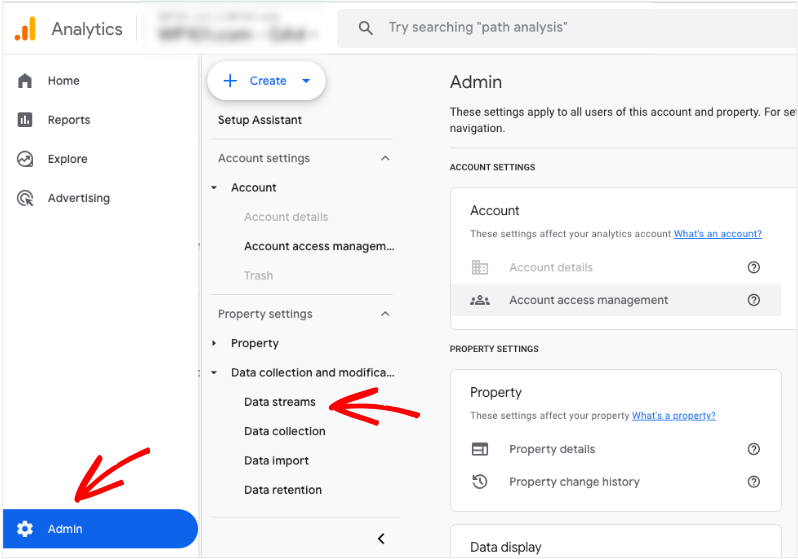
Vous verrez une liste de flux de données. Dans la section de droite (Détails du flux), vous trouverez votre ID de mesure. Il commence généralement par « G- » suivi d'une série de lettres et de chiffres (par exemple, G-XXXXXXXXXX).
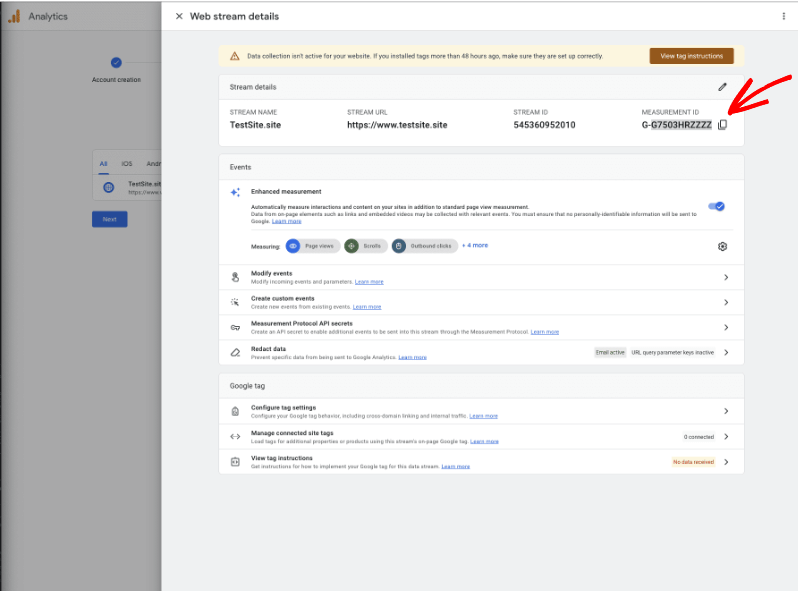
Si vous n'avez pas encore configuré de flux de données pour votre site Web, cliquez sur « + Ajouter un flux ». Cliquez sur le flux de données de site Web associé à votre site Web de dons.
Remarque : Votre ID de mesure est sensible à la casse. Copiez-le et collez-le exactement pour éviter les erreurs. Assurez-vous également que vous utilisez l'ID de mesure et non l'ID de suivi hérité.
Étape 2 : Ajouter l'ID de mesure Google Analytics dans Charitable
Une fois que vous avez localisé votre ID de mesure Google Analytics, vous pouvez le connecter à votre plateforme de dons Charitable.
Dans votre tableau de bord d'administration WordPress, allez à Charitable » Paramètres. Dans le menu des paramètres, cliquez sur l'onglet Avancé » Divers.
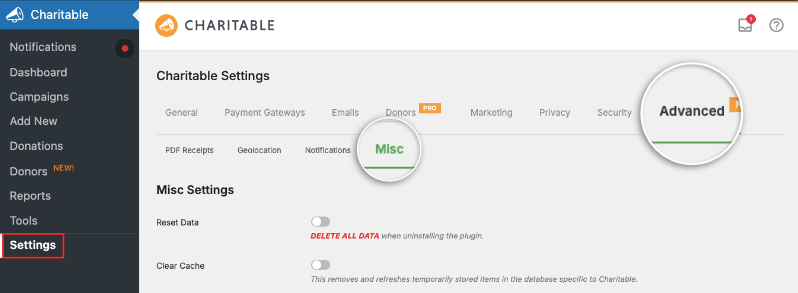
Faites défiler vers le bas pour trouver un champ intitulé Google Analytics. Ici, collez votre ID de mesure Google Analytics dans le champ Google Analytics.
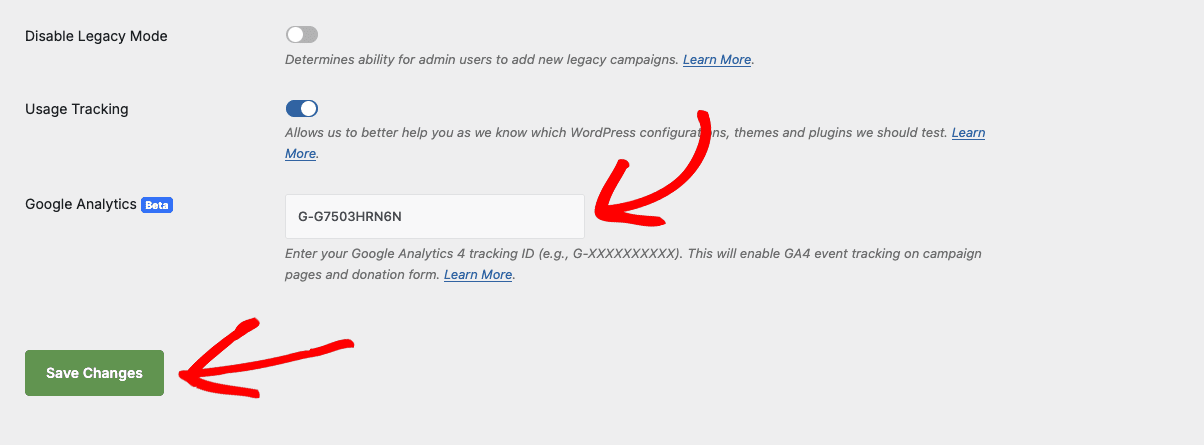
Cliquez sur le bouton Enregistrer les modifications situé en bas de la page.
C'est tout ! Votre plateforme Charitable est maintenant configurée pour envoyer les données de dons à votre propriété Google Analytics. Veuillez prévoir jusqu'à 24 heures pour que les données commencent à apparaître dans vos rapports Google Analytics.
Étape 3 : Visualiser les données sur Google Analytics
Une fois la connexion établie, les données de dons seront envoyées à votre propriété Google Analytics. Voici comment accéder à ces rapports.
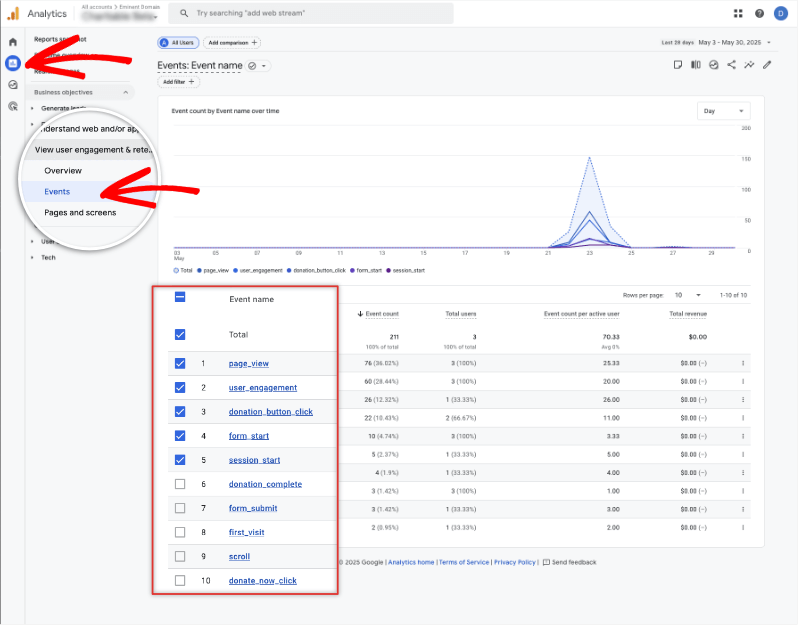
Dans votre propriété Google Analytics, accédez à Rapports » Événements.
Vous verrez une liste d'événements suivis par Charitable.
Cliquez sur l'événement souhaité (par exemple, Donation_Complete) pour afficher des rapports détaillés. Ceux-ci peuvent inclure des données telles que :
- Nombre d'événements : Nombre total de dons
- Valeur de l'événement : Revenu total généré par les dons
- Par pays : Dons provenant de lieux spécifiques
- Catégorie d'appareil : Appareil utilisé.
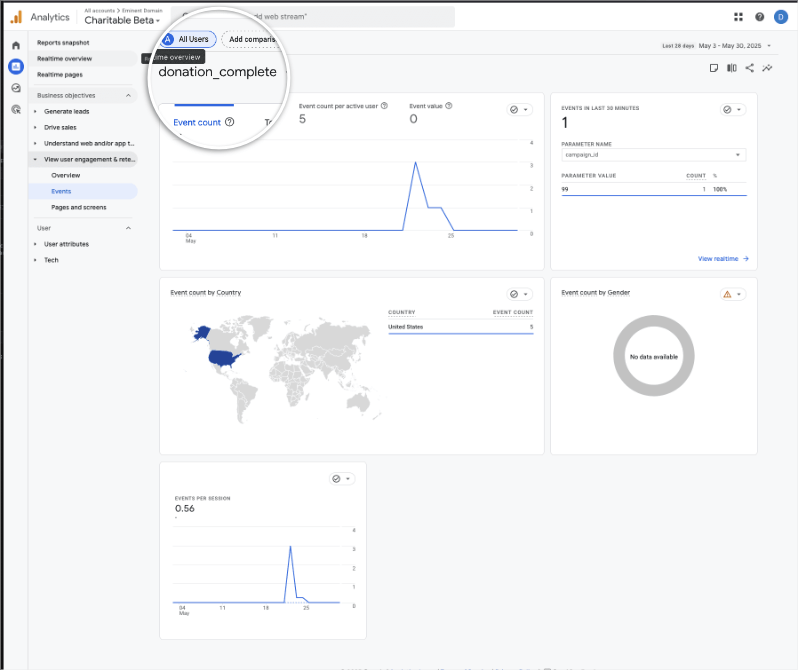
De cette façon, vous pouvez consulter des rapports détaillés pour chaque catégorie d'événement suivie.
Quelles données Charitable suit
Charitable fournit un ensemble de paramètres d'événements qui sont envoyés à GA4 pour fournir plus de contexte sur l'activité de don. Ces paramètres aideront au filtrage et à l'analyse des données. Il est important de noter que certaines informations peuvent ne pas toujours être disponibles à envoyer en raison de la façon dont les campagnes et les pages de don peuvent être personnalisées.
Si un paramètre ne peut pas être capturé (comme les informations de campagne ou le montant du don), la valeur de la chaîne de données correspondante sera par défaut « inconnu ». Ceci afin d'éviter le suivi de données partielles ou invalides.
Voici une répartition des informations envoyées avec chaque événement.
1. Donation_button_click – Boutons de don de campagne
Cet événement se déclenche lorsqu'un utilisateur clique sur un bouton de don de campagne.
campaign_id: L'ID de la campagne associée au bouton.campaign_name: Le nom de la campagne.donation_amount: Le montant associé au bouton de don.event_category: Toujours défini sur « Donation ».event_label: Toujours défini sur « Donation Button Click »
2. Donate_now_click – Clic sur le bouton de don sur le formulaire
Cet événement se déclenche lorsqu'un utilisateur clique sur le bouton de don sur le formulaire de don.
campaign_id: L'ID de la campagne associée au formulaire de don.campaign_name: Le nom de la campagne.donation_amount: Le montant associé au formulaire de don.event_category: Toujours défini sur « Donation ».event_label: Toujours défini sur « Donation Button Now Click »
3. Donation_complete – Traitement du formulaire terminé
Cet événement se déclenche lorsque le traitement d'un formulaire de don est terminé.
campaign_id: L'ID de la campagne.campaign_name: Le nom de la campagne.donation_amount: Le montant du don.donation_id: L'ID de don unique de Charitable.event_category: Toujours défini sur « Donation ».event_label:« Traitement du formulaire terminé »
Création et modification d'événements dans Google Analytics
Google Analytics 4 (GA4) suit automatiquement un ensemble d'événements de votre site Web.
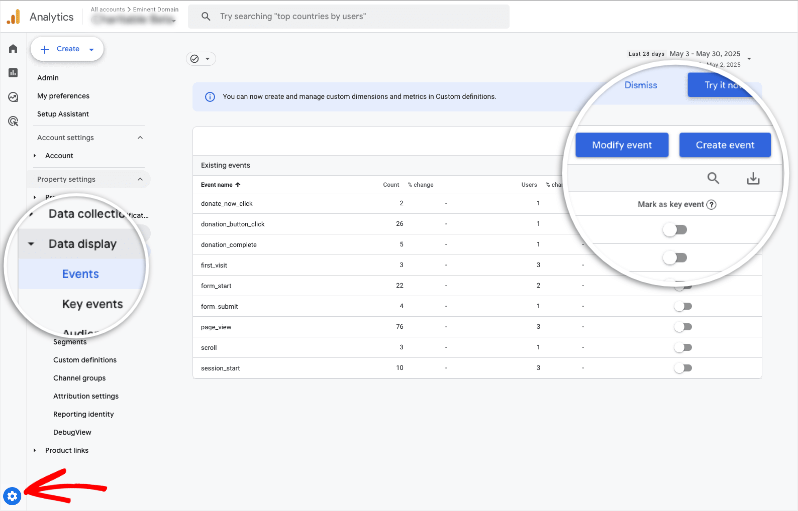
Dans votre propriété GA4, dans le menu de gauche, vous verrez une icône d'engrenage Paramètres. Accédez à cette page des paramètres d'administration. Dans le nouveau menu de gauche, ouvrez l'onglet Événements sous « Paramètres de la propriété ».
Ici, vous pouvez voir quels événements sont suivis.
Vous avez connecté avec succès Charitable à Google Analytics 4 (GA4), permettant un suivi puissant de vos campagnes de dons. En mettant en œuvre ces étapes et en comprenant les paramètres de données envoyés par Charitable, vous pouvez obtenir des informations précieuses sur le comportement des donateurs, optimiser les stratégies de collecte de fonds et maximiser l'impact.
Ensuite, nous aborderons les questions fréquemment posées sur Google Analytics et Charitable.
FAQ sur la connexion de Google Analytics et Charitable
1. Comment Google Analytics peut-il aider mes efforts de collecte de fonds ?
Google Analytics peut fournir des informations précieuses sur la façon dont les visiteurs interagissent avec vos pages de dons, en offrant des données sur le comportement des utilisateurs, les sources de trafic et les taux de conversion. En suivant des métriques telles que les vues de page, les taux de rebond et les sources de référence, vous pouvez mieux comprendre l'efficacité de vos campagnes de collecte de fonds et les optimiser pour de meilleures performances.
2. Quelles métriques clés dois-je suivre avec Google Analytics ?
Certaines métriques importantes à suivre incluent :
- Taux de conversion : Le pourcentage de visiteurs qui effectuent un don.
- Taux de rebond : Le pourcentage de visiteurs qui quittent le site après avoir consulté une seule page.
- Durée moyenne des sessions : Combien de temps, en moyenne, les utilisateurs restent sur votre site.
- Source/Support : Les canaux par lesquels les visiteurs arrivent sur votre site (par exemple, recherche organique, publicités payantes, médias sociaux).
3. Comment configurer Google Analytics pour suivre les dons ?
Pour suivre les dons, vous pouvez utiliser le suivi d'événements et configurer des objectifs dans Google Analytics. Le suivi d'événements vous permet de suivre des actions spécifiques, telles que les clics sur un bouton « Faire un don », tandis que les objectifs peuvent aider à mesurer la complétion des formulaires de don. La configuration des deux implique l'ajout de code de suivi à votre site Web et la configuration de Google Analytics en conséquence.
4. Qu'est-ce que le suivi d'événements et comment peut-il être utilisé pour suivre les dons ?
Le suivi d'événements est une fonctionnalité de Google Analytics qui vous permet de surveiller les interactions sur votre site Web qui ne déclenchent pas un chargement de page, telles que les clics sur des boutons ou les soumissions de formulaires. Pour suivre les dons, vous configurerez des événements lorsqu'un utilisateur clique sur votre bouton « Faire un don » ou complète avec succès un formulaire de don.
5. Comment configurer des objectifs dans Google Analytics pour les dons réussis ?
Pour configurer un objectif, accédez à la section Administration de votre compte Google Analytics, sélectionnez « Objectifs », puis créez un nouvel objectif. Vous pouvez utiliser le type d'objectif « Destination » si votre processus de don redirige vers une page « Merci » après sa complétion. Spécifiez l'URL de cette page comme destination pour suivre les dons réussis.
6. Quels sont certains défis courants dans le suivi des dons avec Google Analytics ?
Certains défis incluent le suivi précis des parcours des donateurs, la gestion des préoccupations relatives à la confidentialité des donateurs, la garantie de la mise en œuvre correcte du code de suivi et la gestion de l'attribution multicanal pour comprendre d'où proviennent les dons.
7. Comment puis-je utiliser les données de Google Analytics pour améliorer mes formulaires de don ?
Vous pouvez utiliser les données de Google Analytics pour identifier les pages avec des taux de rebond élevés ou des taux de conversion faibles, indiquant où se produisent les abandons. Grâce aux tests A/B et à l'analyse de différents segments d'utilisateurs, vous pouvez affiner la conception des formulaires, simplifier le processus de don et adapter les messages pour augmenter les conversions.
8. Quelles considérations relatives à la confidentialité doivent être prises en compte lors de l'utilisation de Google Analytics pour la collecte de fonds ?
Il est important de se conformer aux réglementations sur la protection des données comme le RGPD. Cela implique de s'assurer que vous avez le consentement des utilisateurs pour le suivi, d'anonymiser les adresses IP et de fournir aux visiteurs des informations sur la manière dont leurs données seront utilisées. Assurez-vous toujours que votre politique de confidentialité est à jour et transparente.
9. Que se passe-t-il si je change mon compte Google Analytics après avoir connecté Charitable ?
Si vous changez de compte Google Analytics, vous devrez déconnecter Charitable du compte d'origine et le reconnecter au nouveau. Cela garantit que les données de don sont envoyées à la bonne propriété. Assurez-vous de saisir à nouveau le bon ID de mesure Google Analytics dans les paramètres de Charitable.
10. Pourquoi les données de don n'apparaissent-elles pas dans les rapports Google Analytics ?
- Vérifier la connexion : Vérifiez que vous avez saisi le bon ID Google Analytics dans Charitable.
- Délai de données : Attendez 24 à 48 heures pour que les données apparaissent dans Google Analytics.
- Vérifier les paramètres d'événements : Confirmez que les bons événements sont configurés. Par exemple, que le bon nom est configuré.
- Échantillonnage : Une activité de don à haut volume peut entraîner un échantillonnage des données dans Google Analytics.
- Rapports en temps réel : Consultez les rapports dans GA4.
11. Pourquoi "inconnu" s'affiche-t-il pour les informations de campagne ?
Si les informations sont définies sur inconnu, cela suggère que la campagne n'est pas envoyée à GA4. Veuillez vérifier la configuration de la campagne ou les paramètres du formulaire pour savoir comment les informations de campagne sont envoyées.
12. Puis-je suivre d'autres événements en plus des dons ?
Oui, il est possible de personnaliser les événements dans Google Analytics.
13. Comment puis-je résoudre les problèmes si un événement spécifique n'apparaît pas ?
- Assurez-vous d'avoir activé les événements de suivi requis.
- Videz le cache et les cookies de votre navigateur pour vous assurer que vous chargez les dernières données.
- Contactez le support.
Vous êtes maintenant équipé pour obtenir des informations précieuses, optimiser vos efforts de collecte de fonds et amplifier votre impact.
Saviez-vous que Charitable fournit également des rapports de collecte de fonds directement dans votre tableau de bord WordPress ? En savoir plus sur les rapports intégrés ici »