Documentation Charitable

Apprenez à tirer le meilleur parti de Charitable grâce à des instructions claires, étape par étape.

Introduction à la création d'une équipe dans Ambassadors

Lorsque Ambassadors est configuré pour permettre aux créateurs de campagnes de créer des collectes de fonds pour des campagnes existantes, cela ouvre la possibilité aux créateurs de campagnes de créer ou de rejoindre des équipes. Les équipes permettent à vos supporters de collecter des fonds ensemble.

Avant de commencer – Activez vos e-mails

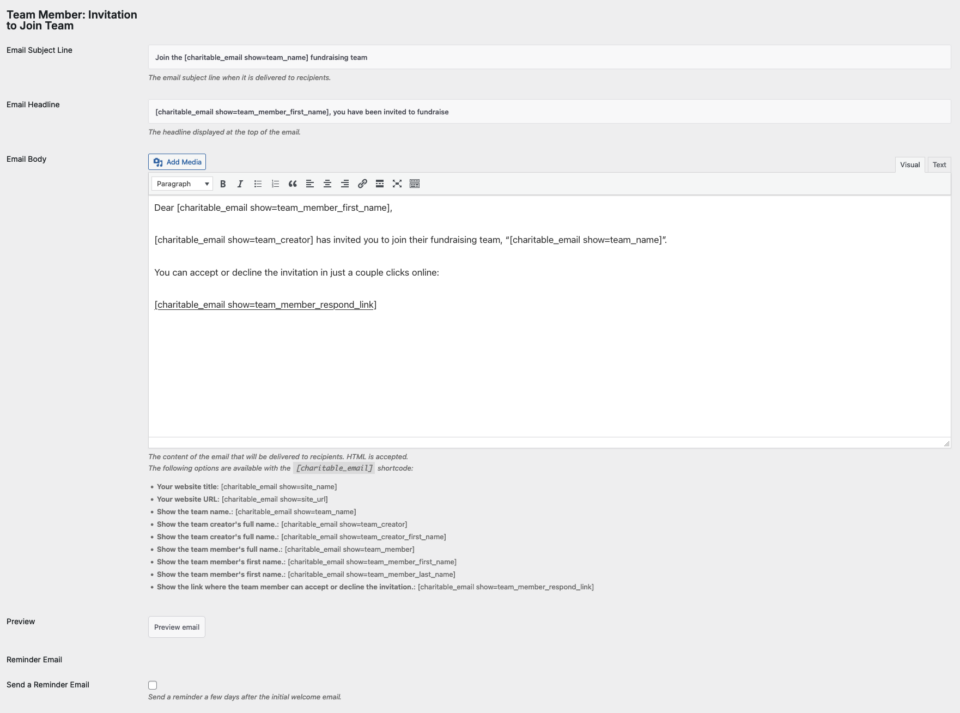
Avant de tester ou d'autoriser les personnes à créer des campagnes de pair à pair (et des équipes), il est important de vous assurer que les e-mails que vous souhaitez envoyer sont activés dans les paramètres d'e-mail de Charitable. Cela inclut probablement l'e-mail qui envoie les e-mails d'équipe à ceux qui sont invités par les capitaines d'équipe :

Vous pouvez personnaliser les messages de ces invitations, et même configurer des e-mails de rappel.
La première étape
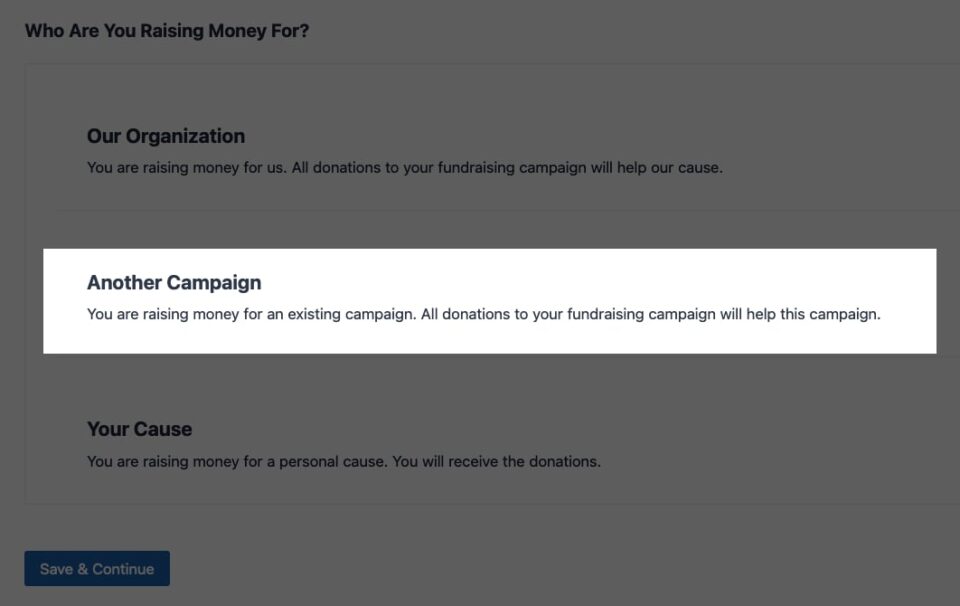
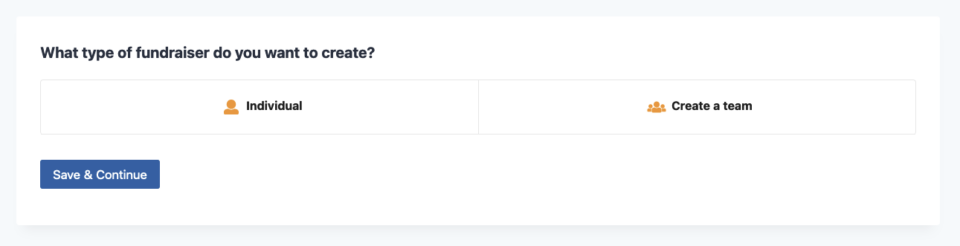
Charitable Ambassadors prend entièrement en charge les équipes de collecte de fonds. Lors de la configuration de leur collecte de fonds, vos créateurs de campagnes peuvent choisir s'ils souhaitent collecter des fonds par eux-mêmes, rejoindre une équipe (si une existe déjà) ou créer une nouvelle équipe.
Un créateur de campagne ayant le choix de créer une équipe pour collecter des fonds pour une autre campagne

Créer une équipe

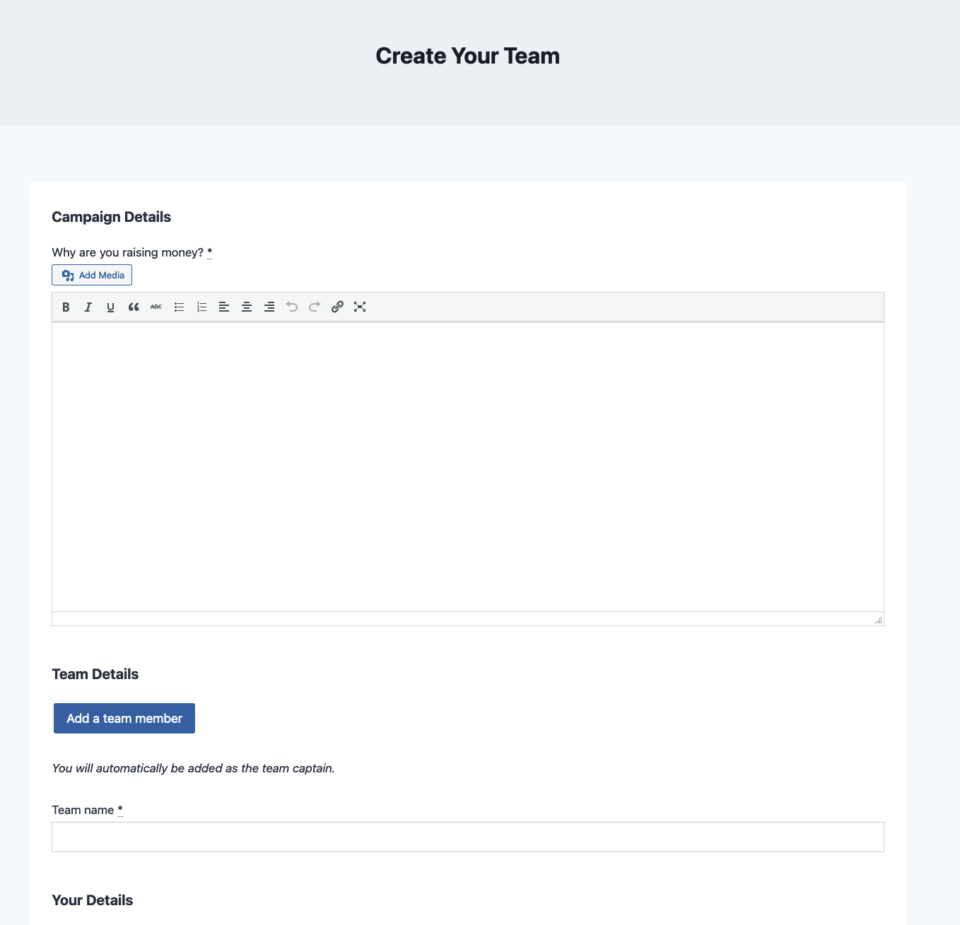
Lorsque les créateurs de campagnes créent une équipe, ils sont présentés avec un écran qui leur permet de fournir, entre autres choses :

  • Une raison pour laquelle ils collectent des fonds.
  • Le nom de l'équipe.
  • Les informations personnelles de la personne qui soumet.

La personne qui crée l'équipe sera automatiquement ajoutée en tant que capitaine d'équipe. Le capitaine d'équipe a la possibilité sur cet écran d'ajouter également des membres supplémentaires (en fournissant une adresse e-mail, un prénom et un nom de famille). Il n'y a aucune limite au nombre de membres d'équipe qui peuvent être ajoutés sur cet écran.

Une fois que le créateur (chef d'équipe) a rempli le formulaire à l'écran, il a la possibilité de sauvegarder et de prévisualiser ou d'aller directement à la soumission. Lorsque vous prévisualisez, vous avez la possibilité de modifier la collecte de fonds ou de la soumettre. Notez que si vous avez ajouté lors de la prévisualisation d'une collecte de fonds, les membres de l'équipe pourraient ne pas apparaître dans cette prévisualisation.

Accepter une invitation

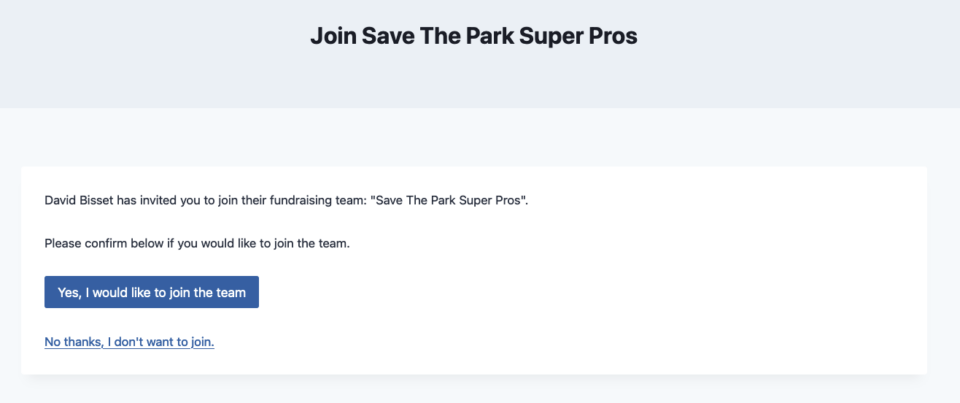
Les membres de l'équipe qui ont reçu l'e-mail d'invitation (que vous avez configuré au début) devraient voir un message similaire à celui-ci, qui leur permet de rejoindre l'équipe ou de refuser la demande.
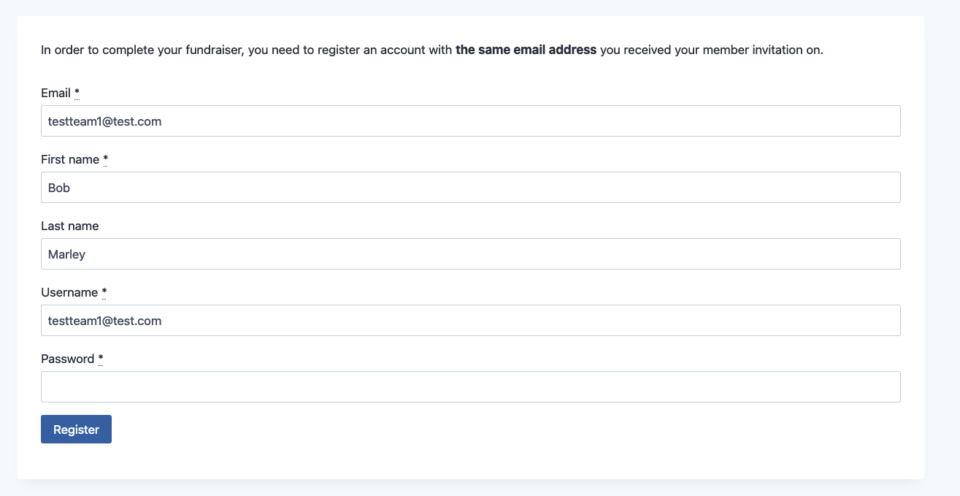
Rejoindre l'équipe demande à l'utilisateur de remplir quelques informations de base, y compris son e-mail, son nom et son mot de passe (il s'inscrit en fait pour un compte sur votre site WordPress).
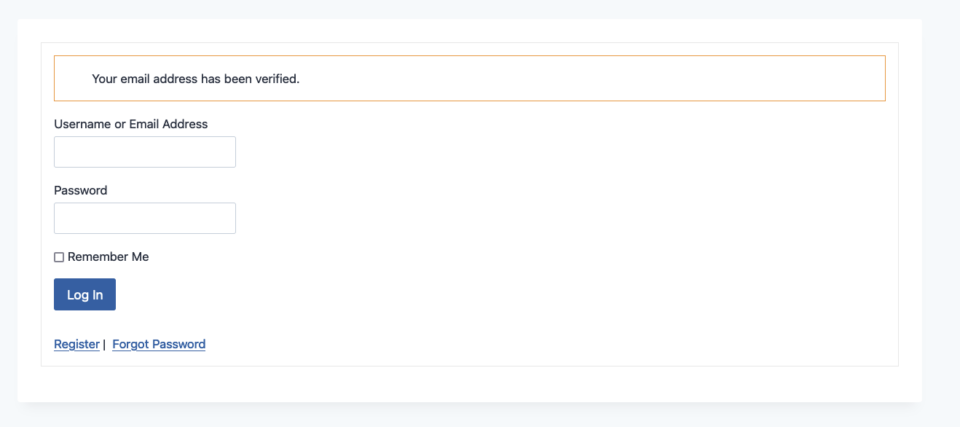
Une fois ce formulaire rempli, il est probable que l'utilisateur doive confirmer la soumission en répondant à un e-mail qui lui est envoyé. Une fois qu'il clique sur le lien dans cet e-mail, il devrait être redirigé dans son navigateur vers le site Web avec un message « votre adresse e-mail a été vérifiée » et (pour des raisons de sécurité) invité à se connecter avec son nom d'utilisateur et son mot de passe.

Les membres de l'équipe peuvent consulter leurs propres campagnes lorsqu'ils sont connectés (selon les paramètres de Charitable de l'administrateur, le membre de l'équipe pourrait voir les campagnes en attente jusqu'à leur approbation).
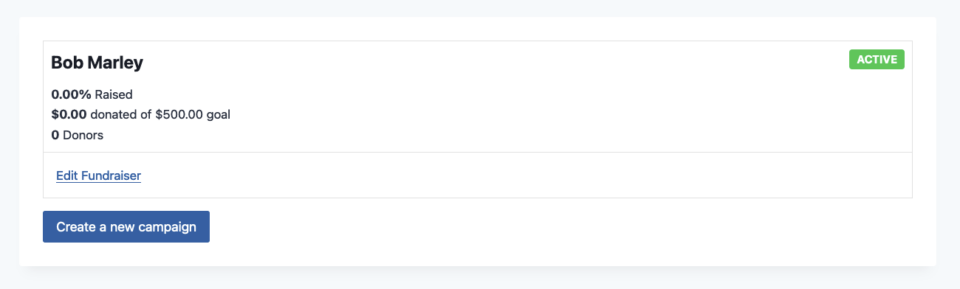
Campagnes des membres d'équipe et campagnes d'équipe
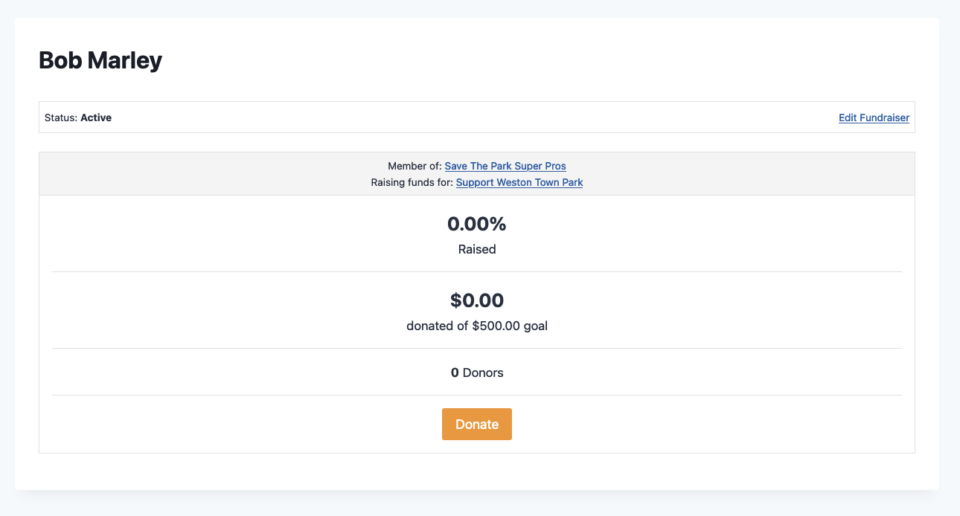
Une vue simple de la page de campagne d'un membre d'équipe

Chaque membre de l'équipe a sa propre campagne – cela permet au membre de l'équipe de faire son propre marketing et de collecter des dons pour atteindre l'objectif de collecter des fonds pour l'équipe. Sa page de campagne montre de quelle équipe il est membre et, finalement, pour qui il collecte des fonds.

Supposons donc que Bob, dans l'exemple ci-dessus, ait reçu un don de 100 $ pour sa campagne personnelle d'un donateur (Tom) :
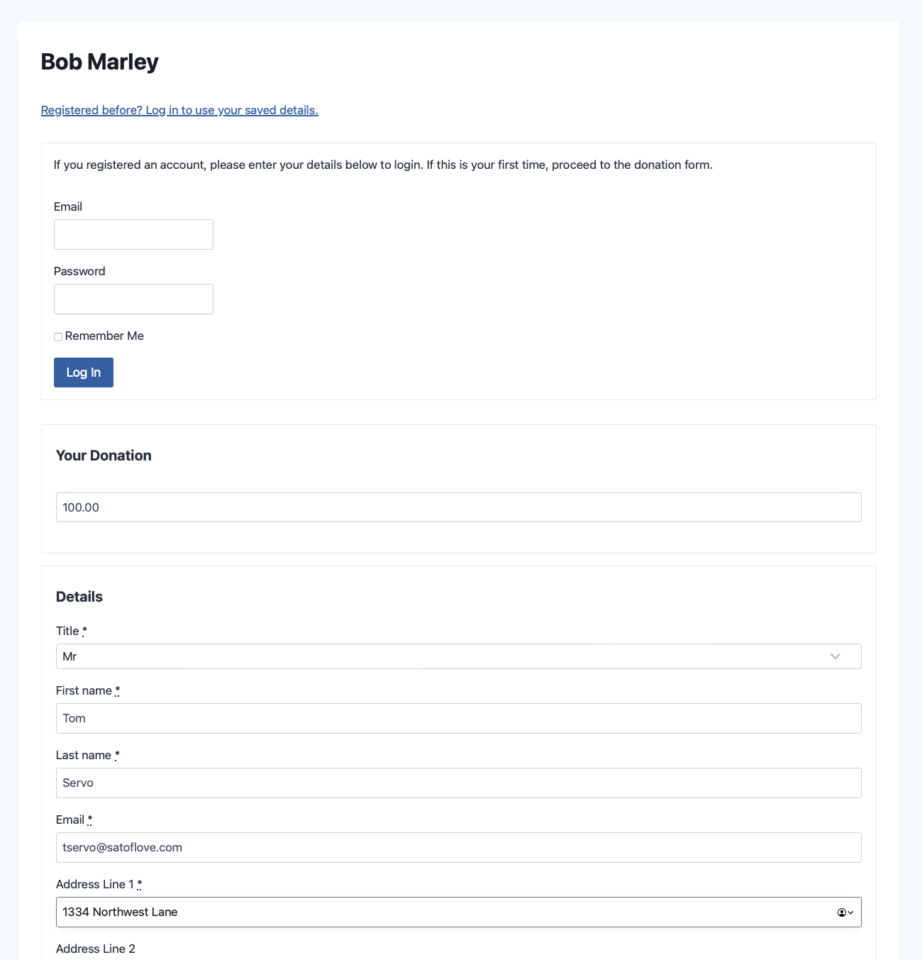
Un donateur Tom donne 100 $ à Bob Marley, membre de l'équipe Save The Park Super Pros. Dans cet exemple, l'utilisateur ne s'enregistre pas.

Tom reçoit un reçu sur cet écran… et Bob reçoit 100 $ dans sa campagne, qui s'ajoute au total de l'équipe.
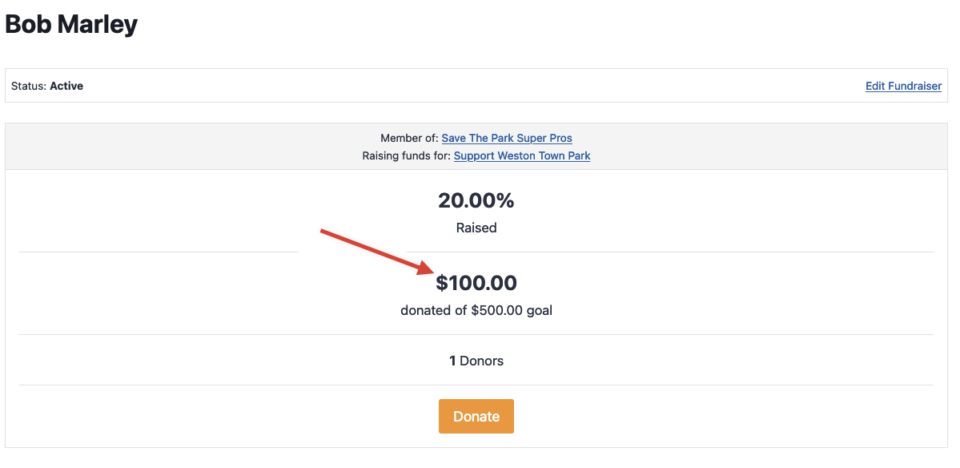
Après avoir reçu les 100 $ de Tom, le total des dons de Bob est augmenté.

Page de l'équipe

La page de l'équipe montre le total de la campagne active (dans cet exemple, cela inclut le don de 100 $ de Tom à Bob). Remarquez également que les membres de l'équipe sont listés sur cette page. L'équipe a également la possibilité de promouvoir cette page pour recruter des membres supplémentaires.
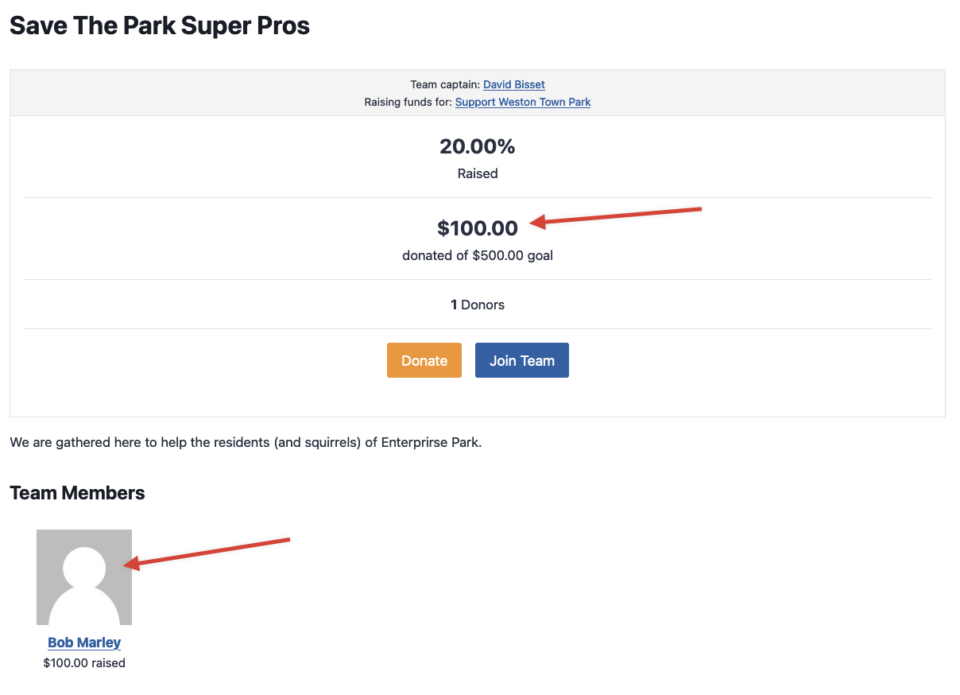
Capture d'écran d'une version simple d'un formulaire de campagne d'équipe. Remarquez le don de 100 $ de Tom à Bob et la mention de Bob en tant que membre de l'équipe avec le montant que Bob a collecté.

Shortcodes d'équipe

Charitable propose un shortcode [charitable_team_members] qui ajoute une grille montrant les membres d'une équipe de collecte de fonds particulière.

Conclusion

Nous espérons que cela explique comment les équipes et les membres d'équipe sont créés et fonctionnent pour collecter des fonds pour des campagnes existantes. Faites-nous savoir si vous avez des questions ou si vous souhaitez voir quelque chose couvert plus en détail dans notre documentation.


Vous avez encore des questions ? Nous sommes là pour vous aider !

Dernière modification :

Quoi de neuf dans Charitable

Voir les dernières mises à jour
🔔 Abonnez-vous pour recevoir nos dernières mises à jour
📧 Abonnez-vous aux e-mails

Abonnement par e-mail

Rejoignez notre newsletter

Nous ne vous enverrons pas de spam. Nous envoyons un e-mail uniquement lorsque nous pensons qu'il vous sera réellement utile. Désabonnez-vous à tout moment !

Nouveau modèles

🤩 Nouveaux modèles de campagne Beacon avec bloc « Héros » !

Avec les nouveaux modèles de campagne Beacon pour Charitable Pro, vous pouvez lancer une page de collecte de fonds époustouflante sur toute la largeur qui capte instantanément l’attention des visiteurs au-dessus de la ligne de flottaison.

En-tête de la page de collecte de fonds pour Sauver le parc Maple Grove avec un widget de don et une petite photo carrée d'une miniature d'arbre ensoleillé à gauche.

🔦 Impact au-dessus de la ligne de flottaison : commencez avec une image principale sur toute la largeur, votre logo et votre objectif avec un widget de don directement sur la bannière afin que votre demande et votre élan soient enregistrés instantanément sans faire défiler.

📐 Deux mises en page flexibles : choisissez entre une mise en page structurée à deux colonnes pour le récit côte à côte et les détails de support, ou une vue épurée à une colonne conçue pour des récits longs et ininterrompus.

⚡ Champ Héros tout-en-un : alimenté par le nouveau champ Héros de campagne, réunissant les médias d’arrière-plan, les barres de progression en direct, les montants de don personnalisés et les onglets de dons récurrents dans un seul bloc cohérent qui peut être intégré dans n’importe quelle mise en page.

🎨 Correspondance automatique des thèmes : la bannière principale et le widget de don héritent automatiquement des couleurs de bouton et d’accent de votre thème de campagne, garantissant que l’ensemble de votre présentation reste magnifiquement fidèle à la marque sans toucher une ligne de CSS.

En savoir plus ici.

formulaire de don Fonctionnalité Nouveau

📝 Bloc de formulaire de don : Intégrez un formulaire de don fonctionnel n'importe où

Avec le nouveau bloc de formulaire de don pour Charitable Pro, vous pouvez placer un formulaire de don entièrement fonctionnel directement sur n'importe quelle page ou publication dans l'éditeur de blocs WordPress. Pas de redirections, pas de rechargements de page, et zéro friction entre la lecture de votre histoire et la contribution.

📝 Placez des formulaires n'importe où : Placez un formulaire fonctionnel directement sur votre page d'accueil, à l'intérieur d'une publication de blog axée sur l'histoire, sur une page de destination dédiée, ou dans une annonce de campagne.

🎯 Liaison dynamique de campagne : Choisissez facilement une campagne spécifique dans la barre latérale du bloc ou définissez-la pour qu'elle se lie automatiquement à la campagne en cours de visualisation.

📐 Vues de formulaire complètes vs minimales : Basculez entre une mise en page complète ou une vue minimale compacte pour s'adapter parfaitement aux barres latérales, aux colonnes étroites ou aux larges pages de destination.

🎨 Styles sans code ciblés : Personnalisez la typographie, l'espacement des conteneurs, le rayon des bordures, les boutons de montant et les couleurs d'accent indépendamment pour chaque instance de formulaire sans toucher une ligne de CSS.

En savoir plus ici.

ambassadeurs Nouveau

👤 Profils des créateurs : Mettez un visage derrière chaque campagne pair-à-pair

Ambassadors 3.3.0 propose désormais des profils de créateurs, offrant à vos supporters un espace public permanent et partageable qui transforme les collecteurs de fonds ponctuels en relations durables.

👤 Pages publiques des créateurs : Donnez à chaque collecteur de fonds une page de destination instantanée et soignée sur /creator/leur-nom/ pour présenter leur avatar personnalisé, leur biographie et une grille consultable de leurs campagnes.

📊 Preuve d'impact : Renforcez la confiance des donateurs en affichant les jalons de l'ensemble du site sur le profil, tels que le montant total collecté et le nombre total de donateurs.

💳 Cartes interactives au survol : Lorsque les donateurs survolent le nom d'un créateur sur une page de campagne, une carte compacte s'affiche avec sa biographie et ses identifiants sociaux au moment de la décision.

📍 Partage responsable de la localisation : Permettez aux créateurs d'indiquer en toute sécurité où se trouvent leurs supporters locaux en utilisant uniquement les détails de la ville, de l'État et du pays.

🛠️ Personnalisation en libre-service : Les collecteurs de fonds peuvent mettre à jour leurs propres profils et lier jusqu'à six réseaux sociaux directement depuis le hub Mes campagnes, ce qui vous fait gagner du temps d'administration.

Prêt à responsabiliser vos défenseurs ? Mettez à jour vers Ambassadors 3.3.0 et activez "Activer la page publique du créateur" dès aujourd'hui !

Amélioration Paiements

📱 Transformez les utilisateurs mobiles en donateurs : Découvrez la mise à niveau Mollie de Charitable

Vous perdez des supporters mobiles parce qu'ils détestent taper de longs numéros de carte sur leur téléphone ? L'intégration Mollie mise à jour de Charitable propose :

⚡ Paiement instantané via portefeuille : Permettez aux donateurs d'effectuer leurs dons instantanément en utilisant Apple Pay ou Google Pay avec une simple analyse faciale, une empreinte digitale ou un toucher.

💰 Pas de charge PCI supplémentaire : Évitez la vérification complexe du domaine et la conformité de sécurité, car toutes les transactions de portefeuille s'effectuent en toute sécurité via le paiement hébergé de Mollie.

🛠️ Routage personnalisé de l'annulation : Gardez l'expérience prévisible en renvoyant automatiquement les donateurs qui se retirent vers votre page d'annulation, ou utilisez des filtres de développeur pour les rediriger vers une page personnalisée.

Visitez cette page pour en savoir plus.

ambassadeurs amélioré Nouveau

Écrans de modération et d'annuaire dans Ambassadors 3.0

Ambassadors 3.0 propose de nouvelles fonctionnalités : écrans de modération et d'annuaire... voyez facilement ceux qui gagnent des dons sur votre réseau pair-à-pair, y compris les créateurs de campagnes qui pourraient avoir besoin d'être vérifiés, le tout en un seul endroit. Générez des rapports, envoyez des e-mails directement aux ambassadeurs et aux créateurs de campagnes, et plus encore.

🚀 Voyez quand les créateurs de campagnes et les ambassadeurs ont mis à jour leurs campagnes, ce que les donateurs/dons qu'ils ont apportés et plus encore.

🎉 Ajoutez manuellement des ambassadeurs et des créateurs de campagnes, et approuvez-les en un clic !

Visitez cette page pour en savoir plus.