

PayPal führt derzeit eine Reihe von sicherheitsbezogenen Upgrades auf seiner Plattform durch. Viele dieser Änderungen treten erst Mitte 2017 in Kraft, aber eine wichtige Änderung findet nächsten Monat (Oktober 2016) statt.
Hier erfahren Sie, was Sie über das Upgrade des PayPal SSL-Zertifikats wissen müssen und wie es Sie betreffen könnte.
So funktioniert die PayPal-Integration von How Charitable
Bevor wir die Auswirkungen des SSL-Zertifikats-Upgrades von PayPal aufschlüsseln, erzähle ich Ihnen eine kleine Geschichte über Joe.
Joe liebt die Arbeit, die Awesome Charity zur Unterstützung ländlicher Gemeinden in Nordafrika leistet, wirklich. Er liest von ihrer aktuellen Spendenkampagne und beschließt, 50 US-Dollar zu spenden.
Nachdem er ein Spendenformular ausgefüllt hat, wird Joe zu PayPal weitergeleitet, wo er seine Spende abschließt.
Hinter den Kulissen sendet PayPal eine Nachricht an die Website von Awesome Charity, um mitzuteilen, dass Joe eine Zahlung für die Spende abgeschlossen hat (diese Nachricht wird als Instant Payment Notification oder IPN bezeichnet). Nun muss Awesome Charity überprüfen, ob PayPal diese Nachricht auch *wirklich* gesendet hat, da es böswillige Personen gibt, die wissen, wie man solche Nachrichten fälscht. PayPal antwortet und sagt im Grunde: „Ja, das war ich.“
Das ist die Bestätigung, die die Website von Awesome Charity benötigt, um Joes Spende zu verarbeiten. Sie hat Joes Spende bereits erfasst, als er das Spendenformular ausfüllte, aber jetzt markiert sie sie als bezahlt.
All diese Dinge hinter den Kulissen geschehen, ohne dass Joe oder jemand von Awesome Charity etwas tun muss. Die Hin- und Her-Konversation zwischen der Website von Awesome Charity und PayPal ist normalerweise innerhalb von Sekunden abgeschlossen.
Wie wird das SSL-Upgrade dies ändern?
Dieser grundlegende Prozess wird nach dem Upgrade des PayPal SSL-Zertifikats gleich bleiben. Was Joe betrifft, wird alles so ziemlich gleich funktionieren. Er wird immer noch spenden können, und Awesome Charity wird das Geld immer noch erhalten.
Aber wenn die Website von Awesome Charity auf einem Webserver mit veralteten Bibliotheken läuft, funktioniert die kleine Konversation hinter den Kulissen möglicherweise nicht mehr. Awesome Charity erhält immer noch die ursprüngliche Nachricht von PayPal, dass die Spende bezahlt wurde, aber wenn es PayPal um Bestätigung bittet, sendet PayPal möglicherweise eine Nachricht wie diese zurück:
cURL error 35: error:14077410:SSL routines:SSL23_GET_SERVER_HELLO:sslv3 alert handshake failure
Das ist im Grunde PayPals Art, die kalte Schulter zu zeigen.
Das erweist sich als wirklich ärgerlich für Alice, die Kampagnenmanagerin von Awesome Charity. Wenn sie sich auf ihrer Website anmeldet und ihre neuesten Spenden überprüft, sieht sie Joes Spende, aber sie wird immer noch als ausstehend aufgeführt. Sie muss sich jetzt in das PayPal-Konto von Awesome Charity einloggen, um zu prüfen, ob Joes Spende dort angezeigt wird.
Was Sie dagegen tun können
Wenn Sie wie Alice sind, möchten Sie nicht den ganzen Tag damit verbringen, die erhaltenen Spenden mit Ihren PayPal-Kontoauszügen abzugleichen. Hier ist, was Sie tun sollten.
1. Prüfen Sie, ob Sie betroffen sind
Hoffentlich haben Sie keinerlei Probleme, wenn das SSL-Zertifikat von PayPal aktualisiert wird. Wenn Ihr Webhosting-Unternehmen verantwortungsbewusst ist und sich um die Sicherheit der Websites seiner Kunden kümmert, hat es wahrscheinlich bereits sichergestellt, dass dies kein Problem für Sie darstellt. Sie sollten es aber trotzdem überprüfen, also hier ist, wie:
- Sie müssen ein paar PayPal-Sandbox-Konten erstellen. Hier ist eine Anleitung, die genau zeigt, wie das geht.
- Nachdem Sie dies getan haben, melden Sie sich in Ihrem WordPress-Dashboard an und gehen Sie zu Charitable > Einstellungen > Zahlungs-Gateways. Klicken Sie auf die Schaltfläche „Gateway-Einstellungen“ für PayPal.
- Scrollen Sie nach unten zum Abschnitt „Testspende durchführen“ (wenn Sie ihn nicht sehen, stellen Sie sicher, dass Sie Charitable auf Version 1.4.3 aktualisiert haben):
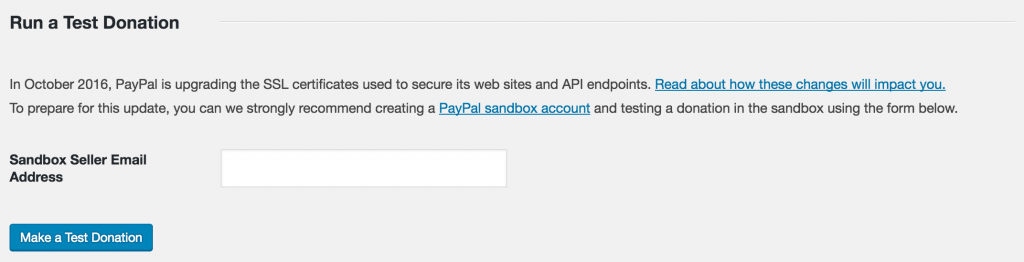
- Geben Sie in das Feld „Sandbox-Verkäufer-E-Mail-Adresse“ die E-Mail-Adresse des Händlerkontos ein, das Sie gerade im PayPal-Sandbox erstellt haben.
- Klicken Sie auf „Testspende tätigen“.
- Sie werden zu PayPal weitergeleitet, wo Sie die Spende mit dem Käuferkonto abschließen sollten, das Sie in Schritt 1 erstellt haben.
- Wenn Sie fertig sind, klicken Sie auf den PayPal-Link, um zu Ihrer Website zurückzukehren, wo Sie eine Meldung sehen sollten, die Ihnen mitteilt, ob Ihre Website mit PayPal kommunizieren kann. Sie erhalten auch eine E-Mail von Charitable.
2. Kontaktieren Sie Ihr Hosting-Unternehmen
Wenn der Kommunikationsprozess zwischen PayPal und Ihrer Website fehlschlägt, läuft Ihre Website auf einem Server mit veralteter Software. Sie sollten sich sofort an Ihren Hoster wenden und ihn auf die von PayPal bereitgestellten Upgrade-Informationen verweisen. Sie sollten ihm auch die Fehlermeldung mitteilen, die in der E-Mail von Charitable aufgeführt war.
Es ist wichtig zu beachten, dass es hier nicht nur darum geht, sicherzustellen, dass Ihre Integration mit PayPal funktioniert. Sie stellen auch sicher, dass Ihre Website nicht von einem Server mit nicht unterstützter und unsicherer Software betrieben wird.
Wenn Ihr Hoster nicht in der Lage oder nicht willens ist, Sie auf einen modernen Server mit sicherer Software umzustellen, sollten Sie ernsthaft eine Migration zu einem neuen Hosting-Unternehmen in Betracht ziehen. Es gibt viele gute Hosting-Unternehmen, und viele von ihnen bieten Tools, die Ihnen helfen, Ihre Website auf ihre Plattform zu migrieren.
3. IPN-Verifizierung deaktivieren – eine temporäre Problemumgehung
Wenn Sie aus irgendeinem Grund nicht wechseln können (oder noch nicht wechseln können), haben wir eine Möglichkeit hinzugefügt, den IPN-Verifizierungsprozess in Charitable zu überspringen. Sie sollten sich nicht dauerhaft darauf verlassen, da dies Ihre PayPal-Integration weniger sicher macht, aber es kann Ihnen vorübergehend helfen, zu vermeiden, dass alle Ihre Spenden als „Ausstehend“ stecken bleiben.
Gehen Sie in Ihrem WordPress-Dashboard zu Charitable > Einstellungen > Zahlungs-Gateways. Klicken Sie auf die Schaltfläche „Gateway-Einstellungen“ für PayPal. Aktivieren Sie das Kontrollkästchen „IPN-Verifizierung deaktivieren“ und speichern Sie die Änderungen.
Auch hier gilt: Dies ist eine temporäre Problemumgehung. Verlassen Sie sich nicht darauf. Stellen Sie sicher, dass Ihr Hoster sein System aktualisiert oder wechseln Sie zu einem besseren Hoster.
Wenn Sie auf Probleme stoßen, posten Sie Ihre Kommentare unten oder kontaktieren Sie uns über unser Support-Formular.





Hinterlassen Sie eine Antwort