
Reach installieren
Um dieses Theme zu installieren, benötigen Sie eine funktionierende WordPress-Installation. Informationen zur Installation der WordPress-Plattform finden Sie im WordPress-Codex – http://codex.wordpress.org/Installing_WordPress
Installation des Themes
Laden Sie zuerst manuell das Reach-Theme herunter.
Wenn Sie bereit sind, Reach zu installieren, müssen Sie zuerst die Theme-Dateien hochladen und dann das Theme selbst aktivieren. Sie können die Theme-Dateien auf zwei Arten hochladen:
- FTP-Upload: Laden Sie mit Ihrem FTP-Programm den entpackten Theme-Ordner in den Ordner /wp-content/themes/ auf Ihrem Server hoch.
- WordPress-Upload: Navigieren Sie im WordPress-Admin-Dashboard zu Design > Neue Themes hinzufügen > Hochladen. Wählen Sie die gezippte Theme-Datei aus. Klicken Sie auf „Jetzt installieren“, und das Theme wird hochgeladen und installiert.
Wir empfehlen dringend, sowohl das Reach- als auch das Reach-Child-Theme gemäß den obigen Schritten für beide Themes hochzuladen.
Nachdem Sie die Themes hochgeladen haben, gehen Sie zu Design > Themes und aktivieren Sie das Reach-Child-Theme.
Wir empfehlen, das Child-Theme von Anfang an zu verwenden, da beim Wechsel vom Parent-Theme zum Child-Theme einige Ihrer Einstellungen verloren gehen können. Sparen Sie sich Zeit: Verwenden Sie das Child-Theme von Anfang an.
Reach aktualisieren
Wenn es ein Update für Reach gibt, sehen Sie eine Benachrichtigung in Ihrem WordPress-Dashboard.
Automatische Updates sind derzeit nicht verfügbar. Sie müssen daher das Reach-Theme hier manuell herunterladen. Wir arbeiten daran, das Theme im WordPress.org-Repository zu aktualisieren.
Nachdem Sie die .zip-Datei mit dem Update heruntergeladen haben, verwenden Sie dieses praktische Plugin, um Reach zu aktualisieren, ohne die alte Version zuerst zu entfernen: https://wordpress.org/plugins/easy-theme-and-plugin-upgrades/
Verwendung des Child-Themes
Wenn Sie etwas an Reach ändern möchten, sollten Sie dies über das Child-Theme tun.
Ein Child-Theme ist einfach ein Theme, das die Funktionalität und das Aussehen eines anderen Themes – des Parent-Themes – erbt. Die gesamte Idee eines Child-Themes ist, dass Sie die Funktionalität des Parent-Themes modifizieren und erweitern können, ohne es direkt zu ändern.
Durch die Verwendung eines Child-Themes müssen Sie sich keine Sorgen machen, Ihre Änderungen zu verlieren, wenn Sie WordPress oder Ihr Theme aktualisieren. Nur Ihr Parent-Theme wird aktualisiert – Ihr Child-Theme bleibt intakt.
Verwendung des Child-Themes
Die Verwendung eines Child-Themes unterscheidet sich nicht von der Verwendung eines beliebigen anderen Themes. Navigieren Sie in Ihrem WordPress-Dashboard zu Design > Themes und setzen Sie Ihr Child-Theme auf Aktiv.
Dann können Sie wie gewohnt mit dem Theme arbeiten.
Templates überschreiben
Um ein Reach-Template zu überschreiben, müssen Sie eine Kopie der Template-Datei an derselben Stelle in Ihrem Child-Theme erstellen.
Wenn Sie beispielsweise das Template überschreiben möchten, das die Anmelde- und Profil-Links in der Kopfzeile hinzufügt, ist das zu überschreibende Template <code>partials/account-links.php. </code>In Ihrem Child-Theme müssen Sie eine Datei unter <code>partials/account-links.php</code> erstellen — Sie können den Inhalt des ursprünglichen Templates kopieren und in die Version Ihres Child-Themes einfügen und es nach Belieben ändern.
Reach Customizer-Einstellungen
Sie können verschiedene Änderungen an Ihrer Website über den WordPress Customizer vornehmen. Um zum Customizer zu gelangen, melden Sie sich in Ihrem Dashboard an und gehen Sie zu Design > Customizer.
Website-Identität
Der Tab Website-Identität ermöglicht es Ihnen, Ihr Logo hochzuladen, Ihren Website-Titel oder Slogan zu aktualisieren und ein Website-Icon (Favicon) hochzuladen.
Wenn Sie Ihr Logo hochladen, können Sie eine Retina-Version Ihres Logos hochladen und das Feld „Ist dieses Bild Retina-ready?“ ankreuzen. Die Retina-Version sollte genau doppelt so groß sein wie das Original-Logo. Wenn Ihr Logo also 50 x 50 ist, sollte die Retina-Version 100 x 100 sein.
Bitte beachten Sie, dass Logos nicht höher als 60-70 Pixel sein sollten. Wenn Sie ein Logo haben, das höher als 80 Pixel ist, müssen Sie einige zusätzliche CSS-Änderungen vornehmen, um dies zu berücksichtigen.
Layout
Öffnen Sie den Tab Layout und wählen Sie, ob Ihre Website ein vollständiges oder eingeschränktes Layout haben soll.
Hintergrundbilder
Öffnen Sie den Tab Hintergrundbilder. Hier können Sie Hintergrundbilder für den Body der Website und die Banner für Blog & Seiten hinzufügen.
Bitte beachten Sie, dass die Banner für Blog & Seiten standardmäßig die Akzentfarbe verwenden, wenn Sie kein Bild auswählen.
Farben ändern
Öffnen Sie den Tab Farbe, um die folgenden Farben zu ändern:
- Akzentfarbe: Wird für den Website-Titel, Links, Bannerhintergrund, Feature-Bereich-Hintergrund verwendet.
- Hintergrundfarbe des Bodys: Wird für den Website-Hintergrund verwendet (deutlicher, wenn das Layout auf eingeschränkt gesetzt ist).
- Textfarbe: Wird für Text, Schaltflächen, Website-Navigation verwendet.
- Header-Text: Wird für Social-Media-Profil-Icons & Schaltflächentext verwendet.
- Footer-Text.
Während Sie Farben ändern, wird die Vorschau automatisch aktualisiert, um Ihre Änderungen widerzuspiegeln. Beachten Sie, dass aufgrund der Funktionsweise einige Elemente in der Vorschau nicht automatisch aktualisiert werden, z. B. Hover-Effekte.
Öffnen Sie den Tab Menüs und wählen Sie das Menü aus, das Sie für Ihre primäre Navigation verwenden möchten.
Beachten Sie, dass Sie zuerst Ihr Menü erstellen müssen. Befolgen Sie die Anweisungen im Abschnitt Menüs.
Widgets
Öffnen Sie den Tab Widgets und klicken Sie auf Footer.
Hier können Sie Widgets zu Ihrem Footer hinzufügen, indem Sie auf Widget hinzufügen klicken. Für jedes hinzugefügte Widget wird eine neue Spalte erstellt.
Am häufigsten sind Widgets: Text, Neueste Beiträge, Kampagnenkategorien/-tags und Spendenstatistiken.
Erstellen Sie eine statische Startseite und einen Blog
Öffnen Sie den Tab Statische Startseite.
Sie können auswählen, ob Ihre Startseite Ihre neuesten Beiträge oder eine statische Startseite anzeigen soll.
Wenn Sie eine statische Startseite auswählen, werden Ihnen Optionen angezeigt, um festzulegen, welche Seite Ihre Homepage und welche Seite Ihre Beitragsseite (d. h. Blog) sein soll. Einige Setups beginnen mit der Erstellung einer leeren Seite namens Blog, die dann als Beitragsseite ausgewählt wird.
Soziale Links hinzufügen
Öffnen Sie den Tab Soziale Profile.
Für jedes soziale Netzwerk können Sie den Link zu Ihrem Profil eingeben. Wenn Sie eines leer lassen, wird es nicht in Ihren sozialen Links angezeigt.
Wohltätig
Wenn Sie das Charitable-Plugin installiert und aktiviert haben, sehen Sie einen Tab Charitable. Hier können Sie die Einstellungen für das Spendenformular ändern.
Einrichtung der Startseite
- Gehen Sie zu Seiten > Neu hinzufügen
- Wählen Sie im Meta-Feld Seitenattribute für die Einstellung „Vorlage“ „Homepage“ aus
- Geben Sie den Seitentitel und den Inhalt ein und klicken Sie auf Veröffentlichen.
Diese Seitenvorlage zeigt automatisch Kampagnen unter dem Seiteninhalt an. Sie zieht auch automatisch das erste Bild oder Video aus dem Seiteninhalt heraus und zeigt es oben auf der Seite über dem Titel an.
Sie können der Seite auch einen Schieberegler hinzufügen, damit der Schieberegler oben angezeigt wird. Drei Schieberegler-Plugins werden derzeit unterstützt: Layer Slider, Revolution Slider und Soliloquy.
Seitenvorlagen
Wenn Sie eine neue Seite erstellen, können Sie im Meta-Feld „Seitenattribute“ eine Seitenvorlage auswählen. Seitenvorlagen werden verwendet, um das Aussehen einer Seite zu ändern.
Reach wird mit sechs Seitenvorlagen geliefert:
- Standard: Ihr Hauptinhalt wird in einer Spalte links angezeigt und eine Seitenleiste wird rechts hinzugefügt.
- Vollbreite: Die Seitenleiste wird entfernt und Ihr Hauptinhalt wird in einer Spalte angezeigt, die zentriert und schmal genug ist, um ein gutes Leseerlebnis zu bieten.
- Homepage: Diese Vorlage ist nur nützlich, wenn Sie das Charitable-Plugin installiert haben. Ihr Hauptinhalt wird im Banner oben angezeigt und Ihre Kampagnen werden in einem Raster darunter angezeigt. Sehen Sie sich den obigen Abschnitt zur Einrichtung der Homepage an.
- Stripped
- Stripped Narrow
- Benutzer-Dashboard: Diese Vorlage ist nur sichtbar, wenn Sie das Charitable-Plugin installiert und aktiviert haben.
Einrichtung einer Kampagnenseite
Wenn Sie das Charitable-Plugin installiert und aktiviert haben, können Sie Spendenkampagnen hinzufügen und mit dem Spenden annehmen beginnen.
Eine Kampagne hinzufügen
- Navigieren Sie von Ihrem WordPress-Dashboard zu Charitable > Kampagne hinzufügen.
- Geben Sie den Titel Ihrer Kampagne ein. Versuchen Sie etwas Aktionsorientiertes oder Eingängiges; Ihr Ziel ist es, die Aufmerksamkeit der Leute zu erregen.
- Fügen Sie eine kurze Beschreibung hinzu. Streben Sie etwas Kurzes, aber Prägnantes an, das den Zweck Ihrer Kampagne klar kommuniziert.
- Wenn Sie ein bestimmtes Spenden-Ziel haben, können Sie ein Spendenziel hinzufügen.
- Wenn Ihre Kampagne an einem bestimmten Datum enden muss, können Sie ein Enddatum festlegen. Lassen Sie dieses Feld für laufende Spendenkampagnen leer.
- Scrollen Sie als Nächstes zum Bereich Spendenoptionen. Hier können Sie vorgeschlagene Spendenbeträge hinzufügen und auswählen, ob benutzerdefinierte Spenden zugelassen werden sollen, bei denen der Spender jeden beliebigen Betrag spenden kann.
- Klicken Sie als Nächstes auf Erweiterte Beschreibung. Schreiben Sie mehr über Ihre Kampagne oder fügen Sie Fotos hinzu.
- Wenn Sie viele Kampagnen haben, können Sie diese nach Kategorie oder Schlagwort gruppieren, indem Sie die Felder Kampagnenkategorien und Kampagnenschlagwörter auf der rechten Seite des Bildschirms verwenden.
- Schließlich können Sie, wenn Sie ein Foto oder Bild für Ihre Kampagne haben, dieses mit dem Feld Beitragsbild hinzufügen.
- Nun ist es eine gute Idee, sich Ihre Kampagne anzusehen. Klicken Sie auf die Schaltfläche Vorschau im Feld Veröffentlichen, um zu sehen, wie Ihre Kampagne aussieht.
- Sobald Sie mit Ihrer Kampagne zufrieden sind, klicken Sie auf Veröffentlichen. Ihre Spendenkampagne ist jetzt live!
Ändern, welche Kampagnen auf der Startseite angezeigt werden
Standardmäßig zeigt die Vorlage „Homepage“ in Reach ein Raster von Kampagnen unter dem Seiteninhalt an. Dieses Raster zeigt die zuletzt erstellten Kampagnen auf Ihrer Website an. Es werden so viele Kampagnen angezeigt, wie Sie unter Einstellungen > Lesen in Ihrem WordPress-Dashboard für „Blogseiten zeigen höchstens“ festgelegt haben (Standard ist 10).
Mit dem Child-Theme können Sie ändern, welche Kampagnen hier angezeigt werden, sowie wie viele.
1. Erstellen Sie eine benutzerdefinierte Homepage-Vorlage
Erstellen Sie in Ihrem Child-Theme einen Ordner namens „page-templates“ und fügen Sie darin eine neue Datei namens „homepage.php“ hinzu. Mit anderen Worten, diese Datei sollte sich hier befinden:
reach-child-theme/page-templates/homepage.php
Kopieren Sie als Nächstes den Inhalt der entsprechenden Datei im Haupt-Reach-Theme in diese Datei:
reach/page-templates/homepage.php
Nun müssen Sie eine kleine Änderung an der Datei homepage.php in Ihrem Child-Theme vornehmen. Suchen Sie diese Zeile:
<?php get_template_part( 'partials/campaign', 'grid' ) ?>
Ersetzen Sie sie durch diese:
<?php get_template_part( 'partials/campaign', 'grid-homepage' ) ?>
2. Erstellen Sie eine benutzerdefinierte Kampagnen-Raster-Vorlage
Erstellen Sie als Nächstes eine neue Datei in Ihrem Child-Theme unter:
reach-child-theme/partials/campaign-grid-homepage.php
Kopieren Sie in diese Datei den Inhalt der folgenden Vorlage im Haupt-Reach-Theme:
reach/partials/campaign-grid.php
Der letzte Schritt ist die Änderung der PHP-Funktion, die die Kampagnen abruft. Suchen Sie diese Zeile:
$campaigns = Charitable_Campaigns::query();
Diese Codezeile verwendet die Charitable_Campaigns -Klasse in Charitable, um eine Sammlung von Kampagnen abzurufen. Wie oben erwähnt, werden standardmäßig die zuletzt erstellten Kampagnen zurückgegeben und die Einstellung „Blogseiten zeigen höchstens“ für die Anzahl verwendet.
Durch Ändern dieser einen Zeile können Sie ändern, welche Kampagnen standardmäßig angezeigt werden. Hier sind einige Beispiele:
Ändern Sie, wie viele Kampagnen angezeigt werden
$campaigns = Charitable_Campaigns::query( array(
        'posts_per_page' => 15
) );
Nur aktuelle, aktive Kampagnen anzeigen
$campaigns = Charitable_Campaigns::query( array(
	'meta_query' => array(
		'relation' => 'OR',
		array(
			'key'       => '_campaign_end_date',
			'value'     => date( 'Y-m-d H:i:s' ),
			'compare'   => '>=',
			'type'      => 'datetime',
		),
		array(
			'key'       => '_campaign_end_date',
			'value'     => 0,
			'compare'   => '=',
		),
	)
) );
Nur abgeschlossene Kampagnen anzeigen
$campaigns = Charitable_Campaigns::query( array(
	'meta_query' => array(
		array(
			'key'       => '_campaign_end_date',
			'value'     => date( 'Y-m-d H:i:s' ),
			'compare'   => '<',
			'type'      => 'datetime',
		),
	)
) );
Nur Kampagnen einer bestimmten Kategorie anzeigen
$campaigns = Charitable_Campaigns::query( array(
	'tax_query' => array(
		array(
			'taxonomy'  => 'campaign_category',
			'field'     => 'slug',
			'terms'     => array( 'category-1' ), // Replace category-1 with the slug of your category
		),
	)
) );
Nur bestimmte Kampagnen nach ID anzeigen
$campaigns = Charitable_Campaigns::query( array(
	'post__in' => array( 111, 222, 333 )
) );
Beitragsbilder
Beitragsbilder können Blogbeiträgen und Kampagnenseiten hinzugefügt werden.
Die optimale Größe für Beitragsbilder beträgt 1820 x 1214 Pixel.
Blogbeitrag
- Um einen Beitragsbild zu einem Blogbeitrag hinzuzufügen, navigieren Sie zu Beiträge > Neu hinzufügen oder bearbeiten Sie einen bestehenden Beitrag.
- Suchen Sie die Beitragsbild -Metabox und klicken Sie auf Beitragsbild festlegen.
- Sie werden aufgefordert, ein Bild hochzuladen oder ein zuvor hochgeladenes Bild aus der Mediathek auszuwählen.
- Veröffentlichen oder aktualisieren Sie schließlich Ihren Blogbeitrag und zeigen Sie dann Ihren Beitrag an – das Bild wird über dem Beitragsinhalt angezeigt.
Kampagnenseite
Wenn Sie das Charitable-Plugin installiert und aktiviert haben, können Sie einer Kampagne ein Beitragsbild hinzufügen.
- Befolgen Sie die Anweisungen im Abschnitt „Einrichten einer Kampagnenseite“.
- Stellen Sie sicher, dass Sie ein Bild über die Beitragsbild -Metabox hinzufügen.
- Wenn Sie mit Ihrer Kampagne zufrieden sind, klicken Sie auf Veröffentlichen.
Ihr Beitragsbild wird im Kampagnenraster auf der Homepage und auf der Kampagnenseite selbst angezeigt.
Hauptmenü
Sie können steuern, welche Links in der horizontalen Navigation am oberen Rand Ihrer Website angezeigt werden.
- Gehen Sie zu Darstellung > Menüs.
- Geben Sie einen Namen für das Menü ein und klicken Sie auf die Schaltfläche Menü erstellen.
- Sie können nun Menüpunkte hinzufügen, indem Sie benutzerdefinierte Links hinzufügen oder Seiten oder Kategorien einbeziehen. Wenn Sie fertig sind, klicken Sie auf Menü speichern.
- Der letzte Schritt besteht darin, das gerade erstellte Menü der richtigen Theme-Position zuzuweisen. Aktivieren Sie unter Menüeinstellungen das Kontrollkästchen Primärmenü.
Das WordPress-Codex enthält weitere Informationen zum Erstellen und Verwalten von Menüs: http://codex.wordpress.org/Appearance_Menus_Screen
Benutzer-Dashboard-Menü
Das Benutzer-Dashboard ist eine Ansammlung von Seiten, die in einem „Dashboard“ zusammengefasst sind.
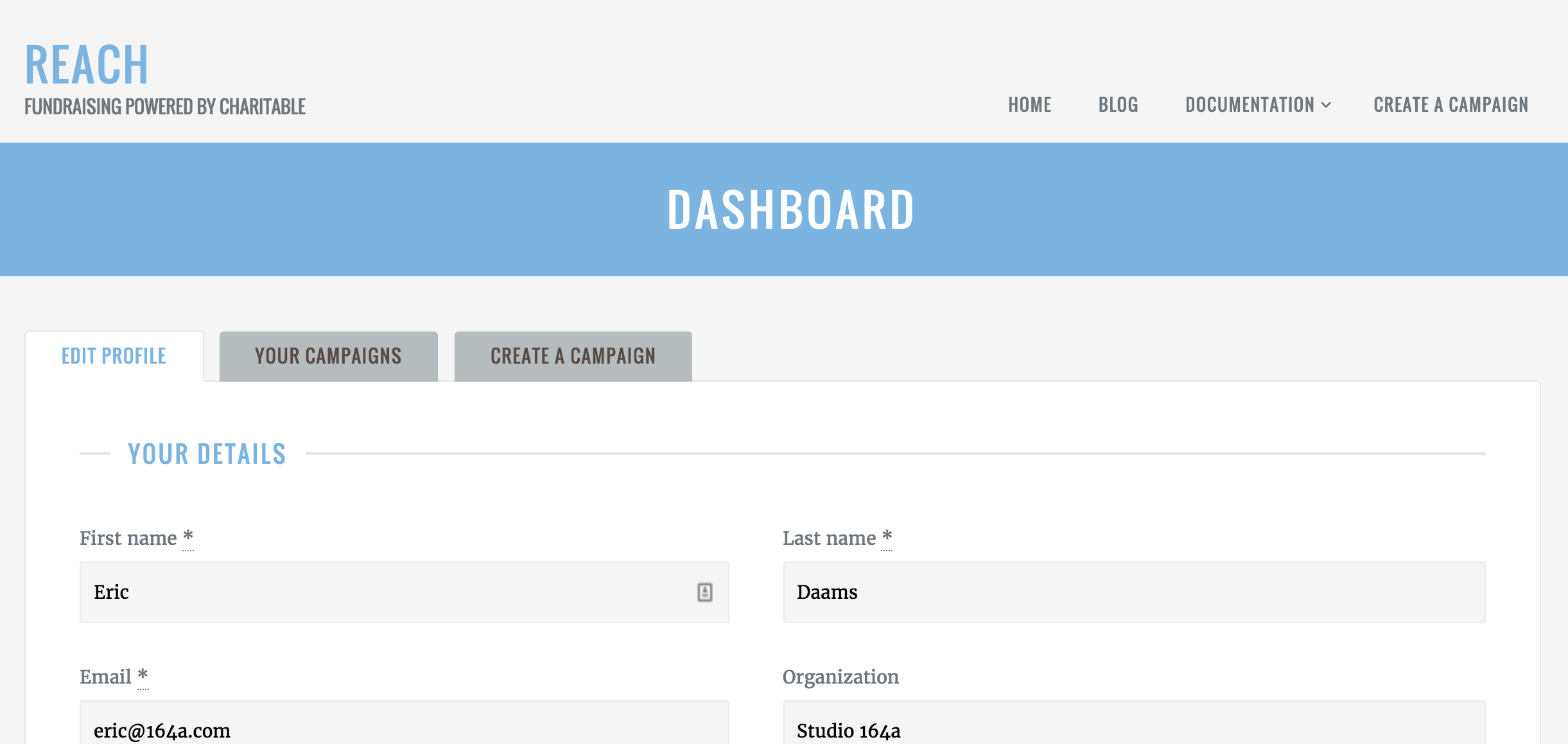
Um das Benutzer-Dashboard einzurichten, müssen Sie lediglich ein neues Menü erstellen.
- Gehen Sie zu Darstellung > Menüs.
- Geben Sie einen Namen für das Menü ein und klicken Sie auf die Schaltfläche Menü erstellen.
- Sie können nun Menüpunkte hinzufügen, indem Sie benutzerdefinierte Links hinzufügen oder Seiten oder Kategorien einbeziehen. Wenn Sie fertig sind, klicken Sie auf Menü speichern.
- Der letzte Schritt besteht darin, das gerade erstellte Menü der richtigen Theme-Position zuzuweisen. Aktivieren Sie unter Menüeinstellungen das Kontrollkästchen Benutzer-Dashboard.
Beitrags-/Seiten-Metadaten ausblenden
Eine der häufigsten Fragen, die Menschen stellen, ist, wie man die Seiten-/Beitrags-Metainformationen entfernt, die standardmäßig am Ende von Seiten und Beiträgen angezeigt werden:

Dafür gibt es zwei Möglichkeiten.
1. Von allen Seiten und Beiträgen entfernen
Wenn Sie diese Informationen niemals am Ende von Seiten und Beiträgen anzeigen möchten, können Sie dies mit dem Reach-Child-Theme erreichen. Wenn Sie es noch nicht verwenden, lesen Sie den obigen Abschnitt über die Verwendung des Child-Themes.
Nachdem Sie Ihr Child-Theme eingerichtet haben, können Sie die Metadaten entfernen, indem Sie eine neue leere Datei in Ihrem Child-Theme unter partials/meta-byline.php erstellen. Lassen Sie die Datei leer und speichern Sie sie.
Wenn Sie Ihre Website jetzt neu laden, sollten Sie sehen, dass die Metadaten von allen Beiträgen und Seiten entfernt wurden.
Bei Blogbeiträgen sehen Sie jedoch immer noch einen kleinen Kategorisierungs-Meta-Block, wie unten abgebildet:

Um auch diesen Meta-Block zu entfernen, erstellen Sie eine weitere neue leere Datei in Ihrem Child-Theme unter partials/meta-taxonomy.php und speichern Sie sie. Er sollte jetzt weg sein.
2. Entfernen Sie sie von einigen Seiten oder Beiträgen
Sie möchten die Meta-Daten möglicherweise nur von bestimmten Seiten oder Beiträgen entfernen. In diesem Fall können Sie ein kleines Plugin verwenden, das wir erstellt haben und das Hide Meta heißt.
Um es zu verwenden, laden Sie das Plugin hier herunter. Installieren und aktivieren Sie dann das Plugin auf Ihrer Website.
Jetzt können Sie die Seite oder den Beitrag bearbeiten, von dem Sie die Meta-Daten entfernen möchten, und einfach dieses Kästchen ankreuzen:

Dadurch werden alle Arten von Meta-Daten aus dem Beitrag oder der Seite entfernt.
Widgets hinzufügen
Reach unterstützt sechs Widget-Bereiche:
- Standard-Seitenleiste: Wird auf Seiten und Beiträgen in der rechten Spalte angezeigt.
- Kampagnen-Seitenleiste: Wird auf einzelnen Kampagnenseiten in der rechten Spalte angezeigt.
- Kampagne unter dem Inhalt: Wird auf einzelnen Kampagnenseiten in der Hauptspalte unterhalb des Inhalts, aber vor dem Kommentarbereich angezeigt.
- Linke Fußzeile: Wird website-weit in der Fußzeile angezeigt. Mehrere Widgets werden untereinander auf der linken Seite der Fußzeile hinzugefügt.
- Rechte Fußzeile: Wird website-weit in der Fußzeile angezeigt. Mehrere Widgets werden nebeneinander in Dreierreihen auf der rechten Seite der Fußzeile hinzugefügt.
So verwalten Sie Ihre Widget-Bereiche:
- Melden Sie sich in Ihrem WordPress-Dashboard an und gehen Sie zu Darstellung > Anpassen.*
- Öffnen Sie den Widgets-Tab.
- Sie sehen die Widget-Bereiche, die der aktuellen Live-Vorschau entsprechen.
– Wenn Sie die Standard-Seitenleiste bearbeiten möchten, navigieren Sie zu einer einzelnen Seite, einem Beitrag oder Ihrem Blog-Archiv.
– Wenn Sie die Kampagnen-Seitenleiste oder Kampagne unter dem Inhalt bearbeiten möchten, navigieren Sie zu einer einzelnen Kampagnenseite.
– Sie können die Widget-Bereiche der Fußzeile von jeder Seite aus bearbeiten. - Wählen Sie den Widget-Bereich aus, den Sie bearbeiten möchten.
- Klicken Sie auf Widget hinzufügen , um ein neues Widget hinzuzufügen. Sie können auch auf ein vorhandenes Widget klicken, um dessen Einstellungen zu bearbeiten.
- Wenn Sie mit den Änderungen fertig sind, klicken Sie auf die blaue Schaltfläche Speichern & Veröffentlichen oben im Customizer-Panel.
* Sie können dies auch über Darstellung > Widgets tun, aber der Customizer bietet Ihnen eine Live-Vorschau Ihrer Widgets, während Sie sie hinzufügen.
Kampagnen-Einreichungen im Frontend
Verwandeln Sie Ihre Website in eine Peer-to-Peer-Spenden- oder Crowdfunding-Plattform.
Um Kampagnen-Einreichungen über das Frontend einzurichten, benötigen Sie:
- Das Charitable-Plugin ist installiert und aktiviert
- Die Erweiterung Charitable Ambassadors ist installiert und aktiviert
Erstellung der Botschafterseiten
Sobald Charitable Ambassadors installiert ist, müssen Sie zwei neue Seiten erstellen. Außerdem sollten Sie die Login-, Registrierungs- und Profilseiten einrichten.
Seite zur Einreichung von Kampagnen
- Klicken Sie auf Seiten > Neu hinzufügen.
- Fügen Sie im Inhaltsbereich Ihrer Seite diesen Shortcode hinzu:
[charitable_submit_campaign] - Fügen Sie Ihrer Seite einen Titel hinzu und klicken Sie auf Veröffentlichen.
Meine Kampagnen-Seite
Dies erstellt eine Seite, die für angemeldete Benutzer zugänglich ist und es ihnen ermöglicht, eine Liste ihrer Kampagnen anzuzeigen.
- Klicken Sie auf Seiten > Neu hinzufügen.
- Fügen Sie diesen Shortcode in den Inhaltsbereich Ihrer Seite ein:
[charitable_my_campaigns] - Fügen Sie Ihrer Seite einen Titel hinzu und klicken Sie auf Veröffentlichen.
Charitable-Einstellungen aktualisieren
Nachdem Sie all diese Seiten erstellt haben, können Sie zum Bereich „Charitable-Einstellungen“ gehen, um jede Seite mit ihrer entsprechenden Einstellung zu verknüpfen.
- Gehen Sie zu Charitable > Einstellungen.
- Scrollen Sie im Allgemein-Tab nach unten zum Abschnitt Seiten. Wählen Sie für jede Einstellung die Seite aus, die Sie gerade erstellt haben. Wählen Sie für den Abschnitt „Erfolgsseite für Kampagneneinreichung“ eine Seite aus, zu der Ihre Benutzer nach der Einreichung einer Kampagne weitergeleitet werden sollen.
- Klicken Sie auf Änderungen speichern.
Einstellungen für das Einreichungsformular
Nachdem Sie Ihre Seiten eingerichtet haben, können Sie Regeln für Ihre Kampagnenersteller festlegen.
- Klicken Sie im Bereich „Charitable-Einstellungen“ auf den Tab Botschafter.
- Klicken Sie nach der Aktualisierung Ihrer Einstellungen auf Änderungen speichern.
EDD Connect einrichten
Charitable Easy Digital Downloads Connect ermöglicht es Ihnen, Geld für wohltätige Zwecke über Easy Digital Downloads zu sammeln.
Um EDD Connect einzurichten, benötigen Sie:
- Das Charitable-Plugin ist installiert und aktiviert
- Die Erweiterung „Charitable Easy Digital Downloads Connect“ installiert und aktiviert
Erstellung von Beitragsregeln
- Gehen Sie zu Charitable > Kampagnen, wenn Sie eine bestehende Kampagne bearbeiten, oder zu Charitable > Kampagne hinzufügen, um eine neue Kampagne zu erstellen.
- Suchen Sie auf der Seite zur Kampagnenbearbeitung unter dem Tab „Spendenoptionen“ nach der Schaltfläche + Neue Beitragsregel hinzufügen. Wenn Sie darauf klicken, öffnet sich ein kleines Formular, in dem Sie eingeben können, wie viel beigetragen werden soll (entweder als fester Betrag in $ oder als %), auf welche Produkte es sich bezieht und das Start- und Enddatum für die Regel. Das Enddatum kann leer gelassen werden, um eine Regel ohne Enddatum zu haben.
- Klicken Sie auf Entwurf speichern.
- Scrollen Sie nach dem Neuladen der Seite nach unten zum Tab Spendenoptionen. Da Sie eine Beitragsregel erstellt haben, gibt es dort einige neue Einstellungen. Diese ermöglichen es Ihnen im Grunde, am Ende der Kampagnenseite einen Abschnitt hinzuzufügen, in dem die Leute die Produkte sehen können, die sie kaufen können, um zur Kampagne beizutragen.
Eine optionale Einstellung, die Sie aktivieren können, ist das Hinzufügen einer Notiz zu Kaufschaltflächen für Downloads, die anzeigt, wie viel zu Spendenkampagnen beigetragen wird. So richten Sie das ein:
- Gehen Sie zu Charitable > Einstellungen.
- Scrollen Sie zum Ende der Einstellungen. Sie sehen eine Option, um zu entscheiden, ob Sie anzeigen möchten, wie viel jeder Download zur Sache beiträgt. Aktivieren Sie das Kontrollkästchen, um es zu aktivieren.
- Klicken Sie auf Änderungen speichern, um Ihre Einstellungen zu aktualisieren.
Wenn Sie dies aktivieren, wird eine kleine Notiz unter der Standard-EDD-Kaufschaltfläche hinzugefügt.
Eine Notiz zu Gateways
Wenn „Charitable Easy Digital Downloads Connect“ aktiviert ist, erfolgen alle Spenden/Beiträge über den EDD-Checkout. Charitable kann ohne EDD verwendet werden und verfügt über eigene Gateways zur Unterstützung, aber wir deaktivieren all diese, wenn EDD läuft, um alles Teil eines einzigen Checkout-Erlebnisses zu halten.
Reach übersetzen
Wenn Sie Reach in Ihre Sprache übersetzen möchten, gibt es mehrere Möglichkeiten, dies zu tun.
TranslatePress
Sie können Reach mit einem Plugin namens TranslatePress übersetzen.
- Gehe zu Plugins > Neues Hinzufügen.
- Suche nach „TranslatePress“.
- Klicke auf Jetzt installieren.
- Klicke auf dem folgenden Bildschirm auf Plugin aktivieren, um die Aktivierung des Plugins abzuschließen.
- Gehe zu Einstellungen > TranslatePress und wähle eine Übersetzungssprache aus.
- Öffne den Frontend-Übersetzungseditor über die Admin-Leiste, um deine Website zu übersetzen.
Weitere Informationen findest du in ihrer Dokumentation.
Loco Translate
Sie können Reach mit einem Plugin namens Loco Translate übersetzen.
- Gehen Sie zu Plugins > Installieren.
- Suche nach „Loco Translate“.
- Klicke auf Jetzt installieren.
- Klicke auf dem folgenden Bildschirm auf Plugin aktivieren, um die Aktivierung des Plugins abzuschließen.
Sobald Sie Loco Translate installiert und aktiviert haben, können Sie Reach übersetzen, indem Sie zu Loco Translate > Übersetzungen verwalten gehen und die Reach-Sprachdatei finden.
Weitere Informationen zur Verwendung von Loco Translate finden Sie in deren Dokumentation.
Hinweis: Um zu vermeiden, dass Ihre Übersetzungen bei einem Upgrade auf neue Versionen von Reach verloren gehen, empfehlen wir dringend, den folgenden Ordner auf Ihrer Website zu erstellen (er muss auch für Ihren Server beschreibbar sein):
wp-content/languages/themes
Poedit
Möglicherweise möchten Sie Reach lieber über Poedit übersetzen, ein kostenloses, herunterladbares Programm, das die Erstellung von Übersetzungen erleichtert. Um Reach mit Poedit zu übersetzen:
- Öffnen Sie die Datei
reach/languages/reach.potin Poedit. - Schreibe deine Übersetzungen.
- Speichern Sie die Datei mit Ihrem Sprachcode unter
wp-content/languages/themes/reach-nl_NL.po, wobeinl_NLdurch den Sprachcode für Ihre Übersetzung ersetzt wird (Poedit wird dies vorschlagen).





