
Erfordert:
- Charitable Pro 1.8.15+
- Charitable Campaign Updates 1.0.8+
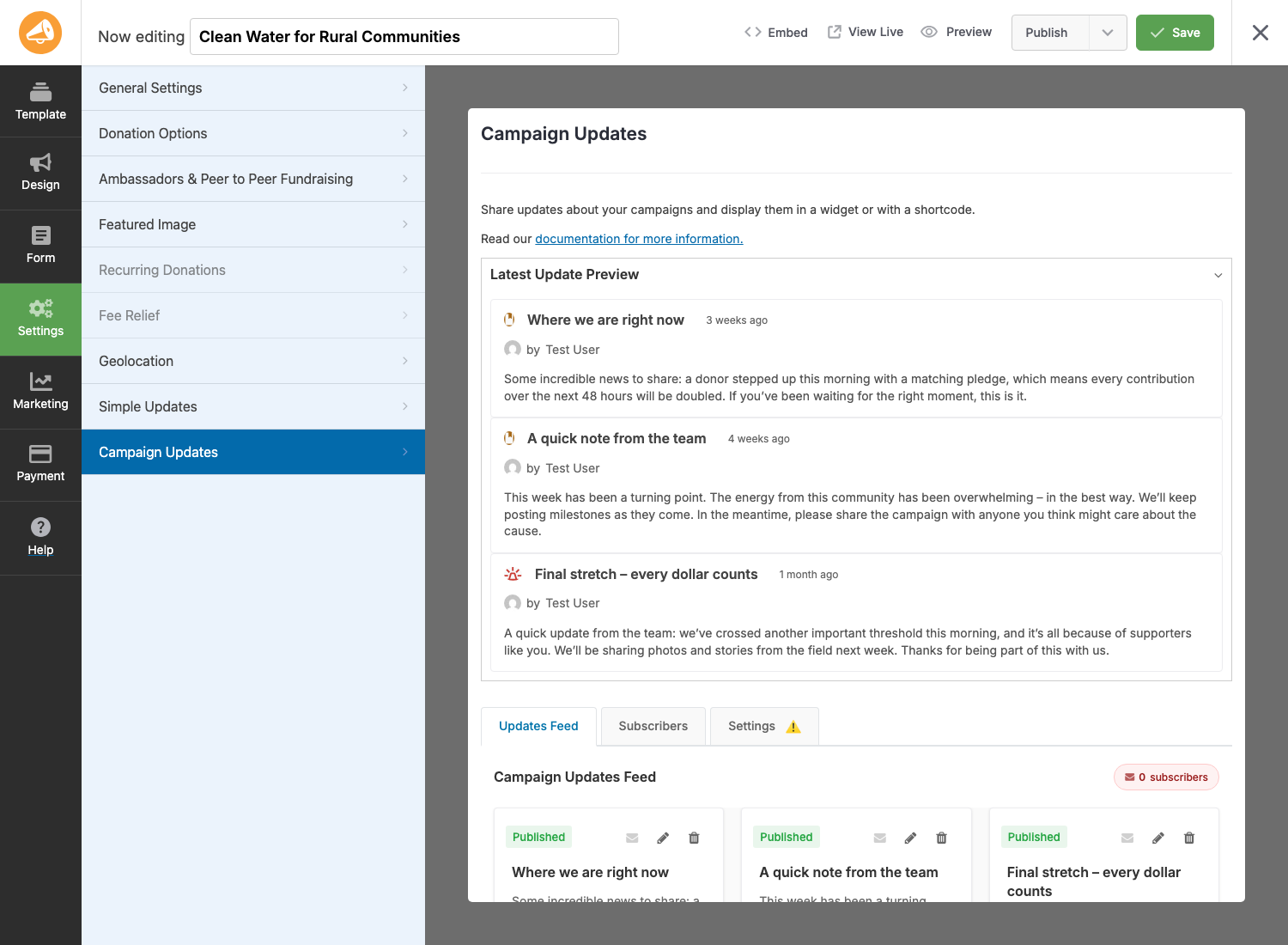
Mit Campaign Updates können Sie Fortschrittsposts für jede Kampagne veröffentlichen, sie auf der Kampagnenseite (oder jeder anderen Seite) anzeigen und die Spender per E-Mail benachrichtigen, die sich dafür angemeldet haben. Drei Update-Typen (allgemein, Meilenstein, dringend), ein „vorgestellter“ Pin pro Kampagne und ein Abmeldelink pro Kampagne in jeder E-Mail, sodass die Listenhygiene sich von selbst erledigt.
Wann Sie es verwenden würden
- Sie möchten, dass Spender sehen, dass die Kampagne nach ihrer Spende weiterläuft, nicht nur am Ende der Kampagne mit Dankesschreiben.
- Sie führen eine mehrwöchige oder mehrmonatige Kampagne durch und benötigen eine Möglichkeit, Meilensteine und dringende Anfragen (auslaufende Zuwendungszusage, dringendes Stretch-Ziel) hervorzuheben.
- Sie möchten pro Kampagne eine eigene Abonnentenliste anstelle einer website-weiten Liste, die alle enthält.
Finden
Die gesamte Funktion befindet sich im Campaign Builder. Öffnen Sie eine beliebige Kampagne und schauen Sie in die linke Seitenleiste:
WordPress Admin > Kampagnen > [Ihre Kampagne] > Campaign Builder > Campaign Updates
Das Panel hat drei Unter-Tabs am unteren Rand:
- Updates Feed — der Standard. Vorschau des neuesten Updates plus der vollständige Feed von Update-Karten (hinzufügen, bearbeiten, löschen, senden).
- Abonnenten — Spender, die sich angemeldet haben, um E-Mail-Updates für diese Kampagne zu erhalten, plus der E-Mail-Versandverlauf.
- Einstellungen — das Ein-/Ausschalten pro Kampagne, die Inhaltsbeschränkung und das E-Mail-Verhalten.
Das Gesamtbild
Drei Teile arbeiten zusammen:
| Teil | Wo es sich befindet | Was es tut |
|---|---|---|
| Der Updates-Feed | Kampagnen-Ersteller > Kampagnen-Updates > Updates-Feed | Die Liste der Updates für eine Kampagne. Hinzufügen, bearbeiten, löschen, senden. |
| Die Spender-Opt-in | Spendenformular, wenn die Zustimmung zur Kontaktaufnahme aktiviert ist | Ein Kontrollkästchen „Ich möchte Updates erhalten“ neben dem Zustimmungs-Kontrollkästchen zum Zeitpunkt der Spende. |
| Die Anzeige | Kampagnenseite (über das Campaign Builder-Feld oder den Gutenberg-Block) | Die öffentlich sichtbare Liste, die Spender und Besucher auf der Kampagnenseite sehen. |
Eine Kampagne benötigt alle drei aktivierten Elemente, um das volle Erlebnis zu bieten: Sie veröffentlichen ein Update, die Spender, die sich angemeldet haben, erhalten eine E-Mail, und Besucher, die auf der Kampagnenseite landen, sehen dort das angezeigte Update.
Schritt-für-Schritt-Einrichtung
Wenn Sie dies zum ersten Mal für eine Kampagne einrichten:
- Schalten Sie es für die Kampagne ein. Öffnen Sie Campaign Builder > Campaign Updates > Einstellungen. Schieben Sie Campaign Updates aktivieren auf Ein. Dies ist der Hauptschalter für alles andere in dieser Kampagne.
- Stellen Sie sicher, dass der Opt-in-Pfad vorhanden ist. Gehen Sie zu Charitable > Einstellungen > Datenschutz und bestätigen Sie, dass Zustimmung zur Kontaktaufnahme aktiviert ist. Das Opt-in-Kontrollkästchen für Campaign Updates nutzt dies; ohne es kann das Kontrollkästchen nicht auf dem Spendenformular angezeigt werden. (Der Einstellungs-Tab warnt Sie, wenn eine dieser Voraussetzungen fehlt.)
- Fügen Sie das Campaign Updates-Feld zum Kampagnenlayout hinzu. Öffnen Sie Campaign Builder > Design > Felder hinzufügen und ziehen Sie Campaign Updates dorthin, wo immer Sie möchten, dass Updates auf der Kampagnenseite angezeigt werden. Für Gutenberg-basierte Kampagnen oder Seiten, die keine Kampagnen sind, verwenden Sie stattdessen den Campaign Updates Block.
- E-Mail bestätigen, dass sie aktiviert ist. Gehen Sie zu Charitable > Einstellungen > E-Mails und stellen Sie sicher, dass Kampagnen-Update aktiviert ist. Der Tab Einstellungen wird dies auch melden, wenn es fehlt.
- Veröffentlichen Sie Ihr erstes Update. Zurück im Kampagnen-Builder > Kampagnen-Updates > Updates-Feed, klicken Sie auf Erstes Update hinzufügen. Sehen Sie sich Updates erstellen für die vollständige Modal-Anleitung an.
Nach Schritt 5 wird Ihr Spendenformular die Opt-in-Checkbox anzeigen, Ihre Kampagnenseite wird das Update anzeigen und (abhängig von Ihrem Sende-Modus) die E-Mail wird automatisch gesendet oder wartet darauf, dass Sie sie senden.
Einstellungen-Tab
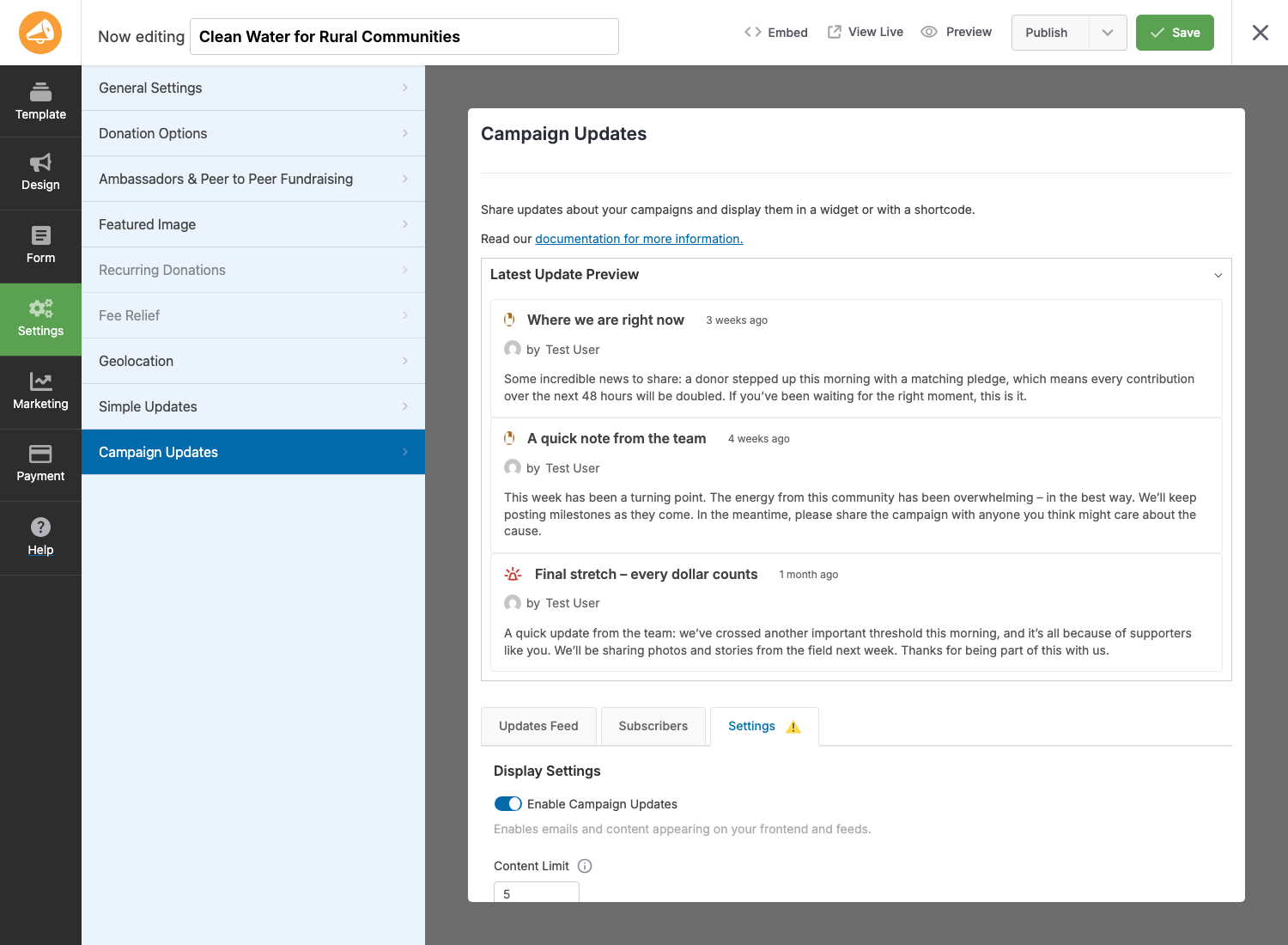
Jede Kampagne hat ihre eigenen Einstellungen unter Kampagnen-Builder > Kampagnen-Updates > Einstellungen:
Anzeigeeinstellungen
| Einstellung | Was es tut |
|---|---|
| Kampagnen-Updates aktivieren | Hauptschalter für diese Kampagne. Aus bedeutet: keine Opt-in-Checkbox, keine E-Mails, keine Updates auf der Frontend-Seite. |
| Inhaltslimit | Maximale Anzahl von Updates, die das Feld/der Block standardmäßig anzeigen soll. Jede Instanz des Kampagnen-Updates-Feldes kann dies überschreiben. Setzen Sie auf 0 für kein Limit. |
E-Mail-Benachrichtigungen
| Einstellung | Was es tut |
|---|---|
| Update-E-Mails aktivieren | Ermöglicht das Senden von Update-E-Mails für diese Kampagne. Erfordert auch, dass die E-Mail Kampagnen-Update in den globalen E-Mail-Einstellungen von Charitable aktiviert ist. |
| Automatisches Senden von E-Mails | Drei Modi – Nur manuell (Sie klicken pro Update auf „Senden“), Automatisch für hervorgehobene Updates (Veröffentlichen eines hervorgehobenen Updates sendet automatisch), Automatisch für alle Updates (jedes veröffentlichte Update wird automatisch gesendet). |
| Länge des E-Mail-Inhalts | Anzahl der Zeichen des Update-Textes, die in die E-Mail aufgenommen werden sollen. 0 bedeutet voller Inhalt. Nützlich, um E-Mails übersichtlich zu halten. |
Der Einstellungen-Tab zeigt gelbe Warnbanner an, wenn er Folgendes erkennt:
- Die E-Mail „Kampagnen-Update“ ist in den E-Mail-Einstellungen von Charitable deaktiviert.
- Einwilligung zur Kontaktaufnahme ist in den Datenschutzeinstellungen deaktiviert.
- Das Kampagnenformular hat kein Datenschutz-/Einwilligungsfeld (daher können neue Spender nicht zustimmen).
Beheben Sie, was die Warnungen anzeigen, bevor Sie mit dem Posten von Updates beginnen, sonst können sich neue Spender nicht anmelden.
Tipps
- Ein hervorgehobenes Update nach dem anderen. Wenn Sie ein zweites Update als hervorgehoben markieren, wird das vorherige automatisch aufgehoben. Verwenden Sie es für „Das ist das Einzige, was Sie im Moment wissen müssen.“
- Entwürfe versenden keine E-Mails. Das Speichern als Entwurf ist sicher – Entwürfe sind für Spender unsichtbar und lösen niemals Sendungen aus, auch nicht in automatischen Sende-Modi. Verwenden Sie Entwürfe, um Updates zu verfassen, bevor sie live gehen.
- Testen vor dem Senden. Das Sende-Modal enthält einen Link „Test-E-Mail senden“, der an den aktuell angemeldeten Benutzer gesendet wird. Senden Sie sich immer einen Test, bevor Sie die echte Liste treffen.
- Spender-Opt-out ist pro Kampagne. Wenn sich ein Spender von Ihrer Gala-Kampagne abmeldet, meldet er sich nicht von Ihrer Tierrettungs-Kampagne ab. Der Abmeldelink ist kampagnenbezogen.
- Wiederanmeldung ist bei neuen Spenden automatisch. Wenn sich ein Spender abmeldet und später eine neue Spende für dieselbe Kampagne mit aktivierter Opt-in tätigt, ist er wieder auf der Liste. Keine manuelle Bereinigung erforderlich.
Entwicklerreferenz
Filter
Dies sind die am häufigsten verwendeten Filter, die bei Anpassungsarbeiten auftreten. Siehe Hooks und Filter für das vollständige Inventar.
| Filter | Standard | Zweck |
|---|---|---|
charitable_campaign_updates_default_checked |
false |
Ob die Checkbox für die Spendenformular-Opt-in-Funktion vorausgewählt ist. |
Zustimmung zu Kampagnen-Updates |
"Ich möchte Updates über den Fortschritt dieser Kampagne erhalten." |
Die Beschriftung der Opt-in-Checkbox. |
Einwilligung zu Kampagnen-Updates erforderlich |
wahr |
Ob die Opt-in-Checkbox deaktiviert ist, bis die Zustimmung zur Kontaktaufnahme aktiviert ist. |
Arten von Kampagnen-Updates |
(Array) | Die Liste der Update-Typen – allgemein, Meilenstein, dringend – sowie deren Beschriftungen, Symbole und Farben. |
Zeichenlimit für Kampagnen-Updates |
(int) | Standard-Inhaltslimit pro Kampagne. |
charitable_can_user_manage_campaign_updates |
wahr |
Ob der aktuelle Benutzer Updates für eine Kampagne hinzufügen/bearbeiten/löschen kann. |
Aktionen
| Aktion | Wann es ausgeführt wird |
|---|---|
Kampagnen-Update-Metadaten gespeichert |
Nachdem die Post-Metadaten eines Updates im Admin-Bereich gespeichert wurden (post_id, post). |
Kampagnen-Update-Builder geladen |
Wenn das Panel "Kampagnen-Updates" des Kampagnen-Builders geladen ist. |
Kampagnen-Updates aktiviert |
Bei Plugin-Aktivierung. |
Kampagnen-Updates installiert |
Nach der Plugin-Installation (Versionsstring übergeben). |
Hilfsfunktionen und Post-Typ
| Symbol | Zweck |
|---|---|
charitable_get_campaign_update_types() |
Gibt das Array der registrierten Update-Typen zurück. Wenden Sie den Filter charitable_campaign_update_types an, um Typen hinzuzufügen/zu ändern. |
Post-Typ: campaign_update |
Jedes Update ist ein campaign_update-Post mit den Metadaten _campaign_id, _update_type, _featured und (für dringende) _urgency_level. |
Berechtigungsprüfung
Bearbeitungszugriff wird standardmäßig jedem gewährt, der die Kampagne bearbeiten kann. Überschreiben Sie den Filter charitable_can_user_manage_campaign_updates, um ihn einzuschränken (z. B. nur auf den Kampagnenersteller):
add_filter( 'charitable_can_user_manage_campaign_updates', function( $can, $campaign_id ) {
    if ( ! $can ) {
        return $can;
    }
    $campaign = get_post( $campaign_id );
    return $campaign && (int) $campaign->post_author === get_current_user_id();
}, 10, 2 );
Beispiele für Anpassungen
Aktivieren Sie das Kontrollkästchen für Erstspender:
add_filter( 'charitable_campaign_updates_default_checked', '__return_true' );
Ändern Sie die Zustimmungsbeschriftung zu etwas Kampagnenspezifischem:
add_filter( 'charitable_campaign_updates_consent_label', function( $label ) {
    return 'Email me updates about this campaign. We send roughly one per month.';
} );
Fügen Sie einen vierten Aktualisierungstyp („Inspiration“) zum Teilen von Spendergeschichten hinzu:
add_filter( 'charitable_campaign_update_types', function( $types ) {
    $types['inspiration'] = array(
        'label'       => __( 'Inspiration', 'your-textdomain' ),
        'description' => __( 'Stories and quotes from donors and beneficiaries.', 'your-textdomain' ),
        'icon'        => 'fa-heart',
        'color'       => '#9333ea',
    );
    return $types;
} );
Überschreiben Sie das Standardlimit für Inhalte pro Kampagne global auf 10:
add_filter( 'charitable_campaign_updates_content_limit', function( $limit, $campaign_id ) {
    return 10;
}, 10, 2 );
Verwandt
- Erstellen von Updates – Das Hinzufügen/Bearbeiten-Modal, Aktualisierungstypen, hervorgehobenes Anheften, Entwurf vs. Veröffentlichung.
- E-Mail-Benachrichtigungen – Spender-Opt-in, manuelles und automatisches Senden, Abmelden und erneutes Anmelden.
- Kampagnen-Builder-Feld – Das Drag-in-Feld zur Anzeige von Updates innerhalb des Kampagnen-Builder-Layouts.
- Kampagnen-Updates-Block – Der Gutenberg-Block, Shortcode und die PHP-Funktion zur Anzeige von Updates überall auf der Website.
- Hooks und Filter – Vollständige Entwicklerreferenz.





