
Tout d'abord, merci de vous être abonné à WP Charitable !
Nous sommes ravis de vous aider à créer des formulaires facilement. Nous partagerons les meilleurs conseils, techniques et ressources pour vous aider à tirer le meilleur parti de WP Charitable afin de vous faire gagner du temps et de développer votre entreprise.
Mais avant cela, nous voulons nous assurer que vous pouvez recevoir tous nos e-mails.
Liens rapides
Pourquoi est-ce important ?
De nombreux fournisseurs de services de messagerie et Internet ont mis en place des programmes et des systèmes de filtrage agressifs pour bloquer les e-mails indésirables (également appelés spam).
WP Charitable applaudit leur intention de nous protéger tous du spam, mais tout le monde s'accorde à dire que le système actuel est loin d'être parfait.
Souvent, ces programmes bloquent les e-mails que vous souhaitez réellement recevoir. Voici comment vous pouvez aider le système à prévenir les « faux positifs » et à vous joindre à la lutte contre le spam.
Solution : Autoriser les e-mails de WP Charitable
Une liste d'autorisation est une liste d'adresses e-mail des personnes dont vous souhaitez recevoir des e-mails (et le système ne les bloquera jamais).
C'est une façon de dire à votre fournisseur de messagerie que Syed de WP Charitable est mon ami, et que je veux vraiment apprendre de lui.
Lorsque vous faites cela, les fournisseurs de messagerie utilisent votre liste pour ajuster leur système de filtrage global, ce qui aide le monde entier !
Comment autoriser les e-mails de WP Charitable avant que votre livraison ne soit interrompue
Bien sûr, chaque système de messagerie est différent. Vous trouverez ci-dessous les instructions pour certains des plus populaires. Si le vôtre n'est pas ici, veuillez contacter le service client de votre FAI pour obtenir leurs instructions.
De plus, si vous nous transmettez leur réponse, nous l'ajouterons sur cette page pour les autres.
Gmail
1. Dans votre boîte de réception, trouvez un e-mail de [email protected] (par exemple, votre e-mail de bienvenue)
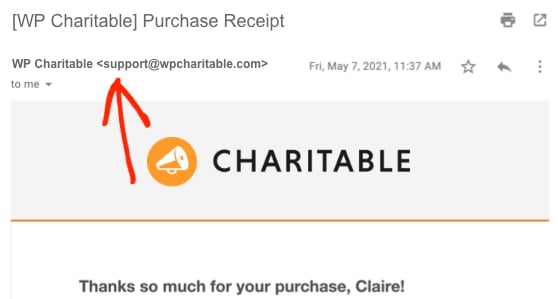
2. Faites glisser cet e-mail vers l'onglet « principal » de votre boîte de réception.

3. Ajoutez-nous à vos contacts dans Gmail !
Voici le moyen le plus simple de le faire.
Tout d'abord, ouvrez l'e-mail de [email protected].
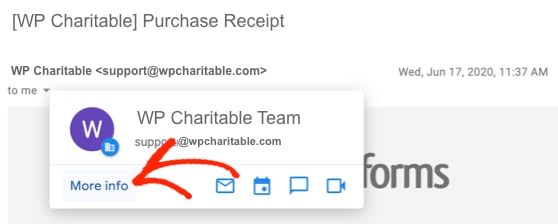
Ensuite, survolez le nom de l'expéditeur avec votre souris. Dans la fenêtre contextuelle, cliquez sur Plus d'informations.
4. Vous verrez que tous nos e-mails iront dans votre dossier principal à l'avenir !
Yahoo! Mail
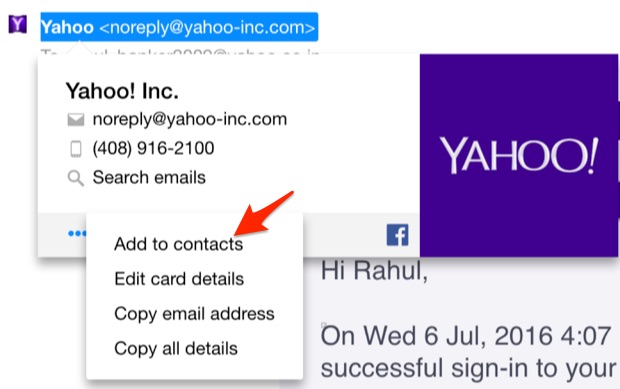
Survolez l’adresse e-mail de l’expéditeur. Sélectionnez « Ajouter aux contacts ». C’est tout ! Vous avez terminé !
Apple Mac Mail
Si vous êtes sur un Mac, nous vous montrerons la manière simple de nous ajouter à votre liste d’expéditeurs autorisés.
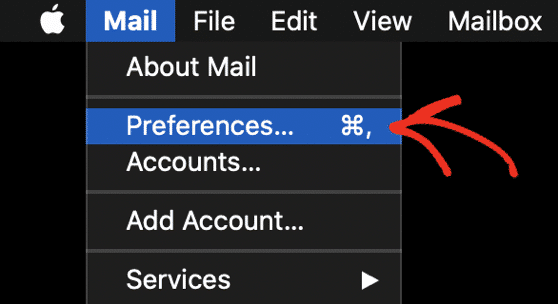
Ouvrez Mail et regardez en haut à gauche de votre écran. Cliquez sur Mail, puis cliquez sur Préférences dans le menu déroulant.
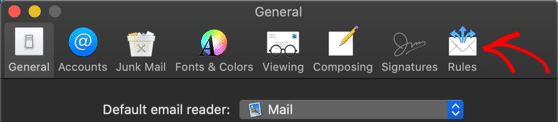
Parmi les icônes en haut, cliquez sur Règles.
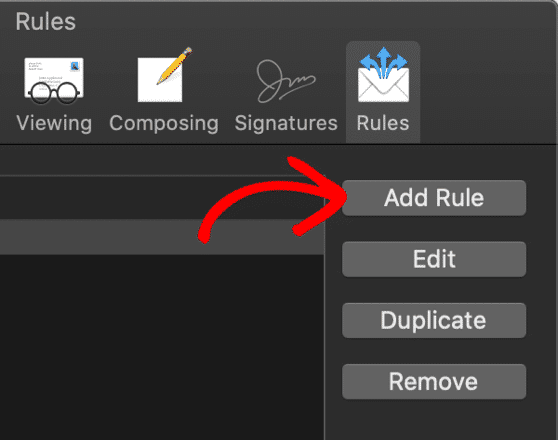
Ensuite, cliquez sur le bouton Ajouter une règle.
Nous allons créer une nouvelle règle comme suit :
- Description : Tapez une description pour que vous puissiez retrouver facilement votre règle
- Si l’une des conditions suivantes est remplie
- De contient [email protected]
- Déplacer le message vers la boîte aux lettres : Boîte de réception
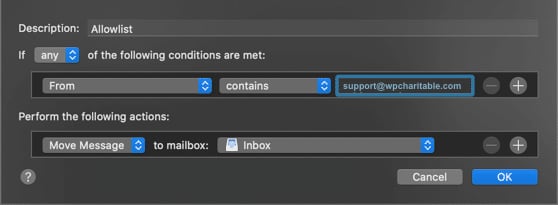
Cliquez sur OK pour enregistrer votre nouvelle règle !
Microsoft Outlook (Bureau)
Si vous utilisez Outlook sur votre ordinateur, ces instructions vous aideront à autoriser nos e-mails.
Dans l’onglet Accueil, cliquez sur le menu déroulant Courrier indésirable.
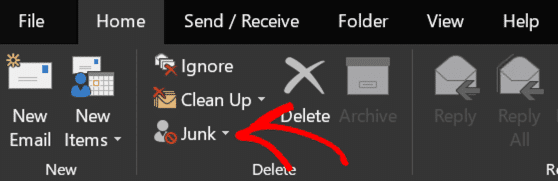
Ensuite, dans le menu déroulant, cliquez sur Options de courrier indésirable.
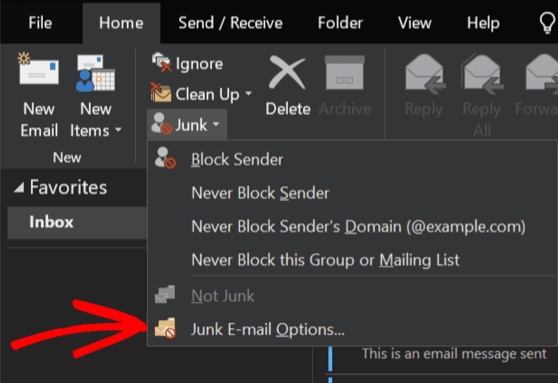
Une fenêtre s’ouvrira. Cliquez sur le deuxième onglet ici, intitulé Expéditeurs approuvés.
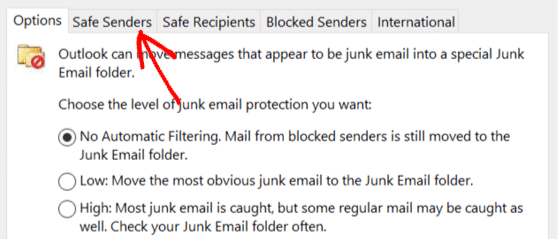
Cliquez maintenant sur Ajouter pour créer une nouvelle entrée dans la liste. Dans la fenêtre contextuelle, tapez @wpcharitable.com, y compris le signe @ au début. Cliquez ensuite sur OK.
Et enfin, cliquez à nouveau sur OK pour enregistrer. C’est tout !
Outlook.com (Web)
Si vous avez une adresse Hotmail, Outlook ou Live, ces instructions fonctionneront pour vous.
Tout d’abord, connectez-vous à votre compte Microsoft et cliquez sur les 9 points à gauche pour ouvrir le menu. Cliquez sur Outlook ici pour ouvrir votre compte de messagerie.
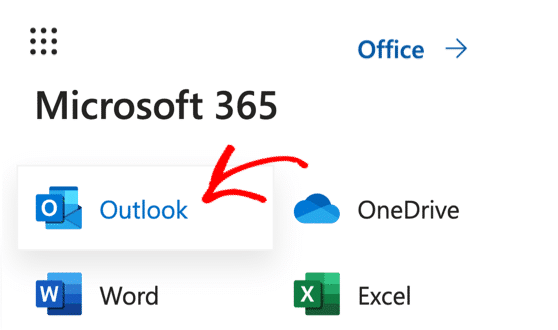
Après vous être connecté à votre compte, cliquez sur l’icône d’engrenage et recherchez Expéditeurs et domaines approuvés.
Tapez wpcharitable.com dans le champ des domaines et cliquez sur Enregistrer.
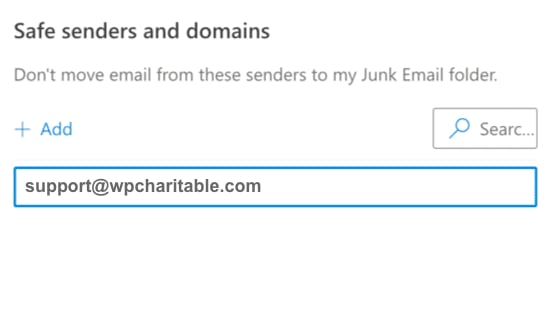
C’est tout ! Désormais, tout e-mail de notre part sera livré dans votre boîte de réception.




