
Installation de Reach
Pour installer ce thème, vous devez avoir une version fonctionnelle de WordPress déjà installée. Pour plus d'informations sur l'installation de la plateforme WordPress, veuillez consulter le Codex de WordPress – http://codex.wordpress.org/Installing_WordPress
Installation du thème
Tout d'abord, téléchargez manuellement le thème Reach.
Lorsque vous êtes prêt à installer Reach, vous devez d'abord téléverser les fichiers du thème, puis activer le thème lui-même. Vous pouvez téléverser les fichiers du thème de deux manières :
- Téléversement FTP : À l'aide de votre programme FTP, téléversez le dossier du thème non décompressé dans le dossier /wp-content/themes/ de votre serveur.
- Téléversement WordPress : Depuis le tableau de bord d'administration de WordPress, naviguez vers Apparence > Ajouter un nouveau thème > Téléverser. Allez parcourir et sélectionnez le dossier du thème zippé. Cliquez sur « Installer maintenant » et le thème sera téléversé et installé.
Nous vous recommandons vivement de téléverser les thèmes Reach et Reach enfant, en suivant les étapes ci-dessus pour les deux thèmes.
Une fois que vous avez téléversé les thèmes, allez dans Apparence > Thèmes et activez le thème enfant Reach.
Nous recommandons d'utiliser le thème enfant dès le départ car le passage du thème parent au thème enfant peut entraîner la perte de certains de vos paramètres. Épargnez-vous du temps plus tard : utilisez le thème enfant dès le départ.
Mise à jour de Reach
Lorsqu'une mise à jour de Reach est disponible, vous verrez une notification dans votre tableau de bord WordPress.
Actuellement, les mises à jour automatiques ne sont pas disponibles, vous devez donc télécharger manuellement le thème Reach ici. Nous travaillons à la mise à jour du thème sur le dépôt WordPress.org.
Une fois que vous avez téléchargé le fichier .zip contenant la mise à jour, utilisez ce plugin pratique pour mettre à jour Reach sans supprimer l'ancienne version au préalable : https://wordpress.org/plugins/easy-theme-and-plugin-upgrades/
Comment utiliser le thème enfant
Si vous souhaitez modifier quelque chose à propos de Reach, vous devriez le faire via le thème enfant.
Un thème enfant est simplement un thème qui hérite des fonctionnalités et de l'apparence d'un autre thème – le parent. L'idée principale d'un thème enfant est que vous pouvez modifier et ajouter des fonctionnalités à ce thème parent sans le modifier directement.
En utilisant un thème enfant, vous n'avez pas à vous soucier de perdre vos modifications lorsque vous mettez à jour WordPress ou votre thème. Seul votre thème parent est mis à jour – votre thème enfant reste intact.
Utilisation du thème enfant
L'utilisation d'un thème enfant ne diffère pas de l'utilisation de tout autre thème. Depuis votre tableau de bord WordPress, accédez à Apparence > Thèmes et définissez votre thème enfant comme Actif.
Ensuite, vous pouvez travailler avec le thème comme vous le feriez normalement.
Remplacement de modèles
Pour remplacer un modèle Reach, vous devez créer une copie du fichier modèle au même emplacement dans votre thème enfant.
Par exemple, si vous souhaitez remplacer le modèle qui ajoute les liens de connexion et de profil à l'en-tête, le modèle que vous devez remplacer est partials/account-links.php. Dans votre thème enfant, vous devez créer un fichier à l'emplacement partials/account-links.php — vous pouvez copier et coller le contenu du modèle d'origine dans la version de votre thème enfant et le modifier comme vous le souhaitez.
Paramètres du personnalisateur Reach
Vous pouvez apporter diverses modifications à votre site à l'aide du personnalisateur WordPress. Pour accéder au personnalisateur, connectez-vous à votre tableau de bord et accédez à Apparence > Personnaliser.
Identité du site
L'onglet Identité du site vous permet de télécharger votre logo, de mettre à jour le titre ou le slogan de votre site et de télécharger une icône de site (favicon).
Lorsque vous téléchargez votre logo, vous pouvez télécharger une version retina de votre logo et cocher la case « Cette image est-elle prête pour la rétine ? ». La version retina doit être exactement deux fois plus grande que le logo d'origine. Donc, si votre logo mesure 50 x 50, la version retina devrait mesurer 100 x 100.
Veuillez noter que les logos ne doivent pas dépasser 60-70 pixels de hauteur. Si vous avez un logo de plus de 80 pixels de hauteur, vous devrez apporter des modifications CSS supplémentaires pour en tenir compte.
Mise en page
Ouvrez l'onglet Mise en page et choisissez si vous souhaitez que votre site ait une mise en page pleine largeur ou encadrée.
Images d'arrière-plan
Ouvrez l'onglet Images d'arrière-plan. Ici, vous pouvez ajouter des images d'arrière-plan pour le corps du site et les bannières de blog et de page.
Veuillez noter que si vous ne choisissez pas d'image pour les bannières de blog et de page, elles utiliseront par défaut la couleur de surbrillance.
Changer les couleurs
Ouvrez l'onglet Couleur pour changer les couleurs suivantes :
- Couleur d'accentuation : Utilisée pour le titre du site, les liens, l'arrière-plan de la bannière, l'arrière-plan de la section de fonctionnalités.
- Couleur d'arrière-plan du corps : Utilisée pour l'arrière-plan du site (plus évidente lorsque la Mise en page est définie sur encadrée).
- Couleur du texte : Utilisée pour le texte, les boutons, la navigation du site.
- Texte de l'en-tête : Utilisé pour les icônes de profil social et le texte des boutons.
- Texte du pied de page.
Au fur et à mesure que vous changez les couleurs, l'aperçu se mettra automatiquement à jour pour refléter vos modifications. Notez qu'en raison du fonctionnement de ce système, certains éléments de l'aperçu ne sont pas automatiquement mis à jour, tels que les effets de survol.
Ouvrez l'onglet Menus et sélectionnez le menu que vous souhaitez utiliser pour votre navigation principale.
Notez que vous devrez d'abord créer votre menu. Suivez les instructions dans la section Menus.
Widgets
Ouvrez l'onglet Widgets et cliquez sur Pied de page.
Ici, vous pouvez ajouter des widgets à votre pied de page en cliquant sur Ajouter un widget. Une nouvelle colonne est créée pour chaque widget que vous ajoutez.
Le plus souvent, les widgets incluent : Texte, Articles récents, Catégories/Tags de campagne, et Statistiques de dons.
Créer une page d'accueil statique et un blog
Ouvrez l'onglet Page d'accueil statique.
Vous pouvez choisir que votre page d'accueil affiche vos derniers articles ou une page d'accueil statique.
Si vous sélectionnez une page d'accueil statique, des options vous seront présentées pour définir quelle page doit être votre page d'accueil et quelle page doit être votre page d'articles (c'est-à-dire le blog). Certaines configurations commencent par la création d'une page vide nommée Blog, puis sélectionnée comme page d'articles.
Ajouter des liens sociaux
Ouvrez l'onglet Profils sociaux.
Pour chaque réseau social, vous pouvez entrer le lien vers votre profil. Si vous laissez un champ vide, il ne s'affichera pas dans vos liens sociaux.
Bienfaisance
Si vous avez le plugin Charitable installé et activé, vous verrez un onglet Charitable. Ici, vous pouvez modifier les paramètres du formulaire de don.
Configuration de la page d'accueil
- Allez dans Pages > Ajouter
- Dans la boîte méta Attributs de la page, sélectionnez « Page d'accueil » pour le paramètre « Modèle »
- Entrez le titre et le contenu de la page, puis cliquez sur Publier.
Ce modèle de page affichera automatiquement les campagnes sous le contenu de la page. Il extraira également automatiquement la première image ou vidéo du contenu de la page et l'affichera en haut de la page, au-dessus du titre.
Vous pouvez également ajouter un curseur au contenu de la page pour que le curseur s'affiche en haut. Trois plugins de curseur sont actuellement pris en charge : Layer Slider, Revolution Slider et Soliloquy.
Modèles de page
Lorsque vous créez une nouvelle page, vous pouvez choisir un modèle de page dans la boîte méta Attributs de la page. Les modèles de page sont utilisés pour modifier l'apparence d'une page.
Reach est livré avec six modèles de page :
- Défaut : Votre contenu principal est affiché dans une colonne à gauche, et une barre latérale est ajoutée à droite.
- Plein écran : La barre latérale est supprimée, et votre contenu principal est affiché dans une colonne centrée et suffisamment étroite pour offrir une bonne expérience de lecture.
- Page d'accueil : Ce modèle n'est utile que si vous avez le plugin Charitable installé. Votre contenu principal est affiché dans la bannière en haut, et vos campagnes sont affichées dans une grille en dessous. Voir la section ci-dessus sur la configuration de la page d'accueil.
- Dépouillé
- Dépouillé étroit
- Tableau de bord utilisateur : Ce modèle n'est visible que si vous avez le plugin Charitable installé et activé.
Configuration d'une page de campagne
Si vous avez le plugin Charitable installé et activé, vous pouvez ajouter des campagnes de collecte de fonds et commencer à accepter des dons.
Ajouter une campagne
- Depuis votre tableau de bord WordPress, accédez à Charitable > Ajouter une campagne.
- Entrez le titre de votre campagne. Essayez quelque chose d'orienté vers l'action ou d'accrocheur ; votre objectif est d'attirer l'attention des gens.
- Ajoutez une courte description. Visez quelque chose de court mais percutant qui communique clairement le but de votre campagne.
- Si vous avez un objectif de collecte de fonds spécifique, vous pouvez ajouter un objectif de collecte de fonds.
- Si votre campagne doit se terminer à une date précise, vous pouvez définir une date de fin. Laissez ce champ vide pour les campagnes de collecte de fonds en cours.
- Ensuite, faites défiler jusqu'à la section Options de don. Ici, vous pouvez ajouter des montants de don suggérés et choisir d'autoriser les dons personnalisés, où le donateur peut donner le montant de son choix.
- Ensuite, cliquez sur Description étendue. Écrivez plus sur votre campagne ou ajoutez des photos.
- Si vous avez beaucoup de campagnes, vous pouvez les regrouper par catégorie ou par étiquette avec les cases Catégories de campagne et Étiquettes de campagne sur le côté droit de l'écran.
- Enfin, si vous avez une photo ou une image pour accompagner votre campagne, vous pouvez l'ajouter à l'aide de la zone Image mise en avant.
- Il est maintenant judicieux de jeter un œil à votre campagne. Cliquez sur le bouton Aperçu dans la boîte Publier pour voir à quoi ressemble votre campagne.
- Une fois que votre campagne vous convient, cliquez sur Publier. Votre campagne de collecte de fonds est maintenant en ligne !
Comment changer les campagnes affichées sur la page d'accueil
Par défaut, le modèle « Page d’accueil » de Reach affichera une grille de campagnes sous le contenu de la page. Cette grille affichera les campagnes les plus récemment créées sur votre site. Elle affichera autant de campagnes que vous avez définies pour le paramètre « Les pages de blog affichent au maximum » sous Paramètres > Lecture dans votre tableau de bord WordPress (par défaut 10).
Avec le thème enfant, vous pouvez modifier les campagnes affichées ici, ainsi que leur nombre.
1. Créer un modèle de page d'accueil personnalisé
Dans votre thème enfant, créez un dossier appelé « page-templates » et à l'intérieur, ajoutez un nouveau fichier appelé « homepage.php ». En d'autres termes, ce fichier doit se trouver à l'adresse suivante :
reach-child-theme/page-templates/homepage.php
Ensuite, copiez dans ce fichier le contenu du fichier correspondant du thème Reach principal :
reach/page-templates/homepage.php
Maintenant, vous devez apporter une petite modification au fichier homepage.php de votre thème enfant. Localisez cette ligne :
<?php get_template_part( 'partials/campaign', 'grid' ) ?>
Remplacez-la par ceci :
<?php get_template_part( 'partials/campaign', 'grid-homepage' ) ?>
2. Créer un modèle de grille de campagne personnalisé
Ensuite, créez un nouveau fichier dans votre thème enfant à l'adresse :
reach-child-theme/partials/campaign-grid-homepage.php
Dans ce fichier, copiez le contenu du modèle suivant du thème Reach principal :
reach/partials/campaign-grid.php
La dernière étape consiste à modifier la fonction PHP qui récupère les campagnes. Recherchez cette ligne :
$campaigns = Charitable_Campaigns::query();
Cette ligne de code utilise la classe Charitable_Campaigns de Charitable pour récupérer une collection de campagnes. Comme indiqué ci-dessus, elle renverra par défaut les campagnes les plus récemment créées et utilisera le paramètre « Les pages de blog affichent au maximum » pour le nombre.
En modifiant cette seule ligne, vous pouvez modifier les campagnes affichées par défaut. Voici quelques exemples :
Modifier le nombre de campagnes affichées
$campaigns = Charitable_Campaigns::query( array(
        'posts_per_page' => 15
) );
Afficher uniquement les campagnes actuelles et actives
$campaigns = Charitable_Campaigns::query( array(
	'meta_query' => array(
		'relation' => 'OR',
		array(
			'key'       => '_campaign_end_date',
			'value'     => date( 'Y-m-d H:i:s' ),
			'compare'   => '>=',
			'type'      => 'datetime',
		),
		array(
			'key'       => '_campaign_end_date',
			'value'     => 0,
			'compare'   => '=',
		),
	)
) );
Afficher uniquement les campagnes terminées
$campaigns = Charitable_Campaigns::query( array(
	'meta_query' => array(
		array(
			'key'       => '_campaign_end_date',
			'value'     => date( 'Y-m-d H:i:s' ),
			'compare'   => '<',
			'type'      => 'datetime',
		),
	)
) );
Afficher uniquement les campagnes d'une catégorie particulière
$campaigns = Charitable_Campaigns::query( array(
	'tax_query' => array(
		array(
			'taxonomy'  => 'campaign_category',
			'field'     => 'slug',
			'terms'     => array( 'category-1' ), // Replace category-1 with the slug of your category
		),
	)
) );
Afficher uniquement des campagnes spécifiques, par ID
$campaigns = Charitable_Campaigns::query( array(
	'post__in' => array( 111, 222, 333 )
) );
Images mises en avant
Les images mises en avant peuvent être ajoutées aux articles de blog et aux pages de campagne.
La taille optimale pour les images mises en avant est de 1820 x 1214 pixels.
Article de blog
- Pour ajouter une image mise en avant à un article de blog, accédez à Articles > Ajouter, ou modifiez un article existant.
- Trouvez la boîte méta Image mise en avant, et cliquez sur Définir l'image mise en avant.
- Il vous sera demandé de télécharger une image ou de sélectionner une image précédemment téléchargée depuis la médiathèque.
- Enfin, publiez ou mettez à jour votre article de blog, puis visualisez votre article – l'image apparaîtra au-dessus du contenu de l'article.
Page de campagne
Si vous avez le plugin Charitable installé et activé, vous pouvez ajouter une image mise en avant à une campagne.
- Suivez les instructions de la section sur la ‘Configuration d'une page de campagne’.
- Assurez-vous d'ajouter une image en utilisant la boîte méta Image mise en avant.
- Une fois que votre campagne vous convient, cliquez sur Publier.
Votre image mise en avant s'affichera dans la grille des campagnes sur la page d'accueil, et sur la page de campagne elle-même.
Menu principal
Vous pouvez contrôler quels liens sont affichés dans la navigation horizontale en haut de votre site.
- Accédez à Apparence > Menus.
- Entrez un nom pour le menu et cliquez sur le bouton Créer le menu.
- Vous pouvez maintenant ajouter des éléments de menu en ajoutant des liens personnalisés ou en incluant des pages ou des catégories. Une fois que vous avez terminé, cliquez sur Enregistrer le menu.
- La dernière étape consiste à assigner le menu que vous venez de créer à l'emplacement du thème correct. Sous Paramètres du menu, cochez Menu principal.
Le Codex WordPress a plus d'informations sur la création et la gestion des menus : http://codex.wordpress.org/Appearance_Menus_Screen
Menu du tableau de bord utilisateur
Le Tableau de bord utilisateur est un ensemble de pages regroupées dans un « tableau de bord ».
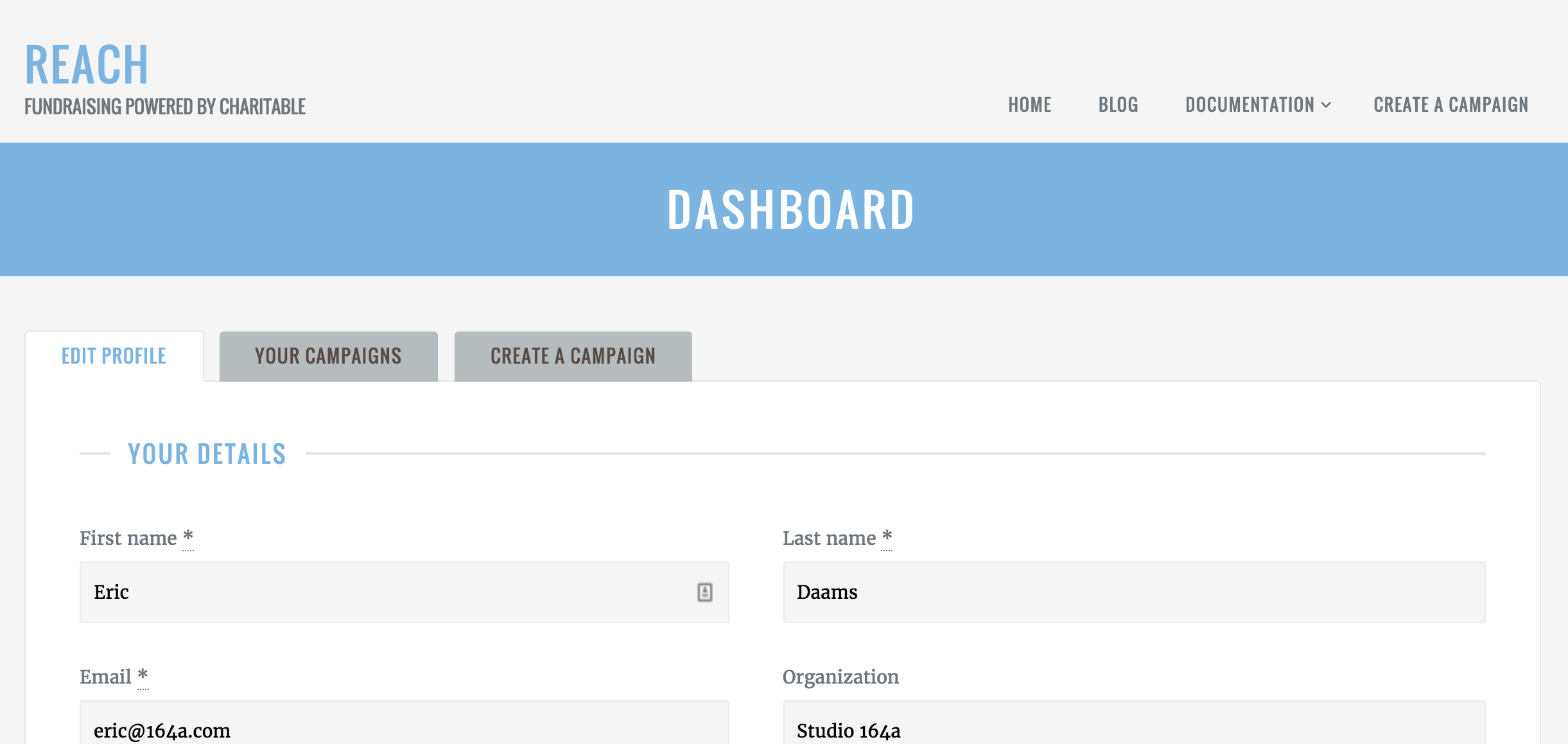
Pour configurer le Tableau de bord utilisateur, il vous suffit de créer un nouveau menu.
- Accédez à Apparence > Menus.
- Entrez un nom pour le menu et cliquez sur le bouton Créer le menu.
- Vous pouvez maintenant ajouter des éléments de menu en ajoutant des liens personnalisés ou en incluant des pages ou des catégories. Une fois que vous avez terminé, cliquez sur Enregistrer le menu.
- La dernière étape consiste à assigner le menu que vous venez de créer à l'emplacement du thème correct. Sous Paramètres du menu, cochez Tableau de bord utilisateur.
Comment masquer les métadonnées des articles/pages
L'une des questions courantes que les gens posent est la façon de supprimer les informations méta de page/article qui sont affichées en bas des pages et des articles par défaut :

Il y a deux façons de faire cela.
1. Les supprimer de toutes les pages et articles
Si vous ne voulez jamais afficher ces informations en bas des pages et des articles, vous pouvez y parvenir en utilisant le thème enfant Reach. Si vous ne l'utilisez pas déjà, consultez la section ci-dessus sur l'utilisation du thème enfant.
Maintenant que votre thème enfant est opérationnel, vous pouvez supprimer les méta en créant un nouveau fichier vierge dans votre thème enfant à l'adresse partials/meta-byline.php. Laissez le fichier vide et enregistrez-le.
Si vous rechargez votre site maintenant, vous devriez voir que les méta ont été supprimées de tous les articles et pages.
Cependant, sur les articles de blog, vous verrez toujours un petit bloc méta de catégorisation, comme illustré ci-dessous :

Pour supprimer également ce bloc méta, créez un autre nouveau fichier vierge dans votre thème enfant à l'adresse partials/meta-taxonomy.php et enregistrez-le. Il devrait maintenant avoir disparu.
2. Supprimez-le de certaines pages ou articles
Vous voudrez peut-être supprimer les métadonnées de certaines pages ou articles. Dans ce cas, vous pouvez utiliser un petit plugin que nous avons créé et qui s'appelle Hide Meta.
Pour l'utiliser, téléchargez le plugin ici. Ensuite, installez et activez le plugin sur votre site web.
Vous pouvez maintenant modifier la page ou l'article dont vous souhaitez supprimer les métadonnées et simplement cocher cette case :

Cela supprimera tous les types de métadonnées de l'article ou de la page.
Ajout de widgets
Reach prend en charge six zones de widgets :
- Barre latérale par défaut : Affichée sur les pages et les articles dans la colonne de droite.
- Barre latérale de campagne : Affichée sur les pages de campagne individuelles dans la colonne de droite.
- En dessous du contenu de la campagne : Affichée sur les pages de campagne individuelles dans la colonne principale sous le contenu, mais avant la zone des commentaires.
- Pied de page gauche : Affiché sur l'ensemble du site dans le pied de page. Plusieurs widgets sont ajoutés les uns sous les autres, sur le côté gauche du pied de page.
- Pied de page droit : Affiché sur l'ensemble du site dans le pied de page. Plusieurs widgets sont ajoutés les uns à côté des autres en lignes de trois, sur le côté droit du pied de page.
Pour gérer vos zones de widgets :
- Connectez-vous à votre tableau de bord WordPress et allez dans Apparence > Personnaliser.*
- Ouvrez l'onglet Widgets.
- Vous verrez les zones de widgets affichées qui correspondent à l'aperçu en direct actuel.
– Si vous souhaitez modifier la barre latérale par défaut, accédez à une page, un article ou votre archive de blog individuelle.
– Si vous souhaitez modifier la barre latérale de campagne ou en dessous du contenu de la campagne, accédez à une page de campagne individuelle.
– Vous pouvez modifier les zones de widgets du pied de page depuis n'importe quelle page. - Sélectionnez la zone de widgets que vous souhaitez modifier.
- Cliquez sur Ajouter un widget pour ajouter un nouveau widget. Vous pouvez également cliquer sur un widget existant pour modifier ses paramètres.
- Lorsque vous avez terminé d'apporter des modifications, cliquez sur le bouton bleu Enregistrer et publier en haut du panneau de personnalisation.
* Vous pouvez également le faire via Apparence > Widgets, mais le personnalisateur vous donne un aperçu en direct de vos widgets au fur et à mesure que vous les ajoutez.
Soumissions de campagnes en façade
Transformez votre site web en une plateforme de collecte de fonds peer-to-peer ou de financement participatif.
Pour configurer les soumissions de campagnes sur le front-end, vous aurez besoin de :
- Plugin Charitable installé et activé
- Extension Charitable Ambassadors installée et activée
Création des pages d'ambassadeurs
Une fois Charitable Ambassadors installé, vous devez créer deux nouvelles pages. De plus, vous devriez configurer les pages de connexion, d'inscription et de profil.
Page de soumission de campagne
- Cliquez sur Pages > Ajouter.
- Dans la zone de contenu de votre page, ajoutez ce shortcode :
[charitable_submit_campaign] - Ajoutez un titre à votre page et cliquez sur Publier.
Page Mes campagnes
Cela crée une page accessible aux utilisateurs connectés qui leur permet de voir une liste de leurs campagnes.
- Cliquez sur Pages > Ajouter.
- Dans la zone de contenu de votre page, ajoutez ce shortcode :
[charitable_my_campaigns] - Ajoutez un titre à votre page et cliquez sur Publier.
Mettre à jour les paramètres de Charitable
Après avoir créé toutes ces pages, vous pouvez accéder à la zone des paramètres de Charitable pour lier chacune d'elles à son paramètre correspondant.
- Accédez à Charitable > Paramètres.
- Dans l'onglet Général, faites défiler vers le bas jusqu'à la section Pages. Pour chaque paramètre, sélectionnez la page que vous venez de créer. Pour la section « Page de succès de soumission de campagne », choisissez une page vers laquelle vous souhaitez que vos utilisateurs soient redirigés après avoir soumis une campagne.
- Cliquez sur Enregistrer les modifications.
Paramètres du formulaire de soumission
Après avoir configuré vos pages, vous pouvez définir des règles pour vos créateurs de campagnes.
- Toujours dans la zone des paramètres de Charitable, cliquez sur l'onglet Ambassadeurs.
- Après avoir mis à jour vos paramètres, cliquez sur Enregistrer les modifications.
Configurer EDD Connect
Charitable Easy Digital Downloads Connect vous permet de collecter des fonds pour des causes en utilisant Easy Digital Downloads.
Pour configurer EDD Connect, vous aurez besoin de :
- Plugin Charitable installé et activé
- L'extension Charitable Easy Digital Downloads Connect installée et activée
Création des règles de contribution
- Accédez à Charitable > Campagnes si vous modifiez une campagne existante, ou à Charitable > Ajouter une campagne pour créer une nouvelle campagne.
- Sur la page de modification de la campagne, recherchez le bouton + Ajouter une nouvelle règle de contribution dans l'onglet Options de don. Cliquer dessus ouvrira un petit formulaire où vous pourrez saisir le montant à contribuer (soit un montant fixe en $ ou un %), les produits auxquels il s'applique, ainsi que la date de début et de fin de la règle. La date de fin peut être laissée vide pour une règle ouverte.
- Cliquez sur Enregistrer le brouillon.
- Après le rechargement de la page, faites défiler vers le bas jusqu'à l'onglet Options de don. Il y aura de nouveaux paramètres puisque vous avez créé une règle de contribution. Ceux-ci vous permettent essentiellement d'ajouter une section en bas de la page de campagne où les gens peuvent voir les produits qu'ils peuvent acheter pour contribuer à la campagne.
Un paramètre facultatif que vous pouvez activer est d'ajouter une note aux boutons d'achat de téléchargement qui indique le montant qui sera contribué aux campagnes de collecte de fonds. Voici comment le configurer :
- Accédez à Charitable > Paramètres.
- Faites défiler jusqu'en bas des paramètres. Vous verrez une option pour décider si vous souhaitez montrer combien chaque téléchargement contribue à la cause. Cochez la case pour l'activer.
- Cliquez sur Enregistrer les modifications pour mettre à jour vos paramètres.
Si vous activez cela, une petite note sera ajoutée sous le bouton d'achat standard d'EDD.
Une note sur les passerelles
Lorsque Charitable Easy Digital Downloads Connect est activé, toutes les donations / contributions sont effectuées via le processus de paiement EDD. Charitable peut être utilisé sans EDD et dispose de ses propres passerelles pour le supporter, mais nous désactivons toutes celles-ci lorsque EDD est en cours d'exécution pour que tout fasse partie d'une seule expérience de paiement.
Traduire Reach
Si vous souhaitez traduire Reach dans votre langue, il existe plusieurs façons de le faire.
TranslatePress
Vous pouvez traduire Reach à l'aide d'un plugin appelé TranslatePress.
- Allez dans Plugins > Ajouter.
- Recherchez « TranslatePress ».
- Cliquez sur Installer maintenant.
- Sur l’écran suivant, cliquez sur Activer le plugin pour terminer l’activation du plugin.
- Allez dans Paramètres > TranslatePress et choisissez une langue de traduction.
- Ouvrez l’éditeur de traduction front-end depuis la barre d’administration pour traduire votre site.
Pour plus d’informations, consultez leur documentation.
Loco Traduire
Vous pouvez traduire Reach à l'aide d'un plugin appelé Loco Translate.
- Accédez à Extensions > Ajouter.
- Recherchez « Loco Translate ».
- Cliquez sur Installer maintenant.
- Sur l’écran suivant, cliquez sur Activer le plugin pour terminer l’activation du plugin.
Une fois que vous avez installé et activé Loco Translate, vous pouvez traduire Reach en accédant à Loco Translate > Gérer les traductions et en trouvant le fichier de langue Reach.
Pour plus d'informations sur l'utilisation de Loco Translate, consultez leur documentation.
Note : Pour éviter de perdre vos traductions lors de la mise à niveau vers de nouvelles versions de Reach, nous vous recommandons vivement de créer le dossier suivant sur votre site web (il doit également être inscriptible par votre serveur) :
wp-content/languages/themes
Poedit
Vous préférerez peut-être traduire Reach via Poedit, un programme téléchargeable gratuit conçu pour faciliter la création de traductions. Pour traduire Reach à l'aide de Poedit :
- Ouvrez le fichier
reach/languages/reach.potdans Poedit. - Écrivez vos traductions.
- Enregistrez le fichier avec votre code de langue dans
wp-content/languages/themes/reach-nl_NL.po, en remplaçantnl_NLpar le code de langue de votre traduction (Poedit vous le suggérera).


