
¿Quieres mostrar a los visitantes exactamente cuánto tiempo queda antes de que cierre tu campaña? El temporizador de cuenta atrás de la campaña añade una cuenta atrás en tiempo real a cualquier página de campaña de Charitable, mostrando días, horas, minutos y segundos hasta la fecha de finalización de tu campaña.
Tabla de Contenidos
- Requisitos
- Añadir el temporizador de cuenta atrás a tu campaña
- Establecer la fecha de finalización de tu campaña
- Configurar el temporizador
- Cómo aparece el temporizador para los donantes
- Preguntas frecuentes
Requisitos
El temporizador de cuenta atrás de la campaña está disponible en todos los planes de Charitable Pro: Básico, Plus, Pro y Élite. No está disponible en Charitable Lite.
Importante: Tu campaña debe tener una fecha de finalización establecida antes de que el temporizador se muestre en el frontend. Si no se configura ninguna fecha de finalización, el bloque del temporizador aparecerá en el constructor de campañas pero no será visible para los visitantes.
Ver más sobre la cuenta atrás de la campaña »
Añadir el temporizador de cuenta atrás a tu campaña
- En tu panel de WordPress, ve a Charitable » Campañas y abre la campaña que deseas editar.
- En el constructor de campañas, localiza el panel Añadir diseño en el lado izquierdo de la pantalla.
- Desplázate hacia abajo hasta la sección Pro y haz clic en Cuenta atrás. El bloque del temporizador se añadirá al lienzo de tu campaña.
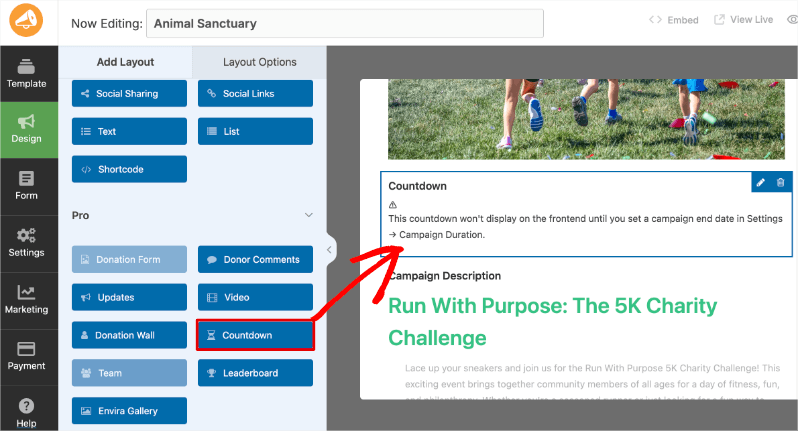
Nota: Después de añadir el bloque, es posible que veas el mensaje "Esta cuenta atrás no se mostrará en el frontend hasta que establezcas una fecha de finalización de la campaña en Ajustes » Duración de la campaña". Consulta la siguiente sección para establecer tu fecha de finalización.
Establecer la fecha de finalización de tu campaña
El temporizador de cuenta atrás lee automáticamente la fecha de finalización de tu campaña. Si aún no has establecido una:
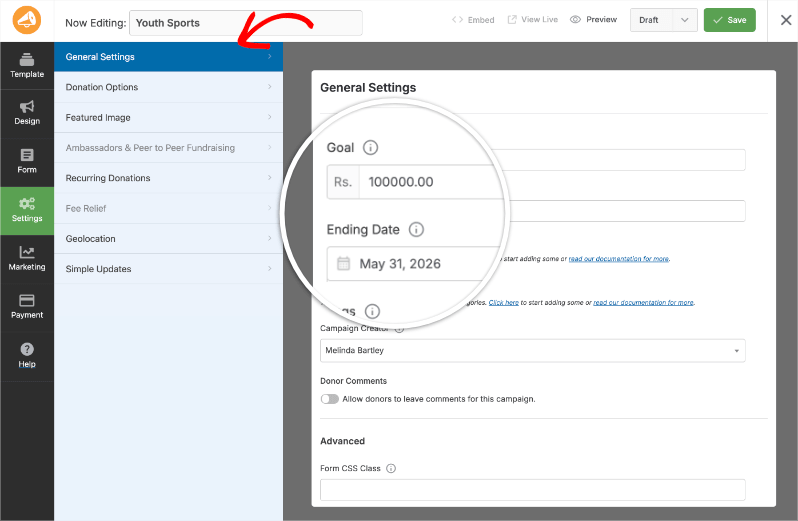
- En el constructor de campañas, haz clic en Ajustes en la barra lateral izquierda.
- Abre Ajustes generales.
- Haz clic en el campo Fecha de finalización y selecciona la fecha de finalización de tu campaña.
- Guarda tus cambios usando el botón en la esquina superior derecha. El temporizador reflejará ahora la fecha de finalización que has establecido.
Configurar el temporizador
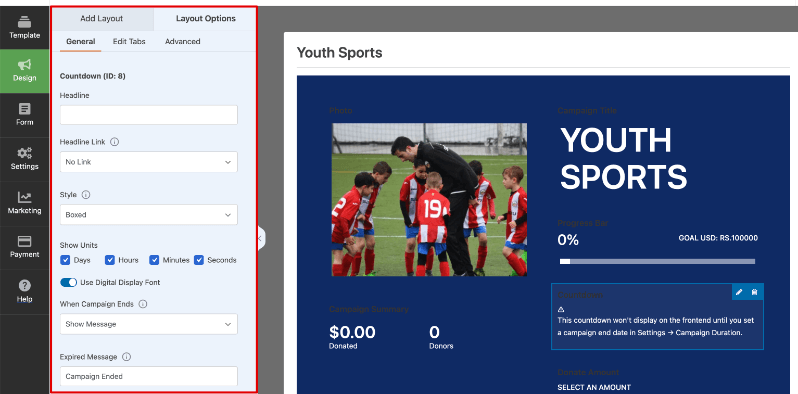
Para acceder a los ajustes del temporizador, haz clic en el bloque Cuenta atrás en el lienzo de la campaña, luego haz clic en Opciones de diseño en el panel de la izquierda. Todos los ajustes están en la pestaña General.
Efecto de celebración
Esto muestra un efecto animado en el frontend cuando la campaña finaliza.
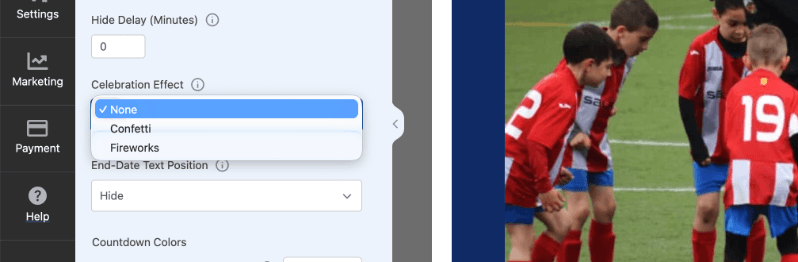
Puedes elegir mostrar:
- Ninguno: No se reproduce ninguna animación cuando la campaña cierra (predeterminado)
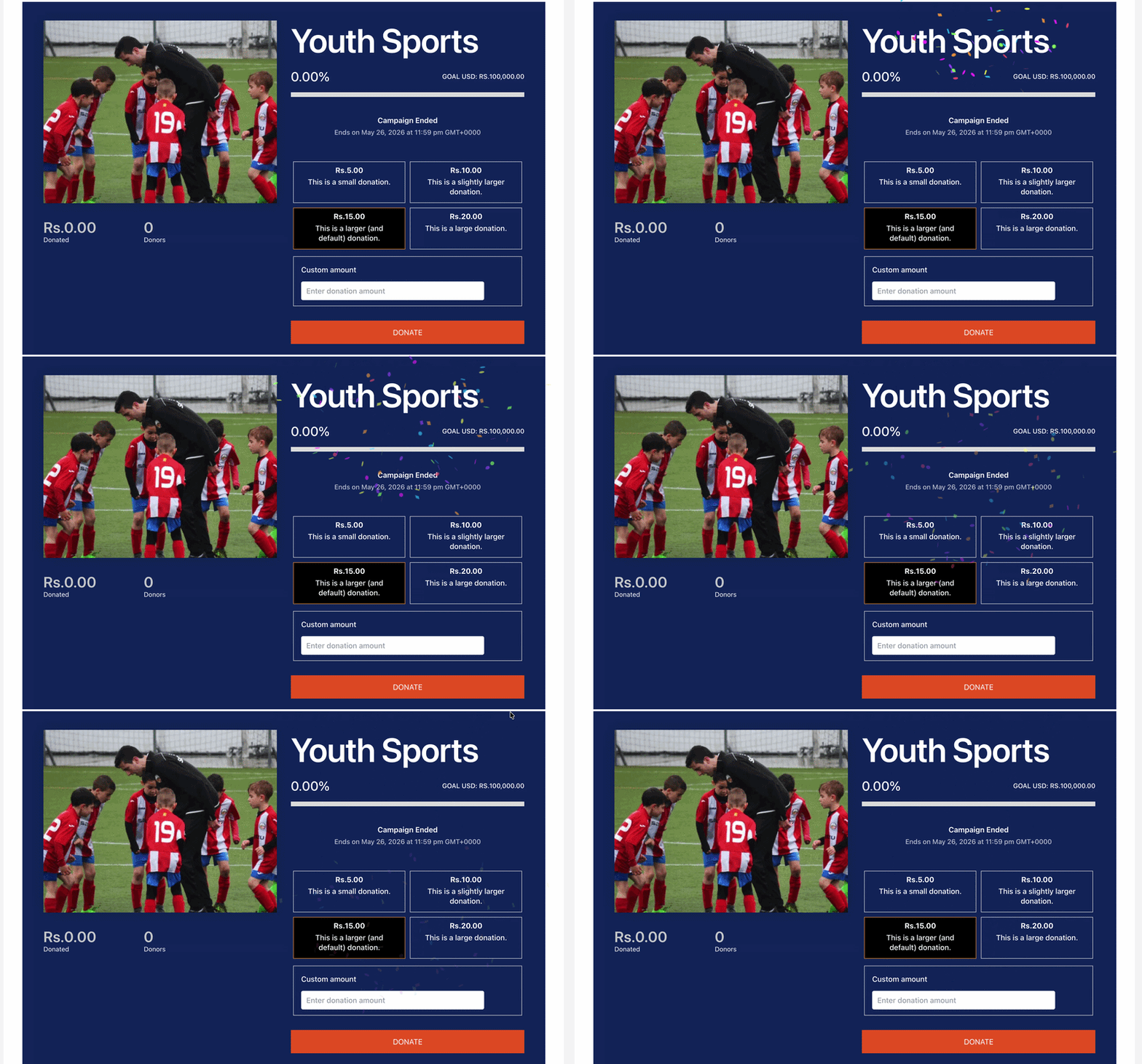
- Confeti: Se reproduce una animación de ráfaga de confeti al final de la campaña
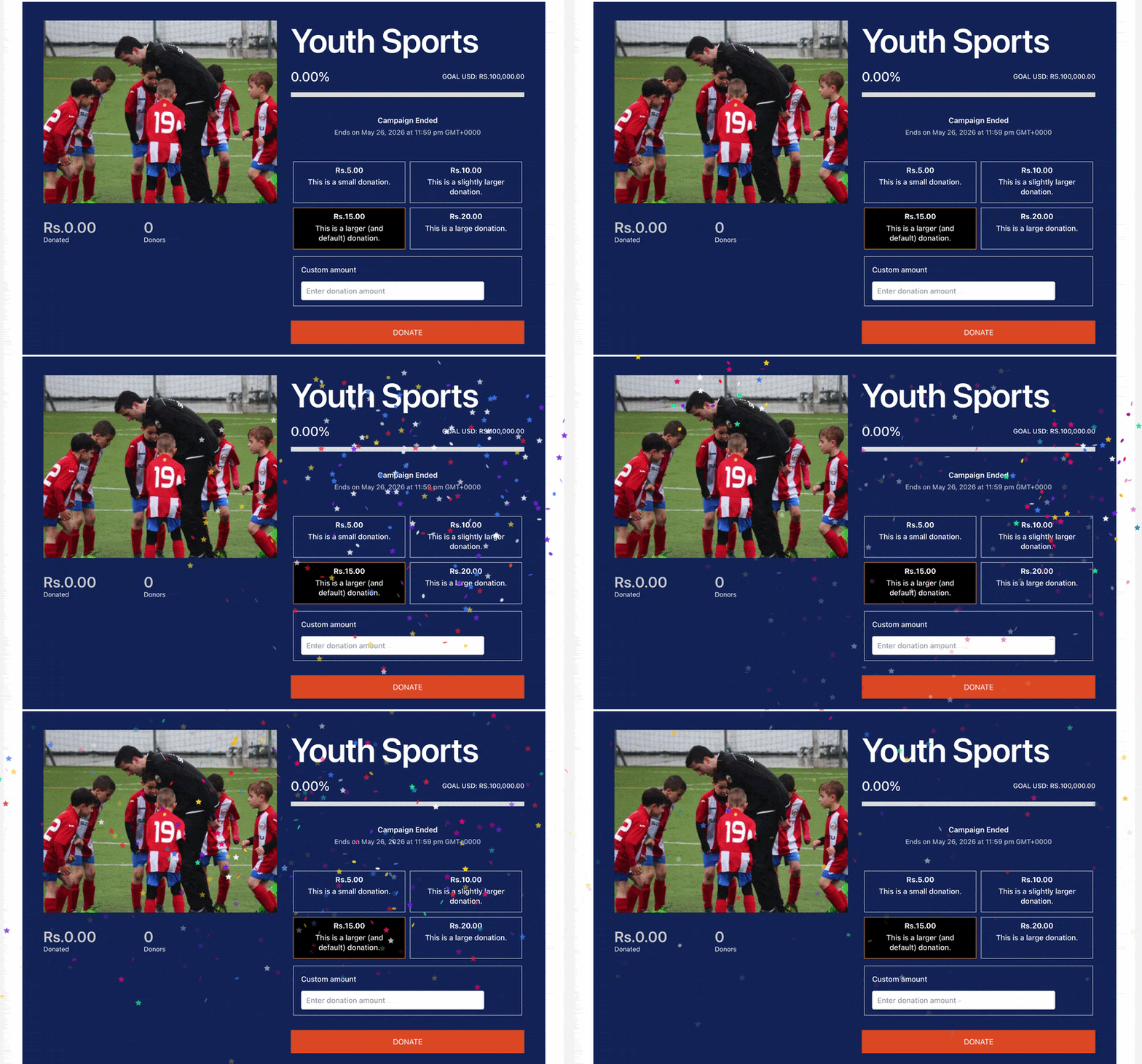
- Fuegos artificiales: Se reproduce una animación de fuegos artificiales al final de la campaña
Así es como se ve el confeti:
Así es como se ven los fuegos artificiales:
Posición del texto de la fecha de finalización
Esto controla dónde aparece la etiqueta de la fecha de finalización en relación con la cuenta atrás:
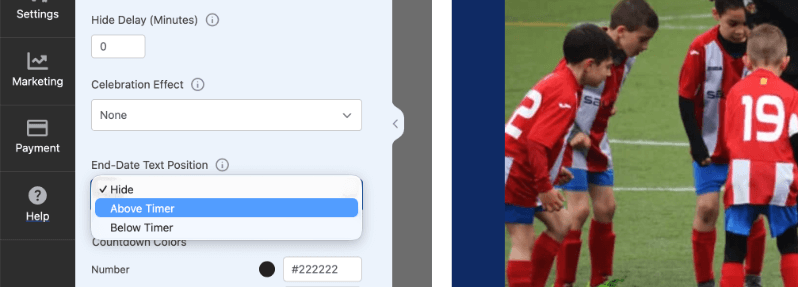
Puedes elegir entre:
- Ocultar: La etiqueta de fecha de finalización no se muestra (predeterminado)
- Encima del temporizador: La fecha de finalización se muestra encima de los números de la cuenta atrás
- Debajo del temporizador: La fecha de finalización se muestra debajo de los números de la cuenta atrás
Colores de la cuenta atrás
Establece un color personalizado para cada elemento de la pantalla del temporizador. Haz clic en cualquier muestra de color para abrir el selector de color:
- Número: Color de los dígitos de la cuenta atrás
- Etiqueta: Color de las etiquetas de unidad (Días, Horas, Minutos, Segundos)
- Fondo: Color de fondo de cada cuadro del temporizador
- Borde: Color del borde de cada cuadro del temporizador
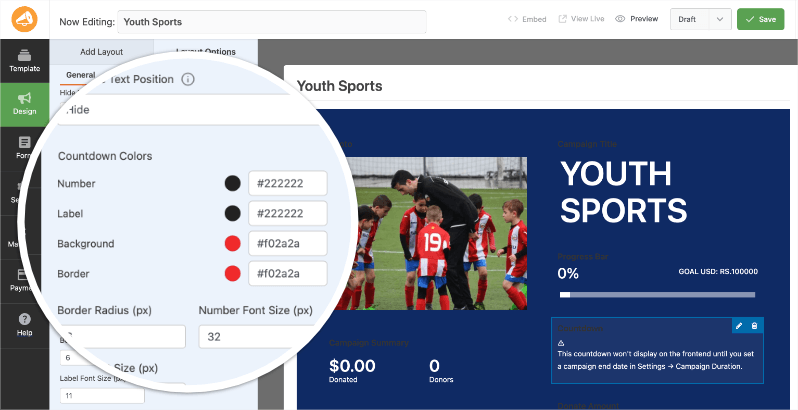
También puedes ajustar el Radio del borde (px) para controlar la redondez de las esquinas de cada cuadro del temporizador, el Tamaño de fuente del número (px) para establecer el tamaño de los dígitos de la cuenta atrás y el Tamaño de fuente de la etiqueta (px) para establecer el tamaño de las etiquetas de unidad.
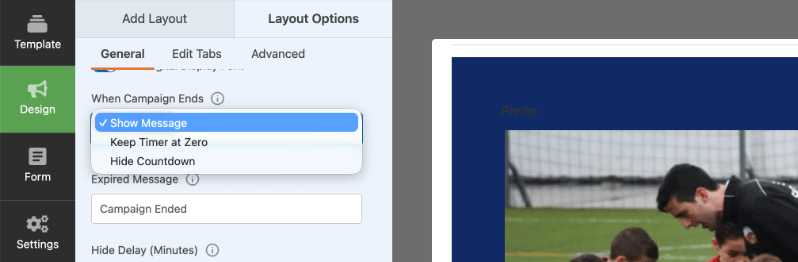
Cuando finaliza la campaña
Controla lo que ven los donantes después de que la cuenta atrás llegue a cero:
- Mostrar mensaje: Muestra un mensaje personalizado que defines en el campo Mensaje caducado. El texto predeterminado es “Campaña finalizada”, edítalo para que se ajuste a tu campaña.
- Mantener temporizador en cero: El bloque de cuenta atrás permanece visible pero se congela en 00:00:00:00
- Ocultar cuenta atrás: El bloque de cuenta atrás se elimina por completo de la página una vez que finaliza la campaña
Retraso de ocultación (minutos)
Si has configurado “Cuando finaliza la campaña” en “Ocultar cuenta atrás”, usa este campo para añadir un retraso (en minutos) antes de que desaparezca el bloque del temporizador. Esto da a tus donantes más tiempo para hacer una donación antes de que finalice la campaña.
Establece en 0 para ocultar la cuenta atrás inmediatamente cuando finalice la campaña.
Una vez que hayas configurado todos los ajustes, haz clic en Guardar para publicar tus cambios.
Cómo aparece el temporizador para los donantes
Cuando un visitante ve tu página de campaña, el temporizador de cuenta atrás se muestra como una fila de cuadros que indican los días, horas, minutos y segundos restantes. El temporizador se actualiza en tiempo real sin necesidad de actualizar la página.
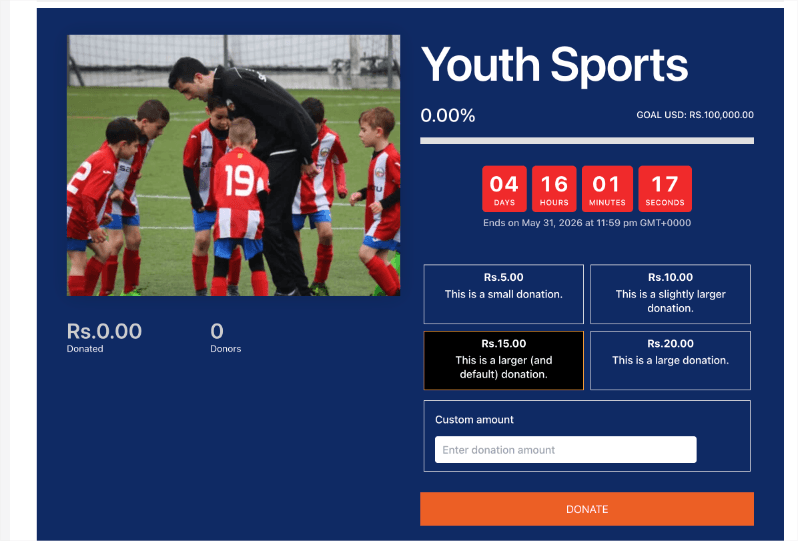
Consejo profesional: Coloca el bloque de cuenta atrás cerca de la parte superior del diseño de tu campaña o justo encima del formulario de donación para que sea visible para los donantes sin necesidad de desplazarse.
Preguntas frecuentes
¿Por qué no se muestra mi temporizador de cuenta atrás en la página de la campaña?
El temporizador requiere una fecha de finalización de la campaña para mostrarse. Ve a Ajustes » Ajustes generales en el constructor de campañas y asegúrate de que esté establecida una Fecha de finalización. Guarda la campaña después de añadir la fecha.
¿Puedo usar el temporizador de cuenta atrás en Charitable Lite?
No. El temporizador de cuenta atrás de campaña está disponible en todos los planes de Charitable Pro (Básico, Plus, Pro y Elite). Actualiza a Charitable Pro para acceder a esta función.
¿Puedo añadir el temporizador de cuenta atrás a más de una campaña?
Sí. Puedes añadir el bloque de cuenta atrás a tantas campañas como desees. Cada campaña utiliza su propia fecha de finalización de forma independiente.
¿Qué sucede con el temporizador después de que finaliza la campaña?
Eso depende de tu configuración de “Cuando finaliza la campaña”. Puedes elegir mostrar un mensaje caducado personalizado, congelar el temporizador en cero u ocultarlo por completo.
¿Puedo personalizar los colores para que coincidan con mi campaña?
Sí. La sección "Colores de cuenta atrás" en "Opciones de diseño" te permite establecer colores independientes para los números, las etiquetas, el fondo y el borde de cada cuadro del temporizador. No se necesita CSS.
¡Eso es todo! Has aprendido a añadir y configurar el temporizador de cuenta atrás de campañas en tus campañas de Charitable.
A continuación, también puedes aprender a establecer objetivos de donación o configurar los ajustes de tu campaña.
Si prefieres tutoriales en vídeo, visita nuestro canal de YouTube o mira a continuación:
Mantente conectado para más recursos para organizaciones sin fines de lucro
Para más tutoriales y vídeos adaptados a organizaciones sin fines de lucro, suscríbete a nuestro canal de YouTube. Publicamos regularmente consejos de expertos, guías paso a paso sobre donaciones en línea, estrategias de recaudación de fondos y recursos prácticos para ayudar a tu organización a tener éxito.
🗞️ Recibe consejos semanales y guías exclusivas en tu bandeja de entrada
Únete a nuestro boletín →
🎥 Mira tutoriales paso a paso e historias de éxito
Suscríbete a nuestro canal de YouTube →
👩🏽💻 Conecta con nuestra comunidad y obtén información diaria sobre organizaciones sin fines de lucro
Síguenos en LinkedIn →
🥳 Reels divertidos e información sobre organizaciones sin fines de lucro
Síguenos en Instagram →
👀 Vídeos interesantes y divertidos para ayudarte a hacer crecer tu causa
Síguenos en TikTok→
🌎 Suscríbete y sigue para recibir consejos generales de recaudación de fondos
Obtén consejos de recaudación de fondos en TikTok →
Potentes recursos de recaudación de fondos
⬇️ Descarga estrategias probadas, ideas de campañas y herramientas de expertos
Obtén el Kit de Recaudación de Fondos →
💸 Obtén recursos gratuitos de recaudación de fondos
Ve al Centro de Recaudación de Fondos de Charitable →
¿Tienes preguntas sobre Charitable?
Preguntas frecuentes de Charitable →
🏎️ Prueba Charitable
Crea tu demostración de Charitable →
Comprende la terminología y la jerga de las organizaciones sin fines de lucro
Glosario de organizaciones sin fines de lucro→
% ¿Buscas ofertas y descuentos para organizaciones sin fines de lucro?
Las mejores ofertas y descuentos para organizaciones sin fines de lucro →


