Charitable te permite conectar tus campañas de donación a Google Analytics, lo que te permite rastrear el rendimiento de las donaciones y obtener información valiosa sobre tus esfuerzos de recaudación de fondos. Al integrar Google Analytics, puedes monitorear métricas clave, comprender el comportamiento de los donantes y optimizar tus campañas para un mayor impacto.
Requisitos previos
- Tienes un plugin de donaciones de Charitable activo en tu sitio web de WordPress
- Tienes acceso a una cuenta de Google Analytics con permisos de administrador.
- Necesitarás el complemento de Google Analytics, que requiere Charitable Pro 1.8.6 o superior.
Si aún no has configurado Google Analytics y lo has conectado a tu sitio web, deberás hacerlo ahora. Tarda 5 minutos. Sigue esta guía: Cómo Instalar Google Analytics en WordPress para Principiantes
Paso 1: Encontrar tu ID de Medición de Google Analytics
Para conectar Charitable a Google Analytics, necesitarás tu ID de Medición de Google Analytics. Este identificador único permite a Charitable enviar datos de donaciones a tu propiedad de Google Analytics.
Navega al sitio web de Google Analytics e inicia sesión en la cuenta de Google asociada con tu propiedad de Google Analytics.
- Si tienes varias cuentas de Google Analytics, asegúrate de seleccionar la correcta.
- Dentro de la cuenta, selecciona la propiedad correcta para la que deseas rastrear los datos de donaciones de Charitable.
En el menú de navegación de la izquierda, haz clic en Administrador. Luego, en la columna Propiedad, haz clic en Flujos de datos.
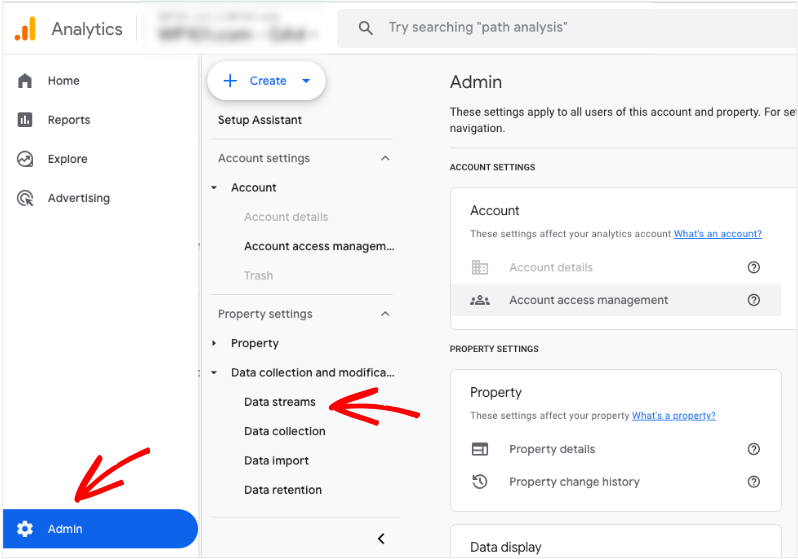
Verás una lista de flujos de datos. En la sección derecha (Detalles del flujo), encontrarás tu ID de Medición. Normalmente comienza con "G-" seguido de una serie de letras y números (por ejemplo, G-XXXXXXXXXX).
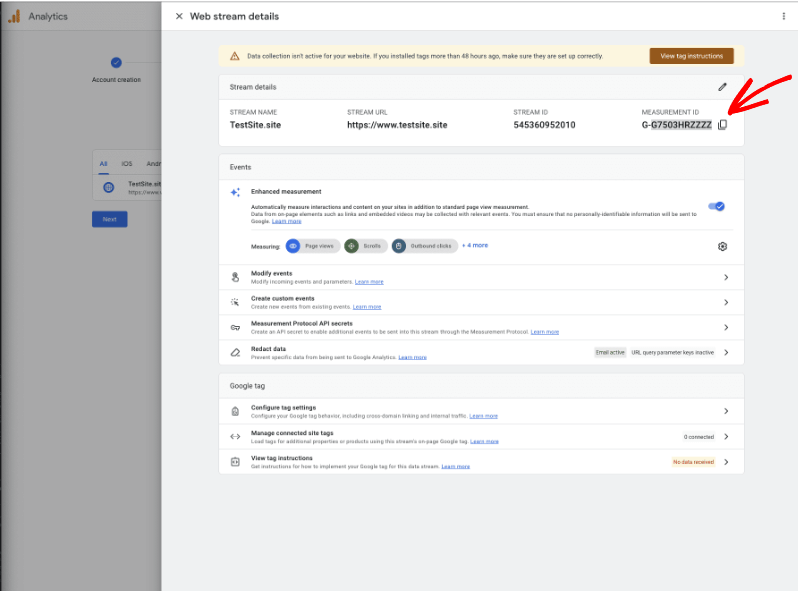
Si aún no has configurado un flujo de datos para tu sitio web, haz clic en "+ Añadir flujo". Haz clic en el flujo de datos del sitio web asociado con tu sitio web de donaciones.
Nota: Tu ID de Medición distingue entre mayúsculas y minúsculas. Cópialo y pégalo exactamente para evitar errores. Además, asegúrate de estar usando el ID de Medición y no el ID de Seguimiento obsoleto.
Paso 2: Añadir el ID de Medición de Google Analytics en Charitable
Una vez que hayas localizado tu ID de Medición de Google Analytics, puedes conectarlo a tu plataforma de donaciones Charitable.
En tu panel de administración de WordPress, ve a Charitable » Ajustes. Desde el menú de ajustes, haz clic en la pestaña Avanzado » Varios.
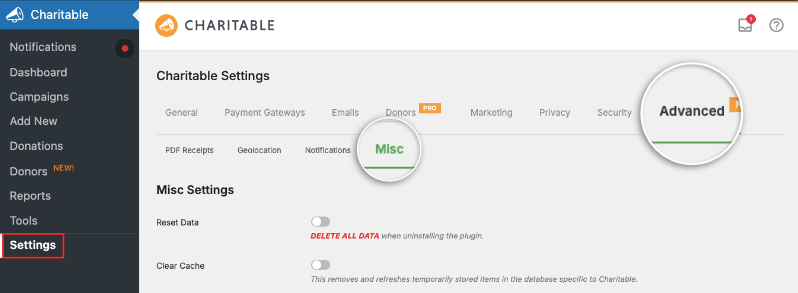
Desplázate hacia abajo para encontrar un campo llamado Google Analytics. Aquí, pega tu ID de Medición de Google Analytics en el campo Google Analytics.
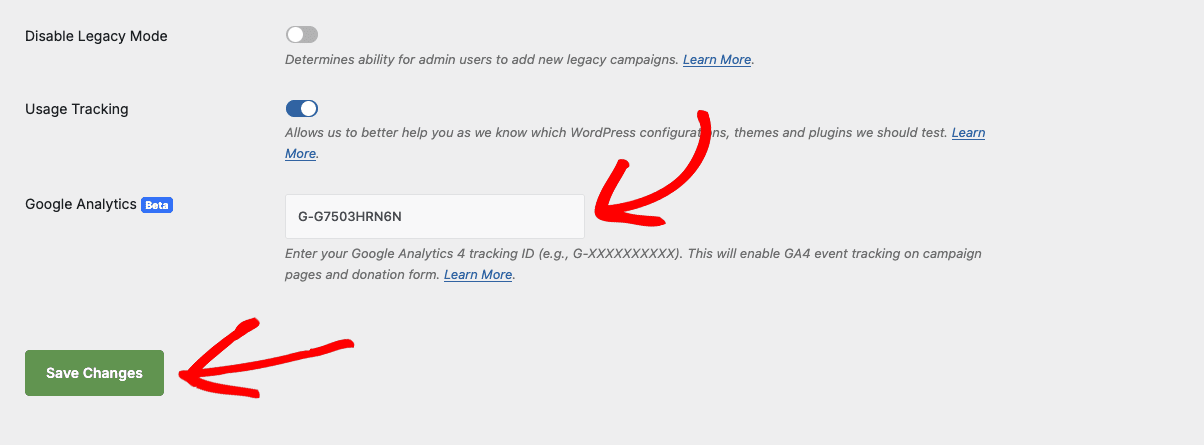
Haz clic en el botón Guardar Cambios ubicado en la parte inferior de la página.
¡Eso es todo! Tu plataforma Charitable ahora está configurada para enviar datos de donaciones a tu propiedad de Google Analytics. Por favor, permite hasta 24 horas para que los datos comiencen a aparecer en tus informes de Google Analytics.
Paso 3: Ver Datos en Google Analytics
Una vez establecida la conexión, los datos de las donaciones se enviarán a tu propiedad de Google Analytics. Aquí te explicamos cómo acceder a estos informes.
En tu propiedad de Google Analytics, navega a Informes » Eventos.
Verás una lista de eventos rastreados por Charitable.
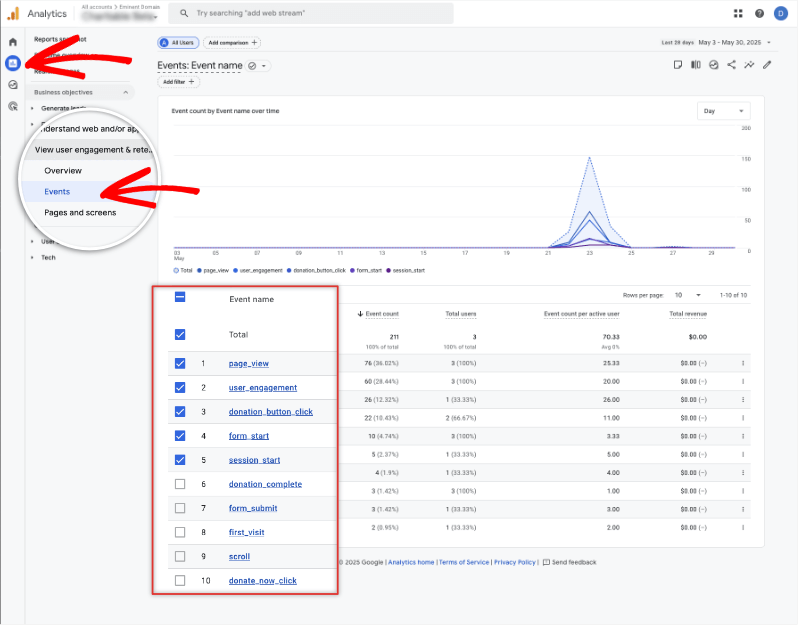
Haz clic en el evento deseado (por ejemplo, Donation_Complete) para ver informes detallados. Esto puede incluir datos como:
- Recuento de eventos: Número total de donaciones
- Valor del evento: Ingresos totales generados por las donaciones
- Por país: Donaciones de lugares específicos
- Categoría de dispositivo: Dispositivo que se está utilizando.
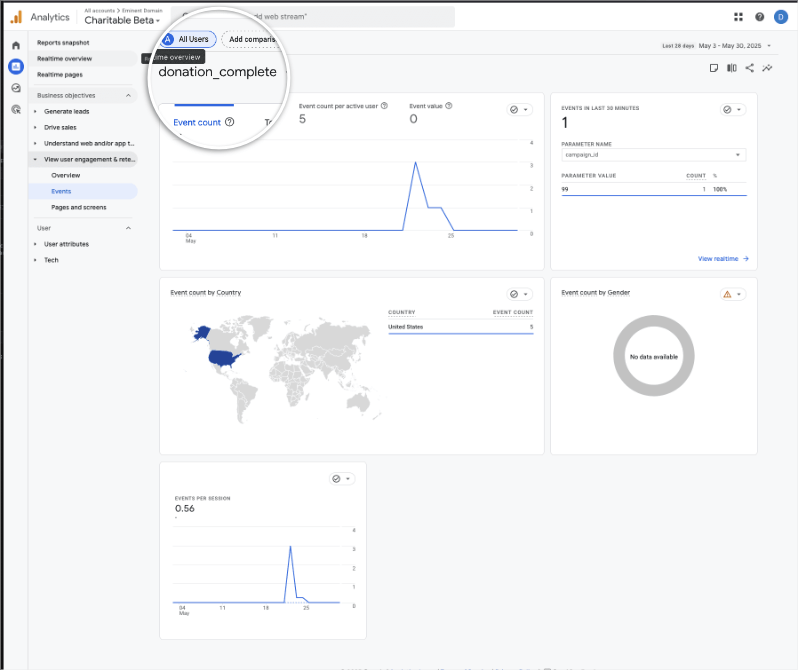
De esta manera, puedes ver informes detallados de cada categoría de evento que se está rastreando.
Qué Datos de Charitable se Rastrea
Charitable proporciona un conjunto de parámetros de eventos que se envían a GA4 para proporcionar más contexto sobre la actividad de donaciones. Estos parámetros ayudarán a filtrar y analizar los datos. Es importante tener en cuenta que es posible que alguna información no siempre esté disponible para enviar debido a cómo se pueden personalizar las campañas y las páginas de donaciones.
Si un parámetro no se puede capturar (como la información de la campaña o el monto de la donación), el valor de cadena de datos correspondiente se establecerá por defecto en "unknown". Esto es para evitar el seguimiento de datos parciales o inválidos.
Aquí tienes un desglose de la información enviada con cada evento.
1. Donation_button_click – Botones de donación de campaña
Este evento se activa cuando un usuario hace clic en un botón de donación de campaña.
campaign_id: El ID de la campaña asociada con el botón.campaign_name: El nombre de la campaña.donation_amount: El monto asociado con el botón de donación.event_category: Siempre establecido en 'Donation'.event_label: Siempre establecido en 'Donation Button Click'.
2. Donate_now_click – Clic en el botón de donación en el formulario
Este evento se activa cuando un usuario hace clic en el botón de donación en el formulario de donación.
campaign_id: El ID de la campaña asociada con el formulario de donación.campaign_name: El nombre de la campaña.donation_amount: El monto asociado con el formulario de donación.event_category: Siempre establecido en 'Donation'.event_label: Siempre establecido en 'Donation Button Now Click'.
3. Donation_complete – Procesamiento del formulario completado
Este evento se activa cuando se completa el procesamiento de un formulario de donación.
campaign_id: El ID de la campaña.campaign_name: El nombre de la campaña.donation_amount: El monto de la donación.donation_id: ID de donación único de Charitable.event_category: Siempre establecido en 'Donation'.event_label:‘Procesamiento del formulario completado’
Crear y Modificar Eventos en Google Analytics
Google Analytics 4 (GA4) rastrea automáticamente una serie de eventos de tu sitio web.
En tu propiedad de GA4, en el menú de la izquierda, verás un icono de engranaje de Ajustes. Ve a esta página de Ajustes de administración. En el nuevo menú de la izquierda, abre la pestaña Eventos en la sección ‘Ajustes de la propiedad’.
Aquí, puedes ver qué eventos se están rastreando.
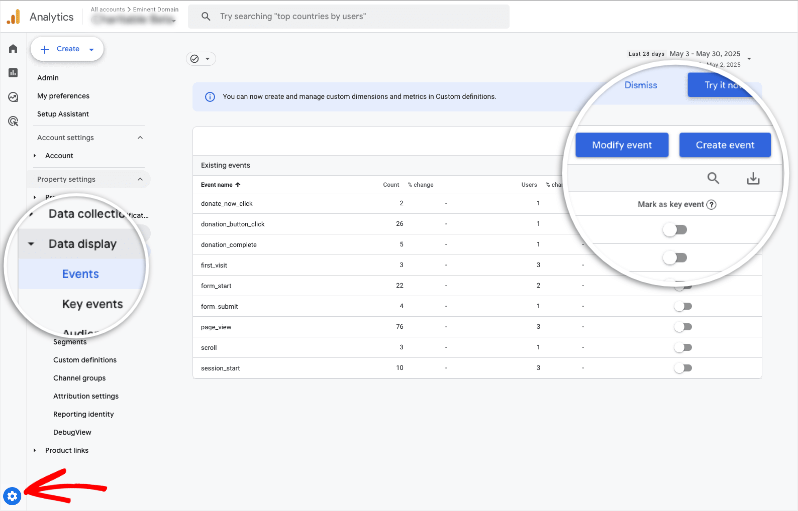
Has conectado con éxito Charitable a Google Analytics 4 (GA4), lo que permite un potente seguimiento de tus campañas de donación. Al implementar estos pasos y comprender los parámetros de datos enviados por Charitable, puedes obtener información valiosa sobre el comportamiento de los donantes, optimizar las estrategias de recaudación de fondos y maximizar el impacto.
A continuación, cubriremos las preguntas frecuentes sobre Google Analytics y Charitable.
Preguntas Frecuentes sobre la Conexión de Google Analytics y Charitable
¿1. Cómo puede Google Analytics ayudar en mis esfuerzos de recaudación de fondos?
Google Analytics puede proporcionar información valiosa sobre cómo interactúan los visitantes con tus páginas de donación, ofreciendo datos sobre el comportamiento del usuario, las fuentes de tráfico y las tasas de conversión. Al rastrear métricas como las visualizaciones de página, las tasas de rebote y las fuentes de referencia, puedes comprender mejor la eficacia de tus campañas de recaudación de fondos y optimizarlas para un mejor rendimiento.
¿2. ¿Qué métricas clave debo rastrear con Google Analytics?
Algunas métricas importantes a rastrear incluyen:
- Tasa de conversión: El porcentaje de visitantes que completan una donación.
- Tasa de rebote: El porcentaje de visitantes que abandonan el sitio después de ver solo una página.
- Duración media de la sesión: Cuánto tiempo, en promedio, permanecen los usuarios en tu sitio.
- Fuente/Medio: Los canales a través de los cuales los visitantes llegan a tu sitio (por ejemplo, búsqueda orgánica, anuncios de pago, redes sociales).
¿3. ¿Cómo configuro Google Analytics para rastrear donaciones?
Para rastrear donaciones, puedes usar el seguimiento de eventos y configurar objetivos dentro de Google Analytics. El seguimiento de eventos te permite rastrear acciones específicas, como clics en un botón "Donar", mientras que los objetivos pueden ayudar a medir la finalización de formularios de donación. La configuración de ambos implica agregar código de seguimiento a tu sitio web y configurar Google Analytics en consecuencia.
¿4. ¿Qué es el seguimiento de eventos y cómo se puede utilizar para rastrear donaciones?
El seguimiento de eventos es una función de Google Analytics que te permite monitorizar interacciones en tu sitio web que no activan una carga de página, como clics en botones o envíos de formularios. Para rastrear donaciones, configurarás eventos cuando un usuario haga clic en tu botón "Donar" o complete con éxito un formulario de donación.
¿5. ¿Cómo configuro objetivos en Google Analytics para las donaciones completadas?
Para configurar un objetivo, ve a la sección Administración de tu cuenta de Google Analytics, selecciona "Objetivos" y crea un nuevo objetivo. Puedes usar el tipo de objetivo "Destino" si tu proceso de donación redirige a una página de "Gracias" después de completarse. Especifica la URL de esta página como destino para rastrear las donaciones exitosas.
¿6. ¿Cuáles son algunos desafíos comunes al rastrear donaciones con Google Analytics?
Algunos desafíos incluyen el seguimiento preciso de las trayectorias de los donantes, el manejo de las preocupaciones sobre la privacidad de los donantes, la garantía de que el código de seguimiento se implemente correctamente y el manejo de la atribución multicanal para comprender de dónde provienen las donaciones.
7. ¿Cómo puedo usar los datos de Google Analytics para mejorar mis formularios de donación?
Puedes usar los datos de Google Analytics para identificar páginas con altas tasas de rebote o bajas tasas de conversión, lo que indica dónde ocurren las caídas. Mediante pruebas A/B y el análisis de diferentes segmentos de usuarios, puedes refinar el diseño del formulario, simplificar el proceso de donación y adaptar los mensajes para aumentar las conversiones.
8. ¿Qué consideraciones de privacidad se deben tener en cuenta al usar Google Analytics para la recaudación de fondos?
Es importante cumplir con las regulaciones de protección de datos como el RGPD. Esto implica asegurar que tienes el consentimiento del usuario para el seguimiento, anonimizar las direcciones IP y proporcionar a los visitantes información sobre cómo se utilizarán sus datos. Asegúrate siempre de que tu política de privacidad esté actualizada y sea transparente.
9. ¿Qué sucede si cambio mi cuenta de Google Analytics después de conectar Charitable?
Si cambias tu cuenta de Google Analytics, deberás desconectar Charitable de la cuenta original y volver a conectarla a la nueva. Esto asegura que los datos de donación se envíen a la propiedad correcta. Asegúrate de volver a introducir el ID de Medición de Google Analytics correcto en la Configuración de Charitable.
10. ¿Por qué no aparecen los datos de donación en los informes de Google Analytics?
- Comprobar conexión: Verifica que has introducido el ID de Google Analytics correcto en Charitable.
- Retraso de datos: Espera hasta 24-48 horas para que los datos aparezcan en Google Analytics.
- Verificar configuración de eventos: Confirma que los eventos correctos están configurados. Por ejemplo, que el nombre correcto está configurado.
- Muestreo: La actividad de donación de alto volumen puede causar muestreo de datos en Google Analytics.
- Informes en tiempo real: Consulta los informes en GA4.
11. ¿Por qué aparece "desconocido" para la información de la campaña?
Si la información está configurada como desconocida, sugiere que la campaña no se está enviando a GA4. Por favor, comprueba la configuración de la campaña o la configuración del formulario sobre cómo se está enviando la información de la campaña.
12. ¿Puedo rastrear otros eventos además de las donaciones?
Sí, es posible personalizar eventos en Google Analytics.
13. ¿Cómo soluciono problemas si un evento específico no aparece?
- Asegúrate de haber habilitado los eventos de seguimiento requeridos.
- Borra la caché y las cookies de tu navegador para asegurarte de que estás cargando los datos más recientes.
- Contacta con soporte.
Ahora estás equipado para obtener información valiosa, optimizar tus esfuerzos de recaudación de fondos y amplificar tu impacto.
¿Sabías que Charitable también proporciona Informes de Recaudación de Fondos directamente en tu panel de WordPress? Obtén más información sobre los informes integrados aquí »