Dokumentation für Wohltätigkeitsorganisationen

Erfahren Sie, wie Sie mit klaren Schritt-für-Schritt-Anleitungen das Beste aus Charitable herausholen.

Eine Einführung in die Einrichtung eines Teams in Ambassadors

Wenn Ambassadors so eingerichtet ist, dass Kampagnenersteller Spendenaktionen für bestehende Kampagnen erstellen können, eröffnet dies Kampagnenerstellern die Möglichkeit, Teams zu erstellen oder ihnen beizutreten. Teams ermöglichen es Ihren Unterstützern, gemeinsam Spenden zu sammeln.

Bevor Sie beginnen – Aktivieren Sie Ihre E-Mails

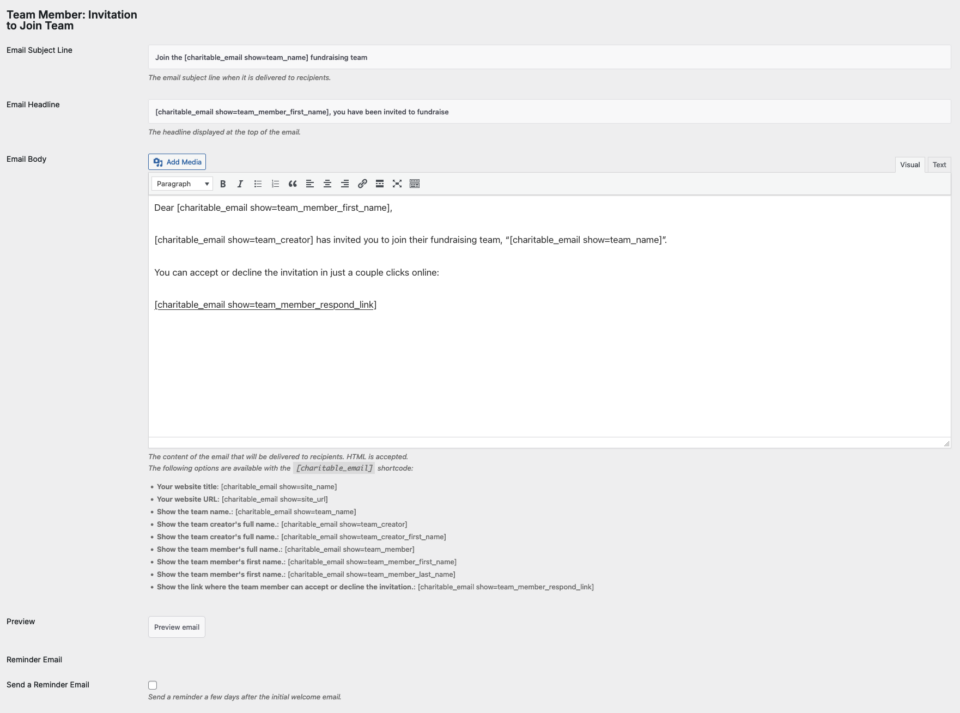
Bevor Sie Peer-to-Peer-Kampagnen (und Teams) testen oder Personen die Erstellung erlauben, ist es wichtig sicherzustellen, dass die E-Mails, die Sie senden möchten, in den E-Mail-Einstellungen von Charitable aktiviert sind. Dies beinhaltet wahrscheinlich die E-Mail, die die Teame-Mails an die von Teamkapitänen eingeladenen Personen sendet:

Sie können Nachrichten in diesen Einladungen anpassen und sogar Erinnerungs-E-Mails einrichten.
Der erste Schritt
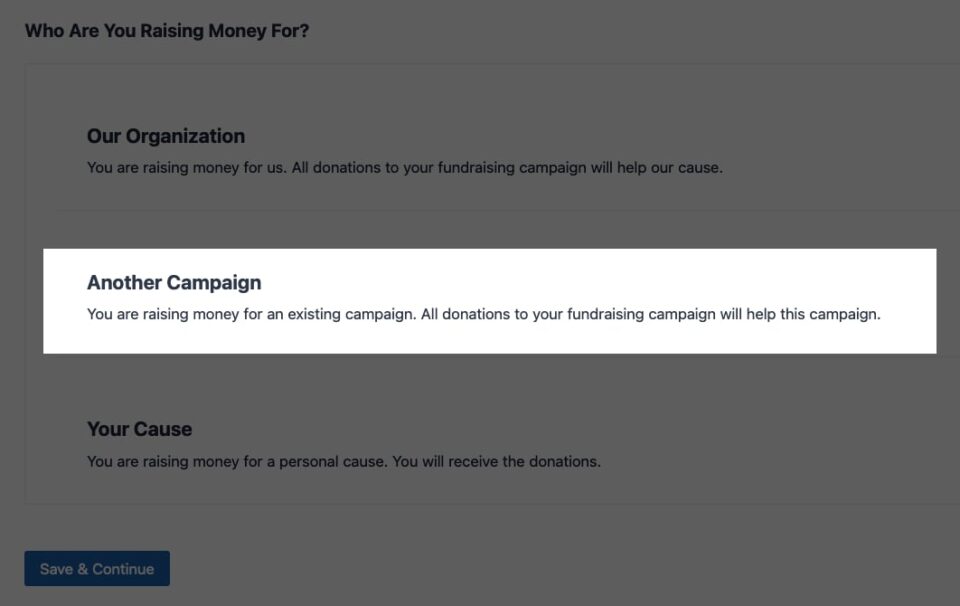
Charitable Ambassadors unterstützt Fundraising-Teams vollständig. Bei der Einrichtung ihrer Spendenaktion können Ihre Kampagnenersteller wählen, ob sie alleine spenden, einem Team beitreten (falls bereits eines existiert) oder ein neues Team gründen möchten.
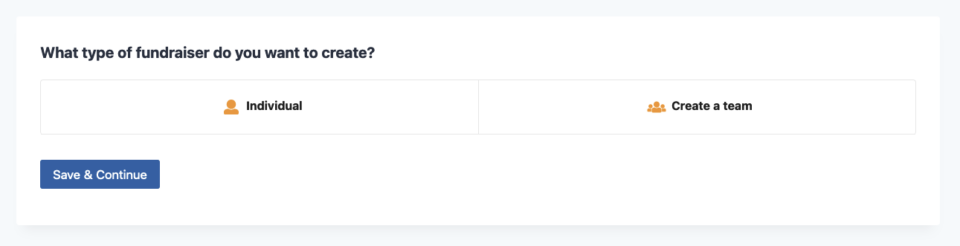
Ein Kampagnenersteller hat die Wahl, ein Team zu gründen, um Geld für eine andere Kampagne zu sammeln

Ein Team gründen

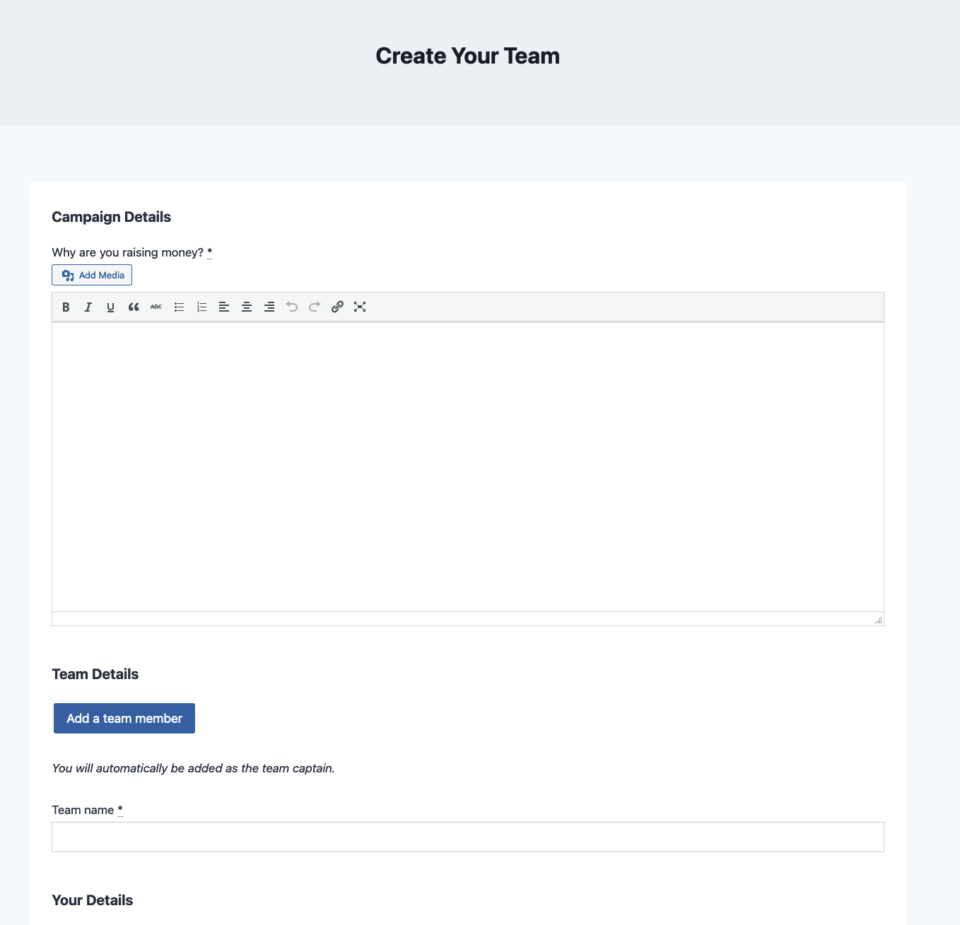
Wenn Kampagnenersteller ein Team gründen, wird ihnen ein Bildschirm angezeigt, auf dem sie unter anderem Folgendes angeben können:

  • Einen Grund, warum sie das Geld sammeln.
  • Den Namen des Teams.
  • Persönliche Informationen der Person, die die Einreichung vornimmt.

Die Person, die das Team gründet, wird automatisch als Teamkapitän hinzugefügt. Der Teamkapitän kann auf diesem Bildschirm auch zusätzliche Teammitglieder hinzufügen (Angabe von E-Mail-Adresse, Vorname und Nachname). Es gibt keine Begrenzung für die Anzahl der Teammitglieder, die auf diesem Bildschirm hinzugefügt werden können.

Sobald der Ersteller (Teamleiter) das Formular auf dem Bildschirm ausgefüllt hat, kann er es speichern und in der Vorschau anzeigen oder direkt zur Einreichung gehen. Wenn Sie eine Spendenaktion in der Vorschau anzeigen, haben Sie die Möglichkeit, diese zu bearbeiten oder einzureichen. Beachten Sie, dass Teammitglieder möglicherweise nicht in dieser Vorschau angezeigt werden, wenn Sie sie während der Vorschau hinzugefügt haben.

Eine Einladung annehmen

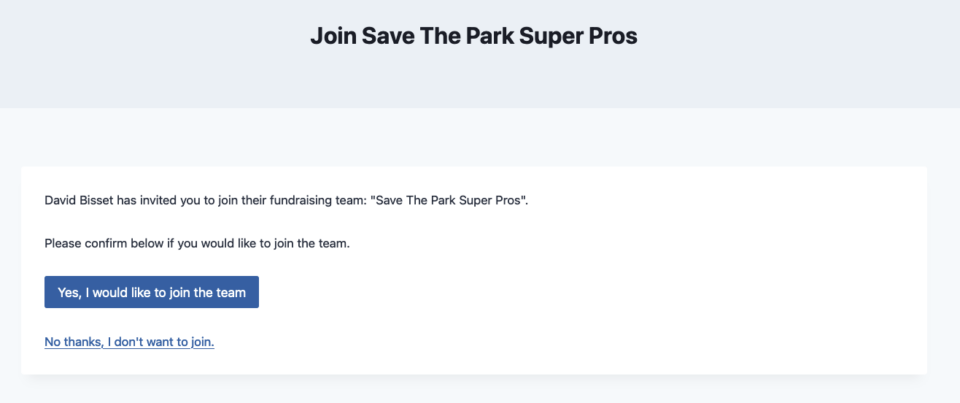
Teammitglieder, die die Einladungs-E-Mail erhalten haben (die Sie zu Beginn eingerichtet haben), sollten eine ähnliche Nachricht sehen, die es ihnen ermöglicht, dem Team beizutreten oder die Anfrage abzulehnen.
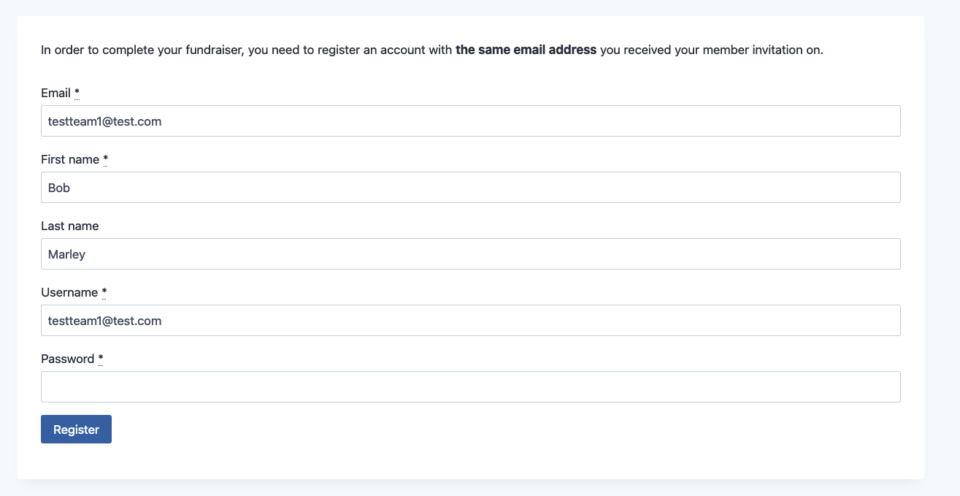
Dem Team beizutreten erfordert, dass der Benutzer einige grundlegende Informationen ausfüllt, einschließlich seiner E-Mail-Adresse, seines Namens und seines Passworts (er registriert sich tatsächlich für ein Konto auf Ihrer WordPress-Website).
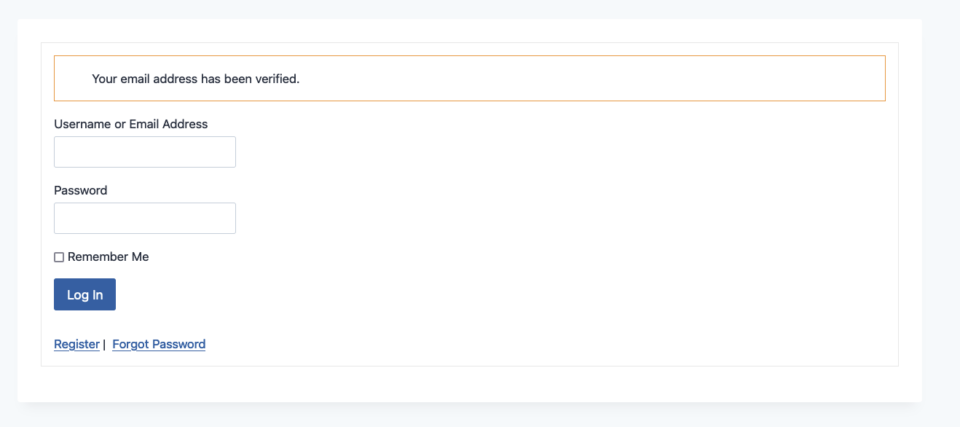
Sobald dieses Formular ausgefüllt ist, muss der Benutzer die Einreichung wahrscheinlich bestätigen, indem er auf eine an ihn gesendete E-Mail antwortet. Sobald er auf den Link in dieser E-Mail klickt, sollte er in seinem Browser zur Website weitergeleitet werden, mit der Meldung „Ihre E-Mail-Adresse wurde verifiziert“ und (aus Sicherheitsgründen) aufgefordert werden, sich mit seinem Benutzernamen und Passwort anzumelden.

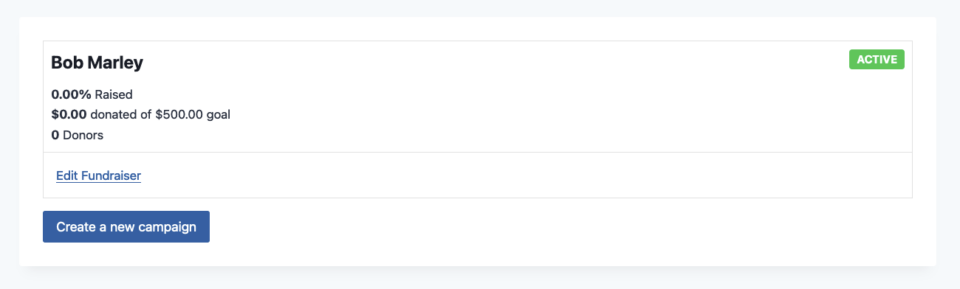
Teammitglieder können ihre eigenen Kampagnen anzeigen, wenn sie angemeldet sind (abhängig von den Charitable-Einstellungen des Administrators kann das Teammitglied möglicherweise Kampagnen sehen, die noch ausstehen, bis sie genehmigt werden).
Kampagnen von Teammitgliedern und Teamkampagnen
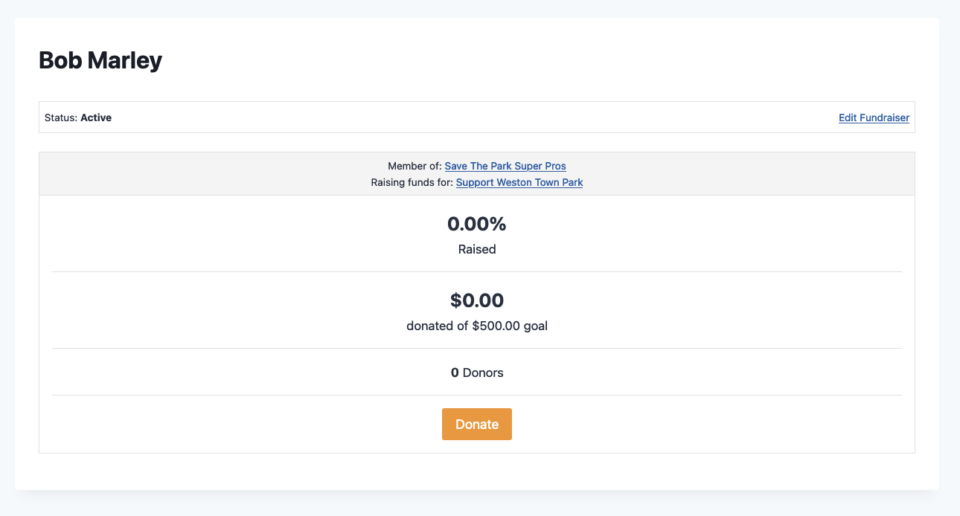
Eine einfache Ansicht der Kampagnenseite eines Teammitglieds

Jedes Teammitglied hat seine eigene Kampagne – dies ermöglicht es dem Teammitglied, sein eigenes Marketing und seine Spendenaktionen für das Ziel zu betreiben, Geld für das Team zu sammeln. Ihre Kampagnenseite zeigt, welchem Team sie angehören und letztendlich, für wen sie Spenden sammeln.

Angenommen, Bob im obigen Beispiel erhält eine Spende von 100 US-Dollar für seine persönliche Kampagne von einem Spender (Tom):
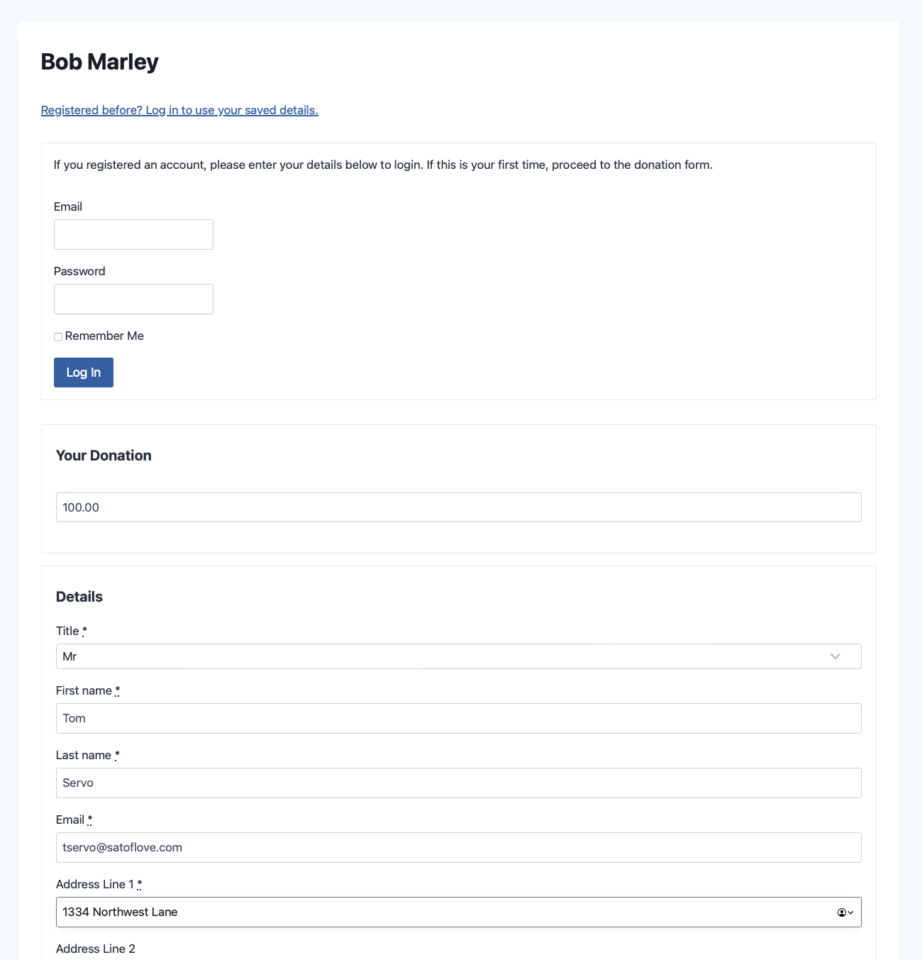
Ein Spender Tom spendet 100 US-Dollar an Bob Marley, ein Teammitglied des Teams Save The Park Super Pros. In diesem Beispiel registriert sich der Benutzer nicht.

Tom erhält auf diesem Bildschirm eine Quittung ... und Bob erhält 100 US-Dollar in seiner Kampagne, die zum Gesamtbetrag des Teams hinzugefügt werden.
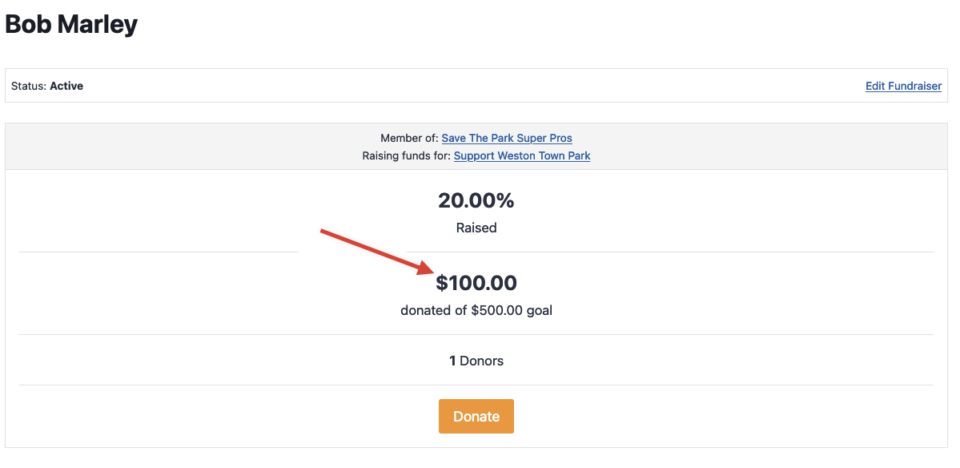
Nach Erhalt der 100 US-Dollar von Tom erhöht sich Bobs Spendenbetrag.

Teamseite

Die Teamseite zeigt den aktuellen Kampagnen-Gesamtbetrag (in diesem Beispiel beinhaltet dies Toms 100-Dollar-Spende an Bob). Beachten Sie auch, dass die Teammitglieder auf dieser Seite aufgeführt sind. Das Team hat auch die Möglichkeit, diese Seite zu bewerben, um zusätzliche Teammitglieder zu rekrutieren.
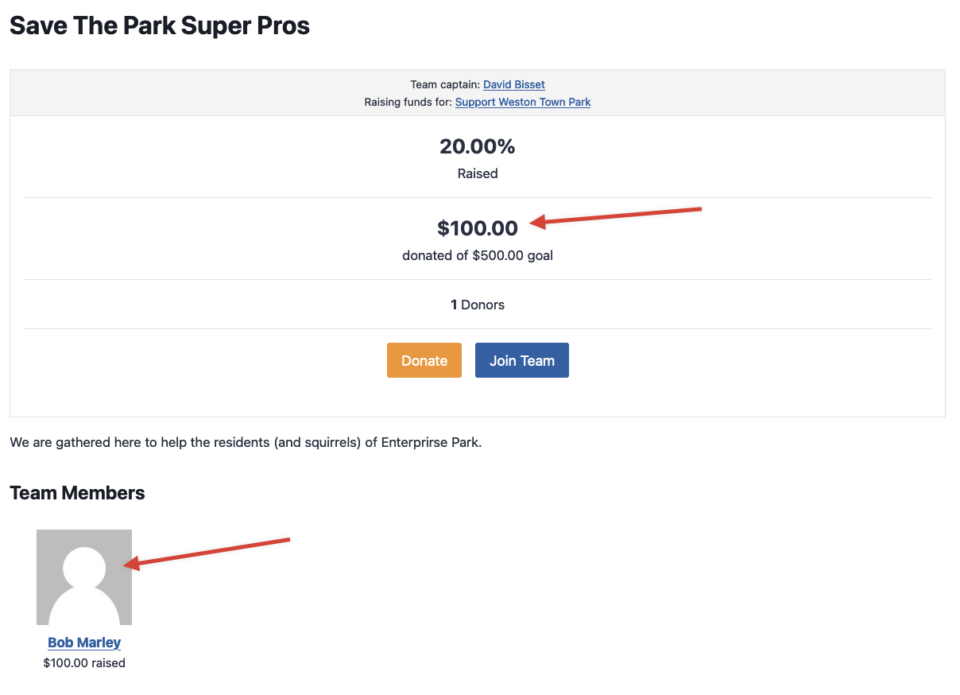
Screenshot einer einfachen Version eines Team-Kampagnenformulars. Beachten Sie die 100-Dollar-Spende von Tom an Bob und die Erwähnung von Bob als Teammitglied mit dem von Bob gesammelten Betrag.

Team-Kurzcodes

Charitable bietet einen [charitable_team_members] Kurzcode, der ein Raster mit den Mitgliedern eines bestimmten Spenden-Teams anzeigt.

Schlussfolgerung

Wir hoffen, dies erklärt, wie Teams und Teammitglieder erstellt werden und wie sie zur Mittelbeschaffung für bestehende Kampagnen beitragen. Lassen Sie uns wissen, wenn Sie Fragen haben oder wenn Sie möchten, dass etwas in unserer Dokumentation detaillierter behandelt wird.


Haben Sie noch Fragen? Wir helfen Ihnen gerne weiter!

Zuletzt geändert:

Was ist neu bei Charitable

Die neuesten Updates anzeigen
🔔 Abonnieren Sie, um unsere neuesten Updates zu erhalten
📧 E-Mails abonnieren

E-Mail-Abonnement

Abonnieren Sie unseren Newsletter

Wir werden Sie nicht spammen. Wir senden nur eine E-Mail, wenn wir glauben, dass sie Ihnen wirklich hilft. Abmeldung jederzeit möglich!

Neu Vorlagen

🤩 Neue Beacon Kampagnenvorlagen mit „Hero“-Block!

Mit den neuen Beacon Kampagnenvorlagen für Charitable Pro können Sie eine beeindruckende, bildschirmfüllende Spendenaktion starten, die sofort die Aufmerksamkeit der Besucher oberhalb der Falz erregt.

Spendenaktions-Header für Save Maple Grove Park mit einem Spenden-Widget und einem kleinen quadratischen Foto eines sonnenbeschienenen Baumes als Miniaturansicht links.

🔦 Wirkung oberhalb der Falz: Beginnen Sie mit einem bildschirmfüllenden Hero-Bild, Ihrem Logo und Ihrem Spendenziel mit einem Spenden-Widget, das direkt über dem Banner platziert ist, sodass Ihre Bitte und Ihr Schwung sofort ohne Scrollen registriert werden.

📐 Zwei flexible Layouts: Wählen Sie zwischen einem strukturierten Zwei-Spalten-Layout für nebeneinanderliegende Storys und unterstützende Details oder einer übersichtlichen Ein-Spalten-Ansicht für ununterbrochene Langform-Erzählungen.

⚡ All-in-One Hero-Feld: Angetrieben durch das neue Campaign Hero-Feld, das Hintergrundmedien, Live-Fortschrittsbalken, benutzerdefinierte Spendenbeträge und wiederkehrende Spendentabs in einem einzigen zusammenhängenden Block vereint, der in jedes Layout eingefügt werden kann.

🎨 Automatische Theme-Anpassung: Das Hero-Banner und das Spenden-Widget übernehmen automatisch die Button- und Akzentfarben Ihres Kampagnen-Themes, sodass Ihre gesamte Präsentation perfekt im Markenstil bleibt, ohne eine Zeile CSS anfassen zu müssen.

Hier mehr erfahren.

Spendenformular Funktion Neu

📝 Spendenformular-Block: Ein funktionierendes Spendenformular überall einbetten

Mit dem neuen Spendenformular-Block für Charitable Pro können Sie ein voll funktionsfähiges Spendenformular direkt auf jeder Seite oder jedem Beitrag im WordPress-Block-Editor platzieren. Keine Weiterleitungen, keine Seitenaktualisierungen und null Reibung zwischen dem Lesen Ihrer Geschichte und dem Leisten eines Beitrags.

📝 Formulare überall platzieren: Platzieren Sie ein funktionierendes Formular direkt auf Ihrer Homepage, in einem Story-basierten Blogbeitrag, auf einer speziellen Landingpage oder innerhalb einer Kampagnenankündigung.

🎯 Dynamische Kampagnenbindung: Wählen Sie einfach eine bestimmte Kampagne aus der Blockseitenleiste aus oder stellen Sie sie so ein, dass sie automatisch an die gerade angezeigte Kampagne gebunden wird.

📐 Vollständige vs. Minimale Formularansichten: Wechseln Sie zwischen einem vollständigen Layout oder einer kompakten Minimalansicht, um Seitenleisten, schmale Spalten oder breite Landingpages perfekt anzupassen.

🎨 Geltungsbereichspezifische No-Code-Stile: Passen Sie Typografie, Container-Abstände, Randradius, Betragsbuttons und Akzentfarben für jede Formularinstanz unabhängig voneinander an, ohne eine Zeile CSS zu berühren.

Hier mehr erfahren.

Botschafter Neu

👤 Erstellerprofile: Geben Sie jeder Peer-to-Peer-Kampagne ein Gesicht

Ambassadors 3.3.0 bietet jetzt Erstellerprofile – geben Sie Ihren Unterstützern ein permanentes, teilbares öffentliches Zuhause, das einmalige Spendenaktionen in dauerhafte Beziehungen verwandelt.

👤 Öffentliche Erstellerseiten: Geben Sie jedem Spendenwerber eine sofortige, übersichtliche Landingpage unter /creator/ihr-name/, um ihren benutzerdefinierten Avatar, ihre Biografie und ein durchsuchbares Raster ihrer Kampagnen zu präsentieren.

📊 Erfolgsnachweis: Steigern Sie das Vertrauen der Spender, indem Sie standortweite Meilensteine im Profil anzeigen – wie z. B. die insgesamt gesammelten Gelder und die Gesamtzahl der Spender.

💳 Interaktive Hover-Karten: Wenn Spender mit der Maus über den Namen eines Erstellers auf einer Kampagnenseite fahren, erweitert sich eine kompakte Karte mit ihrer Biografie und ihren Social-Media-Handles genau im Moment der Entscheidung.

📍 Verantwortungsvolle Standortfreigabe: Ermöglichen Sie Erstellern, ihren Standort sicher mitzuzeigen, indem Sie nur Stadt-, Bundesland- und Landesdetails verwenden.

🛠️ Eigenständige Anpassung: Spendenwerber können ihre eigenen Profile aktualisieren und bis zu sechs soziale Netzwerke direkt aus dem Hub „Meine Kampagnen“ verknüpfen, was Ihnen Administratorzeit spart.

Bereit, Ihre Fürsprecher zu stärken? Aktualisieren Sie auf Ambassadors 3.3.0 und aktivieren Sie noch heute „Öffentliche Erstellerseite aktivieren“!

Verbesserung Zahlungen

📱 Verwandeln Sie mobile Scroller in Spender: Treffen Sie Charitable's Mollie Upgrade

Verlieren Sie mobile Unterstützer, weil sie es hassen, lange Kartennummern auf ihren Handys einzugeben? Charitable's aktualisierte Mollie-Integration bietet:

⚡ One-Tap Wallet Checkout: Ermöglichen Sie Spendern, ihre Geschenke sofort mit Apple Pay oder Google Pay mit einem einfachen Gesichtsscan, Fingerabdruck oder Tippen abzuschließen.

💰 Keine zusätzliche PCI-Belastung: Überspringen Sie komplexe Domain-Verifizierung und Sicherheitskonformität, da alle Wallet-Transaktionen sicher über den gehosteten Checkout von Mollie abgewickelt werden.

🛠️ Benutzerdefinierte Abbruch-Weiterleitung: Sorgen Sie für ein vorhersehbares Erlebnis, indem Sie Spender, die abbrechen, automatisch an Ihre Abbruchseite weiterleiten, oder verwenden Sie Entwicklerfilter, um sie zu einer benutzerdefinierten Seite weiterzuleiten.

Besuchen Sie diese Seite, um mehr zu erfahren.

Botschafter verbessert Neu

Moderations- und Verzeichnisbildschirme in Ambassadors 3.0

Ambassadors 3.0 hat neue Funktionen: Moderations- und Verzeichnisbildschirme… sehen Sie jetzt ganz einfach diejenigen, die Spenden in Ihrem Peer-to-Peer-Netzwerk erhalten – einschließlich Kampagnenerstellern, die möglicherweise verifiziert werden müssen – alles an einem Ort. Generieren Sie Berichte, senden Sie E-Mails direkt an Botschafter und Kampagnenersteller und mehr.

🚀 Sehen Sie, wann Kampagnenersteller und Botschafter ihre Kampagnen aktualisiert haben, welche Spender/Spenden sie eingebracht haben und mehr.

🎉 Botschafter und Kampagnenersteller manuell hinzufügen und mit einem Klick genehmigen!

Besuchen Sie diese Seite, um mehr zu erfahren.