
¡En primer lugar, gracias por suscribirte a WP Charitable!
Estamos encantados de ayudarte a crear formularios de manera sencilla. Compartiremos los mejores consejos, técnicas y recursos para ayudarte a sacar el máximo provecho de WP Charitable, ahorrarte tiempo y ayudarte a hacer crecer tu negocio.
Pero antes de hacerlo, queremos asegurarnos de que puedas recibir todos nuestros correos electrónicos.
Enlaces rápidos
- ¿Por qué permitir WP Charitable en la lista blanca?
- Descripción general: Cómo permitir WP Charitable en la lista blanca
¿Por qué es importante esto?
Muchos proveedores de correo electrónico y servicios de Internet han implementado programas agresivos y sistemas de filtrado para bloquear correos electrónicos no deseados (también conocidos como spam).
WP Charitable aplaude su intención de protegernos a todos del spam, pero todos están de acuerdo en que el sistema actual está lejos de ser perfecto.
A menudo, estos programas bloquean correos electrónicos que realmente deseas recibir. Aquí te mostramos cómo puedes ayudar al sistema a prevenir "falsos positivos" y unirte a la lucha contra el spam.
Solución: Permitir correos electrónicos de WP Charitable en la lista blanca
Una lista blanca es una lista de direcciones de correo electrónico de personas de las que deseas recibir correos electrónicos (y el sistema nunca los bloqueará).
Es una forma de decirle a tu proveedor de correo electrónico que Syed de WP Charitable es mi amigo y que realmente quiero aprender de él.
Cuando haces esto, los proveedores de correo electrónico utilizan tu lista para realizar ajustes en su sistema de filtrado general, ¡lo que a su vez ayuda a todo el mundo!
Cómo permitir correos electrónicos de WP Charitable en la lista blanca antes de que se interrumpa tu entrega
Por supuesto, cada sistema de correo electrónico es diferente. A continuación, se incluyen instrucciones para algunos de los más populares. Si el tuyo no está aquí, ponte en contacto con el personal de atención al cliente de tu ISP para obtener sus instrucciones.
Además, si nos reenvías su respuesta, la agregaremos a esta página para otros.
Gmail
1. En tu bandeja de entrada, busca un correo electrónico de [email protected] (por ejemplo, tu correo de bienvenida)
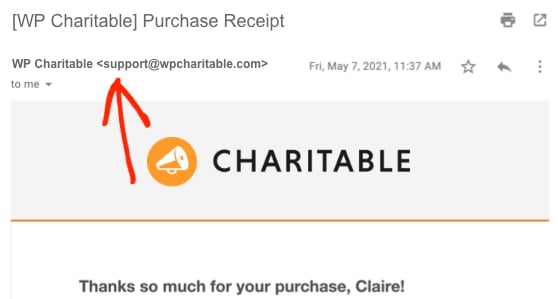
2. Arrastra este correo electrónico a la pestaña "principal" de tu bandeja de entrada.

3. ¡Añádenos a tus contactos en Gmail!
Aquí tienes la forma más sencilla de hacerlo.
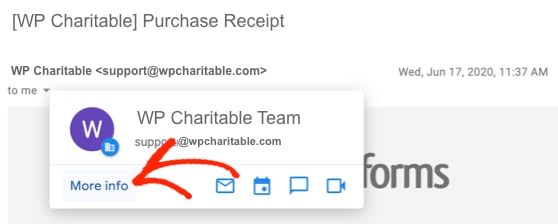
Primero, abre el correo electrónico de [email protected].
Luego, pasa el ratón sobre el nombre del remitente. En la ventana emergente, haz clic en Más información.
4. ¡Verás que todos nuestros correos electrónicos irán a tu carpeta principal en el futuro!
Yahoo! Mail
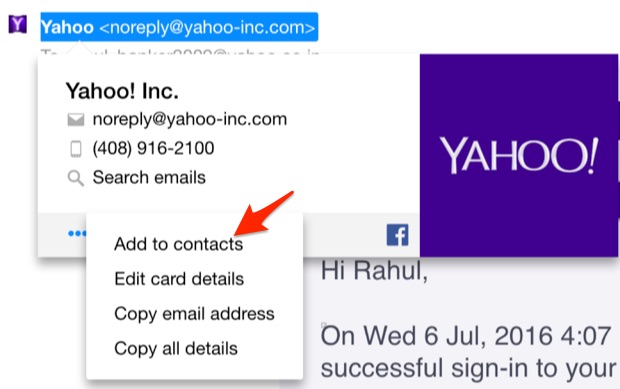
Pasa el ratón sobre el correo electrónico del remitente. Selecciona “Añadir a contactos”. ¡Eso es todo! ¡Has terminado!
Apple Mac Mail
Si estás en un Mac, te mostraremos la forma fácil de agregarnos a tu lista de permitidos.
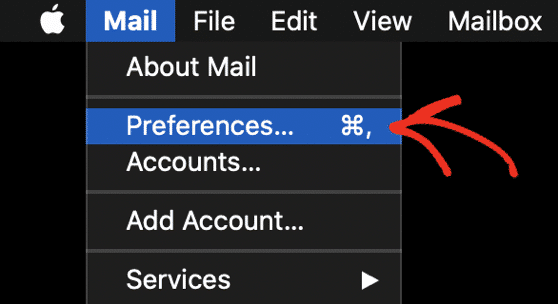
Abre Mail y mira en la esquina superior izquierda de tu pantalla. Haz clic en Mail y luego haz clic en Preferencias en el menú desplegable.
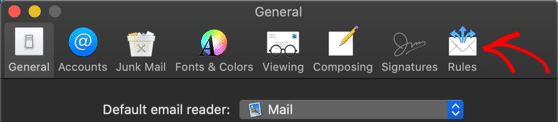
De los iconos en la parte superior, haz clic en Reglas.
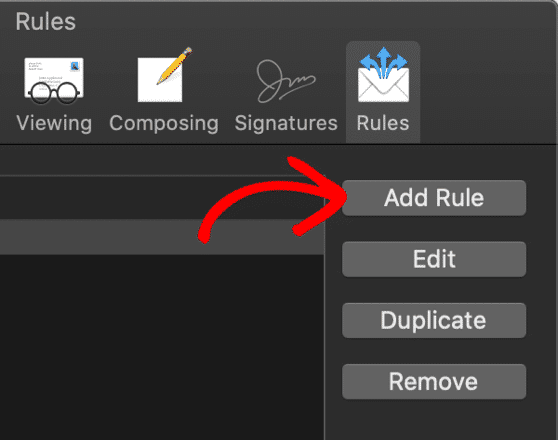
A continuación, haz clic en el botón Añadir regla.
Vamos a crear una nueva regla de la siguiente manera:
- Descripción: Escribe cualquier descripción para que puedas encontrar fácilmente tu regla
- Si se cumplen alguna de las siguientes condiciones
- De contiene [email protected]
- Mover mensaje al buzón: Bandeja de entrada
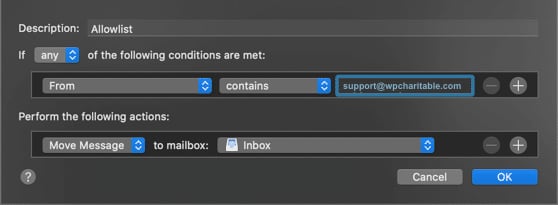
¡Haz clic en Aceptar para guardar tu nueva regla!
Microsoft Outlook (escritorio)
Si usas Outlook en tu ordenador, estas instrucciones te ayudarán a poner nuestros correos electrónicos en tu lista de permitidos.
Desde la pestaña Inicio, haz clic en el menú desplegable Correo no deseado.
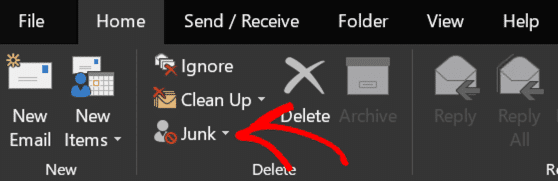
Luego, en el menú desplegable, haz clic en Opciones de correo no deseado.
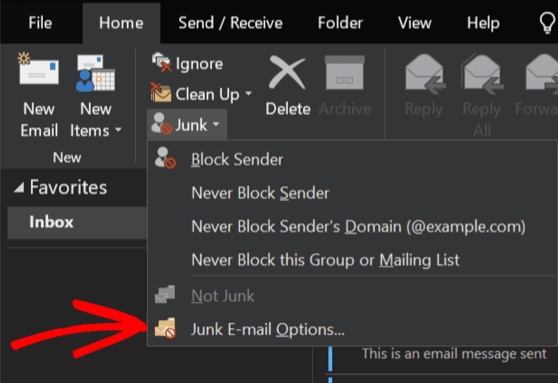
Verás que se abre una ventana. Haz clic en la segunda pestaña aquí, etiquetada como Remitentes seguros.
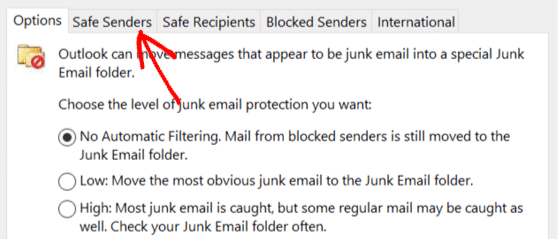
Ahora haz clic en Añadir para crear una nueva entrada en la lista. En la ventana emergente, escribe @wpcharitable.com, incluyendo el signo @ inicial. Luego haz clic en Aceptar.
Y finalmente, haz clic en Aceptar de nuevo para guardar. ¡Eso es todo!
Outlook.com (Web)
Si tienes una dirección de Hotmail, Outlook o Live, estas instrucciones te servirán.
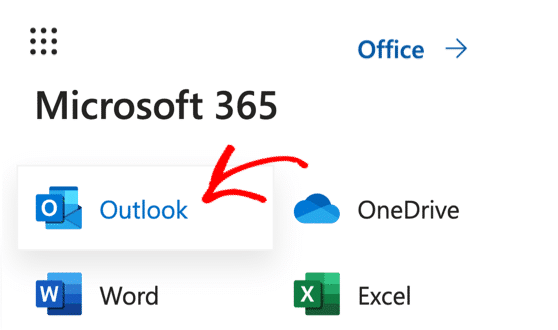
Primero, inicia sesión en tu cuenta de Microsoft y haz clic en los 9 puntos de la izquierda para desplegar el menú. Haz clic en Outlook aquí para abrir tu cuenta de correo electrónico.
Después de iniciar sesión en tu cuenta, haz clic en el icono del engranaje y busca Remitentes y dominios seguros.
Escribe wpcharitable.com en el campo de dominios y haz clic en Guardar.
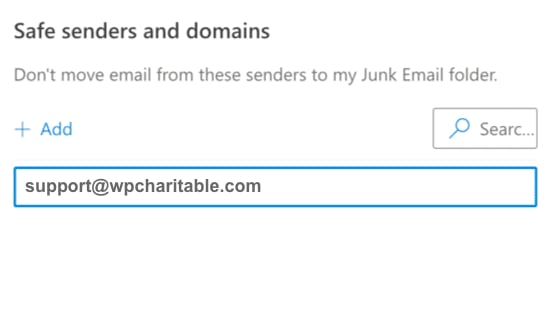
¡Eso es todo! Ahora cualquier correo electrónico nuestro se entregará en tu bandeja de entrada.




